


 Soziale Wand
  Feed-Analytik

Sind Sie es leid, dass Trustpilot-Widgets auf Ihrer Website nicht funktionieren?
Trustpilot kann eine großartige Quelle für Bewertungen und Zeugnisse sein, um für Ihr Unternehmen zu werben und den Umsatz zu steigern.
Aber wenn Ihre Trustpilot-Widgets nicht funktionieren, entgehen Ihnen all diese potenziellen Verkäufe.
Die gute Nachricht? Ich habe diese einfache Anleitung zusammengestellt, die Ihnen hilft, Ihre Trustpilot-Widgets in wenigen einfachen Schritten zu reparieren.
Fangen wir an!
Warum funktioniert mein Trustpilot-Widget nicht?
Ein Trustpilot-Widget funktioniert in der Regel aus einem von vier Gründen nicht mehr: Trustpilot selbst ist ausgefallen, Ihre WordPress-Seite ist veraltet, ein anderes Plugin steht im Konflikt mit dem Code des Widgets oder Ihr Webhost blockiert es. Überprüfen Sie diese Punkte in dieser Reihenfolge anhand der folgenden Schritte. Wenn Sie möchten, dass Bewertungen auch dann weiterhin angezeigt werden, wenn Trustpilot ausgefallen ist, ist „Reviews Feed Pro“ die Lösung in Schritt 5.
Warum sollten Sie Trustpilot-Widgets auf Ihrer Website einbauen?
- Da Trustpilot eine vertrauenswürdige Quelle für Bewertungen ist, können Sie positive Bewertungen zeigen, um Menschen davon zu überzeugen, Ihre Produkte zu kaufen.
- Indem Sie Ihren Besuchern zeigen, dass Sie auf die Meinung Ihrer Kunden achten, können Sie sie dazu ermutigen, weitere Bewertungen zu hinterlassen.
- Sie können detaillierte Trustpilot-Bewertungen anzeigen, um Produktmerkmale und Highlights auf Ihrer Verkaufsseite zu präsentieren und so mehr Verkäufe zu erzielen.
Wie Sie Ihre Trustpilot-Widgets reparieren, die nicht funktionieren (einfache Anleitung)
Sind Sie bereit, Ihre Trustpilot-Widgets zu reparieren? Gehen Sie einfach durch die folgenden Schritte
Schritt 1: Prüfen Sie, ob Trustpilot deaktiviert ist
In einigen Fällen könnte Trustpilot selbst mit Problemen zu kämpfen haben, die dazu führen, dass Ihr Widget nicht mehr funktioniert.
Der erste Schritt besteht also darin, zu prüfen, ob Trustpilot nicht erreichbar ist. Dazu können Sie die Trustpilot-Community oder eine Website wie Downdetector nutzen.
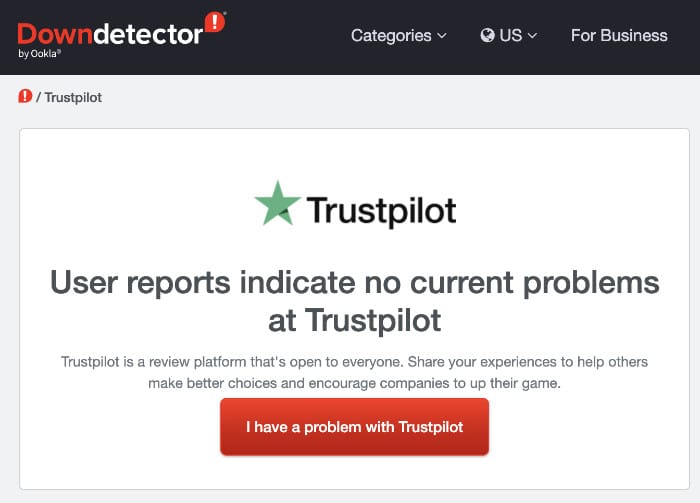
Wenn Trustpilot funktioniert, können Sie zum nächsten Schritt weiterblättern.
Wenn Trustpilot jedoch nicht erreichbar ist, können Sie mit Reviews Feed Pro Widgets hinzufügen, die auch dann online bleiben, wenn Trustpilot nicht erreichbar ist.
Schritt 2: Aktualisieren Sie Ihre WordPress-Website
Wenn Trustpilot einwandfrei funktioniert, könnte das Problem an Ihrer WordPress-Website liegen.
Schließlich erhält WordPress regelmäßig neue Updates, die die Funktionsweise der Website verändern. Eine veraltete Website könnte also Funktionen haben, die nicht richtig funktionieren.
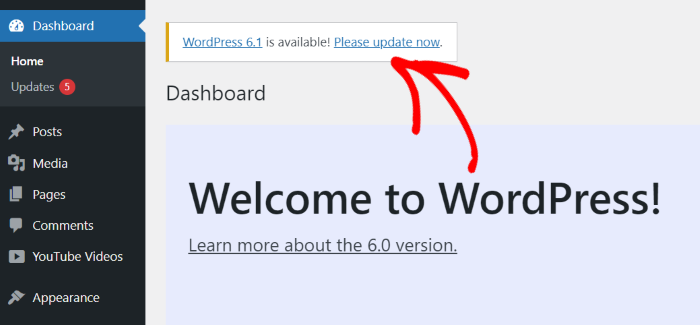
Um Ihre WordPress-Website zu aktualisieren, öffnen Sie Ihr Dashboard und klicken Sie auf die Schaltfläche Bitte jetzt aktualisieren.
Falls Sie diese Schaltfläche nicht sehen, können Sie zum nächsten Schritt weiter unten scrollen.
Nachdem Sie auf die Schaltfläche geklickt haben, werden auf Ihrer Website einige zusätzliche Informationen zu dieser Aktualisierung sowie Ihre Versionsnummer angezeigt.
Klicken Sie einfach auf die Schaltfläche Aktualisieren unten, um fortzufahren.
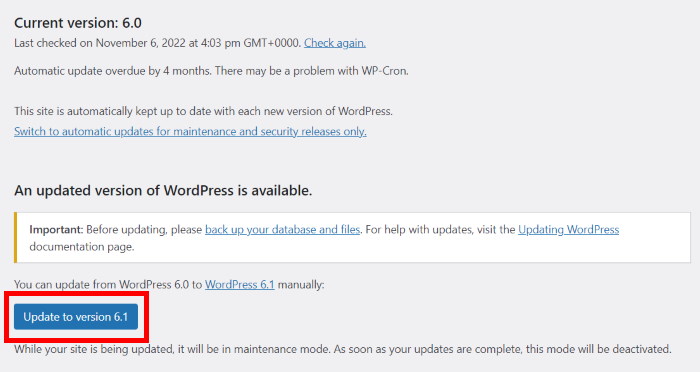
Nachdem Sie dies getan haben, warten Sie bitte einen Moment, bis WordPress die Installation des Updates abgeschlossen hat. Anschließend können Sie Ihre Website öffnen und überprüfen, ob Ihre Trustpilot-Widgets funktionieren.
Schritt 3: Plugin-Konflikte beheben
In einigen Fällen könnte es ein WordPress-Plugin sein, das Probleme mit den Widgets Ihrer Website verursacht.
Die gute Nachricht ist, dass es ziemlich einfach zu überprüfen ist. Sie können vorübergehend alle Ihre Plugins deaktivieren und sehen, ob das Problem dadurch behoben wird.
Um zu beginnen, kehren Sie zu Ihrem WordPress-Dashboard zurück und öffnen Sie das Menü Plugins " Installierte Plugins.

Auf diese Weise erhalten Sie eine Liste aller WordPress-Plugins, die Sie auf Ihrer Website installiert haben.
Klicken Sie zunächst auf das Kästchensymbol oben links, um alle Plugins auf einmal auszuwählen.

Öffnen Sie nun das Dropdown-Menü, das sich direkt über dem Häkchensymbol befindet.
Sie können hier die Option Deaktivieren wählen, um fortzufahren.

Klicken Sie abschließend auf die Schaltfläche Anwenden rechts neben dem Dropdown-Menü.
Auf diese Weise werden alle Plugins auf Ihrer Website deaktiviert.

Öffnen Sie nun Ihre Website erneut und überprüfen Sie, ob Trustpilot funktioniert oder nicht. Wenn sie jetzt funktionieren, können wir sicher sein, dass eines der Plugins das Problem verursacht.
Wenn sie aber immer noch nicht funktionieren, können Sie zum nächsten Schritt blättern.
Um festzustellen, welches Plugin das Problem verursacht, klicken Sie einfach auf die Schaltfläche Aktivieren für eines der Plugins.

Öffnen Sie dann Ihre Website und überprüfen Sie, ob Ihre Trustpilot-Widgets funktionieren. Sie können dies wiederholen, bis Sie das Plugin gefunden haben, das das Problem verursacht.
Sobald Sie das Plugin gefunden haben, können Sie es entweder entfernen oder nach einer Alternative mit denselben Funktionen suchen.
Schritt 4: Kontaktieren Sie Ihren Webhosting-Dienst
Wenn Sie immer noch nicht auf Trustpilot-Widgets auf Ihrer Website zugreifen können, könnte das Problem bei Ihren Hosting-Diensten liegen. Wenden Sie sich an das Support-Team und bitten Sie es um Unterstützung.
Falls Ihre Website ständig mit ähnlichen Problemen zu kämpfen hat, können Sie sogar versuchen, zu einem höherwertigen WordPress-Hostingdienst zu wechseln.
Und wenn keiner dieser Schritte funktioniert, können Sie unsere bewährte Lösung unten ausprobieren.
Schritt 5: Installieren Sie Reviews Feed Pro
Anstatt Trustpilot-Widgets manuell hinzuzufügen, was dazu führen kann, dass sie nicht mehr funktionieren, können Sie Ihre Widgets mit einem Bewertungsaggregator-Plugin einbetten.
Wenn es um Bewertungsaggregatoren geht, ist das Plugin Reviews Feed Pro die beste Option.

Als bestes Plugin zur Aggregation von Bewertungen auf dem Markt können Sie damit Trustpilot-Widgets in nur wenigen Minuten erstellen, anpassen und einbetten!
Und das Beste daran? Sie können all das ohne jegliche Programmierkenntnisse tun, da es zu 100 % anfängerfreundlich ist.
Das Plugin ist vollgepackt mit Funktionen, die es einfacher denn je machen, Bewertungswidgets auf Ihrer Website anzuzeigen:
- Um Ihnen beim Aufbau von Vertrauen zu helfen, bietet Reviews Feed Pro Unterstützung für die größten Bewertungsplattformen: Facebook, Yelp, Trustpilot, Tripadvisor, WordPress.org und Google Reviews.
- Folgen Sie einfach der 3-Schritte-Anleitung, und Sie können mit wenigen Klicks ein ansprechendes Trustpilot-Widget erstellen.
- Sie erhalten Feed-Vorlagen und sogar einen Live-Customizer, mit dem Sie steuern können, wie jeder Teil Ihres Trustpilot-Widgets aussieht.
- Reviews Feed Pro speichert eine Kopie Ihrer Widgets im Cache, so dass sie auch dann online bleiben, wenn Trustpilot Probleme hat.
- Dieses Plugin verfügt außerdem über ein Expertenteam, das Ihnen jederzeit zur Seite steht und Sie bei allen Problemen unterstützt.

Wie Sie sehen, hat Reviews Feed Pro eine Menge zu bieten, wenn Sie nach einer Möglichkeit suchen, Ihr Geschäft mit Bewertungs-Widgets zu erweitern.
Holen Sie sich Ihre Kopie von Reviews Feed Pro und beginnen Sie ganz einfach mit der Einbettung Ihres Trustpilot-Widgets.
Behalten Sie Ihre Trustpilot-Bewertungen auf Ihrer Website, auch bei Ausfällen
Reviews Feed Pro zeigt Ihre Trustpilot-Bewertungen in einem Widget an, das sich nahtlos in Ihre Website einfügt – ganz ohne Programmieraufwand. Testen Sie es risikofrei mit einer 14-tägigen Geld-zurück-Garantie.
Bewertungen erhalten Feed ProSo fügen Sie Trustpilot-Widgets auf Ihrer Website hinzu (einfacher Weg)
Im Folgenden zeigen wir Ihnen eine Schritt-für-Schritt-Anleitung zum Hinzufügen von Trustpilot-Widgets zu Ihrer Website mit Hilfe des Reviews Feed Pro-Plugins.
Fangen wir an!
Schritt 1: Installieren Sie das Reviews Feed Pro Plugin
Zunächst können Sie sich hier eine Kopie von Reviews Feed Pro besorgen. Nachdem Sie das Plugin installiert und aktiviert haben, können Sie mit Schritt 2 fortfahren.
Wenn Sie Hilfe benötigen, können Sie sich diese praktische Anleitung zur Installation und Aktivierung von WordPress-Plugins ansehen.
Schritt 2: Erstellen Sie ein Trustpilot-Widget
Nun können Sie den geführten Ablauf des Plugins nutzen, um ein neues Trustpilot-Widget zu erstellen.
Öffnen Sie zunächst das Menü Reviews Feed " All Feeds in Ihrem WordPress-Dashboard und klicken Sie auf die Schaltfläche Add New.

Wenn Sie zum ersten Mal ein Widget erstellen, werden Sie vom Plugin aufgefordert, eine Quelle hinzuzufügen. Das bedeutet, dass Sie die Bewertungsplattform auswählen können, mit der Sie sich verbinden möchten.
Klicken Sie zunächst auf die Schaltfläche Quelle hinzufügen.

Anschließend können Sie aus 6 verschiedenen Optionen wählen, darunter Trustpilot:
- Trustpilot
- Tripadvisor
- WordPress.org
- Yelp
Wählen Sie hier einfach die Option Trustpilot und klicken Sie auf Weiter.

Schritt 3: Verbinden Sie Ihr Widget mit Trustpilot
Dieser Schritt ist eigentlich viel einfacher, als ich zunächst dachte. Alles, was Sie tun müssen, ist, den Link zur Trustpilot-Seite Ihrer Marke zu kopieren.
Kehren Sie dann zu Ihrer Website zurück, fügen Sie den Link in das Popup-Fenster ein und klicken Sie auf Fertig stellen.

Und schon haben Sie Ihr neues Widget mit Trustpilot verbunden. Sie können diese Quelle nun für beliebig viele Widgets wiederverwenden.
Von hier aus können Sie auf die Schaltfläche Weiter klicken, um fortzufahren.

Schritt 4: Passen Sie Ihr Trustpilot-Widget an
Reviews Feed Pro kümmert sich um den Rest und erstellt automatisch ein Trustpilot-Widget, das an das Design Ihrer Website angepasst ist.
Darüber hinaus erhalten Sie verschiedene Vorlagen mit einzigartigen Designs, die Sie für Ihr Widget importieren können:
- Standard
- Einfache Karten
- Gemäuer
- Einzelne Bewertung
- Schaufenster-Karussell
- Karussell
- Gitter-Karussell
Nachdem Sie eine Vorlage ausgewählt haben, klicken Sie auf Weiter.

Ich habe mich für die Standardvorlage entschieden, da ich den minimalistischen Look mit einer Kopfzeile und Schaltflächen am oberen Rand bevorzuge.
Nachdem Sie eine Vorlage ausgewählt haben, öffnet Reviews Feed Pro das Widget im Live-Customizer. Hier finden Sie die verschiedenen Anpassungsoptionen auf der linken Seite.

Damit können Sie Ihr Layout, die Kopfzeile, das Design der Schaltflächen und vieles mehr ändern. Außerdem hilft Ihnen die Live-Vorschau auf der rechten Seite, Ihre Änderungen zu verfolgen, so dass die Anpassung einfach und genau ist.
Da es hier so viele Möglichkeiten gibt, werde ich Ihnen die wichtigsten Gestaltungsmöglichkeiten hier erläutern.
Klicken Sie zunächst auf die Option Layout auf der linken Seite, damit Sie die Darstellung der Bewertungen in Ihrem Widget ändern können.

Bei Reviews Feed Pro gibt es 3 verschiedene Layouts, die Sie für Ihr Widget auswählen können:
- Liste: Zeigen Sie Ihre Bewertungen in einer einzigen Spalte an, damit jeder Eintrag im Mittelpunkt steht.
- Gemäuer: Bewerben Sie Ihre Produkte, indem Sie viele Bewertungen in mehreren Spalten anzeigen
- Karussell: Gestalten Sie Ihre Website interaktiver mit einem verschiebbaren Karussell von Trustpilot-Bewertungen

Nachdem Sie Ihr Layout ausgewählt haben, klicken Sie auf Speichern.
Sie können Ihr Layout auch noch weiter anpassen, indem Sie die Anzahl der Zeilen, Spalten, sichtbaren Bewertungen und mehr ändern.
Wenn Sie mit dem Einrichten des Layouts fertig sind, klicken Sie auf die Schaltfläche Anpassen, um zurückzugehen.

Wie beim Layout können Sie die übrigen Optionen verwenden, um Ihre Kopfzeile, Schaltflächen, Bewertungselemente und vieles mehr zu ändern. Vergessen Sie nicht, alle Änderungen zu speichern.
Jetzt zeige ich Ihnen eine schnelle Möglichkeit, Filter für dieses Bewertungs-Widget einzurichten.
Öffnen Sie zunächst oben die Registerkarte Einstellungen und wählen Sie die Option Filter.

Hier können Sie die Sterne-Bewertungen auswählen, die Sie in Ihrem Widget anzeigen möchten.
Aktivieren Sie einfach die Kästchen auf der linken Seite für die Sternebewertungen, die Sie anzeigen möchten, und klicken Sie auf Speichern.

Danach wird Ihr Trustpilot-Widget nur noch die Bewertungen mit diesen Sternen anzeigen.
Sie können Ihre Bewertungen auch nach Wörtern filtern, indem Sie die Optionen auf der linken Seite verwenden. Das bedeutet, dass Sie verbotene Wörter einrichten oder nur Bewertungen mit bestimmten Wörtern anzeigen können.
Wie bei den Anpassungsoptionen müssen Sie auf Speichern klicken, wenn Sie fertig sind.
Schritt 5: Fügen Sie das Trustpilot-Widget zu Ihrer Website hinzu
Jetzt können Sie zwischen 2 Möglichkeiten wählen, dieses Trustpilot-Widget zu Ihrer WordPress-Website hinzuzufügen:
- Hinzufügen des Trustpilot-Widgets zu einer Seite
- Fügen Sie das Trustpilot-Widget zu Ihrer Seitenleiste oder Fußzeile hinzu
Im Folgenden gehen wir auf beide Möglichkeiten ein:
Hinzufügen des Trustpilot-Widgets zu einer Seite
Sie können das Widget direkt aus dem visuellen Customizer einbetten, um die Bedienung zu vereinfachen.
Klicken Sie zunächst auf die Schaltfläche Einbetten am oberen Rand.

Nun wird ein Popup-Fenster mit allen Möglichkeiten zum Einbinden Ihrer Trustpilot-Bewertungen angezeigt.
Jetzt können Sie auf die Schaltfläche Zu einer Seite hinzufügen klicken, um fortzufahren.
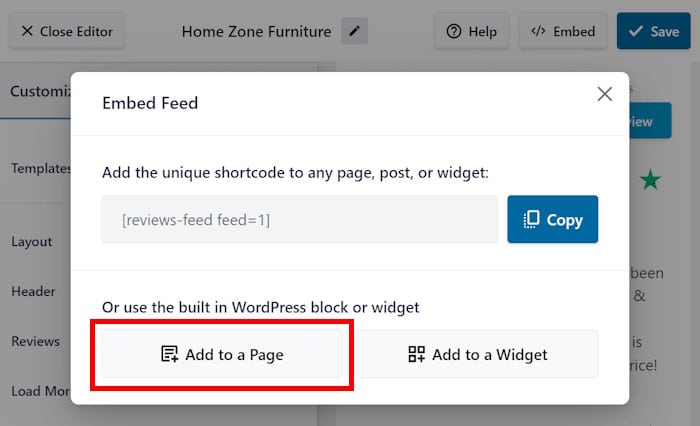
Das Popup-Fenster zeigt Ihnen dann eine Liste der verfügbaren WordPress-Seiten auf Ihrer Website an.
Wählen Sie einfach eine Seite aus den Optionen aus und klicken Sie unten auf die Schaltfläche Hinzufügen .

Danach öffnet Reviews Feed Pro die Seite im WordPress-Editor, damit Sie Ihr Widget einfügen können.
Klicken Sie zunächst auf das Pluszeichen (+), um einen neuen Block hinzuzufügen.

Suchen Sie in der Suchleiste oben nach dem Block "Rezensionen-Feed" .
Klicken Sie dann in den Suchergebnissen unten auf den Block " ReviewsFeed".

Sie müssen nur auf Aktualisieren klicken, und Ihr Widget wird Ihrer Website hinzugefügt.
Auf diese Weise können Sie Besucher Ihrer Website in zahlende Kunden umwandeln und Ihr Geschäft mit Leichtigkeit ausbauen.
Fügen Sie das Trustpilot-Widget zu Ihrer Seitenleiste oder Fußzeile hinzu.
Genau wie bei der vorherigen Methode können Sie mit dem visuellen Customizer beginnen.
Falls Sie Ihren Customizer nicht geöffnet haben, gehen Sie zu Ihrem Dashboard und öffnen Sie das Menü Reviews Feed " All Feeds.
Klicken Sie dann auf das Widget, das Sie auf Ihrer Website anzeigen möchten.
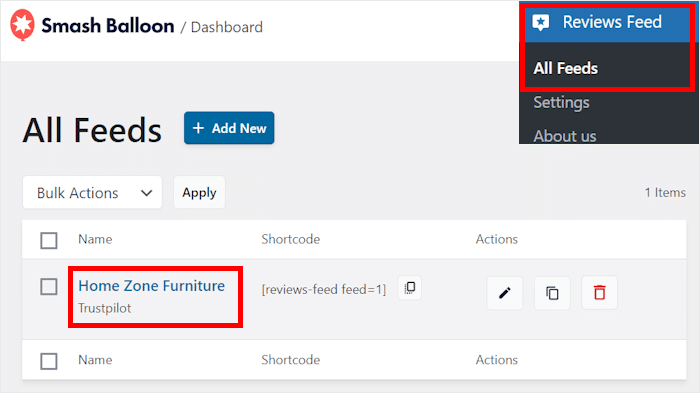
Das Widget wird erneut im visuellen Customizer geöffnet.
Wenn Sie das Design Ihres Trustpilot-Widgets angepasst haben, können Sie auf Einbetten klicken.
Ähnlich wie bei der vorherigen Option wird ein Popup-Fenster mit allen Möglichkeiten angezeigt, wie Sie die Trustpilot-Bewertungen auf Ihrer Website einbetten können.
Dieses Mal können wir auf die Schaltfläche Zu einem Widget hinzufügen klicken.
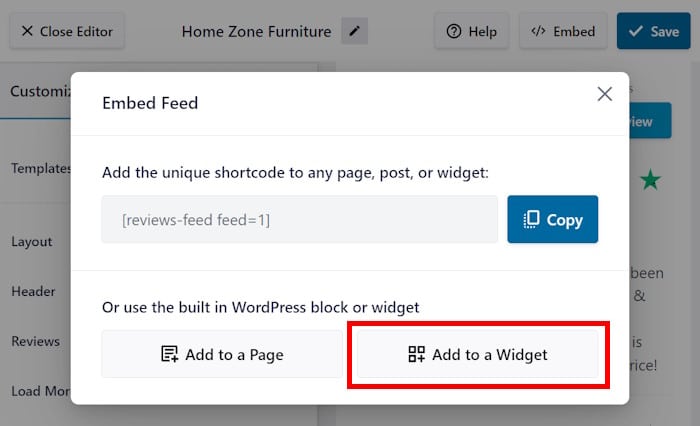
Jetzt öffnet Reviews Feed Pro die Seite Widgets auf Ihrer Website.
Von hier aus können Sie zwischen 2 Positionen für Ihre Trustpilot-Bewertungen wählen: Seitenleiste oder Fußzeile.
Ich werde zunächst die Seitenleiste auswählen, aber Sie können jede beliebige Option wählen.

Sobald Sie Ihren Standort ausgewählt haben, klicken Sie auf das Plus-Symbol (+) am unteren Rand, um ein Widget hinzuzufügen.
Klicken Sie in den verfügbaren Optionen auf das Widget für den Bewertungs-Feed .

Sobald Sie auf Aktualisieren klicken, wird dieses Widget zu Ihrer Website hinzugefügt.
Sie können sogar jetzt gleich Ihre Website öffnen, um zu sehen, wie Ihre Trustpilot-Bewertungen für die Besucher Ihrer Website aussehen werden.
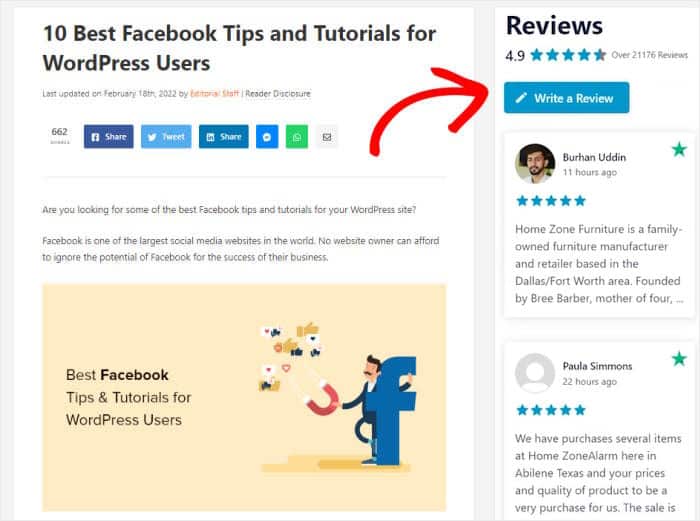
Und das war's!
Wenn Ihr Trustpilot nicht funktioniert, können Sie diese Schritte ausprobieren, um das Problem zu beheben. Wie Sie sehen, ist die Verwendung von Reviews Feed Pro eine sichere Methode, um ein Trustpilot-Widget in Ihre Website einzubetten.
Auf diese Weise können Sie auf Ihrer Website Social Proof präsentieren, um mehr Verkäufe zu erzielen und Ihr Unternehmen mit Leichtigkeit wachsen zu lassen.
Sind Sie bereit, Ihr Trustpilot-Widget einzubinden? Holen Sie sich noch heute Ihr Exemplar von Reviews Feed Pro!
Häufig gestellte Fragen
Warum ist mein Trustpilot-Widget plötzlich verschwunden?
In der Regel wurde der Code des Widgets nicht geladen. Ein neues Plugin, ein Theme-Update oder eine Änderung an den Cache-Einstellungen kann dies verhindern, oder es liegt möglicherweise eine Störung bei Trustpilot vor. Überprüfen Sie zunächst den Status von Trustpilot, leeren Sie dann Ihren Cache und deaktivieren Sie alle kürzlich hinzugefügten Plugins.
Wie kann ich feststellen, ob ein Plugin mein Trustpilot-Widget beeinträchtigt?
Deaktivieren Sie alle Ihre Plugins und laden Sie die Seite neu. Wenn das Widget wieder angezeigt wird, aktivieren Sie die Plugins nacheinander wieder und überprüfen Sie die Seite jeweils nach der Aktivierung eines Plugins. Das Plugin, bei dem das Widget erneut verschwindet, verursacht den Konflikt.
Werden meine Trustpilot-Bewertungen auch dann noch angezeigt, wenn Trustpilot nicht erreichbar ist?
Nicht mit dem Einbettungscode von Trustpilot selbst, da dieser von Trustpilot geladen wird. Mit Reviews Feed Pro werden Ihre Bewertungen auch während eines Trustpilot-Ausfalls weiterhin auf Ihrer Website angezeigt.
Kann ich Trustpilot-Bewertungen auf WordPress ohne Programmierkenntnisse anzeigen?
Ja. „Reviews Feed Pro“ verbindet sich mit Trustpilot, ruft Ihre Bewertungen ab und ermöglicht es Ihnen, diese mithilfe eines Blocks auf jeder beliebigen Seite einzubinden, sodass Sie keinen Widget-Code einfügen oder bearbeiten müssen.
Machen Sie Ihre Trustpilot-Bewertungen zu mehr Umsatz
Zeigen Sie mit Reviews Feed Pro Ihre besten Trustpilot-Bewertungen an beliebiger Stelle auf Ihrer Website an. Sollte das Produkt innerhalb von 14 Tagen nicht Ihren Erwartungen entsprechen, erhalten Sie 100 % Ihres Geldes zurück.
Probieren Sie „Reviews Feed Pro“ ausWeitere Social Media Marketing-Tipps und -Leitfäden (Expertentipps)
- So fügen Sie den Instagram-Chat zu Ihrer Website hinzu (Schritt-für-Schritt-Anleitung)
- Beste Link-in-Bio-Tools für Instagram, um Ihre Follower zu vergrößern
- Wie Sie Instagram für Ihr Unternehmen nutzen können (Expertentipps, die funktionieren)
- Die besten TikTok-Plugins für WordPress-Websites (Must-Haves!)
- So fügen Sie Yelp-Bewertungen zu Ihrer Beaver Builder-Website hinzu







