


 Parede social
  Análise de feeds

Está cansado de ver que os widgets da Trustpilot não funcionam no seu sítio Web?
A Trustpilot pode ser uma óptima fonte de críticas e testemunhos para promover a sua empresa e obter mais vendas.
Mas se os widgets da Trustpilot não estiverem a funcionar, está a perder todas essas potenciais vendas.
A boa notícia? Elaborei este guia simples para o ajudar a corrigir os seus widgets do Trustpilot em poucos passos fáceis.
Vamos lá começar!
Porque é que o meu widget do Trustpilot não está a funcionar?
Um widget do Trustpilot costuma deixar de funcionar por uma de quatro razões: o próprio Trustpilot está em baixo, o seu site WordPress está desatualizado, outro plugin está a entrar em conflito com o código do widget ou o seu provedor de alojamento web está a bloqueá-lo. Verifique estas possibilidades por esta ordem, seguindo os passos abaixo. Se quiser que as avaliações continuem a ser apresentadas mesmo quando o Trustpilot estiver em baixo, o Reviews Feed Pro é a solução apresentada no Passo 5.
Porquê adicionar Widgets da Trustpilot ao seu site?
- Uma vez que a Trustpilot é uma fonte fiável de críticas, pode apresentar críticas positivas para convencer as pessoas a comprarem os seus produtos.
- Ao mostrar aos visitantes que presta atenção ao que os clientes dizem, pode incentivá-los a deixar mais comentários.
- Pode apresentar análises detalhadas da Trustpilot para mostrar as caraterísticas e os destaques do produto na sua página de vendas para obter mais vendas.
Como corrigir os widgets da Trustpilot que não funcionam (Guia fácil)
Pronto para corrigir os seus widgets da Trustpilot? Basta seguir os passos abaixo
Passo 1: Verificar se a Trustpilot está em baixo
Em alguns casos, a própria Trustpilot pode estar a lidar com problemas que podem fazer com que o seu widget deixe de funcionar.
Assim, o primeiro passo é verificar se a Trustpilot está em baixo. Para tal, pode consultar a comunidade Trustpilot ou um sítio Web como o Downdetector.
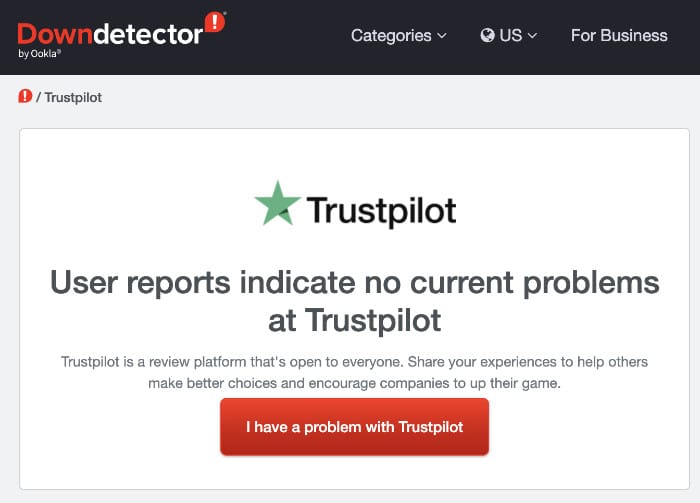
Se a Trustpilot estiver a funcionar, pode passar para o passo seguinte.
Mas se a Trustpilot estiver em baixo, pode adicionar widgets que se mantêm online mesmo quando a Trustpilot está em baixo, utilizando o Reviews Feed Pro.
Passo 2: Atualizar o seu sítio Web WordPress
Se a Trustpilot estiver a funcionar bem, o problema poderá ser o seu sítio Web WordPress.
Afinal de contas, o WordPress recebe regularmente novas actualizações que alteram o funcionamento do site. Assim, um sítio Web desatualizado pode ter funcionalidades que não funcionam corretamente.
Para atualizar o seu sítio WordPress, abra o seu painel de controlo e clique no botão Atualizar agora.
Caso não veja este botão, desloque-se para o passo seguinte.
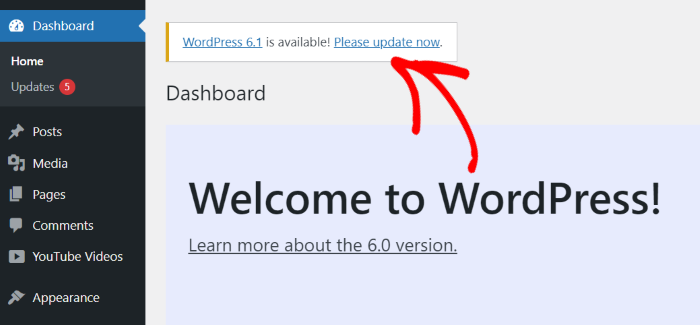
Depois de clicar no botão, o site mostrará algumas informações adicionais sobre esta atualização, juntamente com o número da versão.
Basta clicar no botão Atualizar abaixo para continuar.
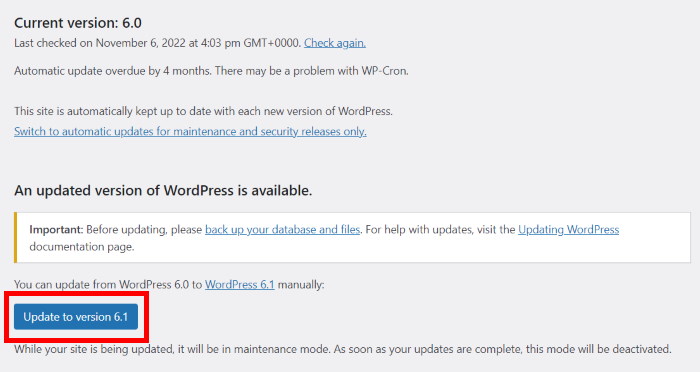
Depois de fazer isso, aguarde um pouco até que o WordPress termine de instalar a atualização. Em seguida, abra o seu site e verifique se os widgets do Trustpilot estão a funcionar.
Passo 3: Corrigir conflitos de plugins
Em alguns casos, pode ser um plug-in do WordPress que está a causar problemas com os widgets do seu sítio.
A boa notícia é que é muito fácil de verificar. Pode desativar temporariamente todos os seus plug-ins e ver se isso resolve o problema.
Para começar, regresse ao seu painel de controlo do WordPress e abra o menu Plugins " Plugins instalados.

Ao fazê-lo, será apresentada uma lista de todos os plug-ins do WordPress que instalou no seu sítio Web.
Primeiro, clique no ícone da caixa de verificação no canto superior esquerdo para selecionar todos os plug-ins de uma só vez.

Agora, abra o menu pendente que se encontra mesmo por cima do ícone da marca de verificação.
Pode selecionar a opção Desativar aqui para prosseguir.

Por fim, clique no botão Aplicar à direita do menu pendente.
Desta forma, todos os plugins do seu sítio Web serão desactivados.

Agora, abra o seu sítio Web mais uma vez e verifique se a Trustpilot está a funcionar ou não. Se estiver a funcionar agora, podemos ter a certeza de que um dos plugins está a causar o problema.
Mas se continuarem a não funcionar, pode passar para o passo seguinte.
Para identificar o plug-in que está a causar o problema, basta clicar no botão Ativar de um dos plug-ins.

Em seguida, abra o seu sítio Web e verifique se os widgets da Trustpilot estão a funcionar. Pode repetir este procedimento até encontrar o plug-in que está a causar o problema.
Quando encontrar o plugin, pode removê-lo ou procurar uma alternativa com as mesmas funcionalidades.
Passo 4: Contactar o seu serviço de alojamento Web
Se continuar a não conseguir aceder aos widgets da Trustpilot no seu sítio Web, o problema poderá estar nos seus serviços de alojamento. Assim, pode contactar a sua equipa de apoio e pedir-lhes assistência.
Caso o seu sítio Web esteja constantemente a lidar com problemas semelhantes, pode até tentar mudar para um serviço de alojamento WordPress de melhor qualidade.
E se nenhum destes passos funcionar, pode tentar a nossa solução testada e comprovada abaixo.
Passo 5: Instalar o Reviews Feed Pro
Em vez de adicionar manualmente widgets da Trustpilot que podem deixar de funcionar, pode incorporar os seus widgets utilizando um plug-in de agregador de avaliações.
Quando se trata de agregadores de avaliações, a melhor opção é o plugin Reviews Feed Pro.

Como o melhor plugin agregador de avaliações do mercado, pode utilizá-lo para criar, personalizar e incorporar widgets Trustpilot em apenas alguns minutos!
A melhor parte? Pode fazer tudo isto sem ter de programar absolutamente nada, uma vez que é 100% fácil para principiantes.
De facto, o plugin está repleto de funcionalidades para tornar mais fácil do que nunca a apresentação de widgets de avaliação no seu site:
- Para o ajudar a criar confiança, o Reviews Feed Pro é fornecido com suporte para as maiores plataformas de avaliação: Facebook, Yelp, Trustpilot, Tripadvisor, WordPress.org e Google Reviews.
- Basta seguir o fluxo guiado de 3 passos e pode ter um widget Trustpilot atrativo com apenas alguns cliques.
- Obtém modelos de feed e até um personalizador em tempo real para controlar o aspeto de cada parte do seu widget Trustpilot.
- O Reviews Feed Pro mantém uma cópia em cache dos seus widgets, para que fiquem online mesmo quando a Trustpilot está a enfrentar problemas.
- Este plugin também inclui uma equipa de especialistas que estão sempre prontos a ajudá-lo e a resolver quaisquer problemas.

Como pode ver, o Reviews Feed Pro tem muito a oferecer se estiver à procura de uma forma de fazer crescer o seu negócio com widgets de avaliação.
Obtenha a sua cópia do Reviews Feed Pro e comece a incorporar o seu widget Trustpilot com facilidade.
Mantenha as avaliações do Trustpilot no seu site, mesmo durante as interrupções de serviço
O Reviews Feed Pro apresenta as suas avaliações do Trustpilot num widget que se adapta ao seu site, sem necessidade de código. Experimente-o sem riscos, com uma garantia de reembolso de 14 dias.
Obter comentários Feed ProComo adicionar widgets da Trustpilot no seu site (maneira fácil)
Abaixo, mostraremos um guia passo a passo sobre como adicionar widgets da Trustpilot ao seu site com a ajuda do plugin Reviews Feed Pro.
Vamos lá começar!
Passo 1: Instalar o plugin Reviews Feed Pro
Primeiro, você pode obter sua cópia do Reviews Feed Pro aqui. Depois de instalar e ativar o plugin, você pode passar para o passo 2.
Se precisar de ajuda, pode consultar este guia prático sobre como instalar e ativar plug-ins do WordPress.
Passo 2: Criar um Widget Trustpilot
Agora, pode utilizar o fluxo guiado do plugin para criar um novo widget Trustpilot.
Primeiro, abra o menu Feed de avaliações " Todos os feeds no painel do WordPress e clique no botão Adicionar novo.

Se for a primeira vez que cria um widget, o plugin pedir-lhe-á para adicionar uma fonte. Isto significa que pode escolher a plataforma de avaliação à qual se quer ligar.
Primeiro, clique no botão Adicionar fonte.

Em seguida, pode escolher entre 6 opções diferentes, incluindo a Trustpilot:
- Trustpilot
- Tripadvisor
- WordPress.org
- Yelp
Basta selecionar a opção Trustpilot aqui e clicar em Seguinte.

Passo 3: Ligue o seu Widget à Trustpilot
Este passo é, na verdade, muito mais simples do que eu pensava inicialmente. Tudo o que tem de fazer é copiar o link para a página Trustpilot da sua marca.
Em seguida, regresse ao seu sítio Web, cole essa ligação na janela de contexto e clique em Concluir.

Assim, ligou o seu novo widget à Trustpilot. De facto, pode agora reutilizar esta fonte para todos os widgets que quiser.
A partir daqui, pode clicar no botão Seguinte para continuar.

Etapa 4: personalizar o widget da Trustpilot
O Reviews Feed Pro tratará do resto e criará automaticamente um widget Trustpilot que corresponda ao design do seu site.
Para além disso, obtém diferentes modelos com designs únicos que pode importar para o seu widget:
- Predefinição
- Cartões simples
- Alvenaria
- Revisão única
- Carrossel de montras
- Carrossel
- Carrossel de grelha
Depois de selecionar um modelo, clique em Seguinte.

Escolhi o modelo Default (Predefinição ) porque prefiro o aspeto minimalista com um cabeçalho e botões no topo.
Depois de selecionar um modelo, o Reviews Feed Pro abrirá o widget no personalizador ao vivo. Aqui, pode encontrar as diferentes opções de personalização à esquerda.

Com eles, pode alterar o esquema, o cabeçalho, o design dos botões e muito mais. Além disso, a pré-visualização em direto à direita ajuda-o a acompanhar as suas alterações, para que a personalização seja fácil e precisa.
Uma vez que existem muitas opções, vou apresentar-lhe as principais opções de design.
Primeiro, clique na opção Layout à esquerda para poder alterar a forma como as críticas são apresentadas no widget.

Com o Reviews Feed Pro, existem 3 layouts diferentes que pode escolher para o seu widget:
- Lista: Apresentar as suas críticas numa única coluna, para que cada entrada tenha muito destaque
- Alvenaria: Promova os seus produtos mostrando muitas críticas em várias colunas
- Carrossel: Torne o seu site mais interativo com um carrossel deslizante de avaliações da Trustpilot

Depois de escolher o esquema, não se esqueça de clicar em Guardar.
Também pode personalizar ainda mais o seu esquema, alterando o número de linhas, colunas, comentários visíveis e muito mais.
Quando terminar de configurar o esquema, clique no botão Personalizar para voltar atrás.

Tal como no layout, pode utilizar as restantes opções para alterar o cabeçalho, os botões, os elementos de revisão e muito mais. E lembre-se de Guardar todas as alterações efectuadas.
Agora, vou mostrar-lhe uma forma rápida de configurar filtros para este widget de avaliações.
Primeiro, abra o separador Definições na parte superior e escolha a opção Filtros.

A partir daqui, seleciona as classificações por estrelas que pretende mostrar no seu widget.
Basta assinalar as caixas à esquerda para as classificações por estrelas que pretende apresentar e clicar em Guardar.

Depois de o fazer, o widget da Trustpilot mostrará apenas as avaliações com essas classificações de estrelas.
Também pode filtrar os seus comentários por palavra utilizando as opções à esquerda. Isto significa que pode definir palavras proibidas ou mostrar apenas comentários com palavras específicas.
Tal como acontece com as opções de personalização, não se esqueça de clicar em Guardar quando tiver terminado.
Etapa 5: Adicionar o widget da Trustpilot ao seu site
Agora, pode escolher entre 2 formas de adicionar este widget Trustpilot ao seu sítio WordPress:
- Adicionar o widget da Trustpilot a uma página
- Adicione o widget da Trustpilot à sua barra lateral ou ao rodapé
Vamos analisar estas duas opções abaixo:
Adicionar o widget da Trustpilot a uma página
Para uma experiência simplificada, pode começar a incorporar o widget diretamente a partir do personalizador visual.
Primeiro, clique no botão Incorporar na parte superior.

Agora, pode ver um pop-up com todas as formas de incorporar as suas avaliações da Trustpilot.
Por enquanto, pode clicar no botão Adicionar a uma página para continuar.
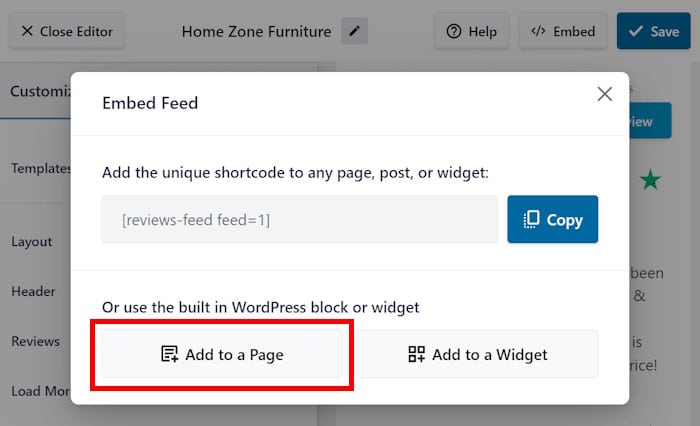
Em seguida, a janela pop-up mostra-lhe uma lista das páginas WordPress disponíveis no seu sítio.
Basta escolher uma página entre as opções e premir o botão Adicionar abaixo.

Depois de fazer isso, o Reviews Feed Pro abrirá a página no editor do WordPress para que você possa inserir seu widget.
Primeiro, clique no ícone de mais (+) para adicionar um novo bloco.

Utilizando a barra de pesquisa na parte superior, procure o bloco "feed de comentários" .
Depois disso, clique no bloco Feed de avaliaçõesnos resultados da pesquisa abaixo.

Tudo o que tem de fazer é clicar em Atualizar e o seu widget será adicionado ao seu sítio Web.
Assim, pode começar a converter os visitantes do sítio Web em clientes pagantes e a fazer crescer o seu negócio com facilidade.
Adicione o Widget Trustpilot à sua barra lateral ou rodapé.
Tal como no método anterior, pode começar a partir do personalizador visual.
Caso não tenha o seu personalizador aberto, aceda ao seu painel de controlo e abra o menu Feed de avaliações " Todos os feeds.
Em seguida, clique no widget que pretende apresentar no seu sítio.
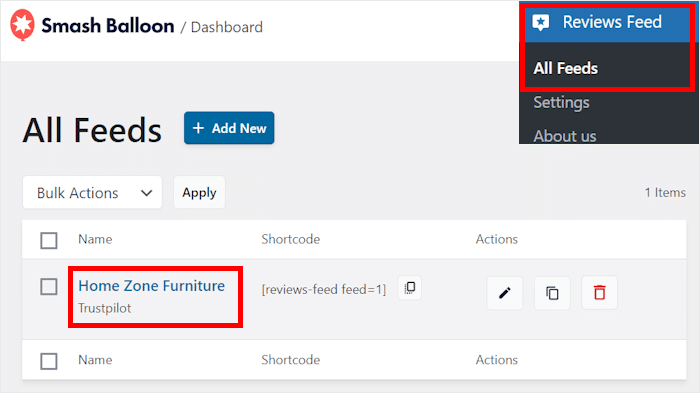
Verá o widget aberto no personalizador visual mais uma vez.
Se tiver terminado de alterar o design do seu widget da Trustpilot, pode clicar em Incorporar.
À semelhança da opção anterior, verá um pop-up com todas as formas de incorporar as avaliações da Trustpilot no seu sítio.
Desta vez, podemos clicar no botão Adicionar a um Widget.
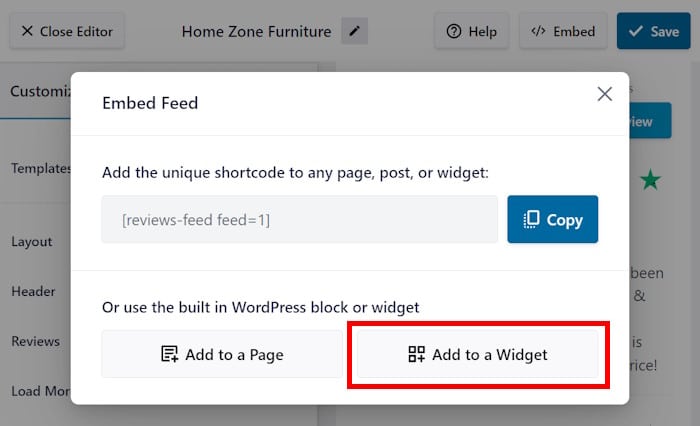
Agora, o Reviews Feed Pro abrirá a página de Widgets do seu site.
A partir daqui, pode escolher entre 2 localizações para as suas avaliações Trustpilot: Barra lateral ou Rodapé.
Para já, vou selecionar a barra lateral, mas pode escolher qualquer opção que lhe agrade.

Depois de escolher a sua localização, clique no ícone de mais (+) na parte inferior para adicionar um widget.
Entre as opções disponíveis, clique no widget Feed de comentários .

Depois de clicar em Atualizar, este widget será adicionado ao seu sítio Web.
Pode até abrir o seu site agora mesmo para ver como as avaliações do Trustpilot serão exibidas aos visitantes do seu site.
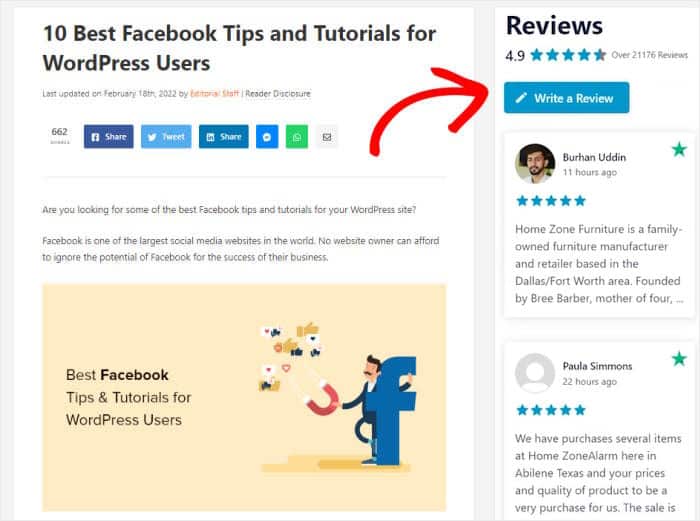
E já está!
Se o seu Trustpilot não estiver a funcionar, pode tentar estes passos para resolver o problema. Como pode ver, usar o Reviews Feed Pro é uma maneira infalível de incorporar um widget do Trustpilot no seu site.
Desta forma, pode apresentar a prova social no seu sítio Web para obter mais vendas e fazer crescer o seu negócio com facilidade.
Pronto para incorporar o widget da Trustpilot? Obtenha sua cópia do Reviews Feed Pro hoje mesmo!
Perguntas mais frequentes
Por que é que o meu widget do Trustpilot desapareceu de repente?
Normalmente, o código do widget não carregava. Um novo plugin, uma atualização do tema ou uma alteração na configuração da cache podem bloqueá-lo, ou o Trustpilot pode estar a sofrer uma interrupção no serviço. Verifique primeiro o estado do Trustpilot, depois limpe a cache e desative quaisquer plugins adicionados recentemente.
Como posso saber se um plugin está a causar problemas no meu widget do Trustpilot?
Desative todos os seus plugins e atualize a página. Se o widget voltar a aparecer, reative os plugins um de cada vez e verifique a página após ativar cada um. O plugin que fizer com que o widget volte a desaparecer é o que está a causar o conflito.
As minhas avaliações no Trustpilot continuarão a ser exibidas se o Trustpilot estiver em baixo?
Não com o código de incorporação do próprio Trustpilot, porque este é carregado a partir do Trustpilot. Com o Reviews Feed Pro, as suas avaliações continuam a ser apresentadas no seu site mesmo durante uma interrupção do serviço do Trustpilot.
Posso mostrar avaliações do Trustpilot no WordPress sem precisar de código?
Sim. O Reviews Feed Pro liga-se ao Trustpilot, recolhe as suas avaliações e permite-lhe adicioná-las a qualquer página através de um bloco, pelo que não precisa de colar nem editar qualquer código de widget.
Transforme as suas avaliações no Trustpilot em mais vendas
Mostre as suas melhores avaliações do Trustpilot em qualquer parte do seu site com o Reviews Feed Pro. Se, no prazo de 14 dias, verificar que não é a solução adequada, receberá 100% do seu dinheiro de volta.
Experimente o Reviews Feed ProMais sugestões e guias de marketing nas redes sociais (escolhas de especialistas)
- Como adicionar o chat do Instagram ao seu site (guia passo a passo)
- Melhores ferramentas de link em bio para o Instagram para aumentar seus seguidores
- Como utilizar o Instagram para o seu negócio (dicas de especialistas que funcionam)
- Melhores plug-ins TikTok para sites WordPress (indispensáveis!)
- Como adicionar comentários do Yelp ao seu site Beaver Builder







