


 Muro sociale
  Analisi dei feed

Siete stanchi che i widget di Trustpilot non funzionino sul vostro sito web?
Trustpilot può essere un'ottima fonte di recensioni e testimonianze per promuovere la vostra attività e ottenere maggiori vendite.
Ma se i vostri widget Trustpilot non funzionano, vi state perdendo tutte quelle potenziali vendite.
La buona notizia? Ho preparato questa semplice guida per aiutarti a risolvere i problemi con i tuoi widget di Trustpilot in pochi semplici passaggi.
Iniziamo!
Perché il mio widget di Trustpilot non funziona?
Un widget di Trustpilot smette solitamente di funzionare per uno dei quattro motivi seguenti: Trustpilot stesso è inattivo, il tuo sito WordPress non è aggiornato, un altro plugin è in conflitto con il codice del widget oppure il tuo provider di hosting lo sta bloccando. Verifica questi aspetti in ordine, seguendo i passaggi riportati di seguito. Se desideri che le recensioni continuino a essere visualizzate anche quando Trustpilot è inattivo, Reviews Feed Pro è la soluzione indicata al Passo 5.
Perché aggiungere i widget di Trustpilot al proprio sito web?
- Dato che Trustpilot è una fonte affidabile di recensioni, potete mostrare le recensioni positive per convincere le persone ad acquistare i vostri prodotti.
- Mostrando ai visitatori che prestate attenzione a ciò che dicono i clienti, potete incoraggiarli a lasciare più recensioni.
- È possibile visualizzare le recensioni dettagliate di Trustpilot per mostrare le caratteristiche e i punti salienti del prodotto nella pagina di vendita per ottenere maggiori vendite.
Come risolvere il problema dei widget di Trustpilot che non funzionano (guida semplice)
Siete pronti a riparare i vostri widget Trustpilot? Seguite i passaggi qui sotto
Passo 1: Verificare se Trustpilot è disattivato
In alcuni casi, Trustpilot stesso potrebbe avere dei problemi che potrebbero far smettere di funzionare il vostro widget.
Quindi, il primo passo è verificare se Trustpilot è inattivo. A tale scopo, si può controllare la comunità di Trustpilot o un sito web come Downdetector.
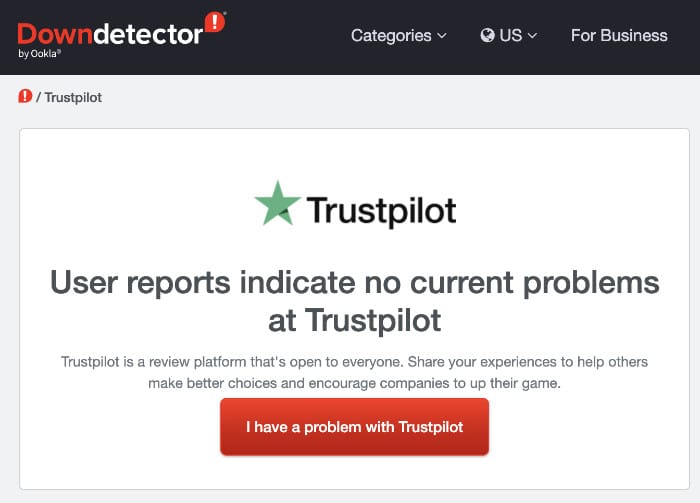
Se Trustpilot funziona, si può passare alla fase successiva.
Ma se Trustpilot è fuori uso, è possibile aggiungere widget che rimangono online anche quando Trustpilot è fuori uso utilizzando Reviews Feed Pro.
Passo 2: Aggiornare il sito web WordPress
Se Trustpilot funziona bene, il problema potrebbe essere il vostro sito web WordPress.
Dopo tutto, WordPress riceve regolarmente nuovi aggiornamenti che modificano il funzionamento del sito. Quindi, un sito web obsoleto potrebbe avere funzioni che non funzionano correttamente.
Per aggiornare il vostro sito WordPress, aprite la vostra dashboard e fate clic sul pulsante Aggiorna ora.
Nel caso in cui non si veda questo pulsante, scorrere fino al passaggio successivo.
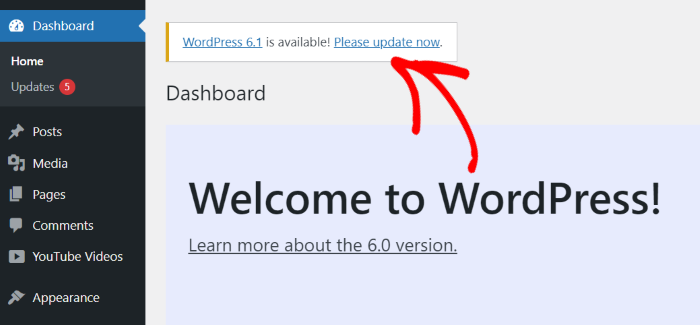
Dopo aver fatto clic sul pulsante, il sito mostrerà alcune informazioni aggiuntive sull'aggiornamento, insieme al numero di versione.
Fare clic sul pulsante Aggiorna qui sotto per continuare.
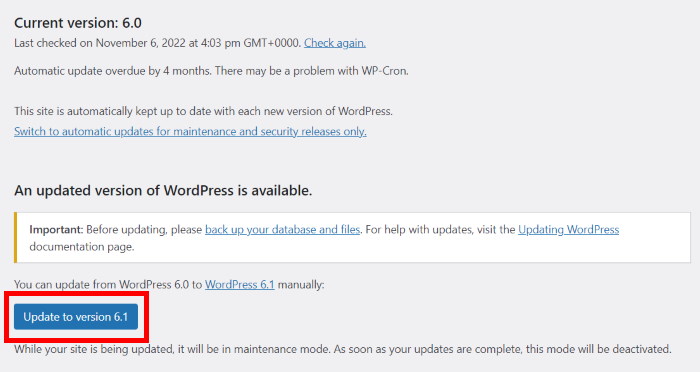
Dopo averlo fatto, attendi qualche istante affinché WordPress completi l'installazione dell'aggiornamento. A questo punto puoi aprire il tuo sito web e verificare che i widget Trustpilot funzionino correttamente.
Passo 3: Risolvere i conflitti tra i plugin
In alcuni casi, potrebbe essere un plugin di WordPress a causare problemi con i widget del sito.
La buona notizia è che è abbastanza facile da controllare. È possibile disattivare temporaneamente tutti i plugin e vedere se questo risolve il problema.
Per iniziare, tornate alla vostra dashboard di WordPress e aprite il menu Plugin " Plugin installati.

In questo modo viene visualizzato un elenco di tutti i plugin di WordPress installati sul sito web.
Per prima cosa, fate clic sull'icona della casella di controllo in alto a sinistra per selezionare tutti i plugin in una volta sola.

A questo punto, aprite il menu a discesa che si trova proprio sopra l'icona del segno di spunta.
Per procedere, è possibile selezionare l'opzione Disattiva.

Infine, fare clic sul pulsante Applica a destra del menu a discesa.
In questo modo, tutti i plugin del vostro sito web verranno disattivati.

Ora aprite nuovamente il vostro sito web e verificate se Trustpilot funziona o meno. Se ora funziona, possiamo essere certi che il problema è causato da uno dei plugin.
Ma se ancora non funzionano, si può passare alla fase successiva.
Per identificare il plugin che causa il problema, è sufficiente fare clic sul pulsante Attiva di uno dei plugin.

Quindi aprire il sito web e verificare se i widget di Trustpilot funzionano. È possibile ripetere questa operazione finché non si trova il plugin che causa il problema.
Una volta individuato il plugin, è possibile rimuoverlo o cercare un'alternativa con le stesse caratteristiche.
Fase 4: contattare il servizio di hosting web
Se non riuscite ancora ad accedere ai widget di Trustpilot sul vostro sito web, il problema potrebbe essere il vostro servizio di hosting. Quindi, potete contattare il loro team di supporto e chiedere assistenza.
Se il vostro sito web presenta costantemente problemi simili, potete anche provare a passare a un servizio di hosting WordPress di qualità superiore.
Se nessuno di questi passaggi funziona, potete provare la nostra soluzione collaudata qui sotto.
Passo 5: Installare Reviews Feed Pro
Invece di aggiungere manualmente i widget di Trustpilot, che possono smettere di funzionare, potete incorporare i vostri widget utilizzando un plugin aggregatore di recensioni.
Per quanto riguarda gli aggregatori di recensioni, l'opzione migliore è il plugin Reviews Feed Pro.

Essendo il miglior plugin aggregatore di recensioni sul mercato, puoi utilizzarlo per creare, personalizzare e incorporare i widget Trustpilot in pochi minuti!
La parte migliore? È possibile fare tutto questo senza alcuno sforzo di codifica, poiché è al 100% adatto ai principianti.
Infatti, il plugin è ricco di funzioni che rendono più facile che mai la visualizzazione di widget di recensioni sul vostro sito web:
- Per aiutarvi a creare fiducia, Reviews Feed Pro è dotato di supporto per le principali piattaforme di recensioni: Facebook, Yelp, Trustpilot, Tripadvisor, WordPress.org e Google Reviews.
- Seguite il flusso guidato in 3 fasi e potrete avere un widget Trustpilot accattivante in pochi semplici clic.
- Avrete a disposizione modelli di feed e persino un personalizzatore live per controllare l'aspetto di ogni parte del vostro widget Trustpilot.
- Reviews Feed Pro mantiene una copia in cache dei vostri widget, in modo che rimangano online anche quando Trustpilot ha problemi.
- Questo plugin è inoltre dotato di un team di esperti sempre pronti a darvi una mano e ad aiutarvi a risolvere qualsiasi problema.

Come potete vedere, Reviews Feed Pro ha molto da offrire se state cercando un modo per far crescere la vostra attività con i widget delle recensioni.
Acquista la tua copia di Reviews Feed Pro e inizia a integrare facilmente il tuo widget Trustpilot.
Mantieni le recensioni di Trustpilot sul tuo sito, anche in caso di interruzioni del servizio
Reviews Feed Pro mostra le tue recensioni su Trustpilot in un widget che si integra perfettamente con il tuo sito, senza bisogno di scrivere codice. Provalo senza rischi con una garanzia di rimborso di 14 giorni.
Ottieni recensioni Feed ProCome aggiungere i widget di Trustpilot al proprio sito web (in modo semplice)
Di seguito, vi mostreremo una guida passo passo per aggiungere widget Trustpilot al vostro sito web con l'aiuto del plugin Reviews Feed Pro.
Iniziamo!
Passo 1: Installare il plugin Reviews Feed Pro
Per prima cosa, potete ottenere la vostra copia di Reviews Feed Pro qui. Dopo aver installato e attivato il plugin, si può passare alla fase 2.
Se avete bisogno di aiuto, potete consultare questa pratica guida su come installare e attivare i plugin di WordPress.
Passo 2: Creare un widget Trustpilot
Ora è possibile utilizzare il flusso guidato del plugin per creare un nuovo widget Trustpilot.
Per prima cosa, aprite il menu Reviews Feed " All Feeds dalla vostra dashboard di WordPress e fate clic sul pulsante Add New.

Se è la prima volta che si crea un widget, il plugin chiederà di aggiungere una fonte. Ciò significa che è possibile scegliere la piattaforma di recensioni a cui collegarsi.
Per prima cosa, fare clic sul pulsante Aggiungi sorgente.

Successivamente, è possibile scegliere tra 6 diverse opzioni, tra cui Trustpilot:
- Trustpilot
- Tripadvisor
- WordPress.org
- Yelp
Selezionate l'opzione Trustpilot e cliccate su Avanti.

Passo 3: Collegare il widget a Trustpilot
Questo passaggio è in realtà molto più semplice di quanto pensassi inizialmente. Tutto ciò che dovete fare è copiare il link alla pagina Trustpilot del vostro marchio.
Quindi, tornate al vostro sito web e incollate il link nel popup e fate clic su Fine.

In questo modo, avete collegato il vostro nuovo widget a Trustpilot. In realtà, ora è possibile riutilizzare questa fonte per tutti i widget che si desidera.
Da qui è possibile fare clic sul pulsante Avanti per continuare.

Passo 4: personalizzare il widget Trustpilot
Reviews Feed Pro si occuperà di tutto il resto e creerà automaticamente un widget Trustpilot adatto al design del vostro sito web.
Inoltre, sono disponibili diversi modelli con design unici che è possibile importare per il proprio widget:
- Predefinito
- Carte semplici
- Muratura
- Recensione singola
- Carosello di vetrine
- Carosello
- Griglia a carosello
Dopo aver selezionato un modello, fare clic su Avanti.

Ho scelto il modello Default perché preferisco l'aspetto minimalista con l'intestazione e i pulsanti in alto.
Dopo aver selezionato un modello, Reviews Feed Pro aprirà il widget nel live customizer. Qui, a sinistra, si trovano le diverse opzioni di personalizzazione.

Grazie a questi, è possibile modificare il layout, l'intestazione, il design dei pulsanti e molto altro ancora. Inoltre, l'anteprima dal vivo sulla destra vi aiuterà a tenere traccia delle vostre modifiche, in modo che la personalizzazione sia facile e precisa.
Poiché le opzioni sono davvero tante, vi illustrerò qui le principali opzioni di design.
Per prima cosa, fare clic sull'opzione Layout a sinistra per modificare la visualizzazione delle recensioni sul widget.

Con Reviews Feed Pro, potete scegliere 3 diversi layout per il vostro widget:
- Elenco: Visualizzare le recensioni in un'unica colonna, in modo che ogni voce riceva un'attenzione particolare.
- Muratura: Promuovete i vostri prodotti mostrando molte recensioni in colonne multiple
- Carosello: Rendete il vostro sito più interattivo con un carosello scorrevole di recensioni Trustpilot.

Dopo aver scelto il layout, ricordarsi di fare clic su Salva.
È inoltre possibile personalizzare ulteriormente il layout modificando il numero di righe, colonne, recensioni visibili e altro ancora.
Una volta terminata l'impostazione del layout, fare clic sul pulsante Personalizza per tornare indietro.

Come per il layout, è possibile utilizzare le altre opzioni per modificare l'intestazione, i pulsanti, gli elementi di revisione e altro ancora. E ricordate di salvare tutte le modifiche apportate.
Ora vi mostrerò un modo rapido per impostare i filtri per questo widget delle recensioni.
Per prima cosa, aprire la scheda Impostazioni in alto e scegliere l'opzione Filtri.

Da qui si selezionano le valutazioni in stelle che si desidera mostrare sul widget.
È sufficiente selezionare le caselle a sinistra per le valutazioni in stelle che si desidera visualizzare e fare clic su Salva.

Dopo aver fatto ciò, il widget di Trustpilot mostrerà solo le recensioni con quelle stelle.
È inoltre possibile filtrare le recensioni per parola utilizzando le opzioni a sinistra. In questo modo è possibile impostare le parole vietate o mostrare solo le recensioni con parole specifiche.
Come per le opzioni di personalizzazione, ricordarsi di fare clic su Salva una volta terminato.
Passo 5: Aggiungere il Widget di Trustpilot al proprio sito web
Ora, potete scegliere tra 2 modi per aggiungere questo widget Trustpilot al vostro sito WordPress:
- Aggiungere il widget Trustpilot a una pagina
- Aggiungete il widget Trustpilot alla vostra barra laterale o al piè di pagina
Di seguito illustreremo entrambe le opzioni:
Aggiungere il widget Trustpilot a una pagina
Per un'esperienza semplificata, è possibile iniziare a incorporare il widget direttamente dal visual customizer.
Per prima cosa, fare clic sul pulsante Embed in alto.

A questo punto, viene visualizzato un popup con tutti i modi per incorporare le recensioni di Trustpilot.
Per ora è possibile fare clic sul pulsante Aggiungi a una pagina per procedere.
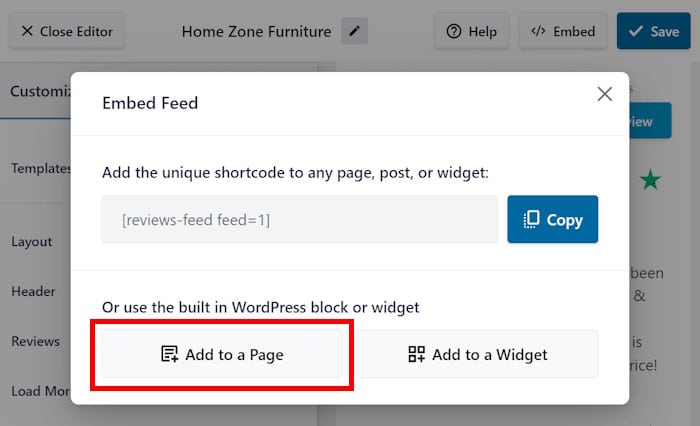
Successivamente, il popup mostrerà un elenco delle pagine WordPress disponibili sul sito.
È sufficiente scegliere una pagina tra le opzioni e premere il pulsante Aggiungi qui sotto.

Dopo aver fatto ciò, Reviews Feed Pro aprirà la pagina nell'editor di WordPress in modo da poter inserire il widget.
Per prima cosa, fare clic sull'icona più (+) per aggiungere un nuovo blocco.

Utilizzando la barra di ricerca in alto, cercate il blocco "feed di recensioni" .
Successivamente, fate clic sul blocco Feed delle recensioninei risultati della ricerca.

Tutto ciò che dovete fare è cliccare su Aggiorna e il vostro widget sarà aggiunto al vostro sito web.
In questo modo potrete iniziare a convertire i visitatori del sito web in clienti paganti e a far crescere la vostra attività con facilità.
Aggiungere il Widget Trustpilot alla barra laterale o al piè di pagina.
Proprio come il metodo precedente, si può iniziare dal personalizzatore visivo.
Se non avete il customizer aperto, andate nella vostra dashboard e aprite il menu Reviews Feed " All Feeds.
Quindi, fare clic sul widget che si desidera visualizzare sul sito.
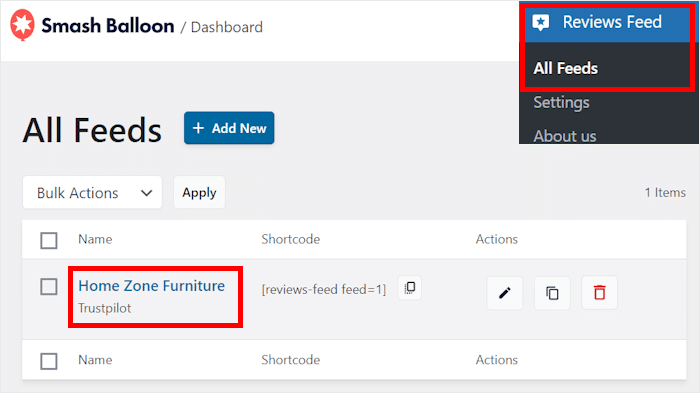
Il widget si aprirà di nuovo nel Customizer visuale.
Se avete finito di modificare il design del vostro widget Trustpilot, potete fare clic su Incorpora.
Analogamente all'opzione precedente, verrà visualizzato un popup con tutti i modi per incorporare le recensioni di Trustpilot nel vostro sito.
Questa volta possiamo fare clic sul pulsante Aggiungi a un widget.
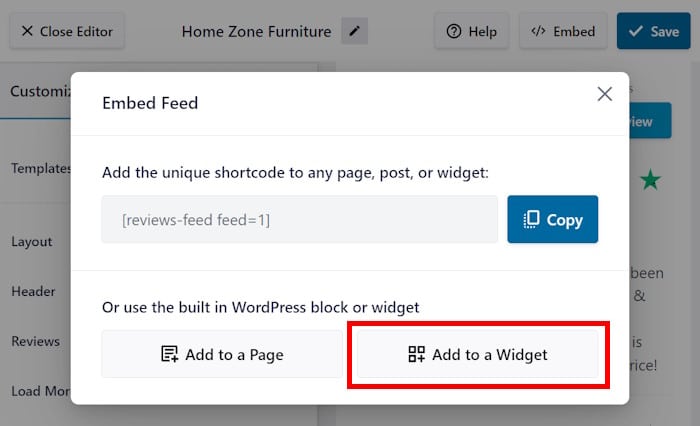
A questo punto, Reviews Feed Pro aprirà la pagina dei widget del vostro sito web.
Da qui è possibile scegliere tra due posizioni per le recensioni di Trustpilot: Barra laterale o piè di pagina.
Per ora selezionerò la barra laterale, ma potete scegliere qualsiasi opzione.

Una volta scelta la località, fare clic sull'icona più (+) in basso per aggiungere un widget.
Tra le opzioni disponibili, fare clic sul widget Feed di recensioni .

Una volta cliccato su Aggiorna, il widget verrà aggiunto al vostro sito web.
Puoi anche aprire subito il tuo sito web per vedere come appariranno le recensioni di Trustpilot ai visitatori del tuo sito.
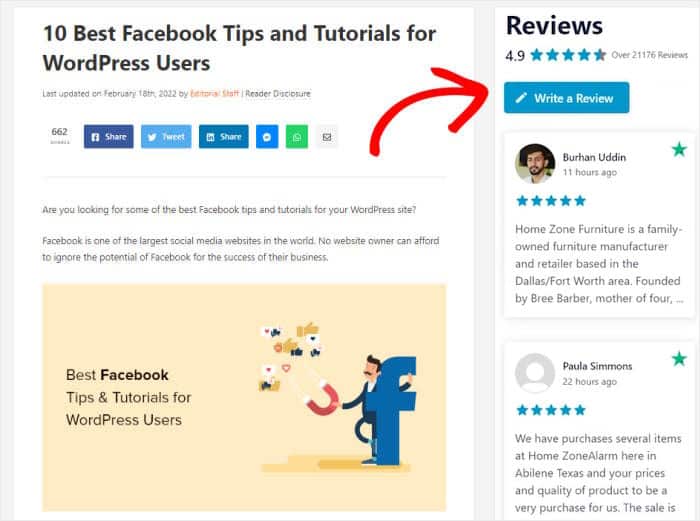
Ed ecco fatto!
Se Trustpilot non funziona, puoi provare questi passaggi per risolvere il problema. Come puoi vedere, l'utilizzo di Reviews Feed Pro è un modo sicuro per incorporare un widget Trustpilot nel tuo sito web.
In questo modo, potrete mostrare la prova sociale sul vostro sito web per ottenere più vendite e far crescere la vostra attività con facilità.
Siete pronti a incorporare il vostro widget Trustpilot? Ottenete oggi stesso la vostra copia di Reviews Feed Pro!
Domande frequenti
Perché il mio widget di Trustpilot è scomparso all'improvviso?
Di solito il codice del widget non veniva caricato. Un nuovo plugin, un aggiornamento del tema o una modifica alla cache potrebbero bloccarlo, oppure Trustpilot potrebbe essere fuori servizio. Controlla prima lo stato di Trustpilot, poi svuota la cache e disattiva eventuali plugin aggiunti di recente.
Come faccio a sapere se un plugin sta causando il malfunzionamento del mio widget Trustpilot?
Disattiva tutti i plugin e ricarica la pagina. Se il widget ricompare, riattiva i plugin uno alla volta e controlla la pagina dopo aver riattivato ciascuno di essi. Il plugin che fa scomparire nuovamente il widget è quello che sta causando il conflitto.
Le mie recensioni su Trustpilot saranno comunque visibili se Trustpilot non funziona?
Non con il codice di incorporamento di Trustpilot, perché viene caricato direttamente da Trustpilot. Con Reviews Feed Pro, le recensioni continuano a essere visualizzate sul tuo sito anche in caso di interruzione del servizio di Trustpilot.
Posso mostrare le recensioni di Trustpilot su WordPress senza usare il codice?
Sì. Reviews Feed Pro si collega a Trustpilot, recupera le tue recensioni e ti permette di inserirle in qualsiasi pagina tramite un blocco, così non devi incollare né modificare alcun codice del widget.
Trasforma le recensioni su Trustpilot in un aumento delle vendite
Mostra le tue migliori recensioni su Trustpilot in qualsiasi punto del tuo sito con Reviews Feed Pro. Se entro 14 giorni non dovessi ritenerlo adatto alle tue esigenze, ti verrà rimborsato il 100% dell'importo pagato.
Prova Reviews Feed ProAltri suggerimenti e guide sul social media marketing (scelte dagli esperti)
- Come aggiungere la chat di Instagram al tuo sito web (guida passo passo)
- I migliori strumenti di link nella bio per Instagram per aumentare i follower
- Come usare Instagram per la vostra attività (consigli degli esperti che funzionano)
- I migliori plugin TikTok per siti web WordPress (imperdibili!)
- Come aggiungere le recensioni di Yelp al proprio sito web di Beaver Builder







