


 Muro social
  Feed Analytics

¿Estás cansado de que los widgets de Trustpilot no funcionen en tu sitio web?
Trustpilot puede ser una gran fuente de reseñas y testimonios para promocionar tu negocio y conseguir más ventas.
Pero si tus widgets de Trustpilot no funcionan, estás perdiendo todas esas ventas potenciales.
¿La buena noticia? He elaborado esta sencilla guía para ayudarte a solucionar los problemas con tus widgets de Trustpilot en unos pocos y sencillos pasos.
Empecemos.
¿Por qué no funciona mi widget de Trustpilot?
Un widget de Trustpilot suele dejar de funcionar por una de estas cuatro razones: Trustpilot está fuera de servicio, tu sitio de WordPress está desactualizado, otro plugin entra en conflicto con el código del widget o tu proveedor de alojamiento web lo está bloqueando. Comprueba estas posibilidades en ese orden siguiendo los pasos que se indican a continuación. Si quieres que las reseñas sigan apareciendo incluso cuando Trustpilot esté fuera de servicio, «Reviews Feed Pro» es la solución que encontrarás en el paso 5.
¿Por qué añadir widgets de Trustpilot a su sitio web?
- Como Trustpilot es una fuente fiable de opiniones, puedes mostrar opiniones positivas para convencer a la gente de que compre tus productos.
- Al mostrar a los visitantes que presta atención a lo que dicen los clientes, puede animarles a dejar más opiniones.
- Puedes mostrar reseñas detalladas de Trustpilot para mostrar las características y aspectos destacados del producto en tu página de ventas para conseguir más ventas.
Cómo arreglar los widgets de Trustpilot que no funcionan (Guía fácil)
¿Listo para arreglar tus widgets de Trustpilot? Sigue estos pasos
Paso 1: Compruebe si Trustpilot está desactivado
En algunos casos, el propio Trustpilot puede tener problemas que hagan que tu widget deje de funcionar.
Por lo tanto, el primer paso es comprobar si Trustpilot está caído. Para ello, puedes consultar la comunidad de Trustpilot o un sitio web como Downdetector.
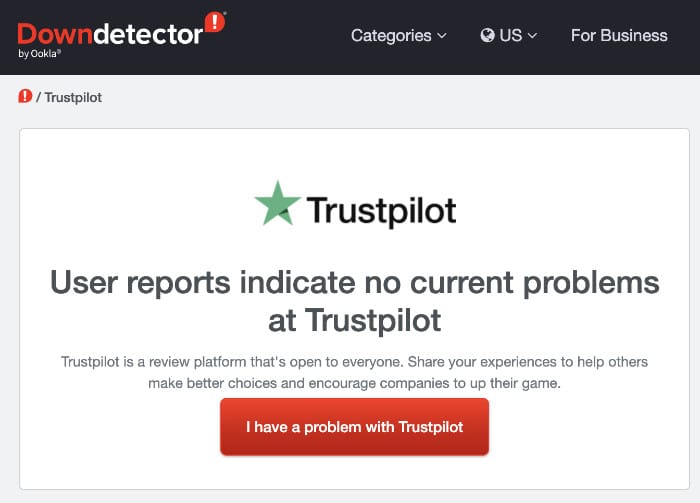
Si Trustpilot funciona, puede desplazarse hasta el siguiente paso.
Pero si Trustpilot está caído, puedes añadir widgets que permanezcan online incluso cuando Trustpilot esté caído utilizando Reviews Feed Pro.
Paso 2: Actualice su sitio web WordPress
Si Trustpilot funciona correctamente, el problema podría ser su sitio web WordPress.
Después de todo, WordPress recibe regularmente nuevas actualizaciones que cambian el funcionamiento del sitio. Por lo tanto, un sitio web obsoleto podría tener características que no funcionan correctamente.
Para actualizar su sitio WordPress, abra su panel de control y haga clic en el botón Actualizar ahora.
Si no ve este botón, desplácese hasta el siguiente paso.
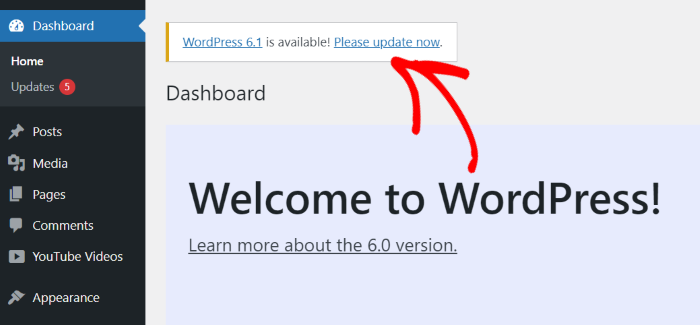
Después de hacer clic en el botón, su sitio le mostrará información adicional sobre esta actualización, junto con su número de versión.
Haga clic en el botón Actualizar para continuar.
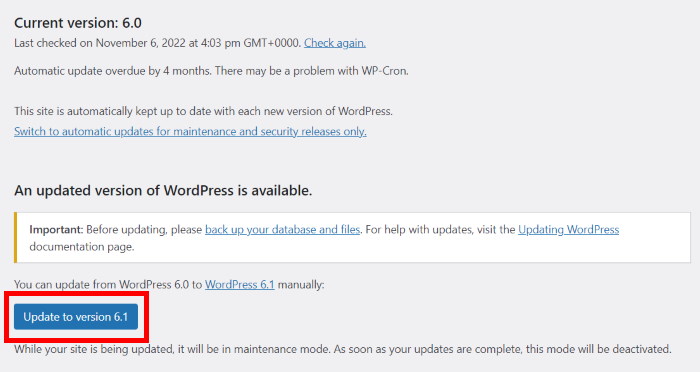
Después de hacerlo, espera un poco a que WordPress termine de instalar la actualización. A continuación, puedes abrir tu sitio web y comprobar si los widgets de Trustpilot funcionan correctamente.
Paso 3: Solucionar conflictos de plugins
En algunos casos, podría ser un plugin de WordPress que está causando problemas con los widgets de su sitio.
La buena noticia es que es bastante fácil de comprobar. Puedes desactivar temporalmente todos tus plugins y ver si eso soluciona tu problema.
Para empezar, vuelva a su panel de WordPress y abra el menú Plugins " Plugins instalados.

Al hacerlo, aparecerá una lista de todos los plugins de WordPress que ha instalado en su sitio web.
En primer lugar, haga clic en el icono de casilla de la parte superior izquierda para seleccionar todos los plugins a la vez.

Ahora, abre el menú desplegable que está justo encima del icono de la marca de verificación.
Aquí puede seleccionar la opción Desactivar para continuar.

Por último, haga clic en el botón Aplicar situado a la derecha del menú desplegable.
Así de fácil, todos los plugins de su sitio web serán desactivados.

Ahora abra su sitio web una vez más y compruebe si Trustpilot funciona o no. Si están trabajando ahora, podemos estar seguros de que uno de los plugins está causando el problema.
Pero si siguen sin funcionar, puedes pasar al siguiente paso.
Para identificar qué plugin está causando el problema, basta con hacer clic en el botón Activar de uno de los plugins.

A continuación, abra su sitio web y compruebe si los widgets de Trustpilot funcionan. Puedes repetir esta operación hasta que encuentres el plugin que está causando el problema.
Una vez que encuentres el plugin, puedes eliminarlo o buscar una alternativa con las mismas características.
Paso 4: Póngase en contacto con su servicio de alojamiento web
Si sigues sin poder acceder a los widgets de Trustpilot en tu sitio web, el problema podría estar en tus servicios de alojamiento. Por lo tanto, puedes ponerte en contacto con su equipo de soporte y pedirles ayuda.
En caso de que su sitio web se enfrente constantemente a problemas similares, puede incluso intentar cambiar a un servicio de alojamiento de WordPress de mayor calidad.
Y si ninguno de estos pasos funciona, puedes seguir adelante y probar nuestra solución probada a continuación.
Paso 5: Instalar Reviews Feed Pro
En lugar de añadir manualmente widgets de Trustpilot que pueden dejar de funcionar, puedes incrustar tus widgets utilizando un plugin agregador de reseñas.
Cuando se trata de agregadores de reseñas, la mejor opción que existe es el plugin Reviews Feed Pro.

Como el mejor plugin agregador de reseñas del mercado, ¡puedes utilizarlo para crear, personalizar e integrar widgets de Trustpilot en solo unos minutos!
¿Y lo mejor? Puedes hacer todo eso sin tener que programar absolutamente nada, ya que es 100% fácil de usar para principiantes.
De hecho, el plugin está repleto de funciones para que sea más fácil que nunca mostrar widgets de reseñas en tu sitio web:
- Para ayudarte a generar confianza, Reviews Feed Pro es compatible con las principales plataformas de reseñas: Facebook, Yelp, Trustpilot, Tripadvisor, WordPress.org y Google Reviews.
- Sólo tienes que seguir el flujo guiado de 3 pasos y podrás tener un atractivo widget de Trustpilot en unos simples clics.
- Dispones de plantillas de feeds e incluso de un personalizador en vivo para controlar el aspecto de cada parte de tu widget de Trustpilot.
- Reviews Feed Pro mantiene una copia en caché de tus widgets, por lo que permanecen en línea incluso cuando Trustpilot tiene problemas.
- Este plugin también viene con un equipo de expertos que siempre están dispuestos a echarte una mano y ayudarte a resolver cualquier problema.

Como puedes ver, Reviews Feed Pro tiene mucho que ofrecer si estás buscando una manera de hacer crecer tu negocio con widgets de reseñas.
Consigue tu copia de Reviews Feed Pro y empieza a integrar tu widget de Trustpilot con facilidad.
Mantén las reseñas de Trustpilot en tu página web, incluso durante las interrupciones del servicio
Reviews Feed Pro muestra tus opiniones de Trustpilot en un widget que se adapta a tu página web, sin necesidad de programar. Pruébalo sin compromiso con una garantía de devolución del dinero de 14 días.
Obtener comentarios Feed ProCómo añadir widgets de Trustpilot en su sitio web (de forma sencilla)
A continuación, te mostraremos una guía paso a paso para añadir widgets de Trustpilot a tu sitio web con la ayuda del plugin Reviews Feed Pro.
Empecemos.
Paso 1: Instalar el plugin Reviews Feed Pro
En primer lugar, puede obtener su copia de Reviews Feed Pro aquí. Después de instalar y activar el plugin, puede pasar al paso 2.
Si necesitas ayuda, puedes consultar esta práctica guía sobre cómo instalar y activar plugins de WordPress.
Paso 2: Crear un widget de Trustpilot
Ahora, puedes utilizar el flujo guiado del plugin para crear un nuevo widget de Trustpilot.
En primer lugar, abra el menú Comentarios " Todos los feeds en el panel de control de WordPress y haga clic en el botón Añadir nuevo.

Si es la primera vez que creas un widget, el plugin te pedirá que añadas una fuente. Esto significa que puedes elegir la plataforma de reseñas a la que quieres conectarte.
En primer lugar, haga clic en el botón Añadir fuente.

A continuación, puede elegir entre 6 opciones diferentes, incluida Trustpilot:
- Trustpilot
- Tripadvisor
- WordPress.org
- Yelp
Seleccione aquí la opción Trustpilot y haga clic en Siguiente.

Paso 3: Conecte su widget a Trustpilot
Este paso es mucho más sencillo de lo que pensaba. Todo lo que tienes que hacer es copiar el enlace a la página de Trustpilot de tu marca.
A continuación, vuelve a tu sitio web, pega ese enlace en la ventana emergente y haz clic en Finalizar.

Así de fácil, habrás conectado tu nuevo widget a Trustpilot. De hecho, ahora puede reutilizar esta fuente para tantos widgets como desee.
A partir de aquí, puede hacer clic en el botón Siguiente para continuar.

Paso 4: Personalizar el widget de Trustpilot
Reviews Feed Pro se encargará del resto y creará automáticamente un widget de Trustpilot que se adapte al diseño de tu sitio web.
Además, dispones de diferentes plantillas con diseños únicos que puedes importar para tu widget:
- Por defecto
- Tarjetas sencillas
- Albañilería
- Revisión individual
- Carrusel de escaparates
- Carrusel
- Carrusel de rejilla
Después de seleccionar una plantilla, haga clic en Siguiente.

Elegí la plantilla predeterminada porque prefiero el aspecto minimalista con un encabezado y botones en la parte superior.
Después de seleccionar una plantilla, Reviews Feed Pro abrirá el widget en el personalizador en vivo. Aquí, puedes encontrar las diferentes opciones de personalización a la izquierda.

Con ellas puedes cambiar el diseño, la cabecera, el diseño de los botones y mucho más. Además, la vista previa en vivo de la derecha te ayudará a seguir los cambios, para que la personalización sea fácil y precisa.
Dado que hay tantas opciones, te guiaré a través de las principales opciones de diseño.
En primer lugar, haz clic en la opción Diseño de la izquierda para poder cambiar cómo se muestran las opiniones en tu widget.

Con Reviews Feed Pro, hay 3 diseños diferentes que puedes elegir para tu widget:
- Lista: Muestra tus reseñas en una sola columna, para que cada entrada reciba mucha atención.
- Mampostería: Promociona tus productos mostrando muchas reseñas en varias columnas
- Carrusel: Haz que tu sitio sea más interactivo con un carrusel deslizante de reseñas de Trustpilot.

Después de elegir tu diseño, recuerda hacer clic en Guardar.
También puede personalizar aún más su diseño cambiando el número de filas, columnas, reseñas visibles, etc.
Cuando hayas terminado de configurar el diseño, haz clic en el botón Personalizar para volver atrás.

Al igual que con el diseño, puedes utilizar las opciones restantes para cambiar el encabezado, los botones, los elementos de revisión y mucho más. Y recuerda guardar todos los cambios que hagas.
Ahora, te mostraré una forma rápida de configurar filtros para este widget de reseñas.
Primero, abre la pestaña Configuración en la parte superior y elige la opción Filtros.

Desde aquí, selecciona las valoraciones con estrellas que quieres mostrar en tu widget.
Sólo tienes que marcar las casillas de la izquierda para las valoraciones con estrellas que quieras mostrar y hacer clic en Guardar.

Una vez hecho esto, el widget de Trustpilot sólo mostrará las valoraciones con esas estrellas.
También puedes filtrar tus opiniones por palabra utilizando las opciones de la izquierda. Esto significa que puedes establecer palabras prohibidas o mostrar solo opiniones con palabras específicas.
Al igual que con las opciones de personalización, recuerda hacer clic en Guardar una vez que hayas terminado.
Paso 5: Añada el widget de Trustpilot a su sitio web
Ahora, puede elegir entre 2 formas de añadir este widget de Trustpilot a su sitio de WordPress:
- Añadir el widget de Trustpilot a una página
- Añade el widget de Trustpilot a tu barra lateral o pie de página
A continuación analizaremos ambas opciones:
Añadir el widget de Trustpilot a una página
Para agilizar la experiencia, puedes empezar a incrustar el widget directamente desde el personalizador visual.
En primer lugar, haz clic en el botón Incrustar de la parte superior.

Ahora, puedes ver una ventana emergente con todas las formas de incrustar tus reseñas de Trustpilot.
Por ahora, puede hacer clic en el botón Añadir a una página para continuar.
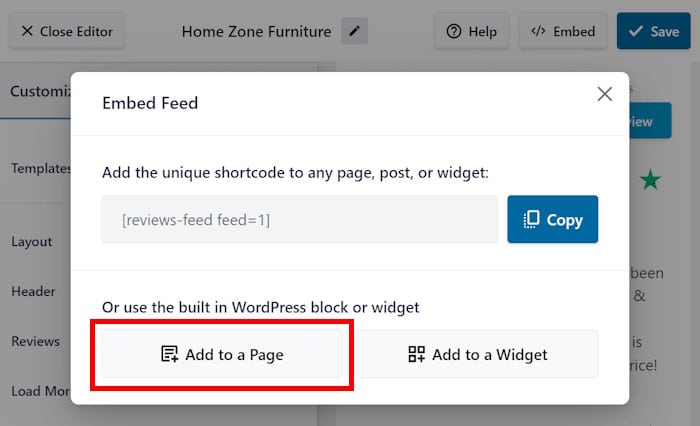
A continuación, la ventana emergente le mostrará una lista de las páginas de WordPress disponibles en su sitio.
Sólo tiene que elegir una página de las opciones y pulsar el botón Añadir .

Una vez hecho esto, Reviews Feed Pro abrirá la página en el editor de WordPress para que puedas insertar tu widget.
En primer lugar, haga clic en el icono más (+) para añadir un nuevo bloque.

Utilizando la barra de búsqueda de la parte superior, busca el bloque "reviews feed" .
A continuación, haz clic en el bloque Comentariosen los resultados de la búsqueda.

Sólo tienes que hacer clic en Actualizar y tu widget se añadirá a tu sitio web.
Así de fácil, podrá empezar a convertir a los visitantes de su sitio web en clientes de pago y hacer crecer su negocio con facilidad.
Añada el widget de Trustpilot a su barra lateral o pie de página.
Al igual que el método anterior, puede empezar desde el personalizador visual.
En caso de que no tengas el personalizador abierto, ve a tu panel de control y abre el menú "Todas las fuentes".
A continuación, haga clic en el widget que desea mostrar en su sitio.
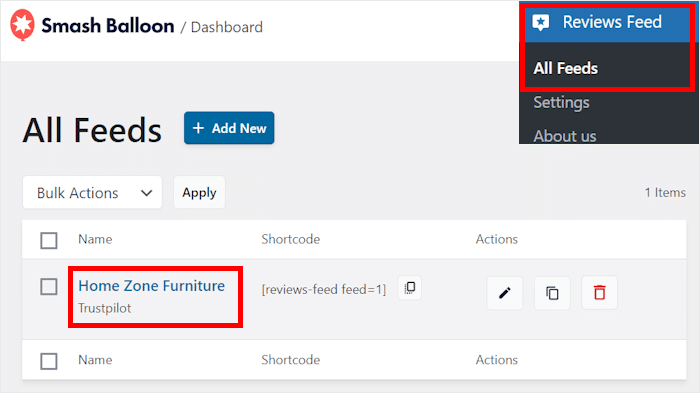
Verás que el widget se abre de nuevo en el personalizador visual.
Si ya has terminado de cambiar el diseño de tu widget de Trustpilot, puedes hacer clic en Incrustar.
De forma similar a la opción anterior, verás una ventana emergente con todas las formas de incrustar las reseñas de Trustpilot en tu sitio.
Esta vez, podemos hacer clic en el botón Añadir a un widget.
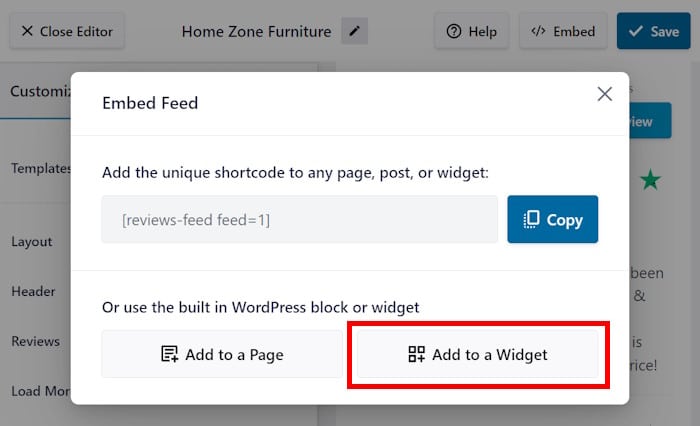
Ahora, Reviews Feed Pro abrirá la página de Widgets de su sitio web.
Desde aquí, puedes elegir entre 2 ubicaciones para tus reseñas de Trustpilot: Barra lateral o Pie de página.
Por ahora seleccionaré la barra lateral, pero siéntete libre de elegir la opción que quieras.

Una vez que elijas tu ubicación, haz clic en el icono más (+) de la parte inferior para añadir un widget.
De entre las opciones disponibles, haz clic en el widget Reviews Feed .

Una vez que haga clic en Actualizar, este widget se añadirá a su sitio web.
Incluso puedes abrir tu sitio web ahora mismo para ver cómo se verán las reseñas de Trustpilot para los visitantes de tu sitio web.
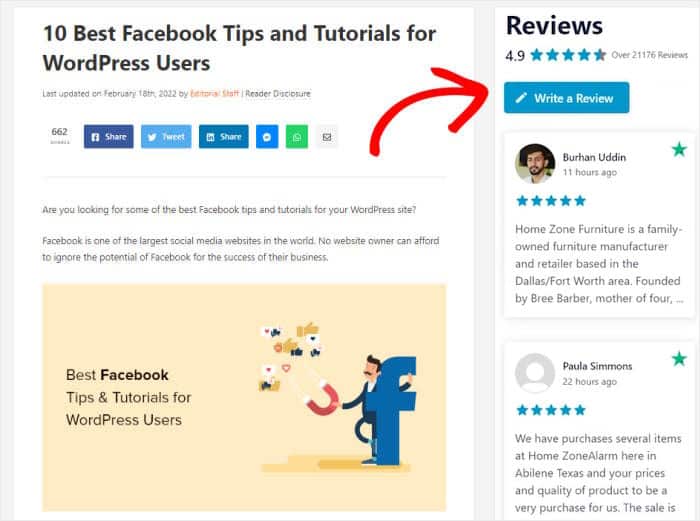
¡Y ya está!
Si tu Trustpilot no funciona, puedes seguir estos pasos para solucionar el problema. Como puedes ver, utilizar Reviews Feed Pro es una forma segura de integrar un widget de Trustpilot en tu sitio web.
Así de fácil, puedes mostrar la prueba social en tu sitio web para conseguir más ventas y hacer crecer tu negocio con facilidad.
¿Listo para incrustar tu widget de Trustpilot? ¡ Consigue tu copia de Reviews Feed Pro hoy mismo!
Preguntas frecuentes
¿Por qué ha desaparecido de repente mi widget de Trustpilot?
Normalmente, el código del widget no se cargaba. Un nuevo plugin, una actualización del tema o un cambio en la caché pueden bloquearlo, o puede que Trustpilot esté experimentando una interrupción del servicio. Comprueba primero el estado de Trustpilot y, a continuación, vacía la caché y desactiva cualquier plugin que hayas añadido recientemente.
¿Cómo puedo saber si un plugin está provocando un fallo en mi widget de Trustpilot?
Desactiva todos los plugins y vuelve a cargar la página. Si el widget vuelve a aparecer, vuelve a activar los plugins uno a uno y comprueba la página después de cada uno. El plugin que haga que el widget vuelva a desaparecer es el que está provocando el conflicto.
¿Seguirán apareciendo mis reseñas de Trustpilot si Trustpilot no funciona?
No con el código de integración propio de Trustpilot, ya que se carga desde Trustpilot. Con Reviews Feed Pro, tus reseñas siguen apareciendo en tu página web incluso si Trustpilot sufre una interrupción del servicio.
¿Puedo mostrar reseñas de Trustpilot en WordPress sin necesidad de programar?
Sí. Reviews Feed Pro se conecta a Trustpilot, recopila tus opiniones y te permite añadirlas a cualquier página mediante un bloque, por lo que no tienes que pegar ni editar ningún código de widget.
Convierte tus reseñas de Trustpilot en más ventas
Muestra tus mejores reseñas de Trustpilot en cualquier parte de tu página web con Reviews Feed Pro. Si en un plazo de 14 días ves que no te conviene, te devolveremos el 100 % de tu dinero.
Prueba Reviews Feed ProMás consejos y guías de marketing en redes sociales (selección de expertos)
- Cómo añadir el chat de Instagram a tu sitio web (guía paso a paso)
- Las mejores herramientas de enlace en la biografía de Instagram para aumentar tus seguidores
- Cómo usar Instagram para tu negocio (consejos de expertos que funcionan)
- Los mejores plugins de TikTok para sitios web WordPress (imprescindibles)
- Cómo añadir reseñas de Yelp a tu sitio web Beaver Builder







