ソーシャルウォール
  フィード分析

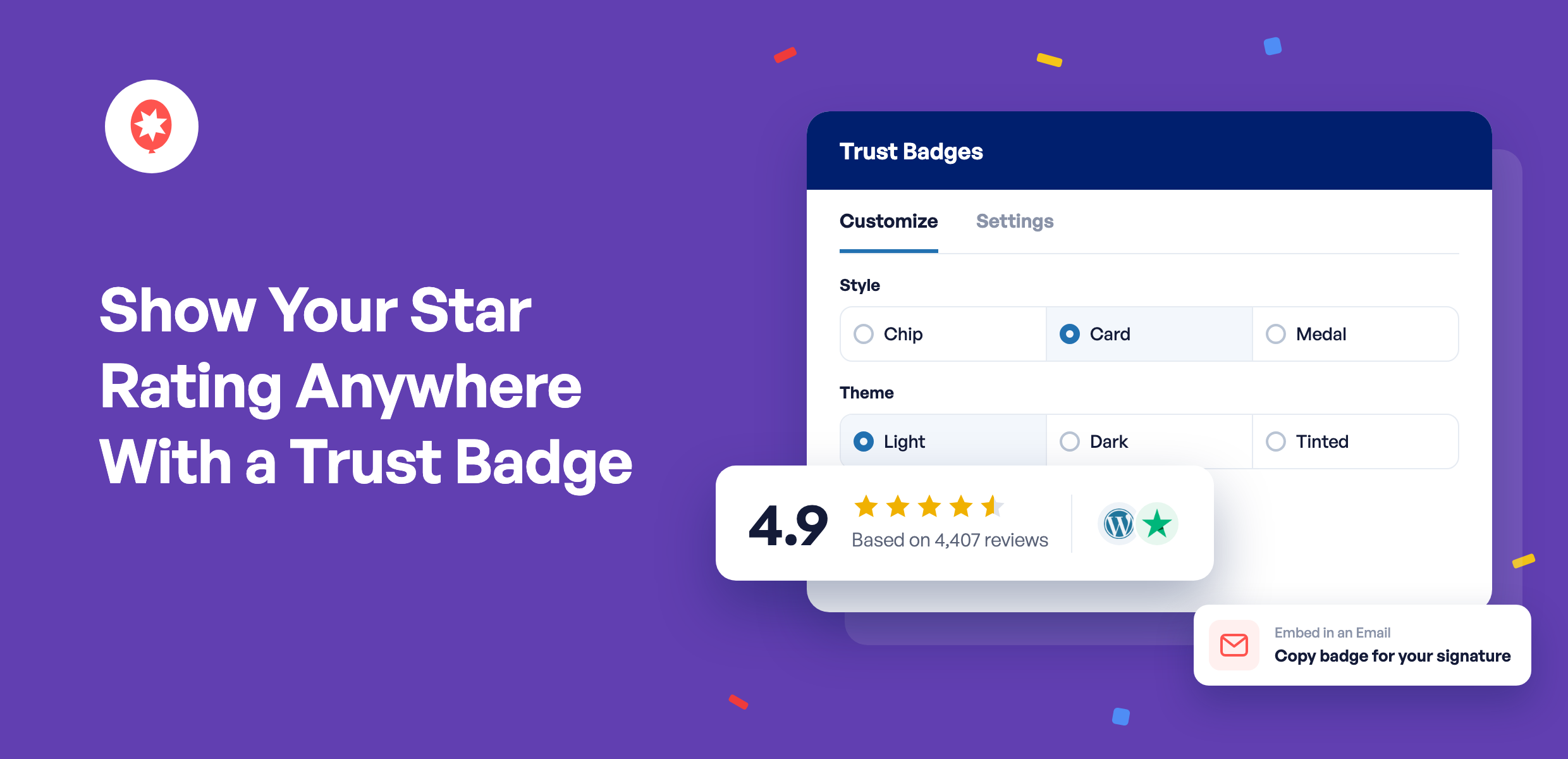
誰かがあなたのホームページにアクセスし、その内容に好感を抱き、他の顧客も満足していたのかどうか気になり始めます。その答えは、GoogleやTrustpilot、Facebookなどですでに公開されています。ただ、その人が今見ているページには載っていないだけです。
「Smash Balloon Reviews Feed Pro」の「信頼バッジ」機能で表示されます。星の評価と、その評価の根拠となったレビュー数を表示する小さなバッジを作成し、任意のページ、フッター、またはメールの署名欄に配置することができます。
まだご利用になったことがない方は、ぜひ「Reviews Feed Pro」をお試しください。これはSmash Balloonが提供するプラグインで、Google、Yelp、Trustpilot、FacebookなどのサイトからレビューをWordPressサイトに表示させることができます。コーディングの知識は一切必要ありません。「Trust Badges」は、Plusプラン、Eliteプラン、およびAll Access Bundleに含まれています。
「トラストバッジ」があれば、以下のことが可能です:
- どのページでも、星の評価とレビュー数を、その情報の出所となるサイトのロゴとともに表示する
- 複数のレビューサイトを1つの評価に統合する
- サイトに合ったスタイルと色を選んでください
- ホームページ、フッター、メールの署名欄で、同じバッジを使用してください
- 一度変更すれば、すべてのコピーが更新される
すでにSmash Balloonを使ってInstagramやFacebookのフィードを公開していますか?フィードは、あなたが何をしているかを人々に伝えます。星の評価が表示されたバッジは、他の顧客がそれをどう感じたかを伝える役割を果たします。
あなたの評価は、訪問者が判断を下すまさにその場所に表示されます
バッジは、見出しの下や「購入」ボタンの横、フッターなどに配置できるほどコンパクトなため、訪問者はレビューセクションまでスクロールしなくても評価を確認できます。バッジには、平均評価、星の数、その評価の根拠となったレビュー数、および評価の出典となったレビューサイトのロゴが表示されます。
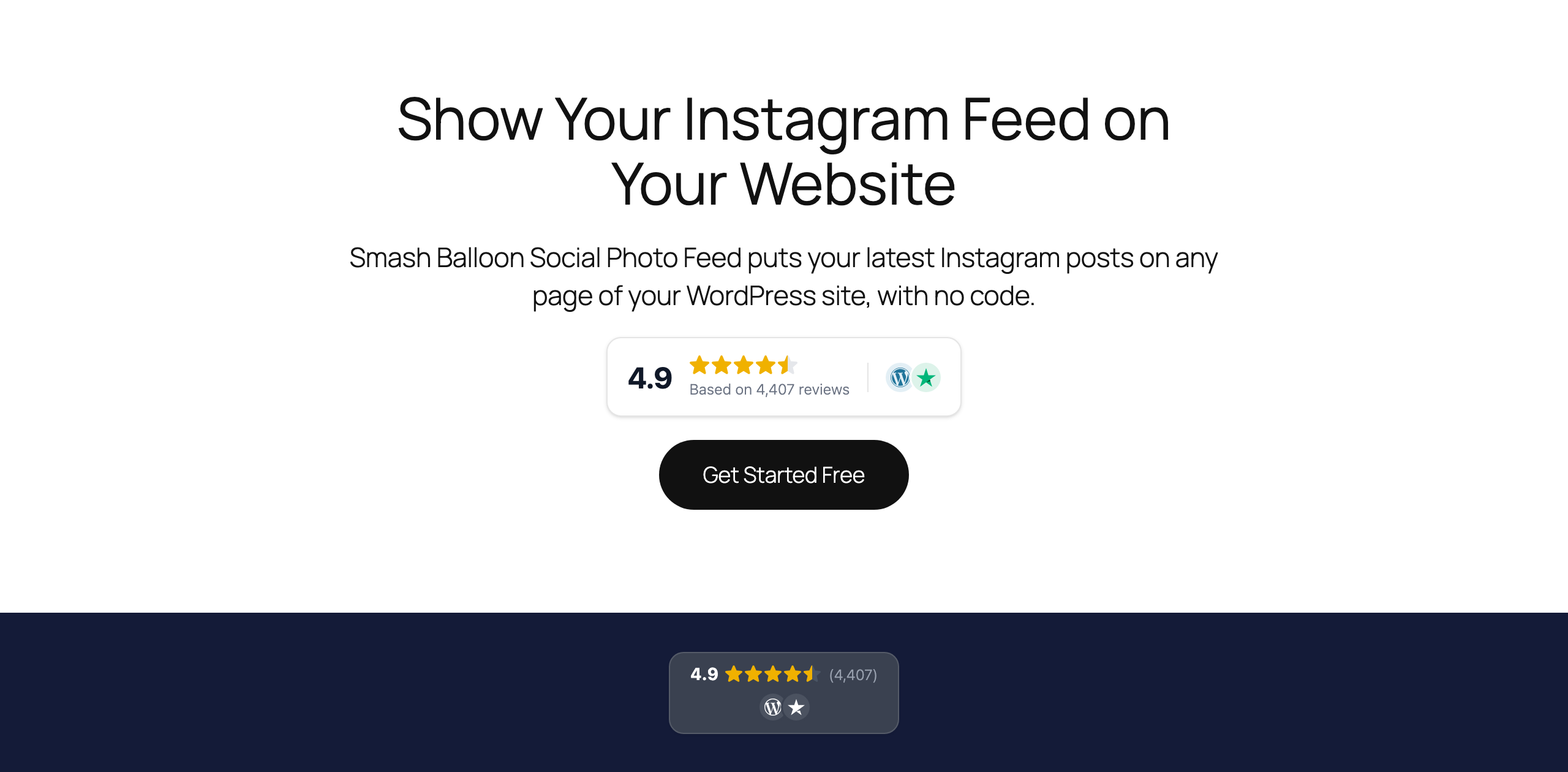
この数値は、「Reviews Feed Pro」ですでに連携済みのレビューから取得されるため、手動で評価を入力する必要は一切ありません。プラグインが新しいレビューを検出するたびに、バッジの数値も自動的に更新されます。
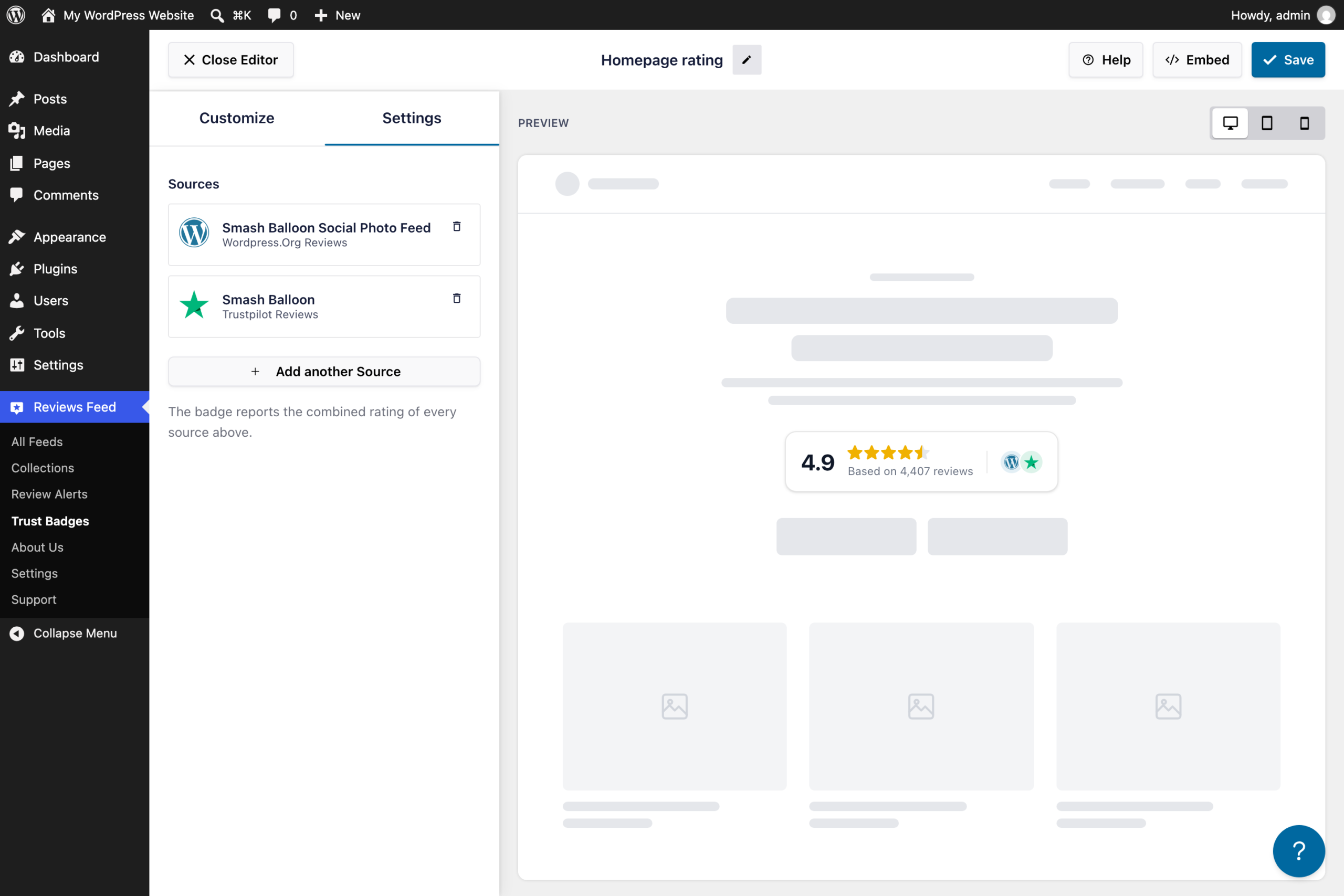
すべてのレビューサイトから1つの評価を取得する
GoogleやTrustpilotにレビューはありますか?それともYelp、Facebook、WooCommerceでしょうか?好きなだけ情報源を選択すれば、バッジにはそれらを統合した総合評価が表示されます。評価は各サイトのレビュー数に応じて重み付けされるため、レビュー数が4,000件あるサイトは、20件のサイトよりも高い比重で計算されます。バッジ上のロゴにより、訪問者は評価の出典を正確に把握できます。
Booking.comは、意図的に少し異なる仕組みを採用しています。Booking.com専用に設計されたバッジでは、星の評価に変換するのではなく、宿泊客がBooking.comですでに慣れ親しんでいる0~10のスコアを維持しています。
バッジをサイトに合わせて調整する
3つのスタイルがあり、それぞれページ上の異なる位置に合わせて作られています:
- このチップはスリムなデザインで、ヘッダーやフッター、あるいはボタンのすぐ隣にも配置できます。
- このカードは少し大きめで、評価の算出根拠となったレビュー数が明記されているため、ホームページやランディングページに適しています。
- 「Medal」は、評価、星の数、レビュー数を1つの中央揃えのブロックにまとめて表示するため、価格ページや「会社概要」ページでひときわ目立つようになります。

各スタイルには、「ライト」、「ダーク」、「ティント」の3つのテーマが用意されています。「アクセント」スライダーで星の色を設定し、「ティント」バッジでは「ティント」スライダーでバッジの色を設定できるため、ブランドイメージに合わせてカスタマイズできます。また、レビュー数やロゴなど、表示したくない部分は非表示にすることも可能です。
すべてのページに評価を表示する準備はできましたか?
「Trust Badges」は、「Reviews Feed Pro Plus」、「Elite」、および「All Access Bundle」に付属しています。わずか数分で作成でき、サイト内のどこにでも配置可能です。14日間の返金保証付きです。
フィード・プロどこにでも配置でき、一か所で変更可能
バッジは一度作成すれば、好きな場所に配置できます:
- ページまたは投稿上で。ページを選択すると、Reviews Feed Pro がそのページをエディタで開き、バッジがすでに追加された状態になります。ページを保存すれば、すぐに公開されます。
- すべてのページに表示されます。サイトエディタで「Trust Badge」ブロックをサイトのヘッダーまたはフッターに追加するか、クラシックサイドバーで「Trust Badge」ウィジェットを使用してください。
- ページビルダー内で、バッジのショートコード(バッジを表示させたい場所に貼り付ける短いテキスト)をコピーします。Elementorでは、これを「ショートコード」要素に入力します。
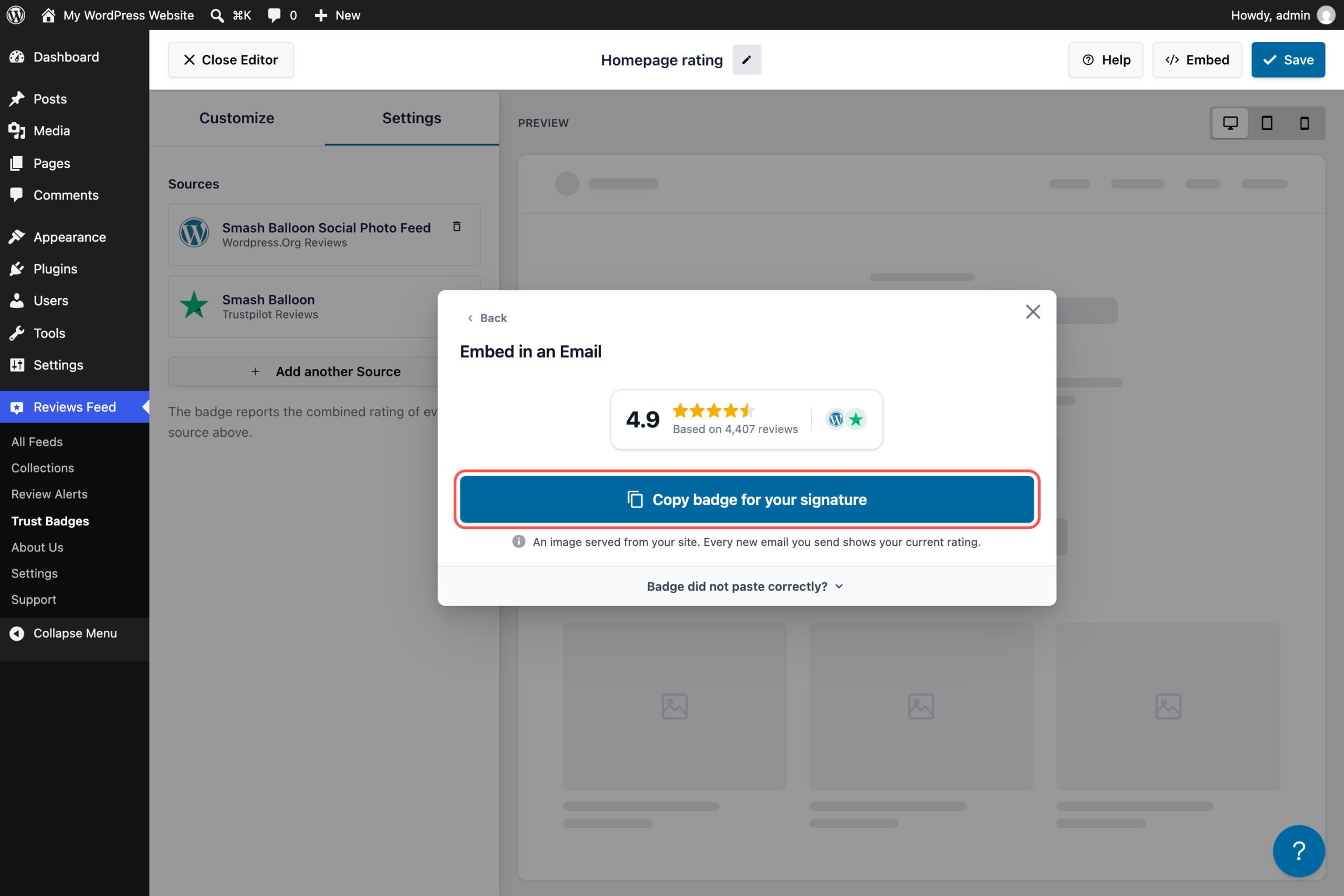
- メールの署名欄に。バッジを画像としてコピーし、署名欄に貼り付けてください。
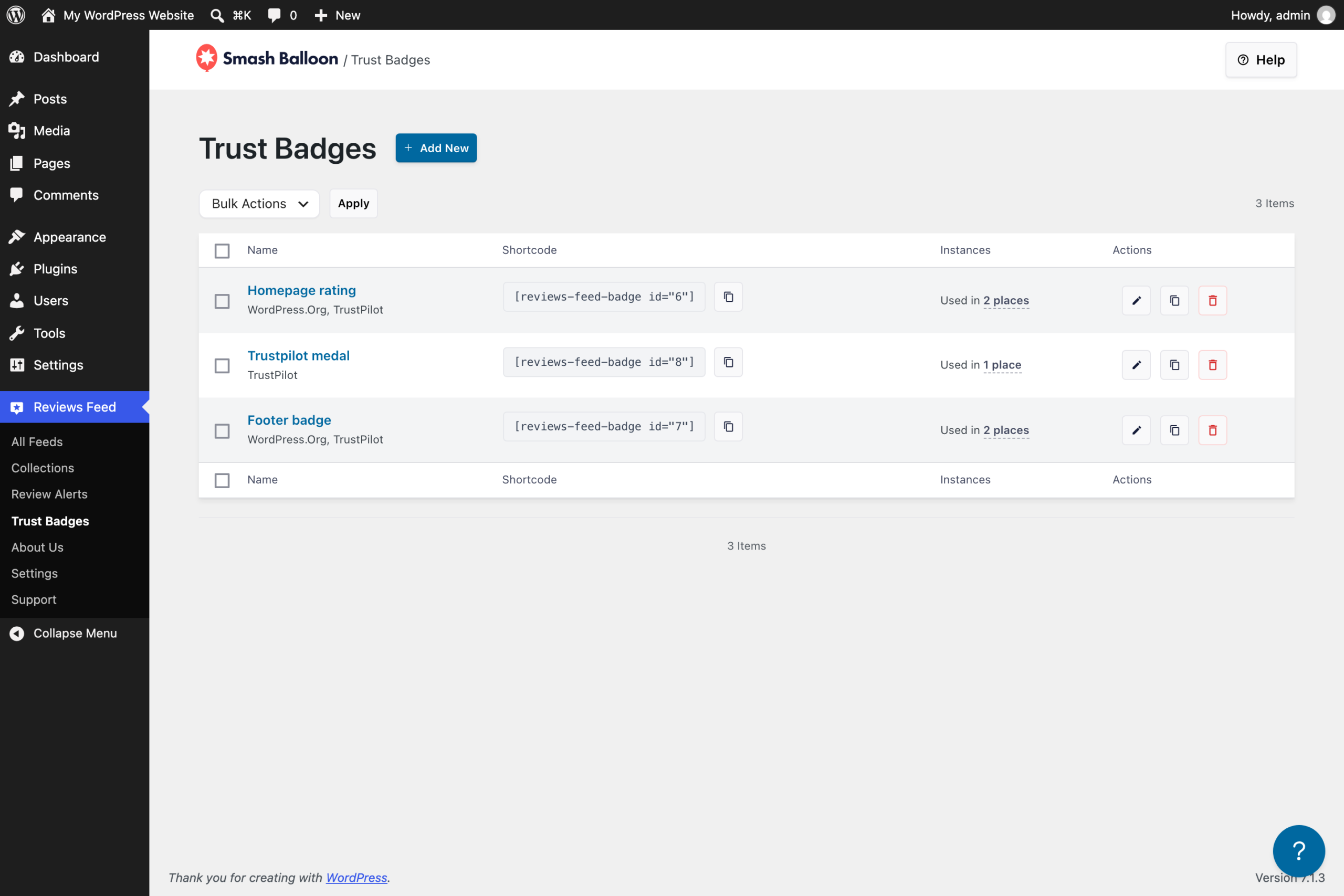
すべての配置で同じ保存済みバッジが使用されるため、後でそのスタイルやソースを変更すると、すべてのバッジが一括で更新されます。「トラストバッジ」リストには、各バッジが使用されている場所の数が表示されるため、そのバッジがどこにあるかを常に把握できます。
送信するすべてのメールにおけるあなたの評価
見積書、予約確認メール、フォローアップの連絡は、すべて信頼されていることをアピールするチャンスです。メールに添付されるバッジは、ご自身のウェブサイトから配信される画像であるため、設定当日の評価が固定されたままになるのではなく、最新の評価が表示されます。
トラストバッジが顧客獲得に役立つ理由
- ホームページのヘッドラインの下に「カード」バッジを配置し、初めてサイトを訪れた人が何よりも先に評価を確認できるようにしましょう。
- オンラインで販売していますか?「カートに入れる」ボタンの横に「Chip」バッジを表示すれば、購入者が購入を迷っているまさにその瞬間に、あなたの評価をアピールできます。
- 価格ページは、ユーザーが足を止めて検討する場所です。そこに表示されるバッジには、評価した顧客の数や、その評価の高さが示されます。
- ホテルやバケーションレンタルを運営していて、Booking.comを利用していますか?このバッジがあれば、ゲストが慣れ親しんでいる0~10の評価システムを維持できます。
- メールで多くの見積もりを送っていますか?署名にバッジを付けることで、新規の見込み客全員にあなたの評価をアピールできます。
- GoogleやTrustpilotなど、複数の場所でレビューを集めていますか? 1つの統合バッジが、それらを1つの数値にまとめて表示します。
- クライアントのサイトを管理していますか? ページ全体に1つのバッジを配置し、一度編集するだけですべてのテキストを更新できます。
初めてのトラストバッジを作成する方法
「信頼バッジ」は、「Reviews Feed Pro Plus」、「Elite」、および「All Access Bundle」で利用可能です。少なくとも1つのレビューソースを連携させる必要があり、バッジの作成中に連携を行うことができます。
1. オープン・トラスト・バッジ
WordPressのダッシュボードで、「レビューフィード」→「信頼バッジ」に移動し、「新規追加」をクリックします。
2. 掲載するレビューサイトを選ぶ
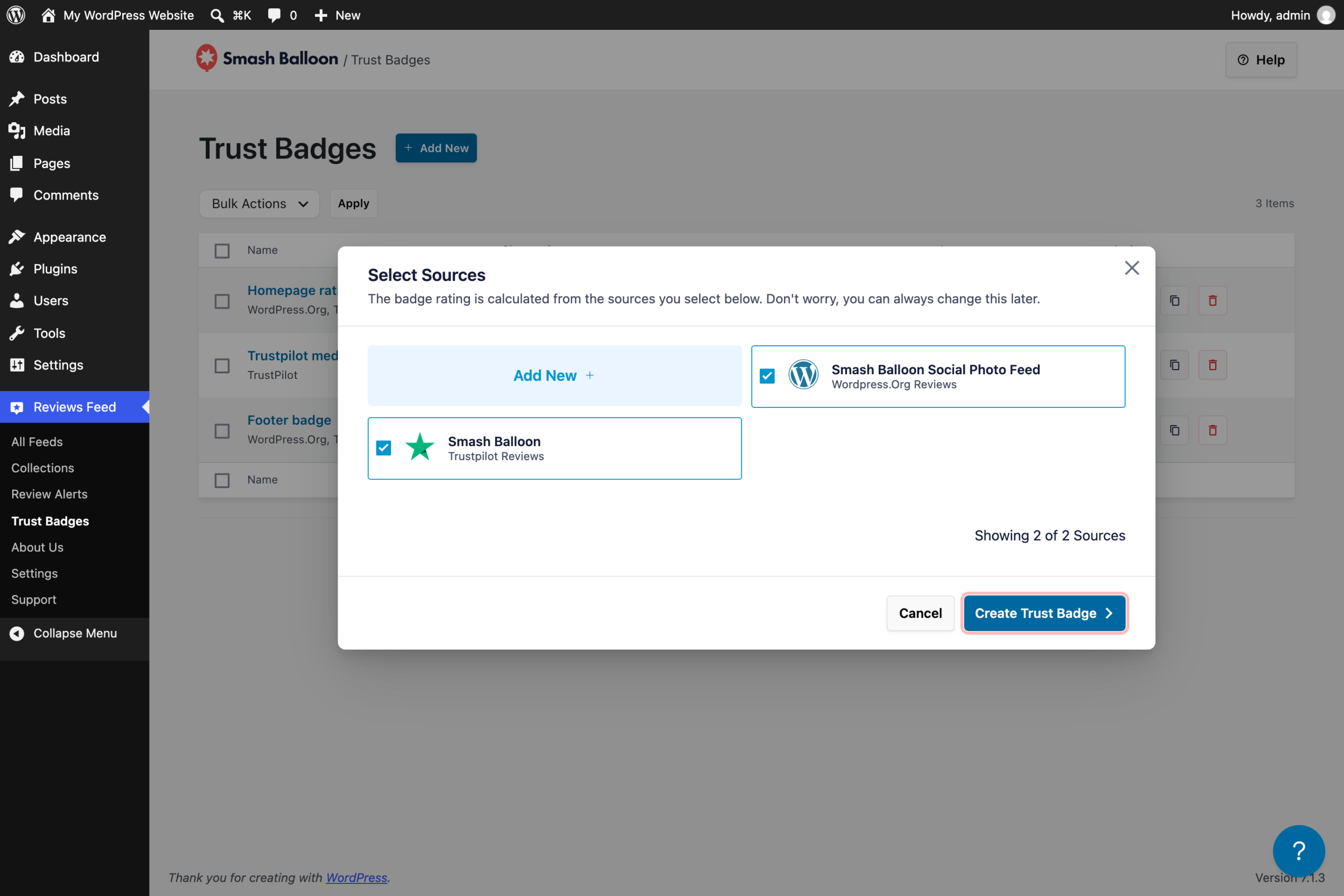
評価に含めたい情報源をそれぞれチェックし、「信頼バッジを作成」をクリックしてください。まだ連携していない情報源が必要ですか?同じウィンドウ内の「新規追加」をクリックしてください。
3. スタイルと色を選ぶ
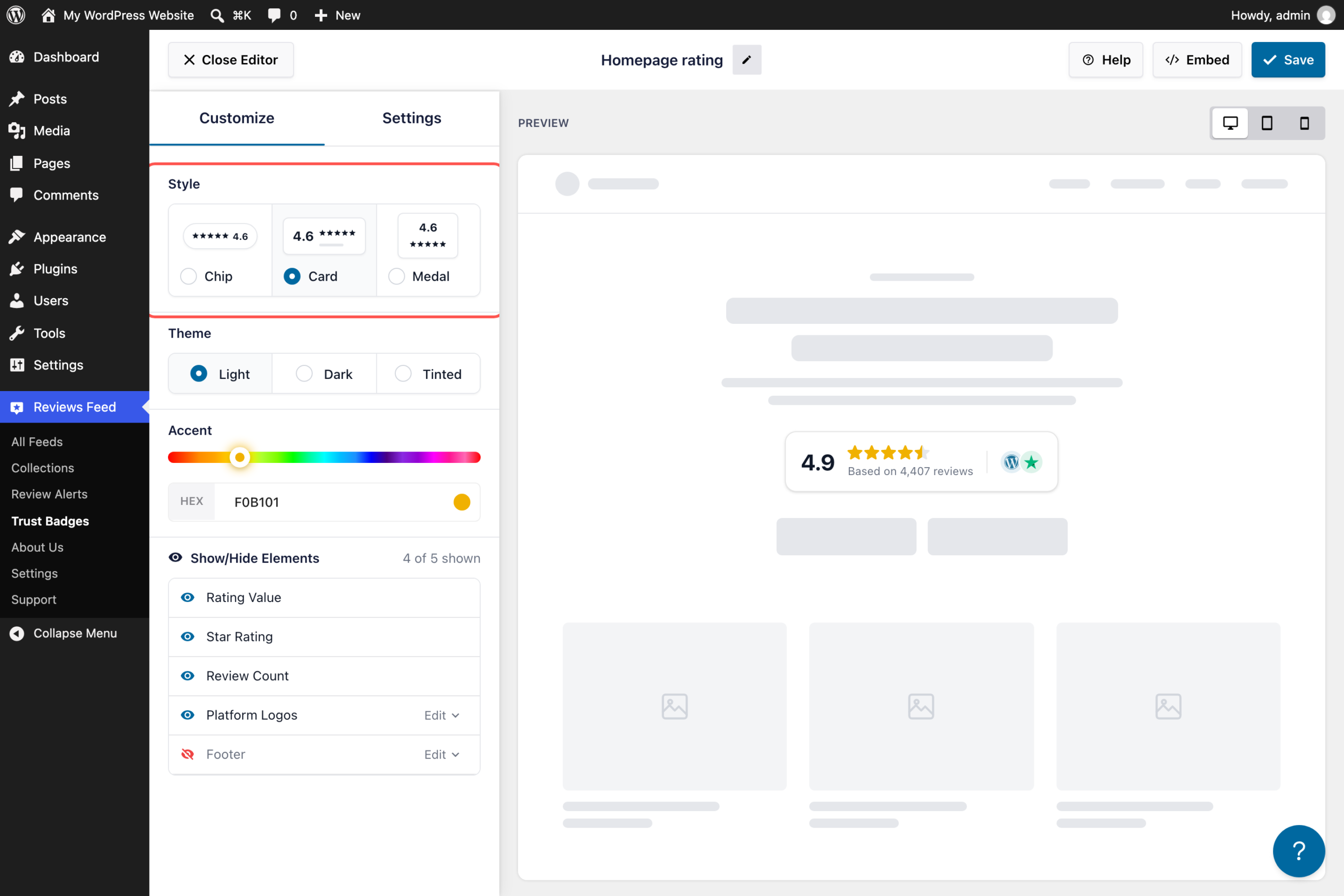
「カスタマイズ」で、「チップ」「カード」「メダル」のいずれかを選択し、テーマと色を選びます。「要素の表示/非表示」を使って、評価、星、レビュー数、ロゴ、フッターの表示・非表示を切り替えます。変更するとプレビューがリアルタイムで更新されるので、見た目が気に入ったら「保存」をクリックしてください。
4. サイトに追加する
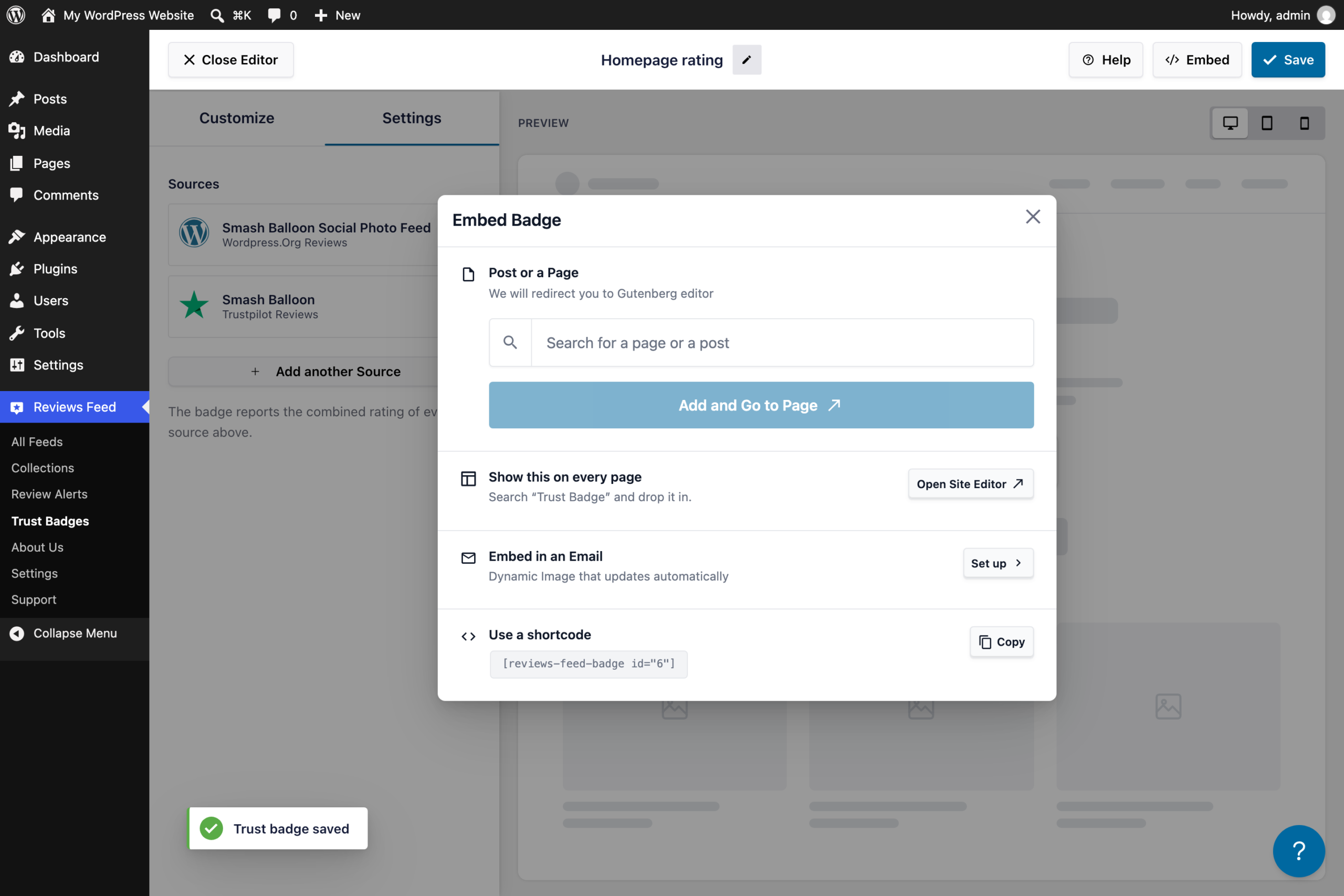
「埋め込み」をクリックします。ページを検索し、「追加してページへ移動」をクリックします。すべてのページに表示するには、「サイトエディタを開く」をクリックするか、テーマでクラシックウィジェットを使用している場合は「ウィジェットに追加」をクリックします。また、署名としてメールに埋め込む場合は、「メールへの埋め込み」の下にある「設定」をクリックするか、ショートコードをコピーすることもできます。ページに追加した場合は、ページを保存するとバッジが表示されます。
「信頼バッジ」に関する質問
どのプランに「トラストバッジ」が含まれていますか?
「Reviews Feed Pro Plus」および「Elite」、ならびに「All Access Bundle」について。Pro Basicまたは「Reviews Feed」の無料版では、「Trust Badges」画面に、バッジの外観や解除方法が表示されます。
どのレビューサイトを利用できますか?
「Reviews Feed Pro」で接続したすべての情報源です。「Plus」プランでは、Google、Yelp、Facebook、Trustpilot、WooCommerce、Easy Digital Downloads、AliExpressに対応しており、「Elite」プランでは、さらにTripadvisor、Booking.com、Airbnb、WordPress.orgが追加されます。
評価は自動的に更新されますか?
はい。これは連携されたレビューソースから取得されるため、Reviews Feed Proが新しいレビューを検出すると、バッジも自動的に更新されます。
もしその商品にまだレビューが1件もなかったらどうなりますか?
このバッジは、レビューが報告されている情報源の数をカウントします。表示する内容がないバッジは非表示になるため、訪問者に空のボックスが表示されることはありません。
Elementorや他のページビルダーと併用できますか?
はい。バッジのショートコードを、Elementorの「ショートコード」要素、またはショートコードに対応しているビルダーに貼り付けてください。
訪問者が探し始める前に、あなたの評価を見せてあげましょう
そのレビューは、すでに獲得済みです。「信頼バッジ」を使えば、ユーザーが購入の判断を下すページにそれらのレビューを表示できます。しかも、以下の手間をかけずに実現できます:
- 各ページに星の評価を手動で入力する
- 新しいレビューが届くたびにスクリーンショットを差し替える
- 別途バッジやウィジェットツールの利用料を支払う
「Reviews Feed Pro Plus」または「Elite」をご利用ですか?「Reviews Feed」»「Trust Badges」に移動し、「新規追加」をクリックしてください。
「Pro Basic」をご利用ですか、それとも無料の「Reviews Feed」をご利用ですか?「Plus」にアップグレードすると、現在ご利用中のすべての機能に加え、「Trust Badges」が追加されます。
Smash Balloonを初めてご利用ですか?「Reviews Feed Pro」なら、Google、Yelp、Trustpilotなどのレビューをサイトに表示でき、PlusおよびEliteプランでは「Trust Badges」も利用可能です。
星の評価を有効活用しましょう
「トラストバッジ」は、「Reviews Feed Pro Plus」、「Elite」、および「All Access Bundle」に搭載されています。14日間の返金保証が付いています。
フィード・プロ