Mur social
  Analyse des flux

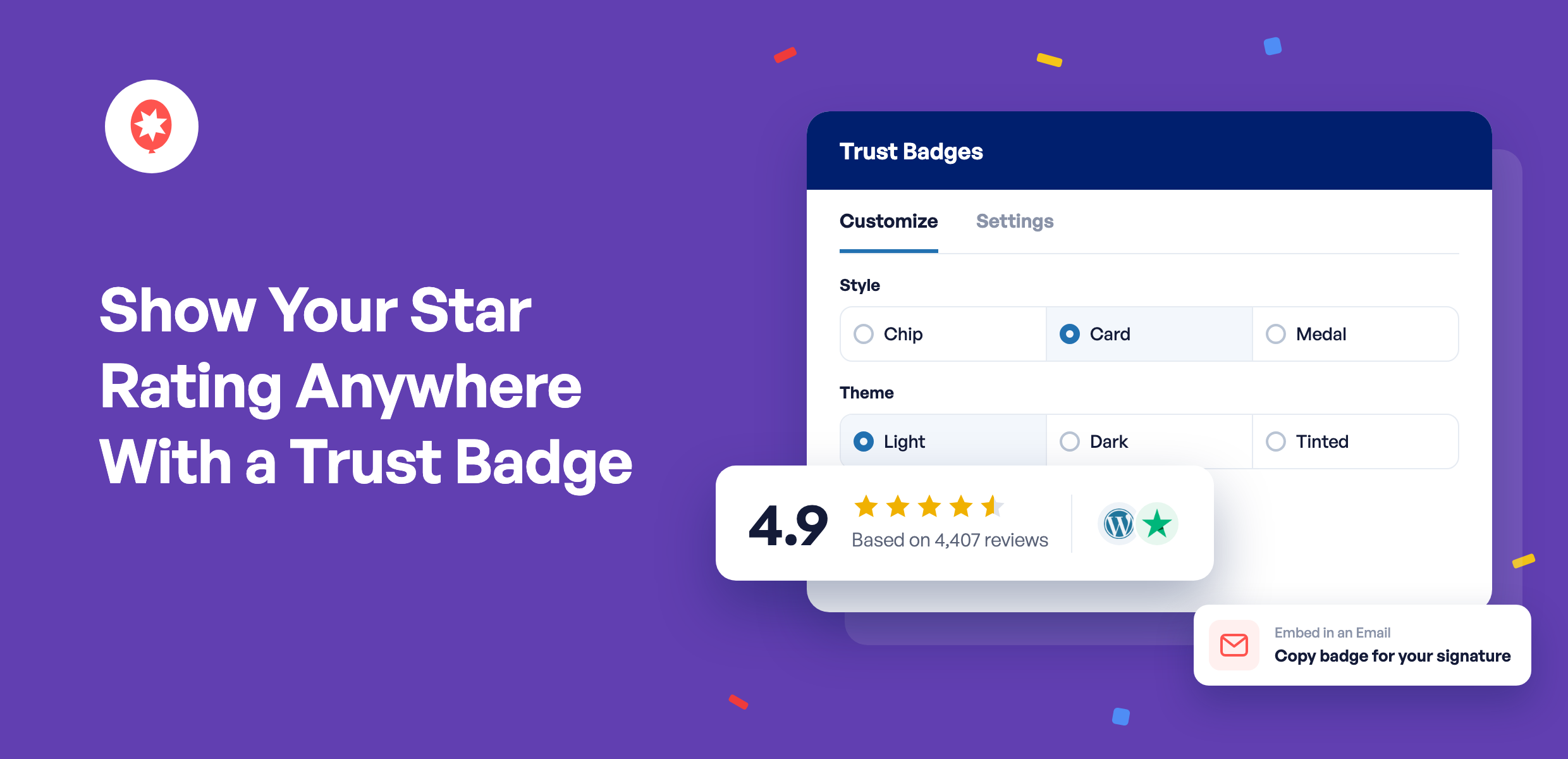
Un internaute arrive sur votre page d'accueil, apprécie ce qu'il voit et commence à se demander si d'autres clients ont été satisfaits. La réponse se trouve déjà sur Google, Trustpilot ou Facebook. Elle ne figure simplement pas sur la page qu'il est en train de consulter.
Les badges de confiance de Smash Balloon Reviews Feed Pro s'occupent de tout. Vous créez un petit badge indiquant votre note et le nombre d'avis sur lesquels elle est basée, puis vous l'intégrez à n'importe quelle page, dans votre pied de page ou dans votre signature d'e-mail.
Si vous ne l'avez pas encore essayé, Reviews Feed Pro est le plugin Smash Balloon qui vous permet d'intégrer les avis provenant de sites tels que Google, Yelp, Trustpilot et Facebook à votre site WordPress, sans avoir à écrire une seule ligne de code. Les « Trust Badges » sont inclus dans les formules Plus et Elite, ainsi que dans le pack All Access.
Avec un badge de confiance, vous pouvez :
- Affichez votre note par étoiles et le nombre d'avis sur n'importe quelle page, ainsi que les logos des sites d'où ils proviennent
- Regrouper plusieurs sites d'avis en une seule note
- Choisissez un style et des couleurs adaptés à votre site
- Utilisez le même badge sur votre page d'accueil, dans votre pied de page et dans votre signature électronique
- Modifiez-le une seule fois et toutes les copies seront mises à jour
Vous affichez déjà votre fil d'actualité Instagram ou Facebook avec Smash Balloon ? Votre fil d'actualité montre aux gens ce que vous faites. Un badge indiquant votre note par étoiles leur montre ce qu'en ont pensé d'autres clients.
Votre note apparaît exactement là où les visiteurs prennent leur décision
Un badge est suffisamment petit pour être placé sous un titre, à côté d'un bouton « Acheter » ou dans un pied de page, ce qui permet aux visiteurs de voir votre note sans avoir à faire défiler la page jusqu'à la section des avis. Il affiche votre note moyenne, les étoiles, le nombre d'avis sur lesquels elle est basée, ainsi que les logos des sites d'avis dont elle provient.
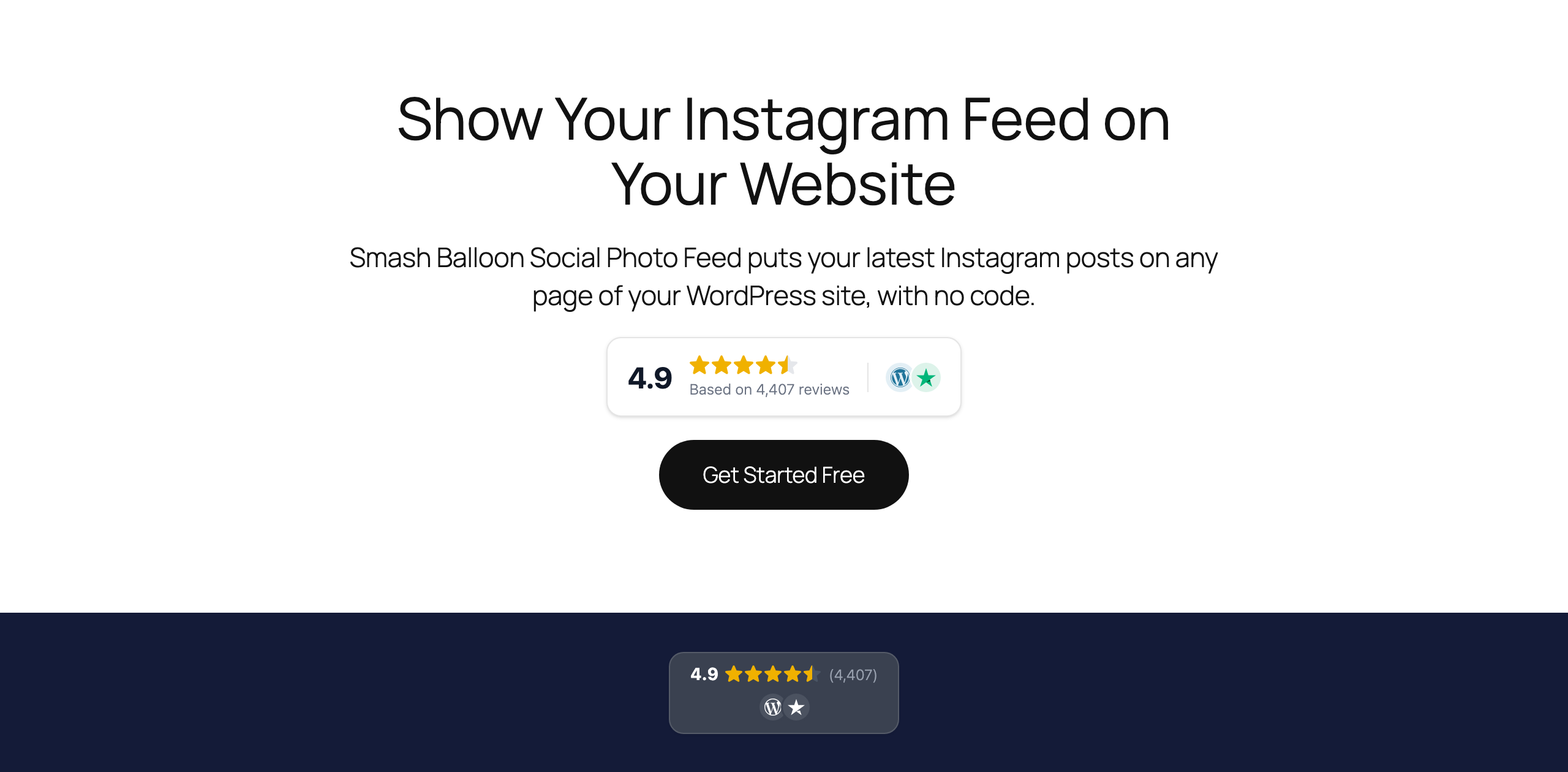
Ce chiffre provient des avis que vous avez déjà associés dans Reviews Feed Pro ; vous n'avez donc jamais besoin de saisir manuellement une note. À mesure que le plugin détecte de nouveaux avis, le badge est mis à jour en temps réel.
Obtenez une note unique à partir de tous vos sites d'avis
Vous avez des avis sur Google et Trustpilot ? Ou sur Yelp, Facebook et WooCommerce ? Choisissez autant de sources que vous le souhaitez : le badge affichera une note globale. Celle-ci est pondérée en fonction du nombre d'avis sur chaque site ; ainsi, un site comptant 4 000 avis aura plus de poids qu'un autre n'en comptant que 20. Les logos figurant sur le badge indiquent clairement aux visiteurs d'où provient la note.
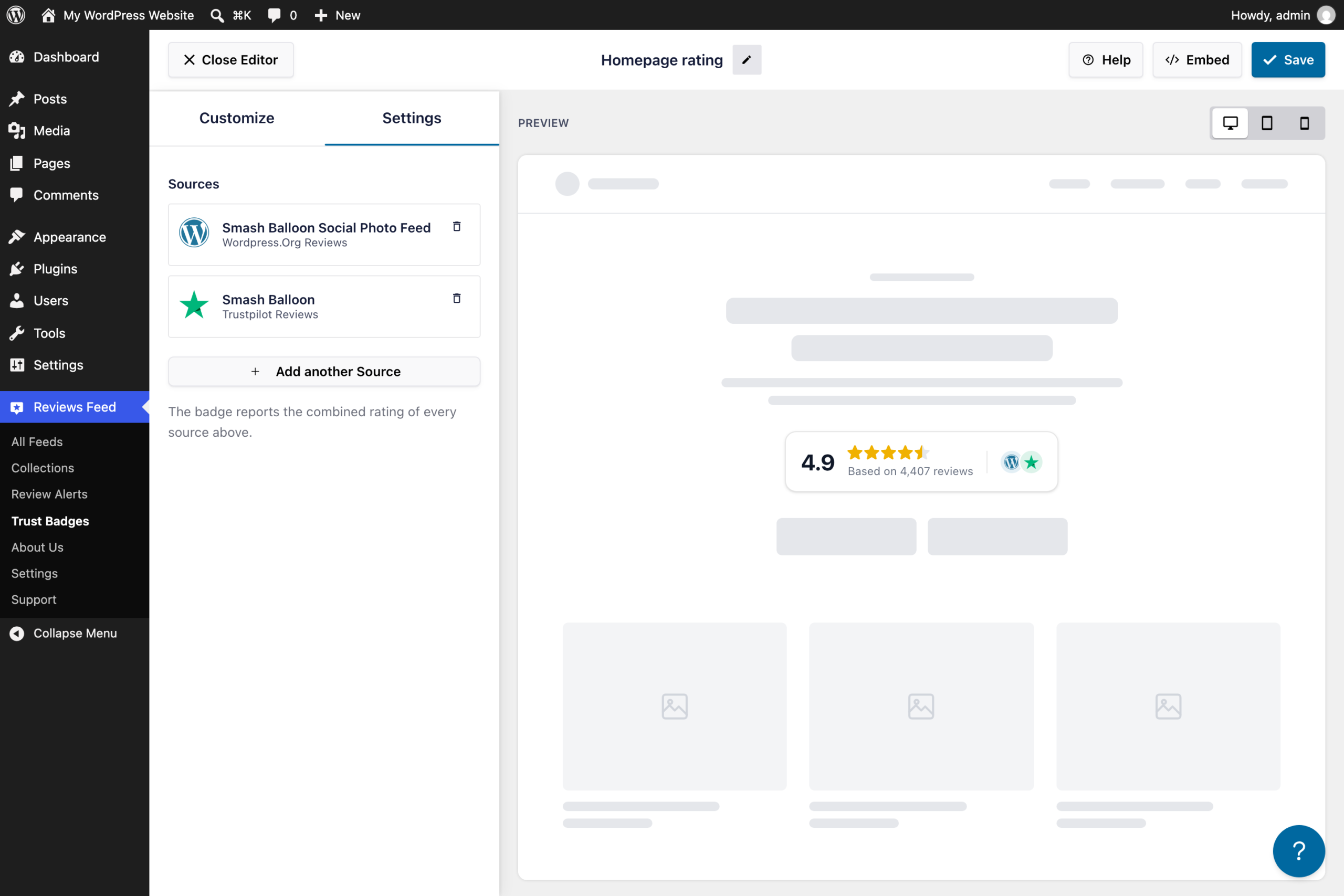
Booking.com fonctionne un peu différemment, et ce, de manière délibérée. Un badge utilisant exclusivement Booking.com conserve la note de 0 à 10 que les clients connaissent déjà sur Booking.com, au lieu de la transformer en étoiles.
Adaptez le badge à votre site
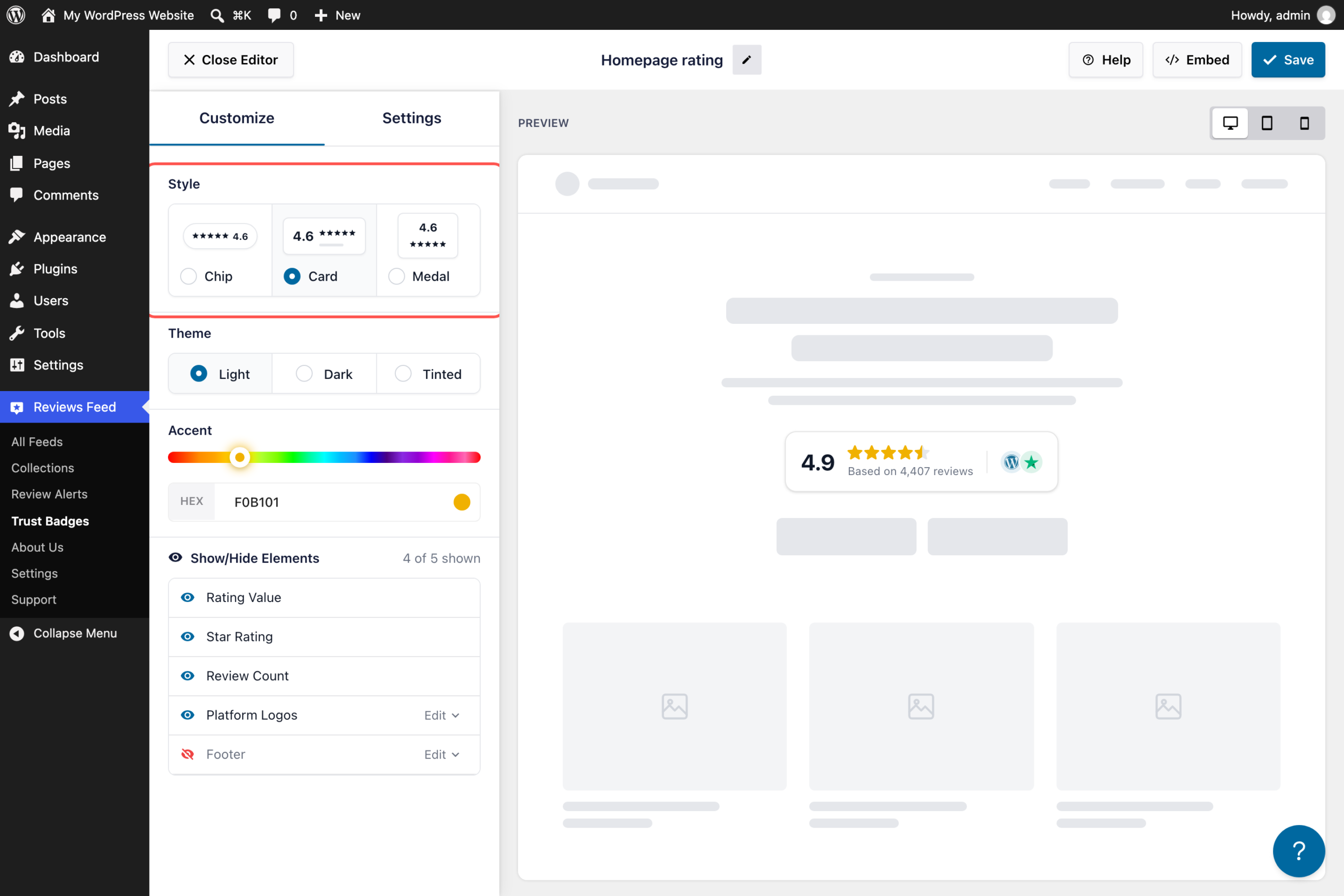
Il existe trois styles, chacun étant destiné à un emplacement différent sur la page :
- Chip est fin et s'intègre parfaitement dans un en-tête, un pied de page ou juste à côté d'un bouton.
- Cette carte est un peu plus grande et indique clairement sur combien d'avis repose votre note ; elle convient donc parfaitement à une page d'accueil ou à une page de destination.
- Medal regroupe votre note, vos étoiles et le nombre d'avis dans un bloc centré, ce qui lui permet de se démarquer sur une page de tarifs ou une page « À propos ».

Chaque style est disponible en trois variantes : « Clair », « Foncé » ou « Teinté ». Le curseur « Accent » permet de définir la couleur de l'étoile, et sur un badge « Teinté », le curseur « Teinte » permet de définir la couleur du badge, afin que vous puissiez l'assortir à votre image de marque. Vous pouvez également masquer les éléments que vous ne souhaitez pas afficher, comme le nombre d'avis ou les logos.
Prêt à afficher votre note sur chaque page ?
Les badges de confiance sont inclus dans les formules Reviews Feed Pro Plus et Elite, ainsi que dans le pack All Access. Créez-en un en quelques minutes et placez-le où vous le souhaitez sur votre site. Bénéficiez d'une garantie « satisfait ou remboursé » de 14 jours.
Obtenir un flux d'avis ProPlacez-le où vous voulez, modifiez-le en un seul endroit
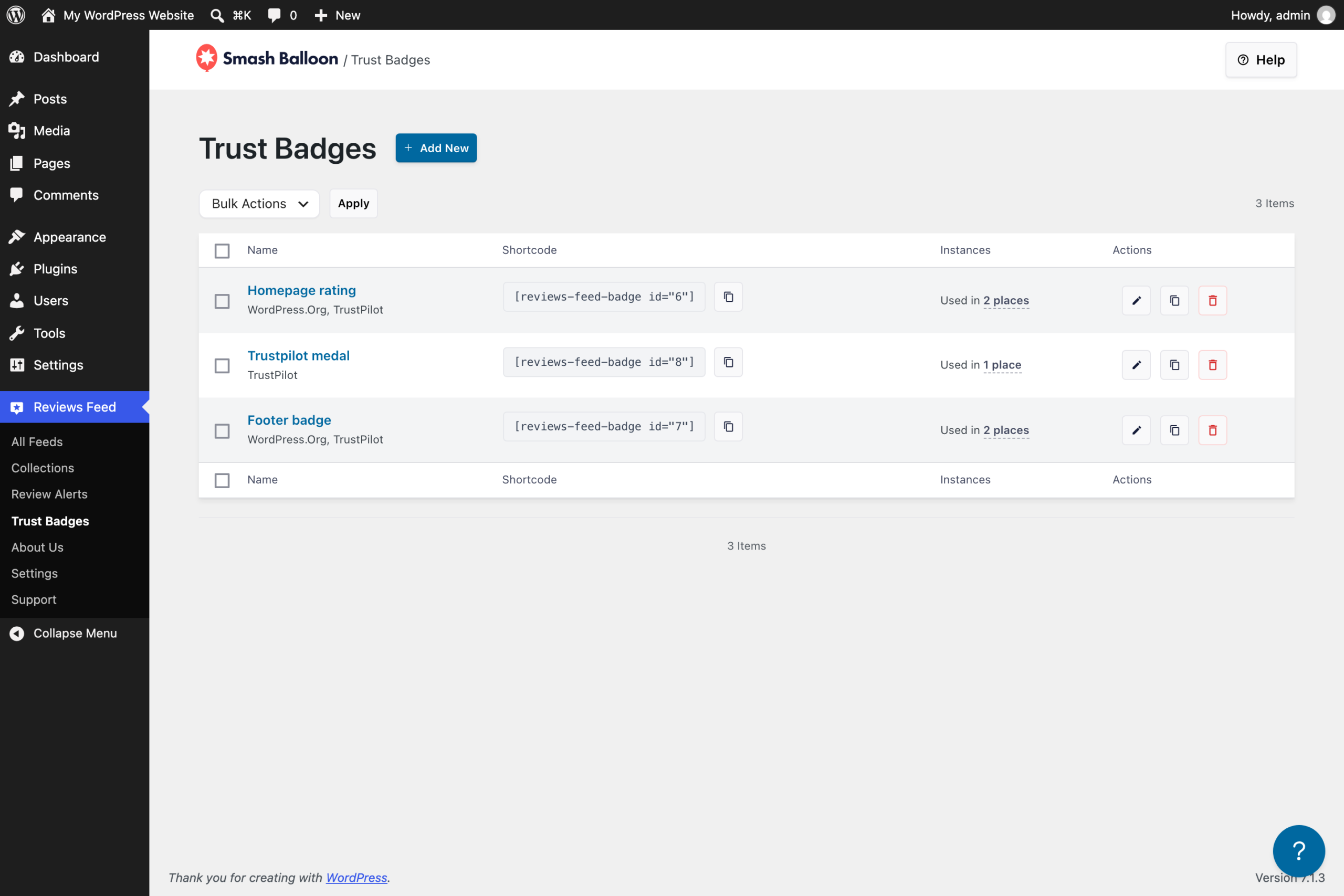
Vous créez un badge une seule fois, puis vous le placez où vous voulez :
- Sur une page ou un article. Sélectionnez la page, et Reviews Feed Pro l'ouvrira dans l'éditeur avec votre badge déjà ajouté. Enregistrez la page et elle sera mise en ligne.
- Sur chaque page. Ajoutez le bloc « Trust Badge » à l'en-tête ou au pied de page de votre site dans l'éditeur de site, ou utilisez le widget « Trust Badge » dans une barre latérale classique.
- Dans un éditeur de pages. Copiez le shortcode du badge, c'est-à-dire une courte chaîne de texte que vous collez à l'endroit où vous souhaitez que le badge apparaisse. Dans Elementor, il doit être inséré dans l'élément « Shortcode ».
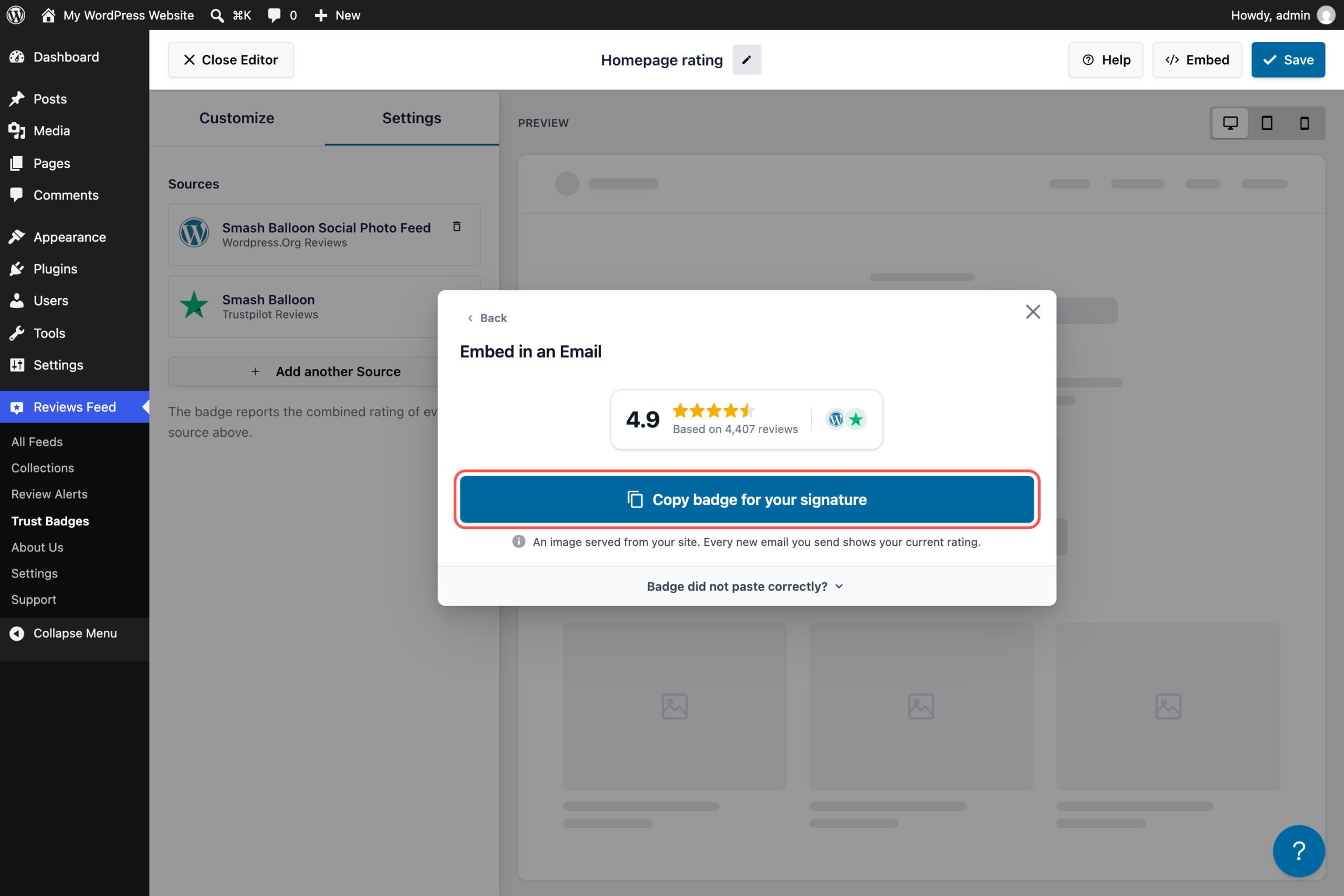
- Dans votre signature d'e-mail. Copiez le badge sous forme d'image et collez-le dans votre signature.
Étant donné que chaque emplacement utilise le même badge enregistré, modifier son style ou ses sources par la suite met à jour tous les emplacements en même temps. La liste des badges de confiance indique le nombre d'emplacements où chaque badge est utilisé, ce qui vous permet de toujours savoir où il se trouve.
Votre note dans chaque e-mail que vous envoyez
Les devis, les confirmations de réservation et les relances sont autant d'occasions de montrer que l'on vous fait confiance. La version e-mail de votre badge est une image hébergée sur votre propre site web ; elle affiche donc votre dernière note au lieu de rester bloquée sur celle du jour où vous l'avez configurée.
Comment un badge de confiance vous aide à gagner des clients
- Placez un badge « Card » sous le titre de votre page d'accueil afin que les nouveaux visiteurs voient votre note avant toute autre chose.
- Vous vendez en ligne ? Un badge Chip placé à côté de votre bouton « Ajouter au panier » affiche votre note au moment même où un client prend sa décision.
- C'est sur votre page « Tarifs » que les visiteurs s'arrêtent pour réfléchir. Un badge y indique le nombre de clients qui vous ont évalué, ainsi que la note qu'ils vous ont attribuée.
- Vous gérez un hôtel ou une location de vacances et utilisez Booking.com ? Votre badge conserve la notation de 0 à 10 à laquelle les clients sont habitués.
- Vous envoyez beaucoup de devis par e-mail ? Un badge dans votre signature permet d'afficher votre note à chaque nouveau prospect.
- Vous recueillez des avis sur plusieurs plateformes, comme Google et Trustpilot ? Un badge unique les résume en un seul chiffre.
- Vous gérez le site d'un client ? Ajoutez un badge sur l'ensemble de ses pages et mettez à jour tous les textes en ne les modifiant qu'une seule fois.
Comment créer votre premier badge de confiance
Les badges de confiance sont disponibles dans les versions Reviews Feed Pro Plus et Elite, ainsi que dans le pack All Access. Vous devez avoir au moins une source d'avis connectée ; vous pouvez en connecter une au moment de créer le badge.
1. Badges « Open Trust »
Dans votre tableau de bord WordPress, rendez-vous dans « Flux d'avis » > « Badges de confiance », puis cliquez sur « Ajouter ».
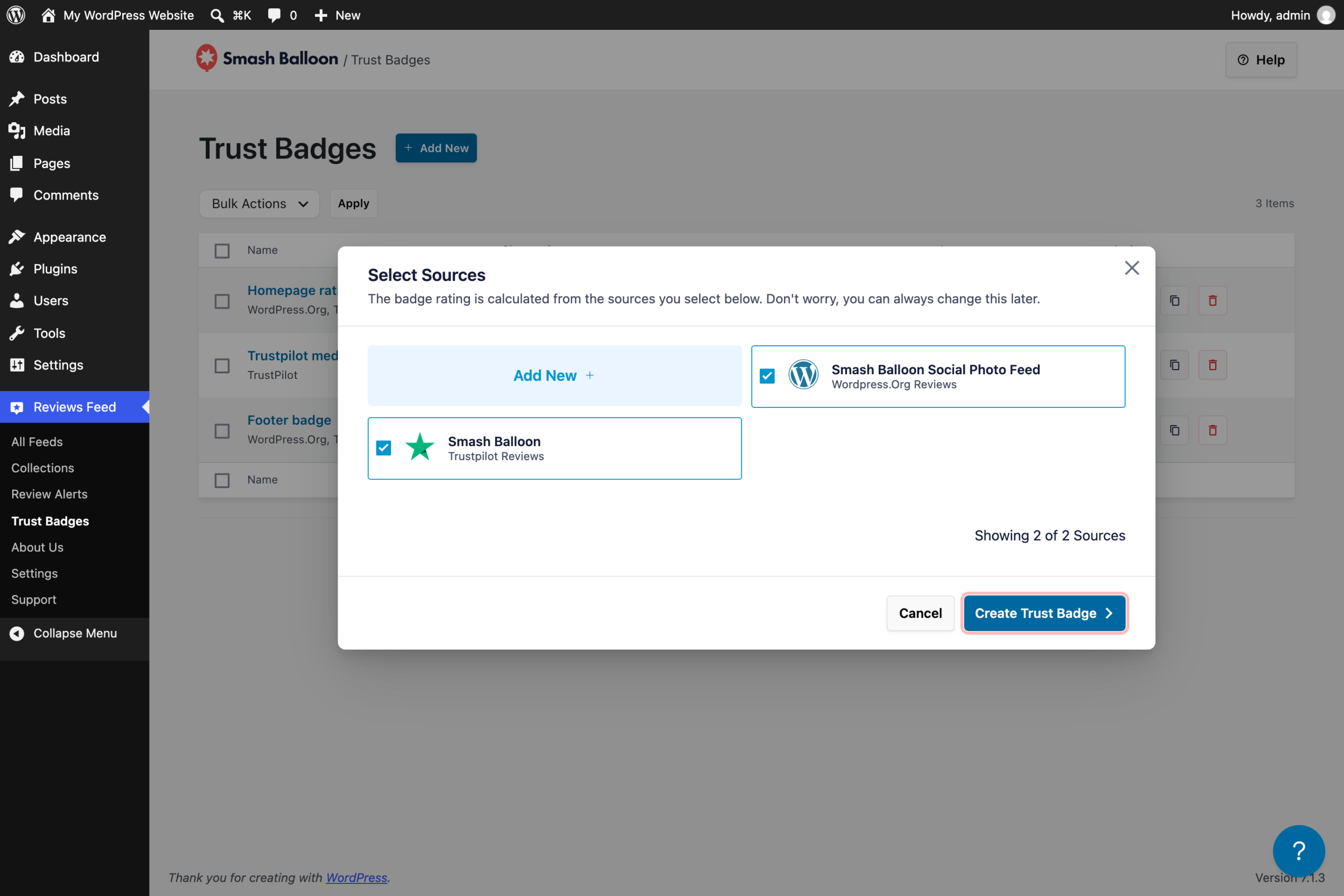
2. Choisissez les sites d'avis à inclure
Cochez chaque source que vous souhaitez inclure dans la notation, puis cliquez sur « Créer un badge de confiance ». Vous avez besoin d'une source que vous n'avez pas encore associée ? Cliquez sur « Ajouter une nouvelle source » dans la même fenêtre.
3. Choisissez un style et des couleurs
Dans la rubrique « Personnaliser », sélectionnez « Jeton », « Carte » ou « Médaille », puis choisissez un thème et une couleur. Utilisez l'option « Afficher/Masquer les éléments » pour afficher ou masquer la note, les étoiles, le nombre d'avis, les logos ou le pied de page. L'aperçu s'actualise au fur et à mesure, alors cliquez sur « Enregistrer » lorsque le résultat vous convient.
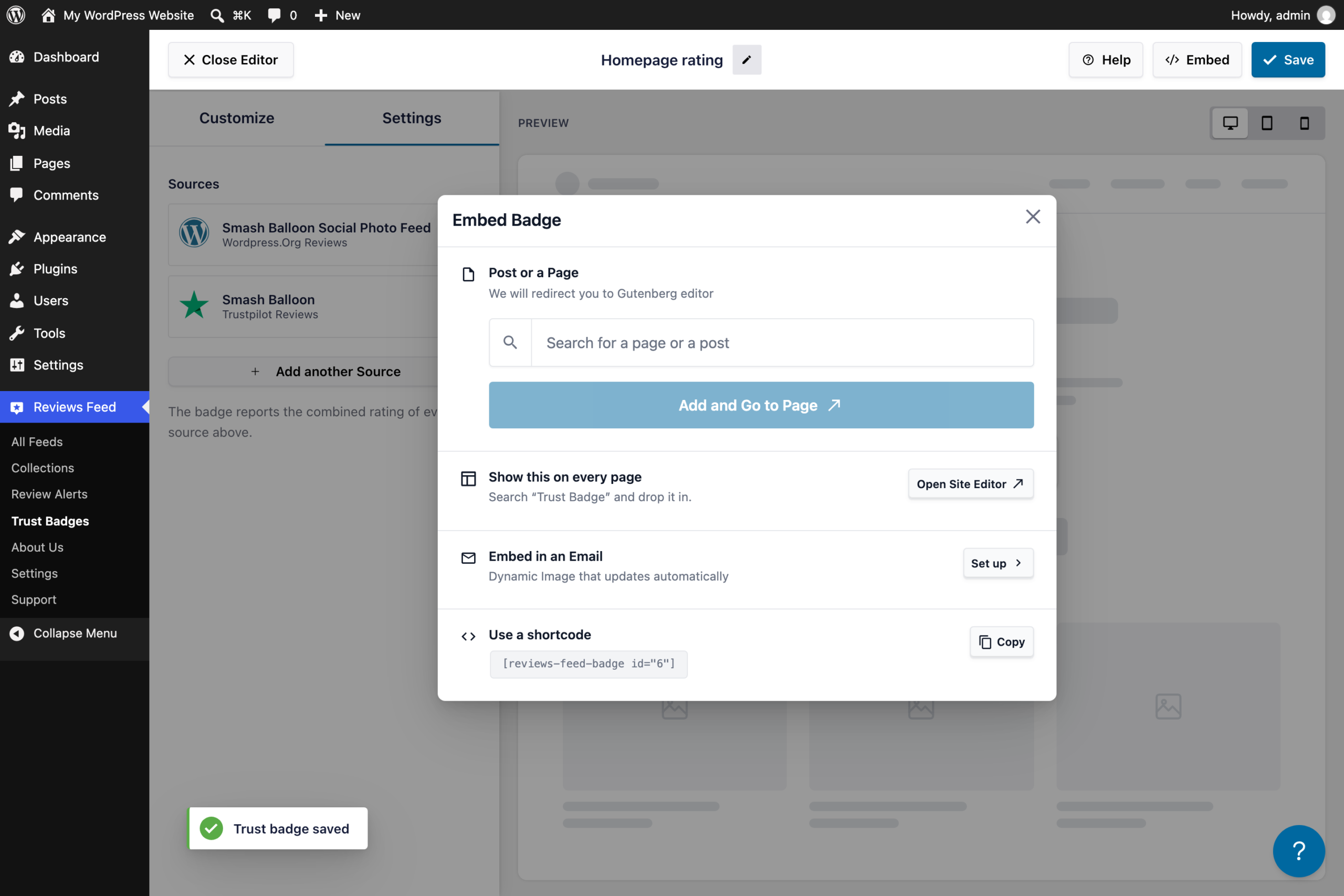
4. Ajoutez-le à votre site
Cliquez sur « Intégrer ». Recherchez une page, puis cliquez sur « Ajouter » et « Accéder à la page ». Pour l'afficher sur toutes les pages, cliquez sur « Ouvrir l'éditeur de site » ou sur « Ajouter à un widget » si votre thème utilise les widgets classiques. Vous pouvez également cliquer sur « Configurer » sous « Intégrer dans un e-mail » pour l'ajouter à votre signature, ou copier le shortcode. Si vous l'avez ajouté à une page, enregistrez la page et votre badge sera visible.
Questions relatives au badge de confiance
Quels sont les forfaits qui incluent les « Trust Badges » ?
Reviews Feed Pro Plus et Elite, ainsi que le pack All Access. Dans la version Pro Basic ou la version gratuite de Reviews Feed, l'écran « Trust Badges » présente l'apparence d'un badge et explique comment le débloquer.
Quels sites d'avis puis-je consulter ?
Toutes les sources que vous avez connectées dans Reviews Feed Pro. La version « Plus » inclut Google, Yelp, Facebook, Trustpilot, WooCommerce, Easy Digital Downloads et AliExpress, tandis que la version « Elite » ajoute TripAdvisor, Booking.com, Airbnb et WordPress.org.
La note se met-elle à jour automatiquement ?
Oui. Il provient de vos sources d'avis connectées ; ainsi, dès que Reviews Feed Pro détecte de nouveaux avis, le badge s'actualise en conséquence.
Et si une source n'avait encore aucun avis ?
Le badge recense les sources pour lesquelles il existe des avis à afficher. Un badge qui n'a rien à afficher reste masqué, de sorte que les visiteurs ne voient jamais une case vide.
Puis-je l'utiliser avec Elementor ou un autre constructeur de pages ?
Oui. Collez le shortcode du badge dans l'élément « Shortcode » d'Elementor, ou dans n'importe quel éditeur prenant en charge les shortcodes.
Montrez votre note aux visiteurs avant qu'ils ne se mettent à chercher
Vous avez déjà mérité ces avis. Un « Trust Badge » les affiche sur les pages où les internautes prennent leur décision, et vous pouvez le faire sans :
- Saisir manuellement votre note par étoiles dans les pages
- Changer la capture d'écran à chaque fois qu'un nouvel avis est publié
- Payer pour un badge ou un widget séparé
Utilisez -vous Reviews Feed Pro Plus ou Elite ? Rendez-vous dans Reviews Feed » Badges de confiance, puis cliquez sur « Ajouter un nouvel élément ».
Vous utilisez la formule Pro Basic ou le flux d'avis gratuit ? En passant à la formule Plus, vous bénéficiez de badges de confiance en plus de tout ce dont vous disposez déjà.
Vous découvrez Smash Balloon ? Reviews Feed Pro intègre à votre site les avis provenant de Google, Yelp, Trustpilot et bien d'autres plateformes, avec les « Trust Badges » dans les formules Plus et Elite.
Tirez parti de votre note par étoiles
Les « Trust Badges » sont disponibles dans les versions « Reviews Feed Pro Plus » et « Elite », ainsi que dans le pack « All Access ». Ils bénéficient d'une garantie « satisfait ou remboursé » de 14 jours.
Obtenir un flux d'avis Pro