Soziale Wand
  Feed-Analytik

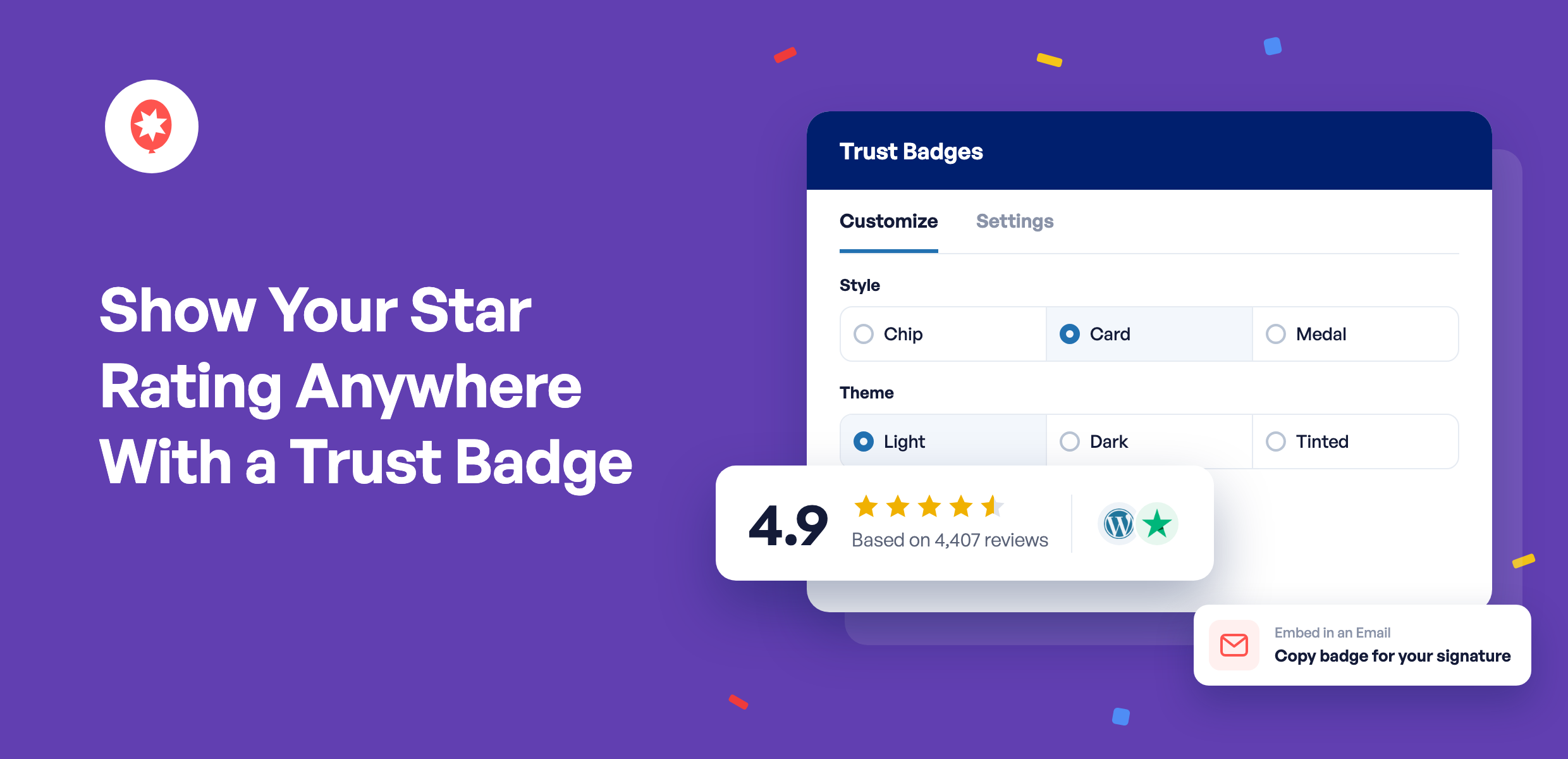
Jemand landet auf Ihrer Homepage, findet Gefallen an dem, was er sieht, und fragt sich, ob andere Kunden zufrieden waren. Die Antwort darauf findet er bereits bei Google, auf Trustpilot oder auf Facebook. Sie steht nur nicht auf der Seite, die er gerade liest.
Die Vertrauens-Badges im Smash Balloon Reviews Feed Pro haben sie dort platziert. Sie erstellen ein kleines Badge, das Ihre Sternebewertung und die Anzahl der Bewertungen anzeigt, auf denen diese basiert, und platzieren es dann auf einer beliebigen Seite, in Ihrer Fußzeile oder in Ihrer E-Mail-Signatur.
Falls Sie es noch nicht ausprobiert haben: „Reviews Feed Pro“ ist das Plugin von Smash Balloon, mit dem Sie Ihre Bewertungen von Websites wie Google, Yelp, Trustpilot und Facebook auf Ihre WordPress-Seite übertragen können – ganz ohne Programmierkenntnisse. „Trust Badges“ sind in den Tarifen „Plus“ und „Elite“ sowie im „All Access Bundle“ enthalten.
Mit einem Vertrauenssiegel können Sie:
- Zeigen Sie auf jeder Seite Ihre Sternebewertung und die Anzahl der Bewertungen an, zusammen mit den Logos der jeweiligen Websites, von denen diese stammen
- Mehrere Bewertungsportale zu einer einzigen Bewertung zusammenfassen
- Wählen Sie einen Stil und Farben, die zu Ihrer Website passen
- Verwenden Sie dasselbe Logo auf Ihrer Startseite, in Ihrer Fußzeile und in Ihrer E-Mail-Signatur.
- Einmal ändern, und alle Kopien werden automatisch aktualisiert
Zeigst du deinen Instagram- oder Facebook-Feed bereits mit Smash Balloon an? Dein Feed zeigt den Leuten, was du machst. Ein Abzeichen mit deiner Sternebewertung zeigt ihnen, wie andere Kunden deine Leistungen bewertet haben.
Ihre Bewertung erscheint genau dort, wo Besucher ihre Entscheidung treffen
Ein Badge ist klein genug, um unter einer Überschrift, neben einem „Kaufen“-Button oder in der Fußzeile platziert zu werden, sodass Besucher Ihre Bewertung sehen, ohne zu einem Bewertungsbereich scrollen zu müssen. Er zeigt Ihre Durchschnittsbewertung, die Sterne, die Anzahl der zugrunde liegenden Bewertungen sowie die Logos der Bewertungsportale, von denen die Bewertungen stammen.
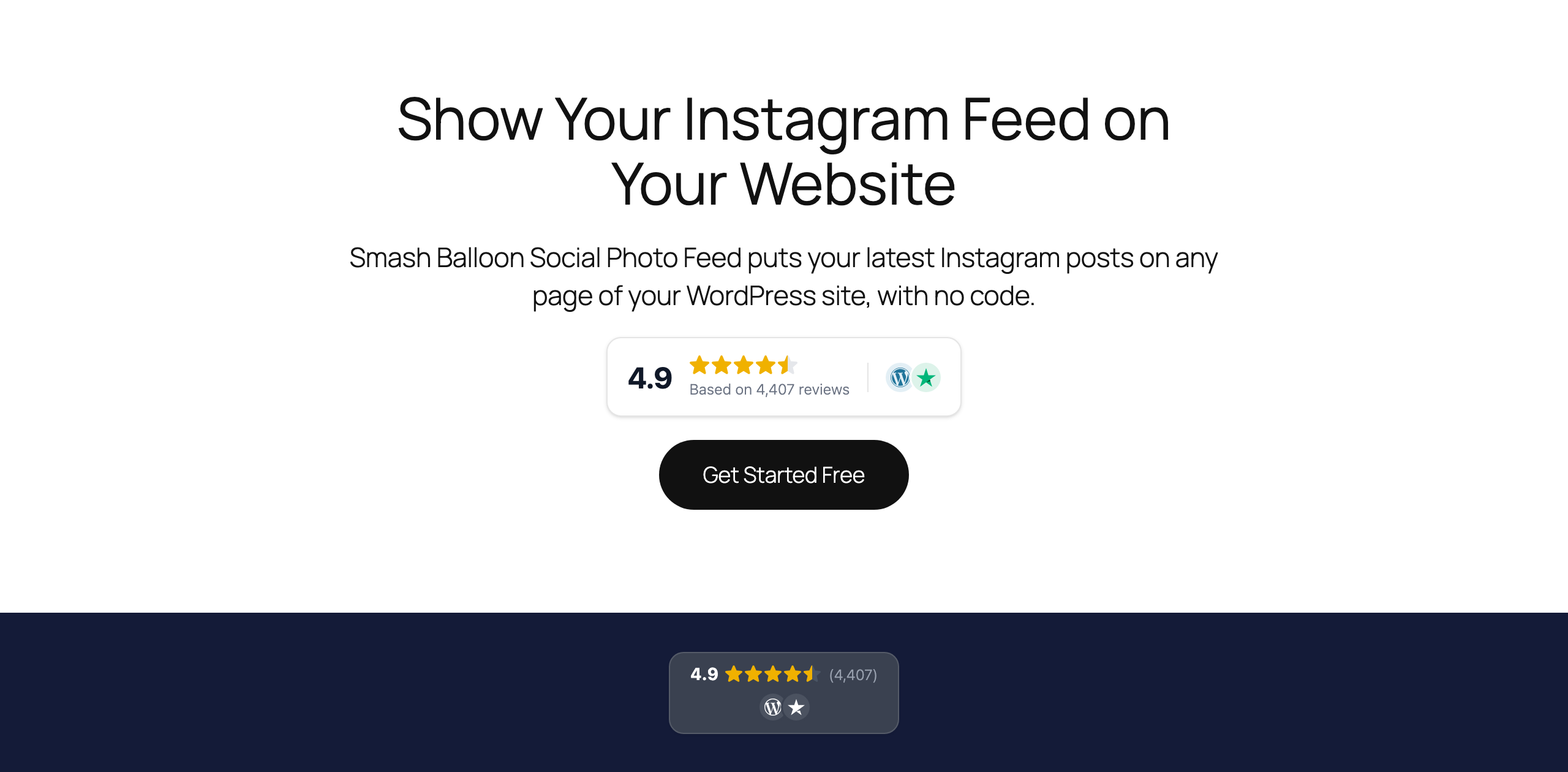
Die Zahl stammt aus den Bewertungen, die Sie bereits in Reviews Feed Pro verknüpft haben, sodass Sie eine Bewertung nie manuell eingeben müssen. Sobald das Plugin neue Bewertungen erfasst, wird das Abzeichen entsprechend aktualisiert.
Erhalten Sie eine einheitliche Bewertung von all Ihren Bewertungsportalen
Haben Sie Bewertungen auf Google und Trustpilot? Oder auf Yelp, Facebook und WooCommerce? Wählen Sie so viele Quellen aus, wie Sie möchten – das Badge zeigt dann eine zusammengefasste Bewertung an. Diese wird anhand der Anzahl der Bewertungen auf den einzelnen Seiten gewichtet, sodass eine Seite mit 4.000 Bewertungen stärker ins Gewicht fällt als eine mit 20. Die Logos auf dem Badge zeigen den Besuchern genau, woher die Bewertung stammt.
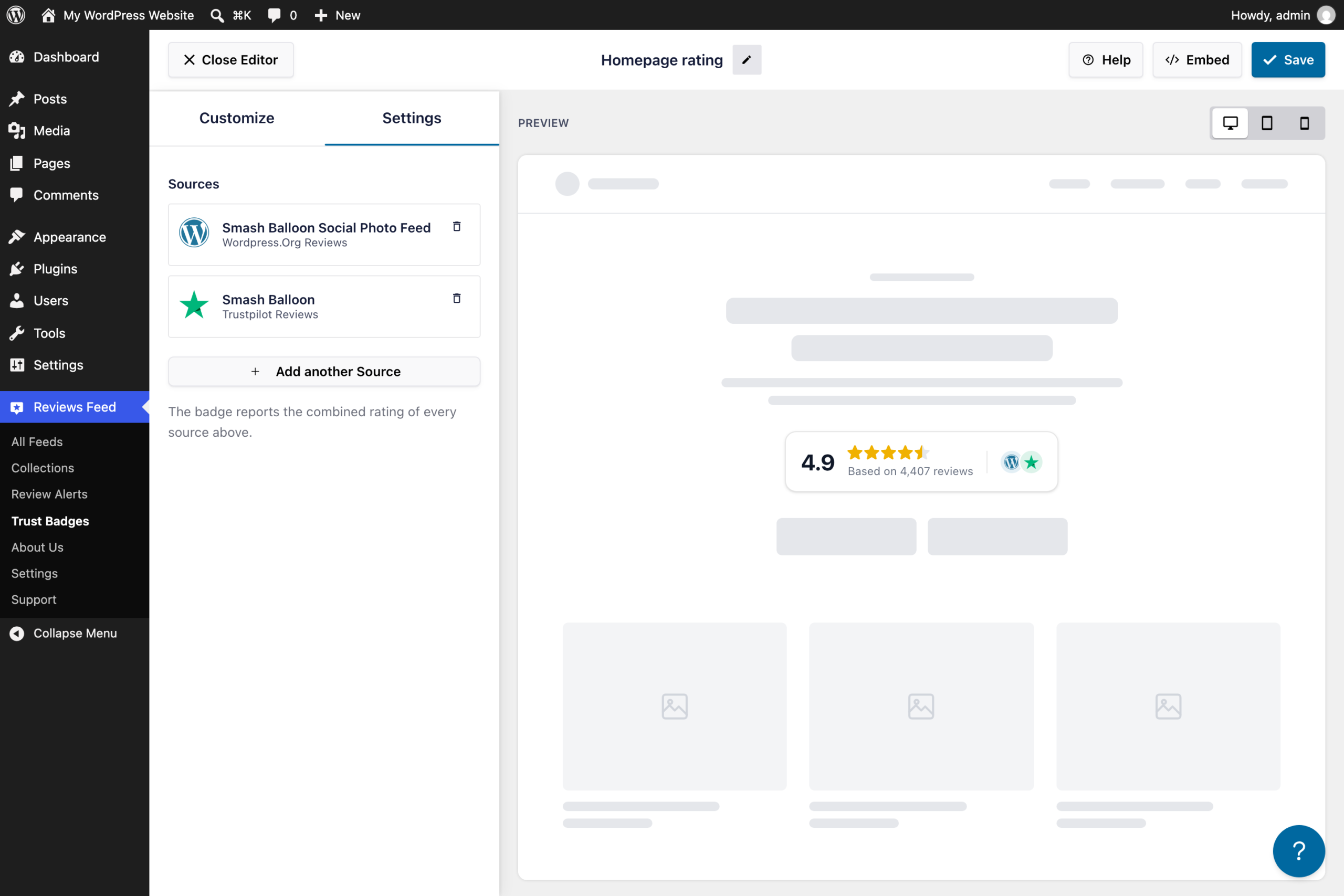
Booking.com funktioniert bewusst etwas anders. Ein Badge, das ausschließlich Booking.com nutzt, behält die Bewertung von 0 bis 10 bei, die Gäste bereits von Booking.com kennen, anstatt sie in Sterne umzuwandeln.
Passen Sie das Logo an Ihre Website an
Es gibt drei Stile, die jeweils für eine andere Stelle auf der Seite vorgesehen sind:
- „Chip“ ist schlank und passt in eine Kopf- oder Fußzeile oder direkt neben eine Schaltfläche.
- Die Karte ist etwas größer und gibt an, auf wie vielen Bewertungen Ihre Bewertung basiert, sodass sie sich gut für eine Startseite oder eine Landingpage eignet.
- Medal zeigt Ihre Bewertung, Sterne und die Anzahl der Bewertungen in einem zentrierten Block an, sodass dieser auf einer Preisseite oder einer „Über uns“-Seite besonders hervorsticht.

Jeder Stil ist in den Varianten „Hell“, „Dunkel“ oder „Getönt“ erhältlich. Mit dem Schieberegler „Akzent“ legen Sie die Farbe des Sterns fest, und bei einem getönten Badge bestimmt der Schieberegler „Tönung“ die Farbe des Badges, sodass Sie diesen an Ihre Marke anpassen können. Außerdem können Sie beliebige Elemente ausblenden, die Sie nicht anzeigen möchten, wie beispielsweise die Anzahl der Bewertungen oder die Logos.
Sind Sie bereit, Ihre Bewertung auf jeder Seite anzuzeigen?
Vertrauens-Badges sind in den Versionen „Reviews Feed Pro Plus“ und „Elite“ sowie im „All Access“-Paket enthalten. Erstellen Sie in wenigen Minuten ein Badge und platzieren Sie es an einer beliebigen Stelle auf Ihrer Website. Mit einer 14-tägigen Geld-zurück-Garantie.
Bewertungen erhalten Feed ProÜberall einfügen, an einer Stelle ändern
Man erstellt ein Abzeichen einmal und platziert es dann, wo immer man möchte:
- Auf einer Seite oder in einem Beitrag. Wählen Sie die Seite aus, und „Reviews Feed Pro“ öffnet sie im Editor, wobei Ihr Badge bereits hinzugefügt ist. Speichern Sie die Seite, und schon ist sie online.
- Auf jeder Seite. Fügen Sie den „Trust Badge“-Block im Site-Editor in die Kopf- oder Fußzeile Ihrer Website ein oder verwenden Sie das „Trust Badge“-Widget in einer klassischen Seitenleiste.
- In einem Page Builder. Kopieren Sie den Shortcode des Badges – einen kurzen Text, den Sie an der Stelle einfügen, an der das Badge erscheinen soll. In Elementor wird er in das Shortcode-Element eingefügt.
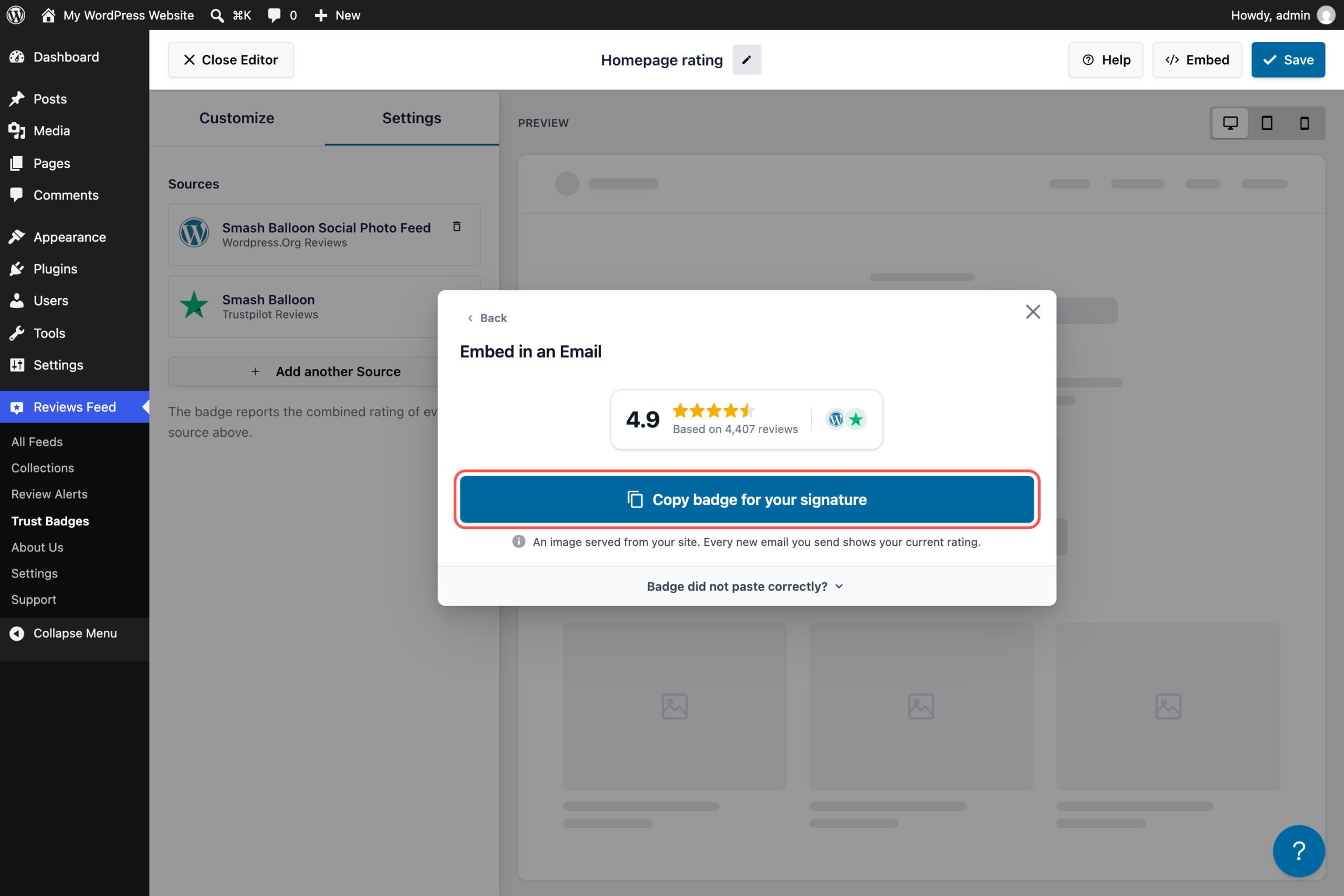
- In Ihrer E-Mail-Signatur. Kopieren Sie das Logo als Bild und fügen Sie es in Ihre Signatur ein.
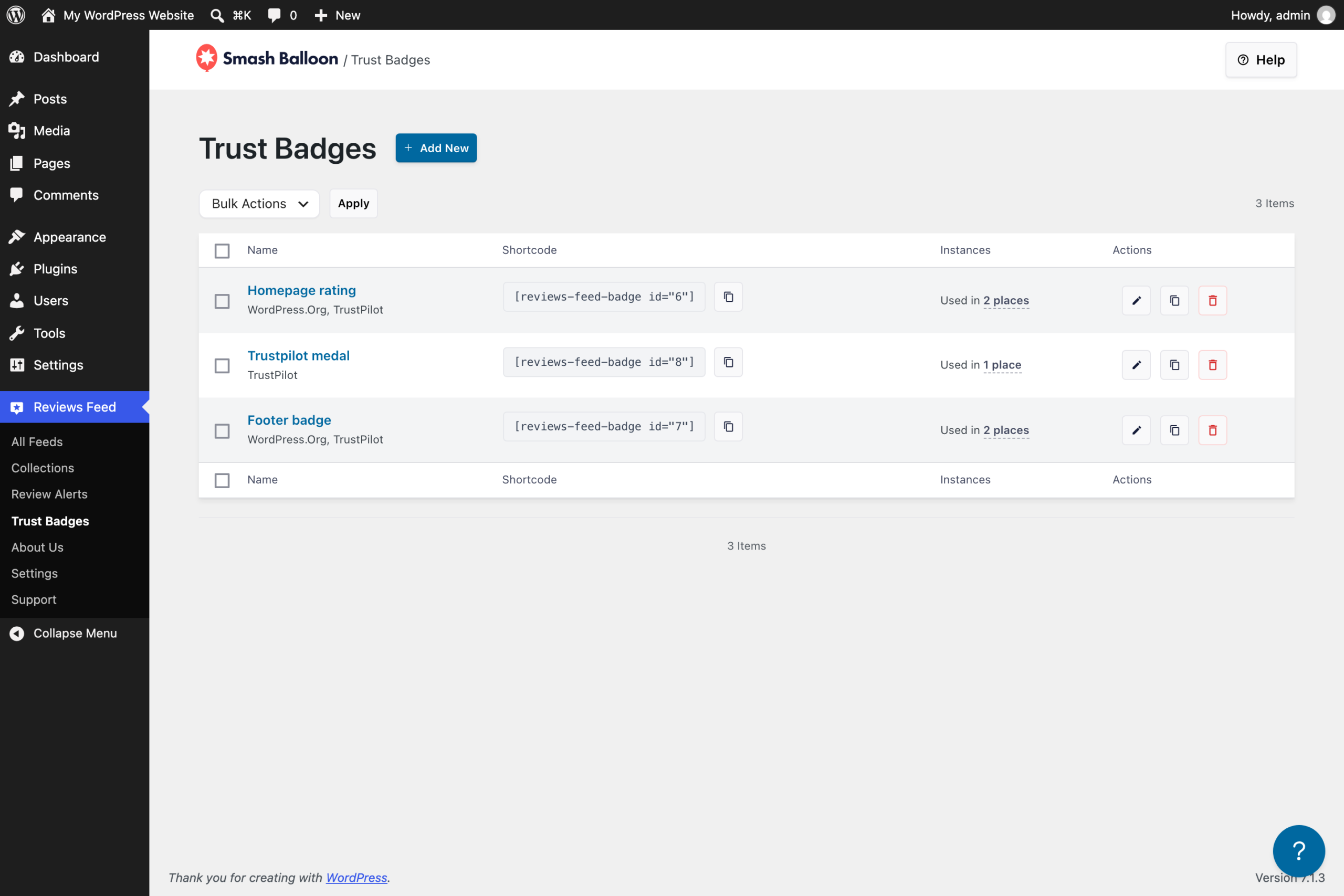
Da für jede Platzierung dasselbe gespeicherte Abzeichen verwendet wird, werden durch eine spätere Änderung des Stils oder der Quellen alle Abzeichen auf einmal aktualisiert. In der Liste der Vertrauensabzeichen wird angezeigt, an wie vielen Stellen das jeweilige Abzeichen verwendet wird, sodass Sie immer wissen, wo es sich befindet.
Ihre Bewertung in jeder E-Mail, die Sie versenden
Angebote, Buchungsbestätigungen und Folge-E-Mails sind allesamt Gelegenheiten, um zu zeigen, dass man Ihnen vertraut. Die E-Mail-Version Ihres Badges ist ein Bild, das von Ihrer eigenen Website bereitgestellt wird, sodass es Ihre aktuelle Bewertung anzeigt und nicht bei der Bewertung vom Tag der Einrichtung stehen bleibt.
So hilft Ihnen ein Vertrauenssiegel dabei, Kunden zu gewinnen
- Fügen Sie unter der Überschrift Ihrer Startseite ein „Card“-Badge ein, damit Erstbesucher Ihre Bewertung als Erstes sehen.
- Verkaufen Sie online? Ein Chip-Symbol neben Ihrer Schaltfläche „In den Warenkorb“ zeigt Ihre Bewertung genau dann an, wenn jemand eine Entscheidung trifft.
- Auf Ihrer Preisseite halten die Besucher inne, um sich Gedanken zu machen. Ein Badge zeigt dort an, wie viele Kunden Sie bewertet haben und wie gut die Bewertungen ausfallen.
- Betreiben Sie ein Hotel oder eine Ferienunterkunft und nutzen Sie Booking.com? Mit Ihrem Badge bleibt die Bewertung von 0 bis 10 erhalten, an die Ihre Gäste gewöhnt sind.
- Versenden Sie viele Angebote per E-Mail? Ein Badge in Ihrer Signatur zeigt jedem neuen Interessenten Ihre Bewertung an.
- Möchten Sie Bewertungen von mehreren Plattformen wie Google und Trustpilot sammeln? Ein kombiniertes Abzeichen fasst diese in einer einzigen Zahl zusammen.
- Betreuen Sie die Website eines Kunden? Platzieren Sie ein Logo auf allen Seiten und aktualisieren Sie alle Instanzen, indem Sie es nur einmal bearbeiten.
So erstellen Sie Ihr erstes Trust-Abzeichen
Vertrauensabzeichen sind in den Versionen „Reviews Feed Pro Plus“, „Elite“ und im „All Access“-Paket enthalten. Sie müssen mindestens eine Bewertungsquelle verbunden haben; diese können Sie beim Erstellen des Abzeichens hinzufügen.
1. Open Trust Badges
Gehen Sie in Ihrem WordPress-Dashboard zu „Bewertungs-Feed“ » „Vertrauenssiegel“ und klicken Sie auf „Neu hinzufügen“.
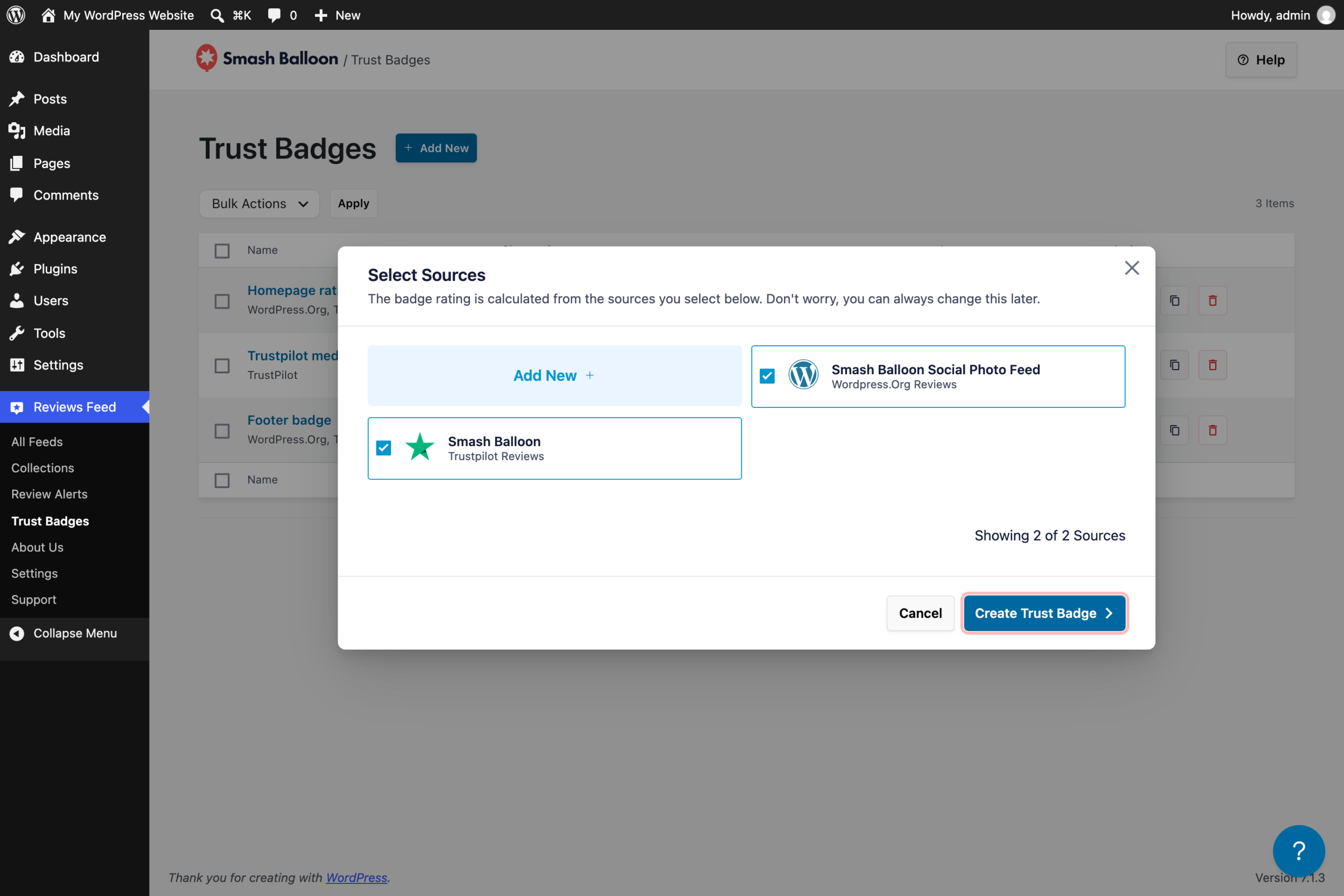
2. Wählen Sie die Bewertungsseiten aus, die Sie einbeziehen möchten
Markieren Sie jede Quelle, die Sie in die Bewertung einbeziehen möchten, und klicken Sie dann auf „Vertrauenssiegel erstellen“. Benötigen Sie eine Quelle, die Sie noch nicht verknüpft haben? Klicken Sie im selben Fenster auf „Neu hinzufügen“.
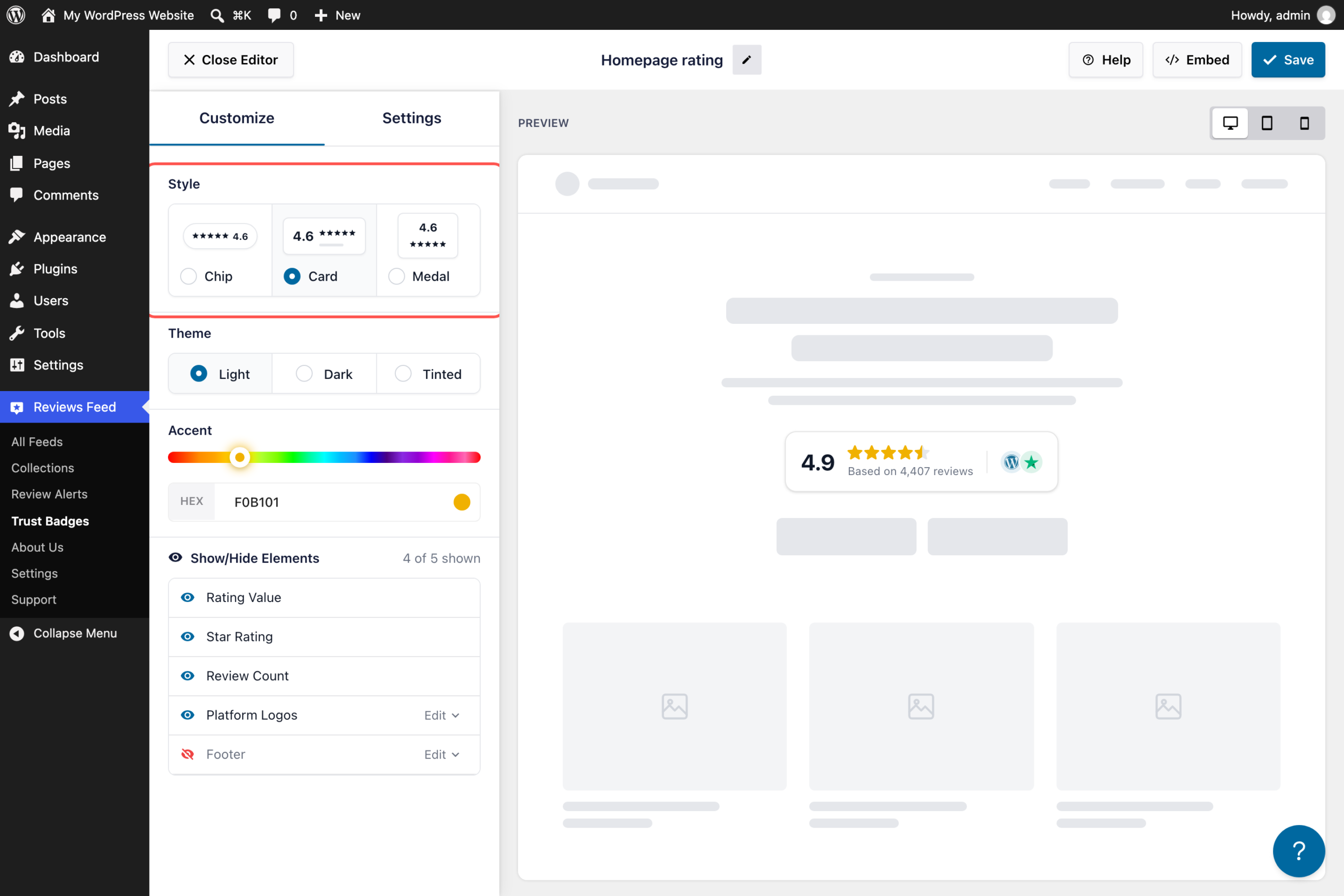
3. Wählen Sie einen Stil und Farben aus
Wählen Sie unter „Anpassen“ die Option „Chip“, „Karte“ oder „Medaille“ aus und legen Sie anschließend ein Motiv und eine Farbe fest. Mit „Elemente ein-/ausblenden“ können Sie die Bewertung, die Sterne, die Anzahl der Bewertungen, Logos oder die Fußzeile ein- oder ausblenden. Die Vorschau wird während der Bearbeitung aktualisiert. Klicken Sie auf „Speichern“, wenn alles nach Ihren Vorstellungen aussieht.
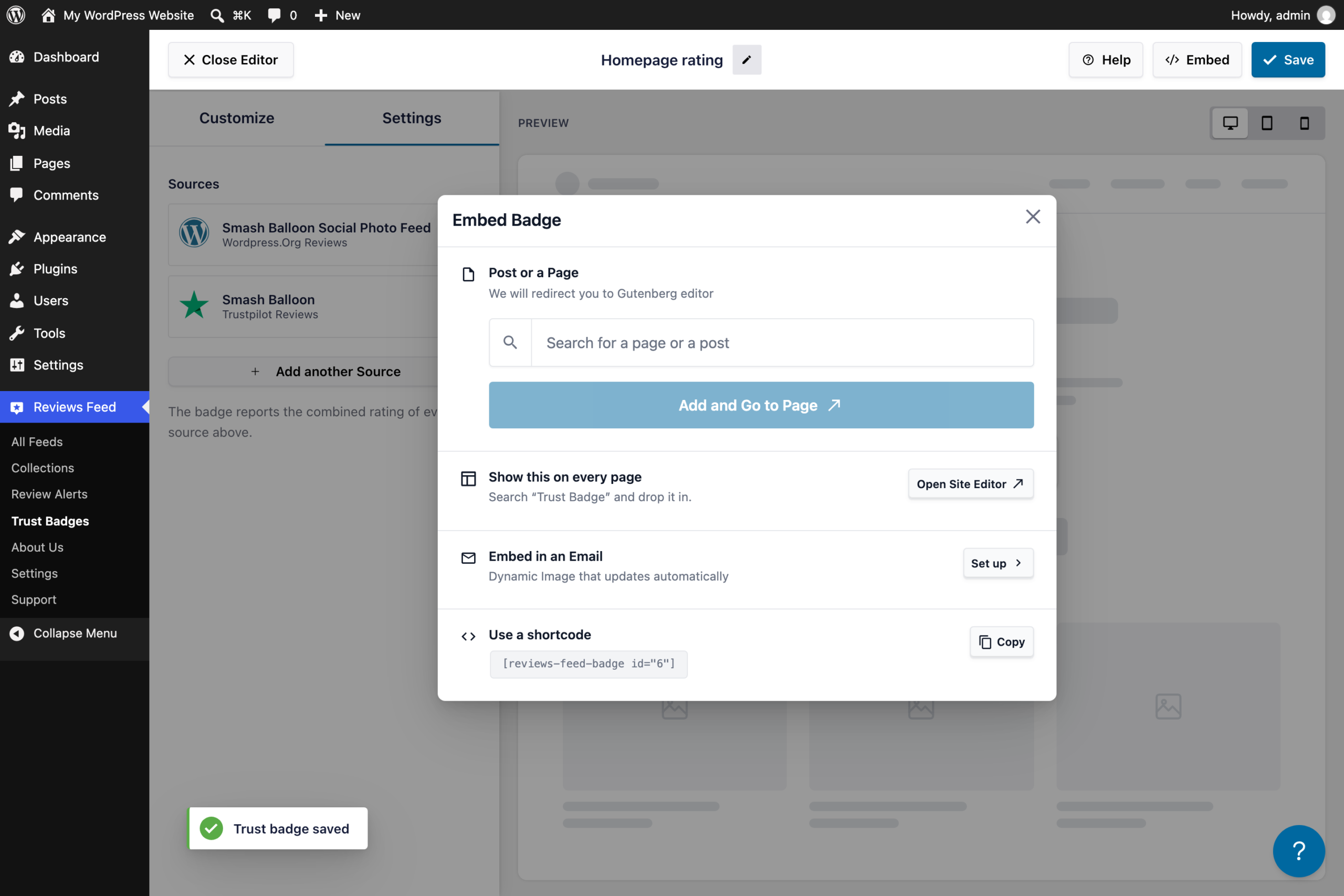
4. Fügen Sie es Ihrer Website hinzu
Klicken Sie auf „Einbetten“. Suchen Sie nach einer Seite und klicken Sie auf „Hinzufügen“ und „Zur Seite wechseln“. Um das Badge auf jeder Seite anzuzeigen, klicken Sie auf „Site-Editor öffnen“ oder auf „Zu einem Widget hinzufügen“, falls Ihr Theme klassische Widgets verwendet. Sie können auch unter „In eine E-Mail einbetten“ auf „Einrichten“ klicken, um es als Signatur zu verwenden, oder den Shortcode kopieren. Wenn Sie es zu einer Seite hinzugefügt haben, speichern Sie die Seite, und Ihr Badge ist nun online.
Fragen zum Vertrauenssiegel
In welchen Tarifen sind Trust-Badges enthalten?
Reviews Feed Pro Plus und Elite sowie das All-Access-Bundle. Bei Pro Basic oder der kostenlosen Version von Reviews Feed zeigt der Bildschirm „Trust Badges“ an, wie ein Badge aussieht und wie man ihn freischalten kann.
Welche Bewertungsportale kann ich nutzen?
Alle Quellen, die Sie in Reviews Feed Pro verbunden haben. Die „Plus“-Version umfasst Google, Yelp, Facebook, Trustpilot, WooCommerce, Easy Digital Downloads und AliExpress, während die „Elite“-Version zusätzlich Tripadvisor, Booking.com, Airbnb und WordPress.org einbezieht.
Wird die Bewertung automatisch aktualisiert?
Ja. Die Informationen stammen aus Ihren verbundenen Bewertungsquellen. Sobald Reviews Feed Pro also neue Bewertungen erfasst, wird das Abzeichen entsprechend aktualisiert.
Was ist, wenn eine Quelle noch keine Bewertungen hat?
Das Abzeichen zählt die Quellen, für die Bewertungen vorliegen. Ein Abzeichen, das keine Inhalte anzeigt, bleibt ausgeblendet, sodass Besucher niemals ein leeres Feld sehen.
Kann ich es mit Elementor oder einem anderen Page Builder verwenden?
Ja. Fügen Sie den Shortcode des Badges in das Shortcode-Element von Elementor oder in einen beliebigen Builder ein, der Shortcodes unterstützt.
Zeigen Sie den Besuchern Ihre Bewertung, bevor sie sich auf die Suche machen
Diese Bewertungen haben Sie sich bereits verdient. Ein Vertrauenssiegel platziert sie auf den Seiten, auf denen die Nutzer ihre Entscheidung treffen – und das ganz ohne:
- Die Sternbewertung manuell in die Seiten eingeben
- Jedes Mal, wenn eine neue Bewertung eingeht, einen Screenshot austauschen
- Kosten für ein separates Badge- oder Widget-Tool
Nutzen Sie „Reviews Feed Pro Plus“ oder „Elite“? Gehen Sie zu „Reviews Feed“ » „Trust Badges“ und klicken Sie auf „Neu hinzufügen“.
Nutzen Sie „Pro Basic“ oder den kostenlosen „Reviews Feed“? Mit einem Upgrade auf „Plus“ erhalten Sie zusätzlich zu all Ihren bisherigen Funktionen „Trust Badges“.
Sind Sie neu bei Smash Balloon? Mit Reviews Feed Pro können Sie Ihre Bewertungen von Google, Yelp, Trustpilot und anderen Plattformen auf Ihrer Website einbinden – mit Trust Badges in den Tarifen „Plus“ und „Elite“.
Nutzen Sie Ihre Sternebewertung
Vertrauenssiegel sind in den Versionen „Reviews Feed Pro Plus“, „Elite“ und im „All Access“-Paket enthalten. Mit einer 14-tägigen Geld-zurück-Garantie.
Bewertungen erhalten Feed Pro