


 ソーシャルウォール
  フィード分析


Yelpのレビューを無料で埋め込みたいですか?
サイトからの売上を増やす簡単な方法をお望みなら、Yelpの好意的なレビューを埋め込むのが簡単な解決策だ。
しかし、手作業でレビューを埋め込むのは大変なことです-特に、多くのコードを扱うことに慣れていない場合は。
今日は、Yelpのレビューをウェブサイトに埋め込む方法をご紹介します!
まず、Yelpのレビューを埋め込むことが、あなたのビジネスの成長にどのように役立つかを見てみましょう。
Yelpのレビューを無料で埋め込むことはできますか?
WordPressのプラグインを使えば、Yelpのレビューを無料で埋め込むことができます。
Wix、Weebly、Squarespace、Shopifyのような他のプラットフォームとは異なり、WordPressにはサイトに機能を追加できる何千ものプラグインがあります。
Reviews Feedのような無料のプラグインを使えば、数クリックでウェブサイトにYelpのレビューを表示できる。

実際、レビュー・フィードはレビュー・フィード・プロの無料版です。
だから、プラグインを使用すると、GoogleやYelpからのレビューであなたのビジネスを成長させることができる便利な機能をたくさん得ることができます。
プラグインの3ステップのガイド付きフローで、レビューの作成、作成、カスタマイズ、埋め込みがあっという間にできるようになります。

さらに、あなたが埋め込んだすべてのレビューは、あなたのウェブサイトのテーマを継承し、すぐに美しく表示されます。
さらに、このプラグインは、HTML、CSS、Javascript、またはコーディングなしで、レビューの見栄えを変更するためのシンプルなライブカスタマイザーを提供します。
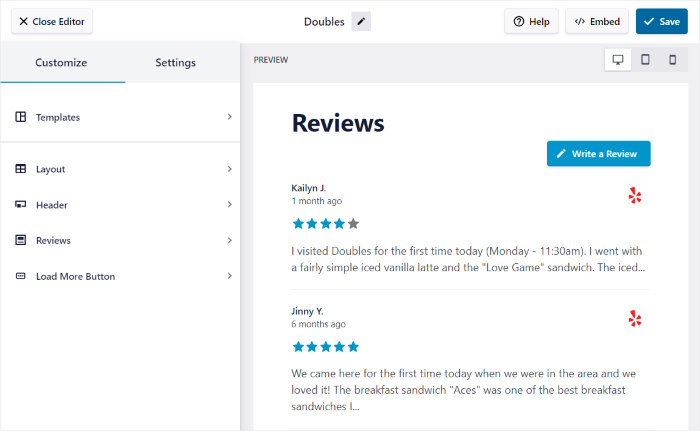
レビューフィードを使えば、YelpやGoogleのレビューをウェブサイトに表示するのも超簡単。WordPressに組み込まれたブロックを使えば、数クリックでレビューを埋め込むことができます。
その結果、イェルプのレビューから社会的証明を得ることで、信頼を築き、コンバージョンを簡単に高めることができる。
一番の魅力は?いつでもレビューフィードProのフルバージョンにアップグレードして、すべての機能にアクセスすることができます。
無料レビューフィードプラグインの特徴
永久無料の プラグインとして、あなたは望む限り、あなたのウェブサイトにYelpのレビューを埋め込むためにレビューフィードを使用することができます。
また、すべてのプレミアム機能にアクセスしたい場合は、いつでもレビューフィードプロにアップグレードすることができます。
そして、あなたのWordPressサイトに最適なレビューアグリゲーターを使用して、最大のプラットフォームからのレビューを埋め込むことができます。

無料版の機能に加えて、これらの素晴らしい新機能にもアクセスできます:
- Google、Tripadvisor、Facebookのレビュー、Yelpなどの信頼できるレビュープラットフォームからのコンテンツを表示する。
- アバターとYelpレビュー画像を表示し、レビューフィードをさらに魅力的なものにしましょう。
- カルーセルスライダーでレビューを表示し、ウェブサイトをインタラクティブにしましょう。
- あらかじめ用意されたテンプレートをインポートすることで、サイト独自のレビューフィードを即座に作成できます。
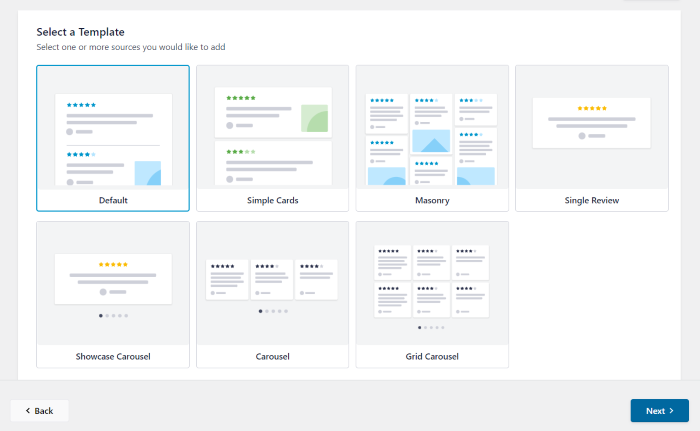
- ヘッダーに平均得点を表示し、注目を集める
- モデレーションを使用して、ウェブサイトに表示するレビューを手動で選択します。
- フィルターを追加して、特定のキーワードに関する特定のレビューだけを表示することができます。
- 禁止ワードのリストを作成し、そのワードを含むレビューを自動的に削除する。
- その他にもいろいろ

最も良い部分は、あなたがこのプラグインでWordPressの専門家のサポートチームを得るということです。そのため、疑問や助けが必要なときはいつでも彼らに助けを求めることができる。
レビューフィードプロは、レビューアグリゲーターとして市場で最高の選択肢です。
Yelpのレビューをサイトに埋め込む準備はできましたか?今すぐレビューフィードプロを手に入れよう!
Yelpのレビューをウェブサイトに無料で埋め込む方法
それでは、Yelpのレビューをあなたのサイトに無料で埋め込む最も簡単な方法をご紹介しましょう!
以下のステップバイステップの指示に従うだけだ。
ステップ1: Reviews Feedプラグインをダウンロードする
まず、無料のReviews Feedプラグインを入手してください。
そのためには、WordPressのリポジトリにあるReviews Feedプラグインに行き、ダウンロードボタンをクリックします。
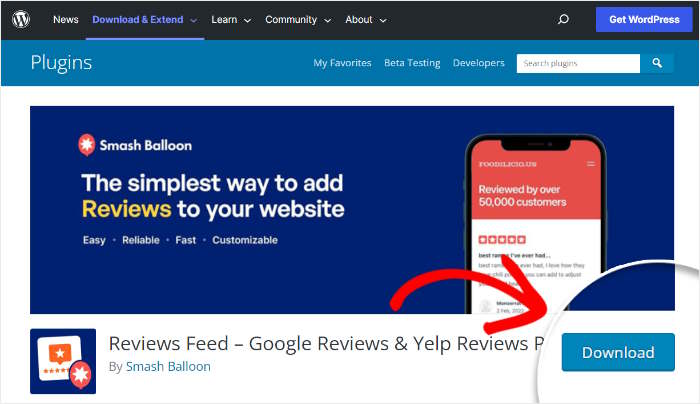
そうすることで、あなたのウェブサイトにレビューフィードプラグインが.zipファイルとして保存されます。
プラグインを手に入れたので、ステップ2でウェブサイトにプラグインを追加しましょう。
ステップ 2: WordPressサイトにレビューフィードをアップロードする
プラグインをインストールするには、まずダッシュボードエリアからプラグイン " 新規追加 メニューに移動します。
そのページで、上部にあるUpload Plugin ボタンをクリックしてください。
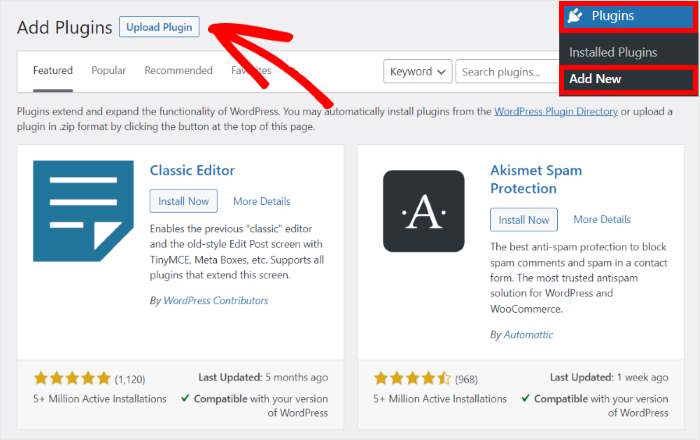
ダウンロードした.zipファイルをアップロードする前に、Choose Fileを クリックしてください。
そうしたら、「今すぐインストール」ボタンをクリックしてください。
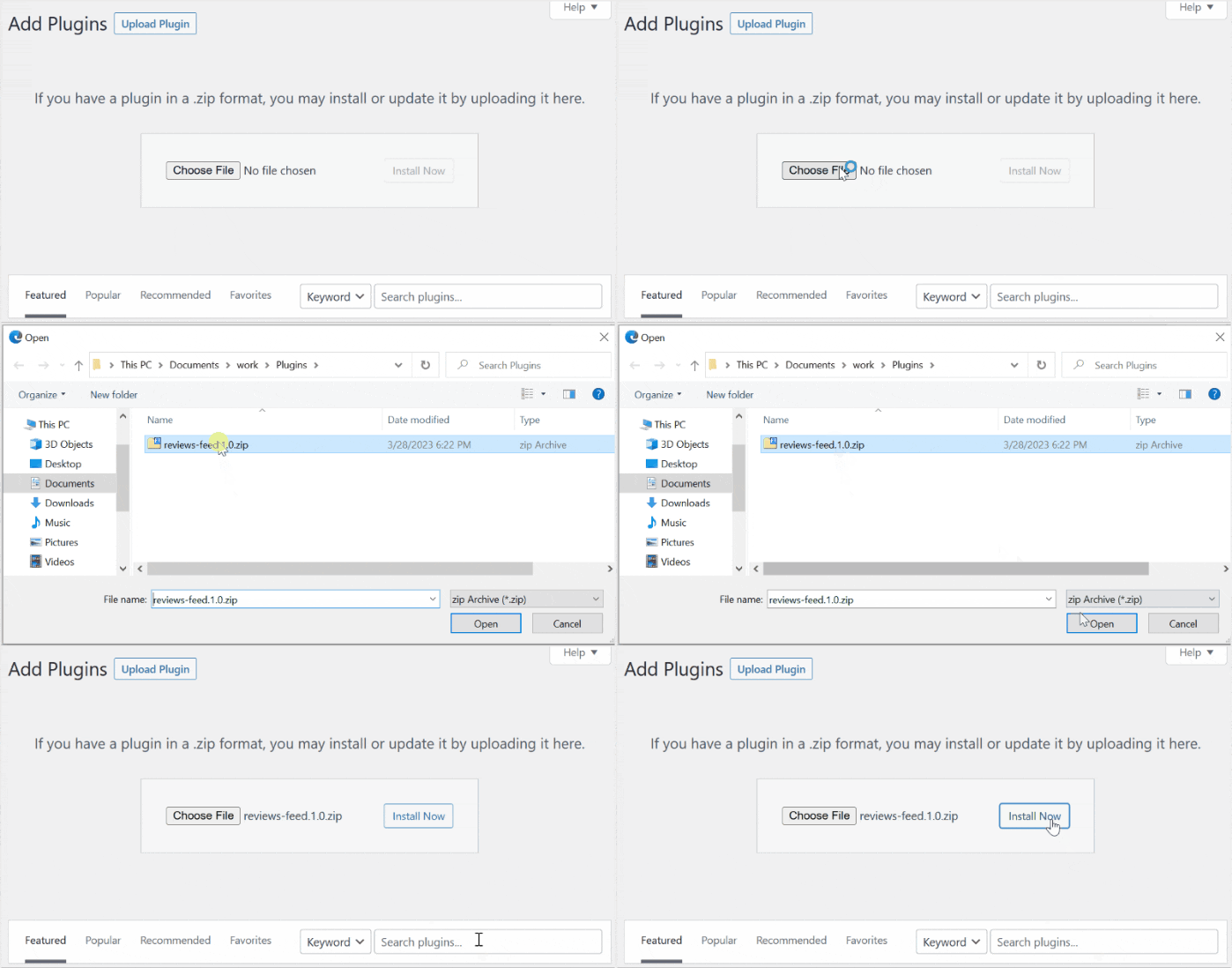
あとはWordPressがレビューフィードプラグインのインストールを完了するまで数秒待つだけです。
最後に、Activate Pluginボタンをクリックすれば、プラグインは準備完了です。
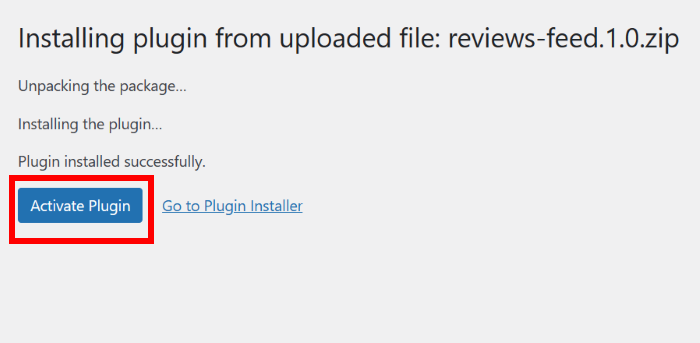
ご覧のように、レビューフィードプラグインを無料で入手し、数回クリックするだけでウェブサイトにインストールすることができます。
ステップ3では、Yelpのレビューを表示するための新しいフィードを作成します。
ステップ3: 無料のYelpレビューフィードを作成する
ガイドフローを使えば、数クリックでレビューフィードを作成できます。
まず、ダッシュボードエリアからレビューフィードメニューを 開き、上部にある新規追加ボタンをクリックします。
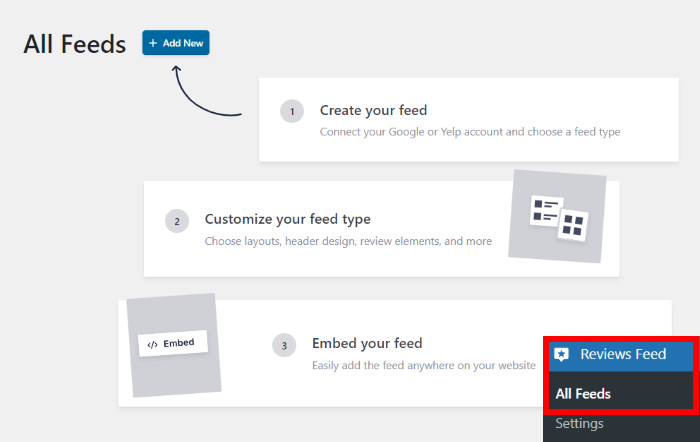
これで、あなたのウェブサイトに新しいYelpやGoogleのソースを追加することができます。一度追加したソースは、新しいフィードに自由に再利用することができます。
まず、ソースの追加ボタンをクリックします。

次に、GoogleレビューかYelpレビューのどちらを埋め込むかを選択できる。
とりあえず、「次へ」ボタンをクリックする前に、「Yelp」オプションを選択することができる。
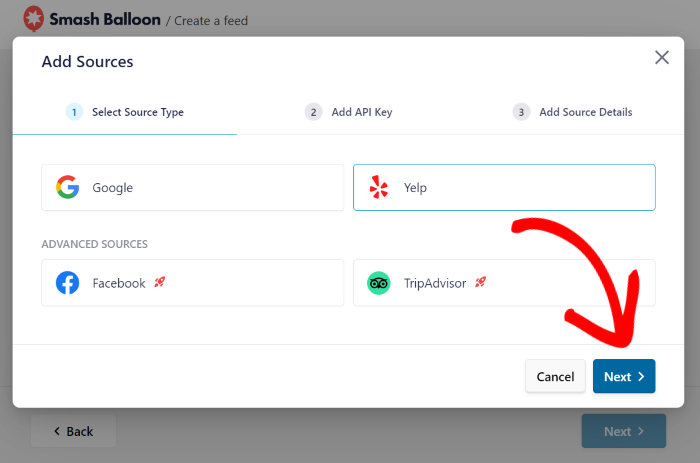
これで、あなたのワードプレスサイトに無料のYelpレビューフィードができました。
ステップ4に進むと、このフィードをYelpのビジネスページに接続することができます。
ステップ4:フィードをYelpに接続する
Yelpのレビューを埋め込む前に、このフィードをあなたのビジネスページに接続することができます。
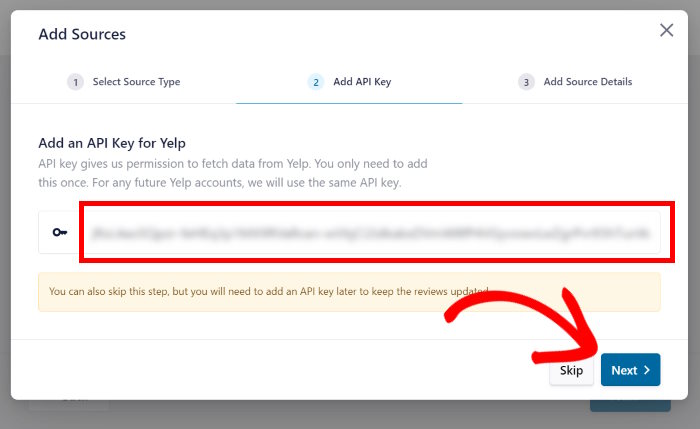
最も簡単な方法は、Yelp APIキーを使うことです。
APIキーをまだお持ちではないですか?YelpのAPIキーを作成するためのガイドをご用意しました。
APIキーを入手したら、それをポップアップに貼り付けてください。
最後に「Next」ボタンをクリックして続行する。
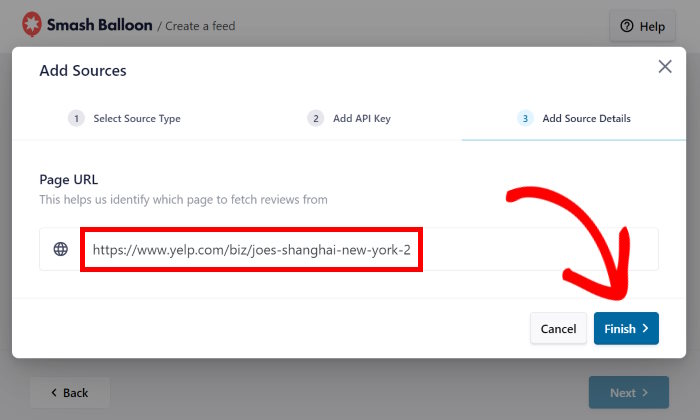
ここで、新しいフィードに使用するYelpビジネスページを選択できます。そのためには、まずYelp.comであなたのブランドのページを開き、URLをコピーしてください。
その後、WordPressのウェブサイトに戻り、ポップアップにURLを貼り付けてから「完了」をクリックする。
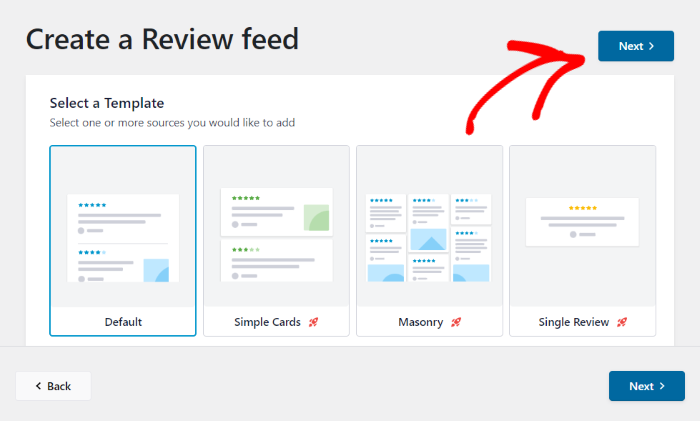
Yelpのレビューフィードに接続したら、ここから簡単にフィードに選択できます。
ここで「次へ」ボタンをクリックしてください。

ここまでで、あなたはYelpレビューのフィードを作成し、それをYelpビジネスページに接続しました。
Yelpのレビューを埋め込む前に、次のステップでどのように見えるかをパーソナライズすることができます。
ステップ5:Yelpレビューフィードをカスタマイズする
Reviews Feed Proにアップグレードすれば、テンプレートを素早くインポートし、ユニークなデザインのレビューフィードを瞬時に作成することができます。
とりあえず「Next 」をクリックして先に進む。
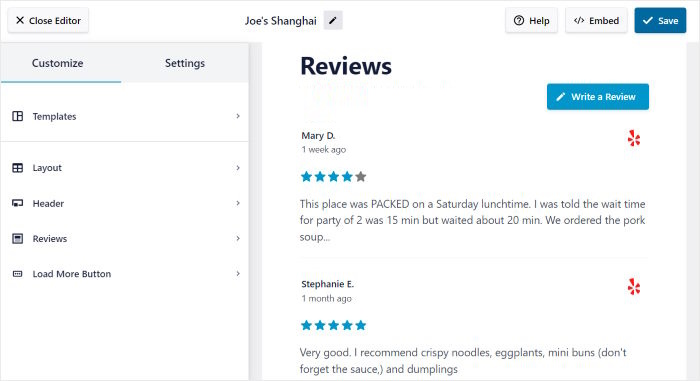
プラグインのライブフィードカスタマイザーに移動します。ここから、左側のオプションを使ってYelpのレビューを自由にカスタマイズすることができます。
右側には、あなたのYelpレビューがどのように表示されるかを示すリアルタイムのプレビューがあります。
カスタマイズを始める準備はできていますか?
左側のレイアウトオプションを クリックすることで始めることができます。
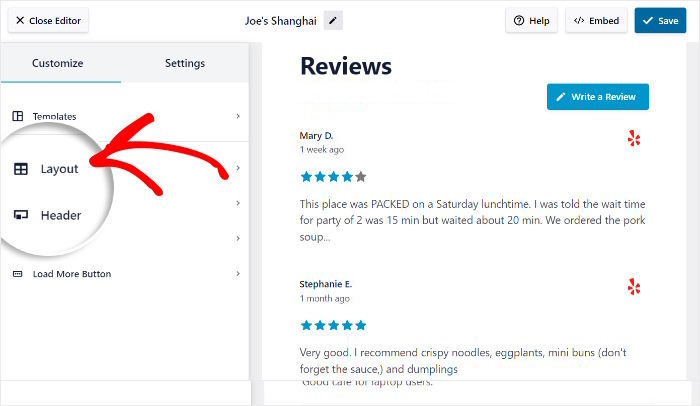
Reviews Feedには2つのレイアウトオプションがあります:
- リスト各Yelpレビューがはっきりと見えるように、レビューを1列に表示することができます。
- メイソンリー複数の列でレビューを表示し、一度に大量のレビューを表示します。
フルバージョンのプラグインでは、レビューを美しいスライドショーで表示するカルーセルレイアウトを 有効にすることができます。
その下に、埋め込むレビューの数、コンテンツの長さ、その他のオプションを選択できます。
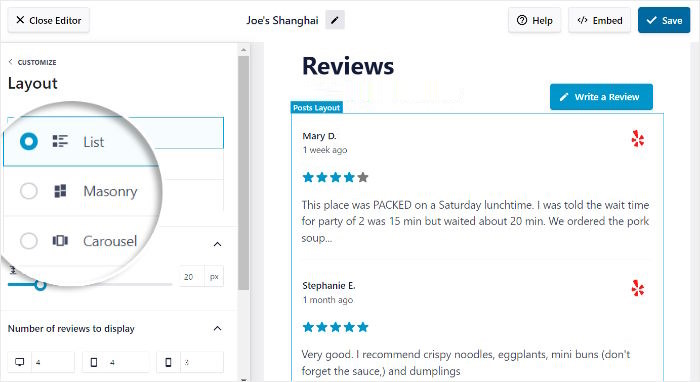
フィードのレイアウトを選択したら、「保存」をクリックして変更を確定します。
その後、左上の「カスタマイズ 」をクリックして、メインのカスタマイズ・オプションに戻る。

このように、残りのオプションを使って、ヘッダー、レビュー要素、ソート方法などを変更することができます。
Yelpのレビューフィードに満足したら、もう一度保存をクリックすることを忘れないでください。
レビューフィードのプレミアムバージョンでは、星評価によるレビューのフィルタリング、禁止ワードの追加、表示するレビューの手動選択などが可能です。
そのため、より多くの潜在顧客を転換させる質の高いポジティブなレビューを表示することができる。
ステップ6:ウェブサイトにYelpレビューを埋め込む
Yelpのレビューを埋め込むには、2つの方法があります:
- Yelpのレビューをページに無料で埋め込む
- Yelpのレビューをサイドバーまたはフッターに無料で埋め込む
以下、この2つの方法をチェックしてみよう。
Yelpのレビューをページに無料で埋め込む
ライブカスタマイザーから、すぐに新しいレビューフィードの埋め込みを開始できます。
上部にある埋め込みボタンを探してクリックします。
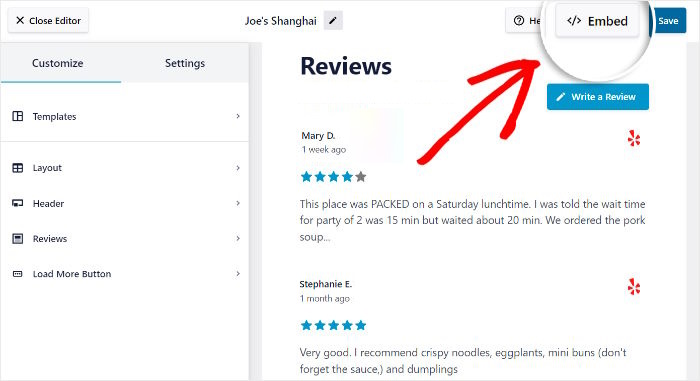
Reviews Feedプラグインは、Yelpのレビューを埋め込むすべての方法をポップアップで表示します。
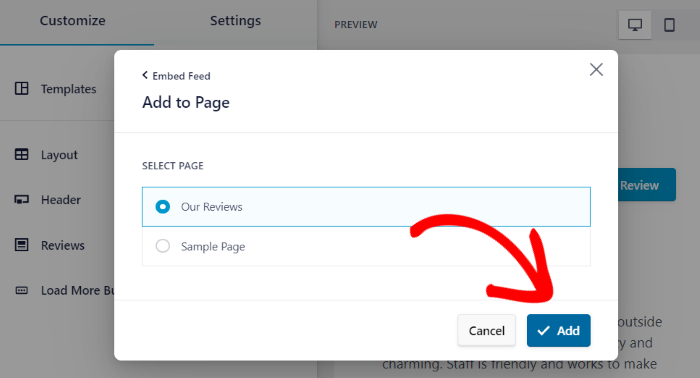
Yelpのレビューをページに埋め込むので、ここで「ページに追加」をクリックします。
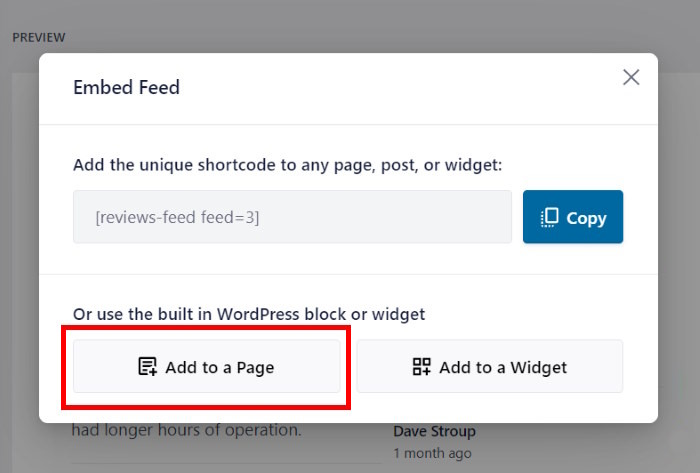
そうすると、あなたのサイトで利用可能なWordPressページのリストが表示されます。
Addボタンをクリックする前に、使いたいページを選択するだけです。
レビューフィードはWordPressのエディターでページを開き、Yelpのレビューを埋め込むことができます。
そのためにはまず、プラス(+)アイコンをクリックして新しいブロックを追加する。

ここで、上部の検索バーを使って「レビューフィード」ブロックを探すことができる。
最後に、検索結果のレビューフィードブロックを クリックし、Yelpのレビューを埋め込みます。

アップデートをクリックすると、あなたのYelpレビューが埋め込まれて誰でも見ることができるようになります。
実際、あなたのウェブページを開いて自分で見てみることができます。Reviews Feedプラグインを使えば、下の例のようにYelpのレビューのフィードが表示されます。

次に、Yelpのカスタマーレビューやお客様の声をウェブサイトに埋め込む方法を見てみましょう。
サイドバーまたはフッターにYelpレビューを無料で埋め込む
また、ソーシャルメディアのレビューウィジェットとして、ウェブサイトのサイドバーやフッターエリアにYelpのレビューを埋め込むこともできます。
まず、ライブカスタマイザーでレビューフィードをもう一度開きます。
カスタマイザーが開いていない場合は、ダッシュボードからレビューフィード " すべてのフィード メニューを開き、フィードをクリックしてください。
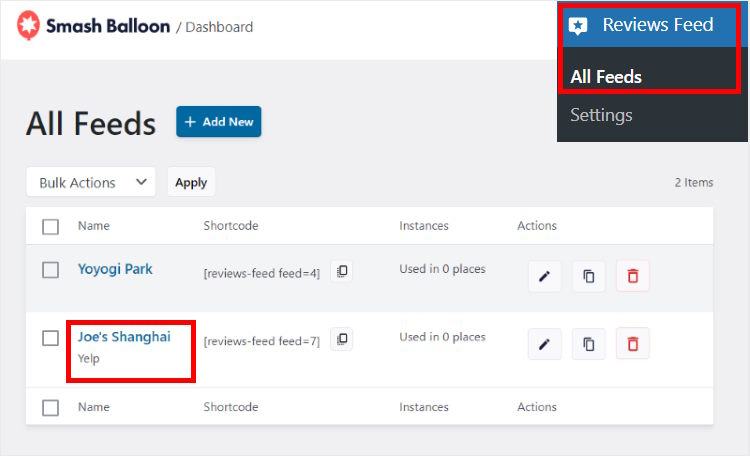
これで、Yelpのレビューフィードがカスタマイザーに表示されるので、簡単に埋め込むことができます。
以前と同じように、埋め込みボタンをクリックして続けることができます。
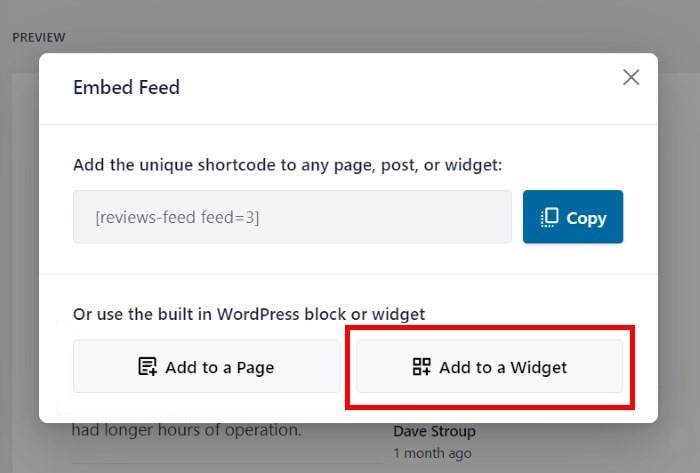
これをクリックすると、Yelpレビューの埋め込みオプションがポップアップで表示されます。
ウィジェットに追加ボタンをクリックすることができます。
次に、あなたのウェブサイトのウィジェットページにリダイレクトされます。
ここでは、サイドバー またはフッターにYelpレビューウィジェットを埋め込むかどうかを選択することができます。
この例では、サイドバーオプションを使用します。

レビューウィジェットの設置場所を選択したら、いよいよ埋め込みます。
まず、プラスアイコン(+)を クリックして新しいウィジェットを追加し、レビューフィードウィジェットを選択します。

あとは更新を クリックして新しいYelpウィジェットを保存するだけです。
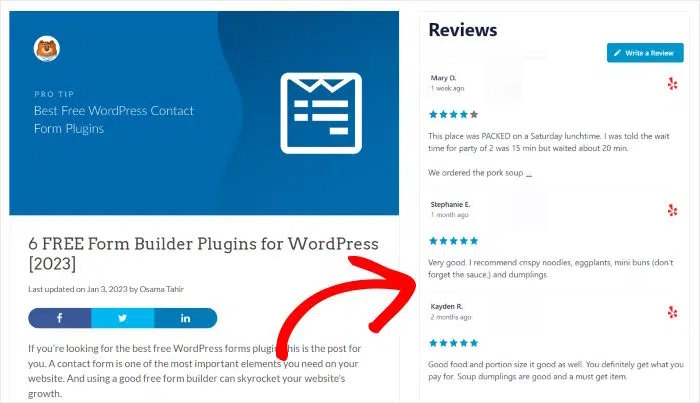
わずか数分で、あなたのサイトのウィジェット対応エリアにYelpレビューのフィードを表示することができます。ウェブサイトの訪問者は、この例のように、あなたのブランドに対する好意的な印象をすぐに見ることができます。
そうだ!
以下のステップに従うだけで、Yelpのレビューを無料で埋め込み、売上をアップさせることができます。
また、あなたのビジネスを次のレベルに引き上げたいのであれば、レビューフィードプロを利用すれば、すぐに多くの訪問者のコンバージョンを開始することができます!
Yelpのレビューを埋め込む準備はできましたか?レビューフィードプロはこちらから。
あなたのビジネスを次のレベルに引き上げたいなら、ソーシャルメディア・マーケティングの改善方法に関するこのガイドをチェックすることをお忘れなく。
オンライン・マーケティングに役立つヒントやトリックについては、ツイッターや フェイスブックでのフォローをお忘れなく。








Yelpをウェブサイトに埋め込む方法を学ぶための素晴らしいガイド!新しいことを学びました!ありがとうございました!