


 Muro sociale
  Analisi dei feed


Siete pronti a mettere in mostra la vostra solida reputazione aggiungendo un widget per le recensioni di Trustpilot al vostro sito WordPress?
Mostrare i feedback reali dei clienti di Trustpilot è un modo efficace per creare fiducia, aumentare immediatamente la credibilità del vostro sito e mostrare ai potenziali clienti perché dovrebbero scegliere voi.
Come persona che lavora spesso su siti web WordPress, so che spesso è difficile far sì che i widget di terze parti, come i feed delle recensioni, abbiano un aspetto gradevole e si integrino senza problemi con i metodi standard.
Noi di Smash Balloon, con i nostri plugin aiutiamo oltre 1,75 milioni di siti web a visualizzare i feed dei social media e le recensioni su WordPress. I nostri plugin consentono di mostrare facilmente le testimonianze dei clienti provenienti da piattaforme come Trustpilot.
In questa guida del 2026 ti illustrerò il semplice processo che consente di aggiungere un widget Trustpilot al tuo sito utilizzando il plugin di Smash Balloon, facile da usare.
Il meglio di tutti? Questa guida illustra in modo chiaro i passaggi da seguire, in modo che possiate rapidamente installare il vostro impressionante widget Trustpilot sul vostro sito. Non è necessario essere uno sviluppatore!
In questo articolo
- Qual è il miglior plugin WordPress per Trustpilot?
- Perché aggiungere un widget Trustpilot al vostro sito web?
- Come incorporare le recensioni di Trustpilot su WordPress (passo dopo passo)
- Domande frequenti
- Inizia subito ad aggiungere il tuo widget Trustpilot
Qual è il miglior plugin WordPress per Trustpilot?
Il plugin WordPress per Trustpilot più semplice per mostrare le tue recensioni è Smash Balloon Reviews Feed Pro. Basta incollare l’URL della tua pagina delle recensioni su Trustpilot, scegliere un layout e aggiungere il widget a qualsiasi pagina o barra laterale tramite un blocco. Si adatta automaticamente al design del tuo sito e richiede circa 5 minuti, senza bisogno di scrivere codice.
Ecco esattamente come l'ho configurato, passo dopo passo.
- Perché aggiungere un widget Trustpilot al vostro sito web?
- Come incorporare le recensioni di Trustpilot su WordPress (passo dopo passo)
- Domande frequenti
- Inizia subito ad aggiungere il tuo widget Trustpilot
Perché aggiungere un widget Trustpilot al vostro sito web?
Fatto curioso: il 95% degli acquirenti online controlla le recensioni prima di acquistare qualcosa.
Sembra impressionante, vero? Con così tante persone alla ricerca di recensioni, la visualizzazione di recensioni positive sul vostro sito web può aiutarvi a fare il primo passo e a creare un'ottima impressione del vostro marchio.
In questo modo, potrete aumentare le conversioni e ottenere più vendite.
Oggi le recensioni online non sono solo il riflesso del sentimento dei consumatori, ma sono un potente motore per la vostra attività. È chiaro che possono aiutarvi a costruire fiducia e credibilità o farvi crollare.
Nikita Prokhorov, co-fondatore di Reputation House
Essendo una fonte affidabile di recensioni online, mostrare un widget di Trustpilot sul vostro sito WordPress può essere un modo fantastico per sfruttare la riprova sociale e far crescere la vostra attività.
Oggi vi mostreremo come fare tutto questo in pochi minuti con l'aiuto di un semplice strumento.
Come incorporare le recensioni di Trustpilot su WordPress (passo dopo passo)
Siete pronti per iniziare? Seguite i semplici passaggi indicati di seguito e potrete avere un bellissimo widget di Trustpilot sul vostro sito web in pochissimo tempo.
Iniziamo!
Passo 1: installare il plugin Smash Balloon Reviews Feed Pro
Per iniziare a incorporare i widget delle recensioni di Trustpilot nel tuo sito WordPress, ti basta un semplice strumento: Smash Balloon Reviews Feed Pro.

In qualità di aggregatore di recensioni numero 1 sul mercato, Reviews Feed Pro consente di incorporare le recensioni dei principali siti di recensioni: Trustpilot, Facebook, Google Reviews, Yelp, WordPress.org e Tripadvisor.
La parte migliore? Il plugin è così facile da usare che è possibile incorporare i widget delle recensioni in pochi semplici clic, senza alcun tipo di codifica!
Per iniziare, potete acquistare il plugin Reviews Feed Pro qui. Quindi, installate e attivate il plugin sul vostro sito web.
Date un'occhiata alla nostra guida per principianti su come installare e attivare i plugin di WordPress se volete un rapido ripasso.
Passo 2: Creare un widget Trustpilot
Per creare il vostro widget, aprite innanzitutto il menu Reviews Feed " All Feeds dall'area di amministrazione di WordPress.
Quindi, premere il pulsante Aggiungi nuovo in alto per continuare.

Il plugin chiederà quindi di scegliere una fonte per il nuovo widget. Questa fonte collegherà il widget a uno dei diversi siti di recensioni presenti.
Per iniziare, fare clic sul pulsante Aggiungi sorgente qui.

Dopo aver fatto ciò, Reviews Feed Pro vi chiederà di scegliere tra 6 diverse piattaforme di recensioni:
- Recensioni di Trustpilot
- Tripadvisor
- Recensioni di WordPress.org
- Yelp
- Recensioni su Facebook
Per ora ho scelto l'opzione Trustpilot, ma è possibile creare widget per qualsiasi piattaforma di recensioni.
Infine, fare clic su Avanti per passare al passaggio successivo.

Passo 3: Collegare il widget a Trustpilot
Collegare il widget a Trustpilot si è rivelato molto più semplice di quanto pensassi.
Tutto ciò che dovete fare è incollare il link alla vostra pagina Trustpilot nel popup prima di cliccare su Fine.

Dopo aver fatto ciò, è possibile riutilizzare questa fonte per tutti i nuovi widget creati senza dover incollare alcun link.
Come in precedenza, premete il pulsante Avanti per procedere.

Passo 4: personalizzare il widget delle recensioni di Trustpilot
Poiché il plugin copia automaticamente il design del vostro sito, il vostro widget Trustpilot avrà subito un bell'aspetto. Inoltre, ci sono molte opzioni di personalizzazione divertenti che si possono provare.
Innanzitutto, è possibile scegliere un modello precostituito con un design unico:
- Predefinito
- Carte semplici
- Muratura
- Recensione singola
- Carosello di vetrine
- Carosello
- Griglia a carosello
Selezionate il modello che preferite per il vostro widget e fate clic su Avanti.

Reviews Feed Pro importerà automaticamente il design del modello per il vostro widget. Quindi, vedrete il vostro widget Trustpilot nel personalizzatore visivo del plugin.
A sinistra, sono disponibili diverse opzioni di personalizzazione tra cui scegliere.

Nel frattempo, è possibile vedere un'anteprima live del widget sulla destra. Questo rende la personalizzazione più semplice e accurata.
Facciamo un giro su questo personalizzatore per vedere cosa può fare. Fare clic sull'impostazione Layout a sinistra.

Il plugin mostra i vari layout tra cui è possibile scegliere:
- Elenco: Mostra le recensioni di Trustpilot in un'unica colonna, in modo che siano chiaramente visibili.
- Muratura: Inserisce più recensioni contemporaneamente in diverse colonne
- Carosello: Visualizza le recensioni in un carosello scorrevole.

È sufficiente scegliere il layout che si preferisce e fare clic sul pulsante Salva per confermare le modifiche.
Dopo aver fatto ciò, selezionare il pulsante Personalizza per tornare all'opzione di personalizzazione principale.

E questo è solo l'inizio. È possibile personalizzare gli elementi dell'intestazione, gli elementi delle recensioni, il design dei pulsanti e molto altro ancora dal personalizzatore.
Una volta soddisfatti del progetto, fare clic su Salva, come in precedenza.
Ora diamo un'occhiata alle impostazioni del widget, dove è possibile scegliere quali recensioni Trustpilot incorporare.
È sufficiente andare alla scheda Impostazioni in alto e, nelle impostazioni del widget, fare clic sull'opzione Filtri .

A sinistra, è possibile filtrare le recensioni in base alle stelle di valutazione.
Scegliete le valutazioni in stelle che desiderate e il vostro widget Trustpilot visualizzerà solo le recensioni con quelle valutazioni.

Ancora una volta, ricordarsi di fare clic sul pulsante Salva per confermare le modifiche.
È possibile utilizzare le opzioni rimanenti per impostare le parole vietate, mostrare solo le recensioni con parole chiave specifiche o moderare manualmente il widget. Ricordatevi di salvare le modifiche.
Passo 5: Aggiungere il widget Trustpilot a WordPress
È possibile utilizzare il plugin Reviews Feed Pro per incorporare il widget delle recensioni di Trustpilot in due modi diversi:
- Incorporare il widget Trustpilot in una pagina WordPress
- Incorporare il widget Trustpilot nella barra laterale o nel piè di pagina di WordPress
Di seguito analizzeremo entrambi i metodi:
Incorporare il Widget Trustpilot in una pagina WordPress
Il plugin Reviews Feed Pro vi permette di iniziare a incorporare le vostre recensioni direttamente dal personalizzatore visivo.
Si può iniziare selezionando il pulsante Embed nell'angolo in alto a destra.

Il plugin mostrerà quindi tutte le opzioni di incorporamento. A questo punto, avete anche la possibilità di aggiungere manualmente le recensioni al vostro sito. È possibile farlo copiando gli shortcode.
Ma per il momento optiamo per una procedura automatica. Fare clic sull'opzione Aggiungi a una pagina .
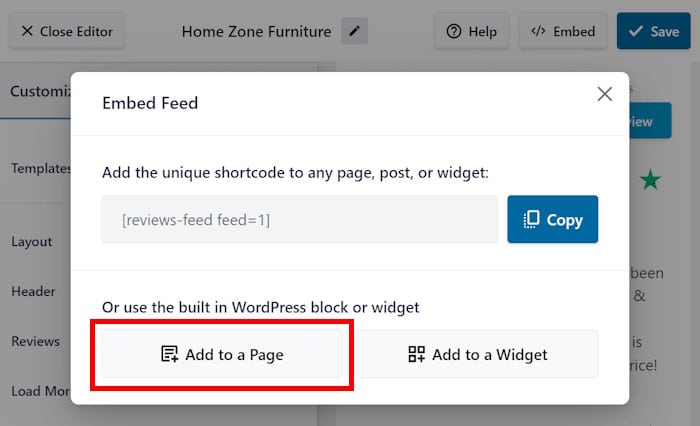
Tutte le pagine web di WordPress saranno elencate nel popup.
Scegliete la pagina in cui volete che appaia la recensione, quindi premete il pulsante Aggiungi in basso.

Successivamente, si verrà reindirizzati alla pagina selezionata nell'editor di blocchi di WordPress.
A questo punto, aggiungere un nuovo blocco di contenuti facendo clic sull'icona più (+).

Una volta fatto ciò, utilizzate la barra di ricerca in alto per cercare il blocco "feed di recensioni" .
Selezionare il blocco Feed delle recensioni per incorporare finalmente il widget delle recensioni.

Basta cliccare su Aggiorna e il widget delle recensioni di Trustpilot sarà attivo su questa pagina di WordPress. Come ho detto prima, non è necessario alcun codice.
Provate ad aprire ora la vostra pagina per verificare come il nuovo widget Trustpilot apparirà ai visitatori del vostro sito.

Incorporare il Widget Trustpilot nella barra laterale o nel piè di pagina di WordPress.
Come nel caso del metodo precedente, è possibile avviare questo processo dal visualizzatore.
Per aprire ancora una volta il personalizzatore visuale, fate clic sul menu Reviews Feed " All Feeds e selezionate il widget Trustpilot di prima.
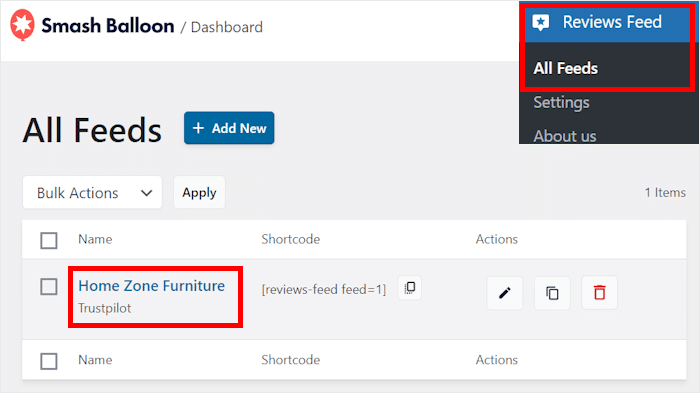
In questo modo si torna al personalizzatore visivo, dove è possibile selezionare il pulsante Incorpora in alto.
Apparirà un popup con le opzioni di incorporamento del widget. Fare clic sull'opzione Aggiungi a un widget, che consente di gestire i widget sul proprio sito.
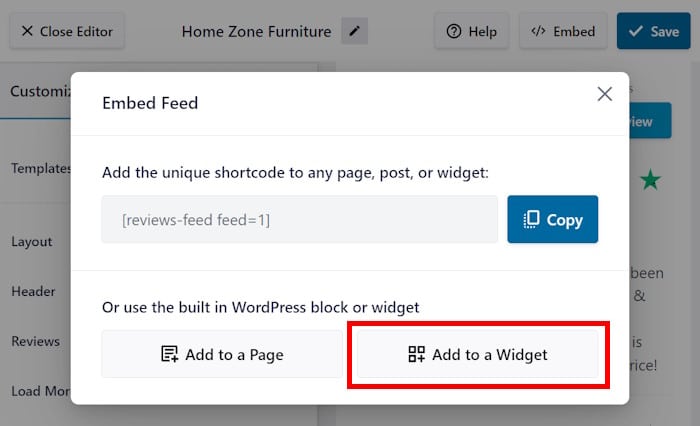
Poi, il plugin consente di scegliere dove incorporare il widget di Trustpilot: nella barra laterale o nel pannello del piè di pagina .
Per questa esercitazione utilizzeremo la barra laterale, ma potete scegliere l'opzione che preferite.

Per aggiungere un nuovo widget di WordPress, fare clic sull'icona più (+) in basso.
A questo punto non resta che selezionare il widget Feed di recensioni dalle opzioni.

Quindi cliccate su Aggiorna e il widget Trustpilot sarà visibile a tutti. È davvero così facile.
Infatti, potete aprire il vostro sito e vedere le vostre recensioni incorporate come in questo esempio di widget Trustpilot.
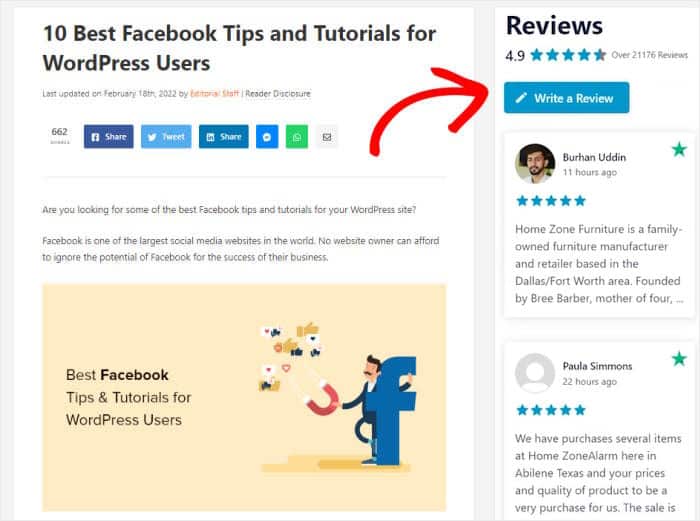
Ecco fatto!
Ora conoscete un modo semplice e senza problemi per aggiungere widget Trustpilot a WordPress. E questo significa più vendite, conversioni e clienti dedicati.
Come potete vedere, Reviews Feed Pro è una soluzione all-in-one se desiderate mostrare recensioni da siti affidabili e far crescere la vostra attività, il tutto senza alcun tipo di codifica.
Siete pronti ad aggiungere i widget di Trustpilot a WordPress? Prendete la vostra copia di Reviews Feed Pro qui!
Volete ottenere di più dal marketing digitale? Ecco un pratico elenco dei migliori plugin per i feed dei social media per incrementare le vostre vendite.
Lascia che sia la tua valutazione su Trustpilot a convincere i clienti
Mostra le tue migliori recensioni su Trustpilot su qualsiasi pagina in circa 5 minuti: saranno personalizzate in base allo stile del tuo sito e aggiornate automaticamente.
Mostra le mie recensioni su TrustpilotDomande frequenti
Esiste un plugin di Trustpilot per WordPress?
Sì. Trustpilot dispone di un proprio plugin ufficiale, che si concentra principalmente sulla raccolta di nuove recensioni e sull’aggiunta di widget TrustBox. Se desideri mostrare le tue recensioni Trustpilot esistenti in un feed che si adatti al design del tuo sito, Smash Balloon Reviews Feed Pro ti permette di incollare l’URL della tua pagina delle recensioni Trustpilot e scegliere un layout, senza bisogno di scrivere codice.
Cosa mi serve per collegare Trustpilot a Reviews Feed Pro?
Basta l'URL della tua pagina delle recensioni su Trustpilot, quella che ha un formato simile a trustpilot.com/review/yourdomain.com. Inserisci l'indirizzo completo della pagina delle recensioni, non solo il tuo dominio, e il plugin recupererà le tue recensioni da lì.
Posso mostrare solo le mie recensioni migliori su Trustpilot?
Sì. Nelle impostazioni dei filtri del feed puoi impostare una valutazione minima, ad esempio 4 stelle o più, oppure nascondere le recensioni che contengono determinate parole, in modo che il widget mostri i commenti che meglio rappresentano la tua attività.
Posso visualizzare le recensioni di Trustpilot in un'altra lingua?
Sì. Reviews Feed Pro dispone di un'impostazione "Lingua Trustpilot" che consente di modificare la lingua in cui vengono visualizzate le recensioni su Trustpilot, senza influire sulle recensioni provenienti da altre fonti.
In quale piano di Reviews Feed Pro è incluso Trustpilot?
Le recensioni di Trustpilot sono incluse a partire dal piano Plus, che copre 5 siti web e include anche le recensioni di Facebook e WooCommerce. Ogni piano prevede una garanzia di rimborso di 14 giorni.
Vuoi una seconda guida con una configurazione diversa? Ecco come aggiungo le recensioni di Trustpilot a un sito web WordPress in 5 passaggi.
Inizia subito ad aggiungere il tuo widget Trustpilot
Aggiungere le recensioni di Trustpilot al tuo sito è un ottimo modo per dimostrare ai visitatori che possono fidarsi di te.
Ho scoperto che Smash Balloon Reviews Feed Pro è il modo più semplice per farlo. Ti consente di creare rapidamente un widget pulito e professionale per le tue recensioni, senza dover perdere tempo con il codice.
Ecco come puoi iniziare:
- Scarica Reviews Feed Pro qui e provalo senza rischi per 14 giorni per iniziare a mostrare le recensioni di Trustpilot sul tuo sito.
- Progetta il tuo widget con il semplice editor in modo che si adatti perfettamente al tuo sito web.
- Posiziona le tue recensioni dove preferisci, ad esempio sulla tua home page o nella barra laterale, con pochi semplici clic.
- Lascia che siano le recensioni a conquistare automaticamente la fiducia dei nuovi visitatori.
Mostrare feedback reali è uno dei modi migliori per aiutare le persone a sentirsi a proprio agio nell'acquistare da te. Questo plugin semplifica l'inserimento di tali recensioni nel tuo sito, dove sono più importanti.
Hai domande sull'aggiunta del widget Trustpilot con Reviews Feed Pro? Fammelo sapere nei commenti qui sotto.
Attiva oggi stesso il tuo widget Trustpilot
Prova Smash Balloon Reviews Feed Pro senza alcun rischio. Se entro 14 giorni non ti dovesse soddisfare, ti verrà rimborsato il 100% dell'importo pagato.
Ottieni recensioni Feed Pro






