


 Soziale Wand
  Feed-Analytik


Sie können die Glaubwürdigkeit Ihrer Website schnell steigern und die Konversionsrate erhöhen, indem Sie Ihre besten Tripadvisor-Bewertungen in WordPress einbetten.
Die perfekte Darstellung von Tripadvisor-Bewertungen in WordPress kann jedoch verwirrend sein, vor allem, wenn Sie nicht sicher sind, welche Tools Sie verwenden oder wie Sie sie einsetzen sollen.
Als ich zum ersten Mal Tripadvisor-Bewertungen zu meiner eigenen Website hinzufügte, stieß ich auf eine Menge Probleme, wenn ich es manuell machte.
Dank meiner Erfahrung bei Smash Balloon, wo ich Website-Besitzern helfe, Bewertungen und soziale Inhalte einfach zu präsentieren, habe ich herausgefunden, was für eine reibungslose Integration wirklich funktioniert.
In diesem Artikel zeige ich Ihnen genau die 5 Schritte, die ich benutze, um Tripadvisor-Bewertungen in meine WordPress-Website einzubetten, damit Sie es auch tun können, selbst wenn Sie neu in WordPress oder technisch nicht versiert sind.
In diesem Artikel
- Manuelles Hinzufügen von Tripadvisor-Bewertungen im Vergleich zur Verwendung eines Plugins
- Tripadvisor-Bewertungen in WordPress einbetten (Schritt-für-Schritt)
- Schritt 1: Installieren Sie das Smash Balloon Reviews Feed Pro Plugin
- Schritt 2: Erstellen Sie einen Tripadvisor-Review-Feed
- Schritt 3: Verbinden Sie Ihren Bewertungs-Feed mit Tripadvisor
- Schritt 4: Passen Sie Ihren Tripadvisor-Bewertungs-Feed an
- Schritt 5: Tripadvisor-Bewertungen in WordPress einbetten
- Warum Tripadvisor-Bewertungen auf WordPress-Websites einbetten?
- Fangen Sie jetzt an, Ihre Tripadvisor-Bewertungen in WordPress einzubinden
Manuelles Hinzufügen von Tripadvisor-Bewertungen im Vergleich zur Verwendung eines Plugins
Als digitaler Vermarkter habe ich Tripadvisor-Bewertungsfeeds sowohl manuell als auch automatisch mit einem WordPress-Plugin in die Websites meiner Kunden eingebettet.
Ich würde Ihnen auf jeden Fall empfehlen, dies auch automatisch zu tun:
| Merkmal | Manuelles Verwenden des Tripadvisor-Widgets | Automatisch Smash Balloon Reviews Feed Pro verwenden |
| Einrichtung | ? Schwierig: Erfordert das Erstellen und Einbetten von Code-Schnipseln + kann verwirrend sein | ? Ganz einfach: In nur drei Schritten können Sie Ihr Konto verbinden und innerhalb weniger Minuten einen Tripadvisor-Bewertungs-Feed erstellen. Keine Programmierkenntnisse erforderlich. |
| Personalisierung | ?Eingeschränkt. Sie sind an den Standardstil von Tripadvisor gebunden, der möglicherweise nicht zu Ihrer Marke passt | ? Anpassbar. Verwenden Sie einen visuellen Feed-Editor, um Layouts, Farben und Stile zu ändern sowie Teile des Bewertungs-Feeds ein- oder auszublenden |
| Verlässlichkeit | ? Kann nicht mehr funktionieren, wenn Tripadvisor seine API oder seinen Einbettungscode ändert | ? Wir kümmern uns um die Pflege des Plugins, damit Ihre TripAdvisor-Feeds auch bei Änderungen an der Plattform online bleiben |
| Mehrere Plattformen | ❌ Einzeln. Erfordert einen separaten, anderen Prozess, um Bewertungen von Google, Yelp usw. hinzuzufügen. | ✅ Alles in Einem. Verwenden Sie Reviews Feed Pro, um Bewertungen von Tripadvisor, Google, Yelp, Facebook und mehr anzuzeigen. |
| Filterung und Moderation | ❌ Keine Kontrolle. Sie müssen die Bewertungen anzeigen, die das Standard-Widget anzeigt | ✅ Volle Kontrolle. Filtern Sie Bewertungen nach Sternen (z. B. nur 4+ Sterne anzeigen) und moderieren Sie Ihren Feed. |
| Kundenbetreuung | ❌ Keine. Sie sind auf sich allein gestellt, wenn Sie auf Probleme stoßen | ✅ Experten-Support. Zugang zu unserem erstklassigen Support-Team für jede Hilfe, die Sie benötigen |
| Letzte Erkenntnis | Kostenlos, aber erfordert manuelle Arbeit + technische Erfahrung + bietet keine Kontrolle und kann unerwartet kaputt gehen | Der schnellste, einfachste und zuverlässigste Weg, Tripadvisor-Bewertungen anzuzeigen. Starten Sie jetzt mit Reviews Feed Pro! |
Tripadvisor-Bewertungen in WordPress einbetten (Schritt-für-Schritt)
Ich verwende Smash Balloon Reviews Feed Pro, da es das beste Widget-Plugin für Erfahrungsberichte ist, um Tripadvisor-Bewertungen innerhalb weniger Minuten auf meiner Website anzuzeigen! Hier ist eine aktualisierte Schritt-für-Schritt-Anleitung, wie ich dabei vorgehe:
Schritt 1: Installieren Sie das Smash Balloon Reviews Feed Pro Plugin
Wenn Sie Online-Rezensionen ganz einfach in Ihre Website einbinden möchten, ist das Reviews Feed Pro Plugin von Smash Balloon die beste Option.
Als bestes Tripadvisor-Bewertungs-Plugin für WordPress können Sie mit Reviews Feed Pro Feeds von Tripadvisor-Bewertungen mit ein paar einfachen Klicks auf Ihrer Website einbetten - ohne HTML, CSS oder irgendeine Art von Codierung zu benötigen.

Ich verwende Reviews Feed Pro gerne, um Tripadvisor-Bewertungen anzuzeigen, und auch, weil es mir hilft:
- Zeigen Sie Bewertungsinhalte von anderen Top-Bewertungsseiten an, einschließlich Google-Bewertungen, Yelp-Bewertungen, Facebook-Seitenbewertungen, Trustpilot-Bewertungen zu Divi, WordPress.org-Bewertungen und mehr.
- Integrieren Sie Widgets für Bewertungen in sozialen Medien und Kundenstimmen, indem Sie einfach dem 3-Schritte-geführten Ablauf des Bewertungs-Plugins folgen
- Verwenden Sie die Filter- und Moderationsoptionen, damit ich die volle Kontrolle über die Kundenrezensionen habe, die auf meiner WordPress-Website angezeigt werden.
- Zugang zum erstklassigen Support-Team von Smash Balloon, so dass ich immer WordPress-Experten zur Verfügung habe, die mir bei der Erstellung, Anpassung und Einbettung von Bewertungsfeeds helfen.
Um loszulegen, holen Sie sich Ihr Exemplar von Reviews Feed Pro hier, installieren und aktivieren Sie das Plugin auf Ihrer WordPress-Website.
Wir haben eine Schritt-für-Schritt-Anleitung zur Installation und Aktivierung von WordPress-Plugins, in der Sie weitere Informationen finden können.
Sobald Ihr Plugin fertig ist, können Sie mit Schritt 2 fortfahren.
Schritt 2: Erstellen Sie einen Tripadvisor-Bewertungsfeed auf WordPress
Mit dem geführten Ablauf von Reviews Feed Pro ist Ihr Tripadvisor-Bewertungsfeed mit wenigen Klicks fertig.
Öffnen Sie zunächst in Ihrem Dashboard-Bereich das Menü Bewertungs-Feed " Alle Feeds und klicken Sie dann oben auf die Schaltfläche Neu hinzufügen .

Sobald Sie dies getan haben, wird das Bewertungs-Plugin Sie auffordern, eine Quelle für Ihren Bewertungs-Feed hinzuzufügen. Nachdem Sie eine Quelle einmal hinzugefügt haben, können Sie sie frei wiederverwenden, ohne Ihre Website zu verlassen.
Um eine neue Quelle hinzuzufügen, klicken Sie auf die Schaltfläche Quelle hinzufügen.

In Reviews Feed Pro werden Sie nun aufgefordert, die gewünschte Plattform auszuwählen. Hier können Sie wählen zwischen:
- Google-Bewertungswidgets
- Tripadvisor
- Yelp-Bewertungswidgets
- Widgets für Trustpilot-Bewertungen
- WordPress.org-Bewertungen
Sie können zunächst die Option Tripadvisor auf dem Popup auswählen. Klicken Sie anschließend auf Weiter, um fortzufahren.
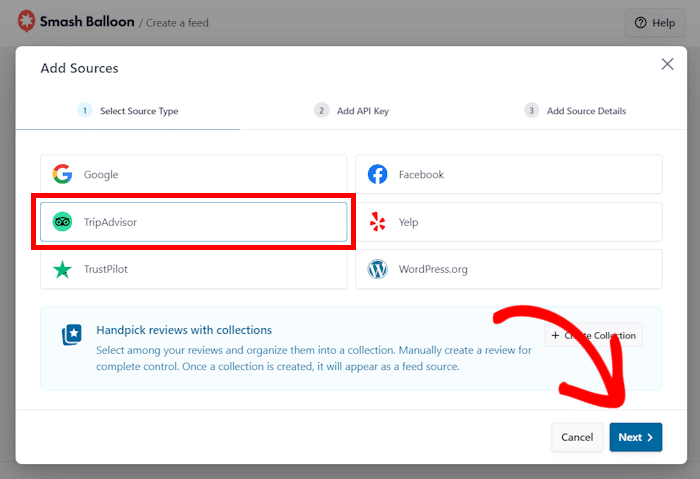
Auf diese Weise erstellt Reviews Feed Pro einen neuen Tripadvisor-Feed auf Ihrer WordPress-Seite. In Schritt 3 können Sie diesen Feed mit Ihrer Tripadvisor-Seite verbinden.
Schritt 3: Verbinden Sie Ihren Bewertungs-Feed mit Tripadvisor
Tripadvisor bietet die Nutzung seiner API für die Lite-Nutzung kostenlos an. Um einen API-Schlüssel zu erstellen, folgen Sie den Schritten auf dieser Seite.
Wenn Sie bereits eine Tripadvisor-API haben, können Sie diese hier einfügen und auf Weiter klicken.
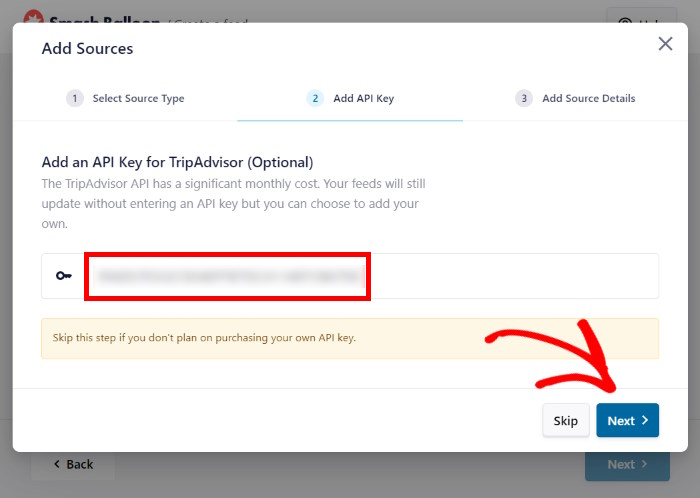
Sie können auch auf Überspringen klicken, um fortzufahren, ohne die Taste zu benutzen.
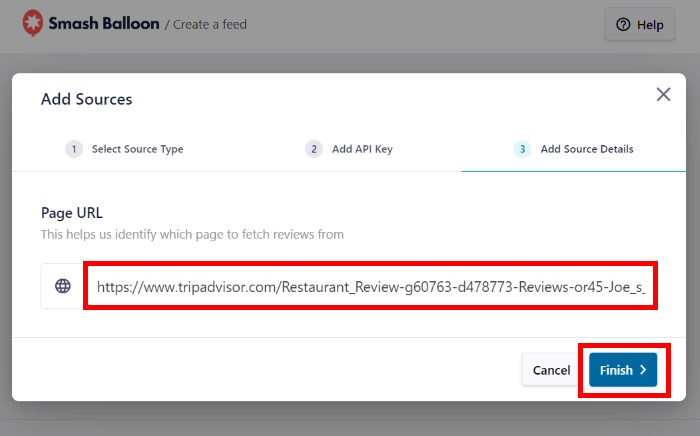
Schließlich fragt Reviews Feed Pro nach den Details Ihrer Quelle. Hier können Sie einfach die URL Ihrer Tripadvisor-Seite einfügen und dann auf " Fertig stellen" klicken.
Wie Sie sehen können, ist Ihre neue Tripadvisor-Quelle fertig. Zum Abschluss klicken Sie auf die Schaltfläche Weiter, um fortzufahren.
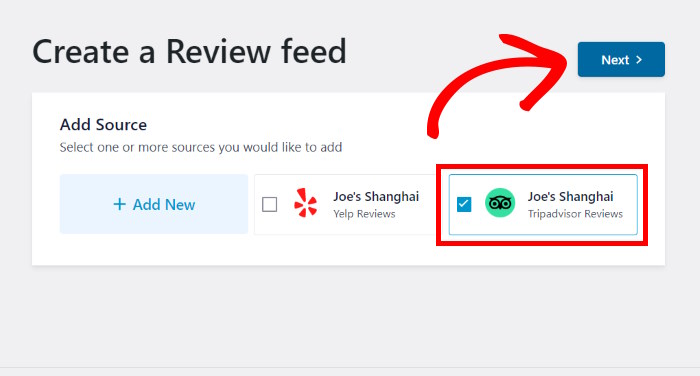
Jetzt kopiert das Reviews Feed Pro Plugin das Design Ihrer Website und sorgt dafür, dass Ihre Tripadvisor-Bewertungsfeeds nahtlos in Ihr Branding passen.
Ehrlich gesagt, können Sie bereits zu Schritt 5 gehen, um Ihre Tripadvisor-Bewertungen auf Ihrem WordPress zu veröffentlichen, aber ich mag es auch, meinen Bewertungs-Feed anzupassen. Wir werden über die Anpassung im nächsten Schritt unten sprechen.
Schritt 4: Passen Sie Ihren Tripadvisor-Bewertungs-Feed an
Um die Anpassung schnell und einfach zu gestalten, verfügt Reviews Feed Pro über eine Vielzahl von Vorlagen, die Sie für Ihre Feeds importieren können.
Auf diese Weise können Sie im Handumdrehen Bewertungsfeeds mit einzigartigen Designs erstellen. Hier sind die Feed-Vorlagen, die Sie verwenden können:
- Standard
- Einfache Karten
- Gemäuer
- Einzelne Bewertung
- Schaufenster-Karussell
- Karussell
- Gitter-Karussell
Sie können die Vorlage auswählen, deren Design Sie verwenden möchten, und dann auf Weiter klicken, um fortzufahren. Ich werde hier einfach die Standardvorlage verwenden, da ich meinen Bewertungs-Feed ohnehin anpassen werde.

Nachdem Sie Ihre Feed-Vorlage ausgewählt haben, öffnet Reviews Feed Pro Ihren Feed im visuellen Feed-Anpassungsprogramm mit Live-Vorschau.
Auf der linken Seite finden Sie das Anpassungsfeld mit den Optionen zum Ändern des Layouts Ihres Tripadvisor-Bewertungsfeeds, des Kopfzeilenstils, des Schaltflächendesigns und vieles mehr.
Sie können auch eine Live-Vorschau Ihres Tripadvisor-Feeds auf der rechten Seite sehen, wo Sie Ihre Änderungen in Echtzeit verfolgen können.
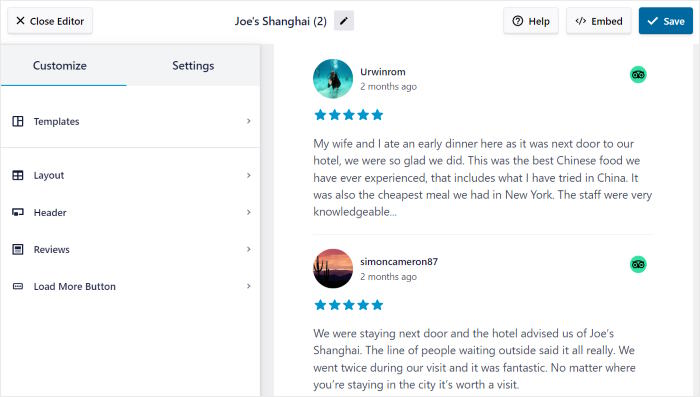
Sind Sie bereit, Ihre Tripadvisor-Bewertungen mit dem Visual Feed Customizer anzupassen?
Klicken Sie zunächst auf die Option Layout auf der linken Seite.
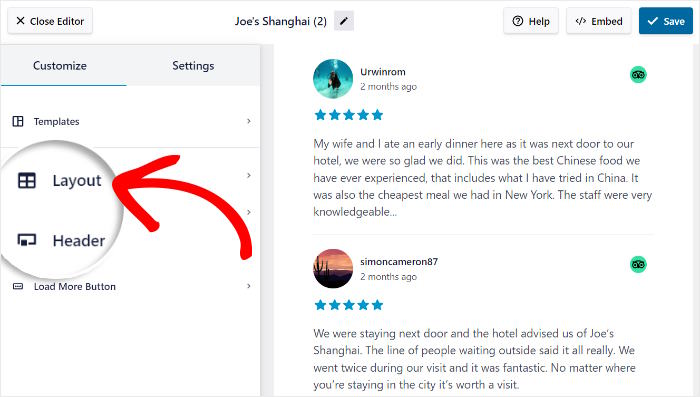
Als Nächstes zeigt Ihnen das Reviews Feed Pro Plugin die verschiedenen Layouts an, aus denen Sie wählen können:
- Liste: Zeigen Sie Tripadvisor-Bewertungen in einer einzigen Spalte an, damit sie gut sichtbar sind.
- Gemäuer: Tonnen von Bewertungen auf einmal in mehrere Spalten einbetten
- Karussell: Tripadvisor-Bewertungen in einem verschiebbaren Karussell anzeigen
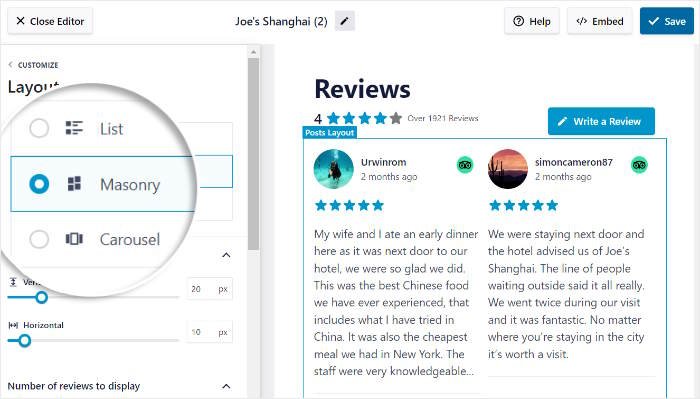
Wählen Sie das gewünschte Layout aus und klicken Sie dann auf die Schaltfläche „Speichern“, um Ihre Änderungen zu bestätigen. Ich verwende in der Regel das Karussell-Layout, um einen Slider mit Kundenstimmen auf meiner Website anzuzeigen.
Sobald Sie dies getan haben, können Sie zu den Hauptanpassungsoptionen zurückkehren, indem Sie auf die Schaltfläche Anpassen klicken.

Sie können auch direkt vom Live-Feed-Editor aus steuern, welche Bewertungen auf Ihrer Website angezeigt werden.
Klicken Sie zunächst oben auf die Registerkarte Einstellungen, um die Feed-Einstellungen zu öffnen. Dort können Sie auf die Option " Filter" klicken.
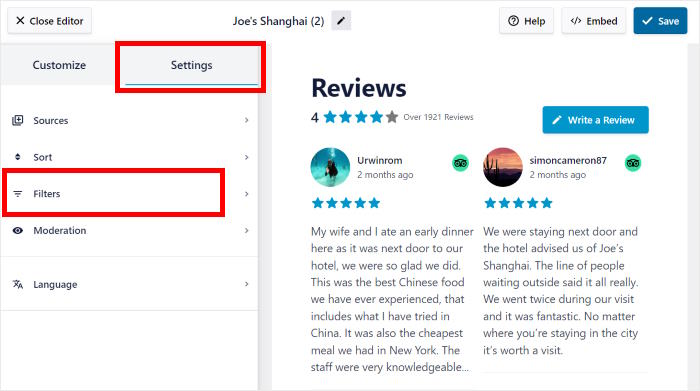
Auf der linken Seite finden Sie die Option, Ihre Tripadvisor-Bewertungen anhand der Sternebewertung zu filtern.
Wählen Sie dort die Sterne-Bewertungen aus, und Ihr Feed wird nur die Bewertungen mit diesen Bewertungen anzeigen. In diesem Beispiel möchte ich nur 4- bis 5-Sterne-Bewertungen für meinen Tripadvisor-Feed anzeigen, also wähle ich nur diese aus.

Wie zuvor klicken Sie auf die Schaltfläche Speichern, um Ihre Änderungen zu bestätigen.
Mit den verbleibenden Anpassungsoptionen können Sie den Stil Ihrer Kopfzeile, die Anzahl der Bewertungen, die Bewertungselemente und vieles mehr schnell ändern.
Außerdem können Sie Ihren Feed moderieren, um bestimmte Bewertungen zu blockieren oder nur bestimmte, zuvor ausgewählte Bewertungen zuzulassen.
Denken Sie daran, am Ende auf die Schaltfläche " Speichern" zu klicken, wenn Sie mit dem Aussehen Ihrer Tripadvisor-Bewertungen zufrieden sind.
Damit sind Sie bereit für den letzten Schritt, bei dem Sie Ihre Tripadvisor-Bewertungen in Ihre Website einbetten können.
Schritt 5: Tripadvisor-Bewertungen in WordPress einbetten
Es gibt 2 Möglichkeiten, Tripadvisor-Bewertungen mit dem Smash Balloon Reviews Feed Pro Plugin einzubinden:
- Tripadvisor-Bewertungen in eine WordPress-Seite einbetten
- Tripadvisor-Bewertungs-Widget in die WordPress-Seitenleiste oder -Fußzeile einbetten
Im Folgenden werden diese beiden Methoden näher erläutert.
Tripadvisor-Bewertungen in eine WordPress-Seite einbetten
Mit dem Plugin Reviews Feed Pro können Sie Ihre Bewertungen direkt aus dem Visual Feed Customizer einbetten.
Klicken Sie dazu zunächst auf die Schaltfläche Einbetten in der oberen rechten Ecke.
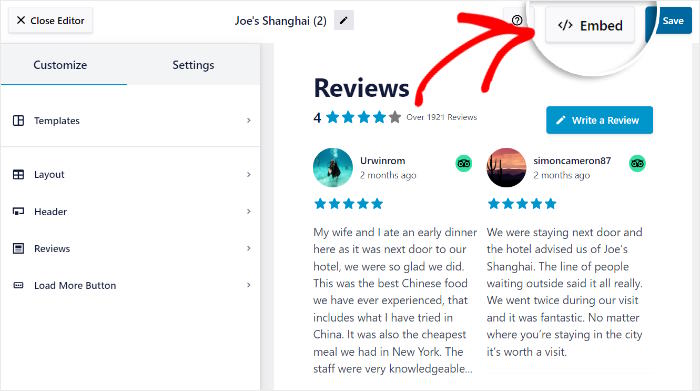
Daraufhin wird ein Popup mit allen Einbettungsoptionen für Ihren neuen WordPress-Bewertungsfeed angezeigt. Sie können sogar den Shortcode kopieren und manuell Bewertungen zu Ihrer WordPress-Website hinzufügen.
Um fortzufahren, können Sie hier auf die Option Zu einer Seite hinzufügen klicken.

Sie sehen dann alle Ihre WordPress-Seiten in dem Popup-Fenster.
Um fortzufahren, wählen Sie hier eine Seite aus und klicken Sie dann auf die Schaltfläche Hinzufügen unten.

Sobald Sie dies getan haben, öffnet Reviews Feed Pro diese Seite im WordPress-Blockeditor.
Klicken Sie hier auf das Pluszeichen (+), um einen neuen Inhaltsblock hinzuzufügen.

Suchen Sie dann in der Suchleiste oben nach dem Block "Bewertungen".
Schließlich können Sie Ihre Tripadvisor-Bewertungen einbetten, indem Sie auf den Block "Reviews Feed" klicken.

Klicken Sie abschließend auf Aktualisieren, und Ihr Bewertungs-Feed wird live geschaltet. Wie Sie sehen können, kann das Einbetten eines Tripadvisor-Bewertungsfeed auf Ihrer Webseite mit diesem Plugin super einfach sein.
Wenn Sie Ihre Website jetzt öffnen, können Sie Ihre Tripadvisor-Bewertungen wie im folgenden Screenshot sehen:

Sehen wir uns nun die nächste Möglichkeit an, Tripadvisor-Bewertungen in Ihre WordPress-Website einzubinden.
Tripadvisor Review Widget in die WordPress Sidebar oder Footer einbetten
Durch Hinzufügen eines Tripadvisor-Widgets zu WordPress können Sie Bewertungen in der Seitenleiste oder Fußzeile Ihrer Website anzeigen.
Wie bei der vorherigen Methode können Sie Ihr Tripadvisor-Bewertungs-Widget über den Live-Feed-Editor einbetten.
Um den Live-Feed-Editor erneut zu öffnen, öffnen Sie in Ihrem Dashboard das Menü Bewertungs-Feed " Alle Feeds und klicken Sie auf Ihren Tripadvisor-Bewertungs-Feed.
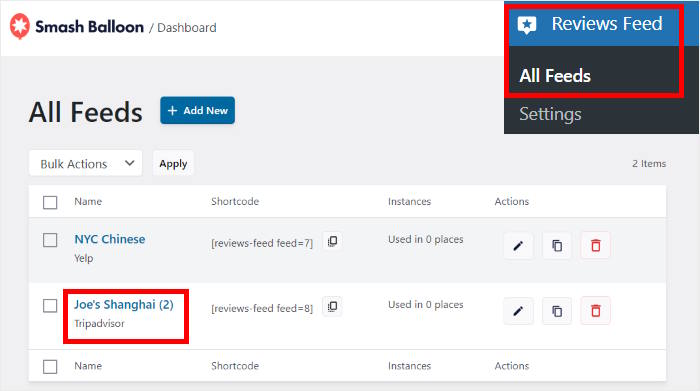
Daraufhin wird der Live-Feed-Editor erneut geöffnet. Sie können den obigen Schritt wiederholen, um mit dem Einbetten des Feeds zu beginnen.
Achten Sie auf die Schaltfläche Einbetten am oberen Rand und klicken Sie darauf.
Auch hier sehen Sie das Popup mit den Einbettungsoptionen für Ihren Tripadvisor-Bewertungs-Feed.
Diesmal können Sie fortfahren, indem Sie hier auf die Option Zu einem Widget hinzufügen klicken.

Das Reviews Feed Pro Plugin öffnet die Widget-Seite Ihrer WordPress-Website, damit Sie Ihr WordPress Tripadvisor-Bewertungs-Widget einbetten können.
Klicken Sie hier auf das Feld Seitenleiste , um Tripadvisor-Bewertungen in die Seitenleiste Ihrer Website einzubinden.

Ich werde die Seitenleiste auch für die Anzeige von Tripadvisor-Bewertungen für unser Beispiel verwenden.
Sie können auch auf den Fußzeilenbereich klicken, wenn Sie Ihre Bewertungen dort anzeigen möchten.

Nachdem Sie nun ausgewählt haben, wo Sie das Tripadvisor-Bewertungs-Widget einbetten möchten, klicken Sie auf das Plus-Symbol (+) unten.
Wählen Sie aus den Optionen das Widget Reviews Feed aus, um fortzufahren.

Klicken Sie abschließend auf Aktualisieren, und Ihr neues Bewertungs-Widget wird auf Ihrer Website live geschaltet. Auf diese Weise kann jeder, der Ihre Website besucht, Ihre eingebetteten Tripadvisor-Bewertungen sehen.
Wenn Sie Ihre Website jetzt öffnen, können Sie Ihre Bewertungen sehen, wie im Beispiel des Tripadvisor-Widgets unten:

Und das war's! Wie Sie sehen können, kann es super einfach sein, Tripadvisor-Bewertungen in WordPress-Websites einzubetten.
Alles, was Sie brauchen, ist das Reviews Feed Pro Plugin, und Sie können Ihre Kundenrezensionen in wenigen Minuten präsentieren - keine technischen Kenntnisse erforderlich!
Sind Sie bereit, Tripadvisor-Bewertungen in WordPress einzubinden? Holen Sie sich jetzt das Reviews Feed Pro Plugin!
Warum Tripadvisor-Bewertungen auf WordPress-Websites einbetten?
Wussten Sie, dass 95 % der Online-Kunden erst etwas kaufen, nachdem sie die Bewertungen gelesen haben?
Ganz gleich, ob Sie einen Online-Shop, ein gemeinnütziges Unternehmen, ein Hotel, eine Jugendherberge, ein Restaurant oder etwas anderes betreiben, die Anzeige von Bewertungen ist eine fantastische Möglichkeit, Website-Besucher in zahlende Kunden zu verwandeln.
Wenn Sie Tripadvisor-Bewertungen auf Ihrer Website einbinden, können Sie Ihren Besuchern zeigen, dass Ihre Produkte bei echten Menschen beliebt sind. Mit diesem sozialen Beweis können Sie sie überzeugen, bei Ihnen zu kaufen.
Da es sich bei den Bewertungen um nutzergenerierte Inhalte (UGC) handelt, die von anderen Personen erstellt wurden, ist die Wahrscheinlichkeit, dass Ihre Besucher ihnen vertrauen, sehr viel größer.
So können Sie mehr Website-Besucher in Kunden umwandeln und Ihr Unternehmen mit Leichtigkeit ausbauen.
Fangen Sie jetzt an, Ihre Tripadvisor-Bewertungen in WordPress einzubinden
Die Anzeige Ihrer Tripadvisor-Bewertungen auf Ihrer WordPress-Website ist eine hervorragende Möglichkeit, das Vertrauen Ihrer Kunden zu gewinnen.
Ich habe festgestellt, dass die Verwendung von Smash Balloon Reviews Feed Pro diesen Prozess effizient und unkompliziert macht.
Sie können Ihre wertvollen Kundenrezensionen von Tripadvisor in nur wenigen Minuten auf Ihrer Website anzeigen lassen, ohne dass Sie mit komplexem Code arbeiten müssen.
Ich empfehle Ihnen, Folgendes zu tun:
- Holen Sie sich Ihr Exemplar von Reviews Feed Pro hier. (Es beinhaltet unsere 14-tägige Geld-zurück-Garantie!)
- Befolgen Sie die 5 einfachen Schritte, die in diesem Leitfaden beschrieben sind
- Vorschau des Tripadvisor-Feeds, um sicherzustellen, dass er zum Design Ihrer Website passt
Haben Sie Fragen zur Verwendung von Reviews Feed Pro, um Ihre Tripadvisor-Bewertungen zu veröffentlichen? Bitte lassen Sie es mich in den Kommentaren unten wissen!
Und vergessen Sie nicht, uns aufX (Twitter)undFacebookzu folgen, um weitere Tipps und Tricks für soziale Medien zu erhalten.







