


 Mur social
  Analyse des flux


Vous pouvez rapidement renforcer la crédibilité de votre site et augmenter les conversions en intégrant vos meilleurs commentaires Tripadvisor sur WordPress.
Mais faire en sorte que les commentaires Tripadvisor s'affichent parfaitement sur WordPress peut être déroutant, surtout si vous n'êtes pas sûr des outils à utiliser ou de la manière de les utiliser.
Lorsque j'ai commencé à ajouter des commentaires Tripadvisor à mon propre site, j'ai rencontré des tas de problèmes lorsque je l'ai fait manuellement.
Grâce à mon expérience chez Smash Balloon, qui aide les propriétaires de sites Web à présenter facilement des avis et du contenu social, j'ai découvert ce qui fonctionne vraiment pour une intégration harmonieuse.
Dans cet article, je vous montrerai les 5 étapes exactes que j'utilise pour intégrer des avis Tripadvisor sur mon site WordPress afin que vous puissiez le faire aussi, même si vous êtes novice en matière de WordPress ou que vous n'avez pas de connaissances techniques.
Dans cet article
- Ajouter des flux de commentaires Tripadvisor manuellement ou à l'aide d'un plugin
- Comment intégrer les avis de Tripadvisor sur WordPress (étape par étape)
- Pourquoi intégrer des avis Tripadvisor sur des sites WordPress ?
- Commencez à intégrer vos avis Tripadvisor sur WordPress dès maintenant
Ajouter des flux de commentaires Tripadvisor manuellement ou à l'aide d'un plugin
En tant que spécialiste du marketing numérique, j'ai intégré des flux d'avis Tripadvisor aux sites web de mes clients, à la fois manuellement et automatiquement, à l'aide d'un plugin WordPress.
Sans hésiter, je vous recommande de le faire aussi automatiquement :
| Fonctionnalité | Utilisation manuelle du widget Tripadvisor | Utilisation automatique de Smash Balloon Reviews Feed Pro |
| Mise en place | ? Difficile : nécessite de générer et d'intégrer des extraits de code + peut prêter à confusion | ? C'est simple : 3 étapes suffisent pour connecter votre compte et créer un flux d'avis TripAdvisor en quelques minutes. Aucune connaissance en programmation n'est requise. |
| Personnalisation | ?Limité. Vous êtes limité au style par défaut de TripAdvisor, qui ne correspond peut-être pas à votre image de marque | ? Personnalisable. Utilisez un éditeur visuel pour modifier la mise en page, les couleurs et les styles, ainsi que pour masquer ou afficher certaines parties du flux d'avis |
| Fiabilité | ? Cela pourrait ne plus fonctionner si TripAdvisor modifie son API ou son code d'intégration | ? Nous assurons la maintenance du plugin afin que vos flux TripAdvisor restent en ligne, même en cas de modifications de la plateforme |
| Plates-formes multiples | Un par un. Nécessite un processus distinct et différent pour ajouter les avis de Google, Yelp, etc | ✅ Tout-en-un. Utilisez Reviews Feed Pro pour afficher les avis de Tripadvisor, Google, Yelp, Facebook, et plus encore. |
| Filtrage et modération | ❌ Aucun contrôle. Vous devez afficher les examens que le widget par défaut affiche | ✅ Contrôle total. Filtrez les avis par étoiles (par exemple, n'affichez que les 4 étoiles et plus) et modérez votre flux. |
| Soutien à la clientèle | Aucun. Vous êtes seul si vous rencontrez des problèmes. | ✅ Assistance d'un expert. Accès à notre équipe d'assistance de classe mondiale pour toute aide dont vous avez besoin. |
| Dernier point à retenir | Gratuit, mais nécessite un travail manuel + une expérience technique + n'offre aucun contrôle et peut se briser de manière inattendue | Le moyen le plus rapide, le plus facile et le plus fiable d'afficher les avis de Tripadvisor. Commencez dès maintenant avec Reviews Feed Pro! |
Comment intégrer les avis de Tripadvisor sur WordPress (étape par étape)
J'utilise Smash Balloon Reviews Feed Pro, car c'est le meilleur plugin de widget de témoignages pour afficher les avis Tripadvisor sur mon site web en quelques minutes ! Voici un tutoriel étape par étape mis à jour qui explique comment je procède :
Étape 1 : Installer le plugin Smash Balloon Reviews Feed Pro
Si vous souhaitez intégrer facilement des avis en ligne sur votre site, la meilleure option est le plugin Reviews Feed Pro de Smash Balloon.
En tant que meilleur plugin de commentaires Tripadvisor pour WordPress, Reviews Feed Pro vous permet d'intégrer des flux de commentaires Tripadvisor sur votre site en quelques clics seulement - sans avoir besoin de HTML, CSS, ou tout autre type de codage.

J'aime utiliser Reviews Feed Pro pour afficher les avis de Tripadvisor, et aussi parce que cela m'aide :
- Afficher le contenu des évaluations provenant d'autres sites d'évaluation de premier plan, y compris les évaluations d'entreprises Google, les évaluations Yelp, les évaluations de pages Facebook, les évaluations Trustpilot sur Divi, les évaluations WordPress.org et bien plus encore.
- Incorporez des widgets d'évaluation des médias sociaux et des témoignages de clients en suivant simplement le flux guidé en 3 étapes du plugin d'évaluation.
- Utiliser les filtres et les options de modération afin d'avoir un contrôle total sur les commentaires des clients qui apparaissent sur mon site Web WordPress.
- L'accès à l'excellente équipe d'assistance de Smash Balloon me permet d'avoir toujours des experts WordPress prêts à m'aider à créer, personnaliser et intégrer des flux de commentaires.
Pour commencer, obtenez votre copie de Reviews Feed Pro ici, puis installez et activez le plugin sur votre site WordPress.
Nous avons un guide étape par étape sur l 'installation et l'activation des plugins WordPress que vous pouvez consulter pour plus d'informations.
Une fois que votre plugin est prêt, vous pouvez passer à l'étape 2 ci-dessous.
Étape 2 : Créer un flux d'avis Tripadvisor sur WordPress
Avec le flux guidé de Reviews Feed Pro, votre flux d'avis Tripadvisor sera prêt en quelques clics.
Tout d'abord, à partir de votre tableau de bord, ouvrez le menu Reviews Feed " All Feeds " , puis cliquez sur le bouton Add New en haut.

Une fois que vous avez fait cela, le plugin d'évaluation vous demandera d'ajouter une source pour votre flux d'évaluations. Après avoir ajouté une source une fois, vous pouvez la réutiliser librement sans quitter votre site.
Pour commencer à ajouter une nouvelle source, cliquez sur le bouton Ajouter une source.

Reviews Feed Pro vous demandera alors de choisir la plateforme que vous souhaitez utiliser. Vous avez le choix entre :
- Widgets d'évaluation de Google
- Tripadvisor
- Widgets d'évaluation Yelp
- Widgets d'évaluation Trustpilot
- Revue de WordPress.org
Pour l'instant, vous pouvez sélectionner l'option Tripadvisor dans la fenêtre contextuelle. Cliquez ensuite sur Suivant pour continuer.
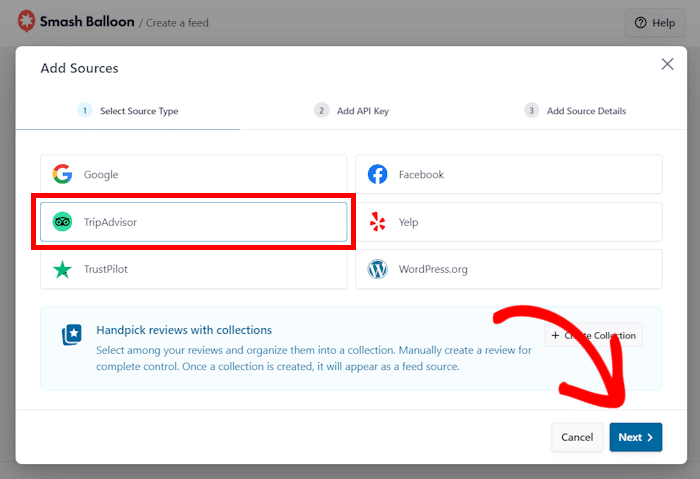
Comme cela, Reviews Feed Pro va créer un nouveau flux Tripadvisor sur votre site WordPress. A l'étape 3, vous pouvez connecter ce flux à votre page Tripadvisor.
Étape 3 : Connecter votre flux d'avis à Tripadvisor
Tripadvisor offre l'utilisation de son API gratuitement avec une utilisation allégée. Pour créer une clé API, suivez les étapes indiquées sur cette page.
Si vous avez déjà une API Tripadvisor, vous pouvez la coller ici et cliquer sur Next.
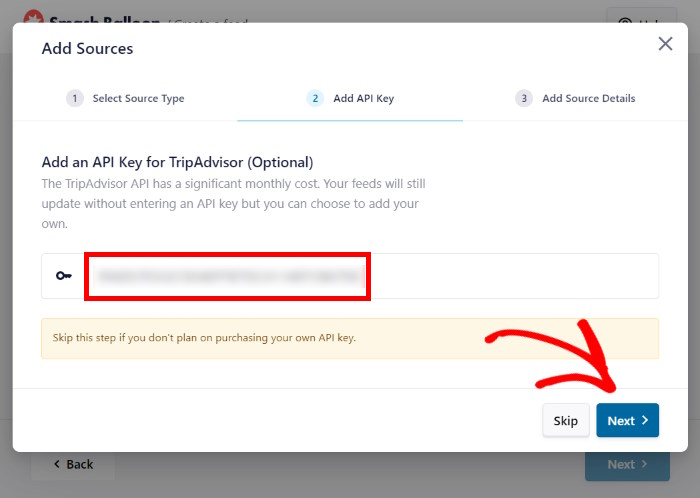
Vous pouvez également cliquer sur Sauter pour continuer sans utiliser la clé.
Enfin, Reviews Feed Pro vous demandera les détails de votre source. Ici, vous pouvez simplement coller l'URL de votre page Tripadvisor et cliquer sur Terminer.
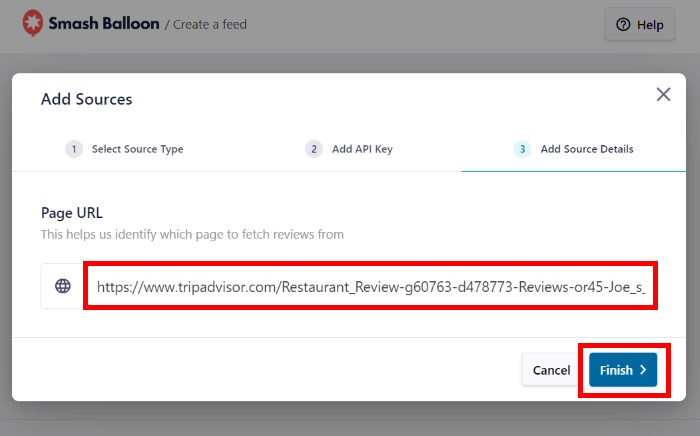
Comme vous pouvez le voir, votre nouvelle source Tripadvisor est prête. Pour terminer, cliquez sur le bouton Suivant pour continuer.
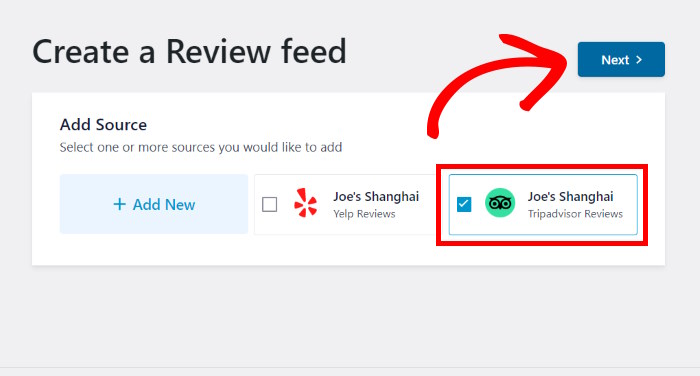
Désormais, le plugin Reviews Feed Pro copiera le design de votre site web et s'assurera que vos flux d'avis Tripadvisor correspondent à votre image de marque de manière transparente.
Honnêtement, vous pouvez déjà passer à l'étape 5 pour publier vos avis Tripadvisor sur votre WordPress, mais j'aime aussi personnaliser mon flux d'avis. Nous parlerons de la personnalisation dans l'étape suivante.
Étape 4 : Personnaliser votre flux d'avis Tripadvisor
Pour rendre la personnalisation rapide et facile, Reviews Feed Pro dispose de nombreux modèles que vous pouvez importer pour vos flux.
De cette façon, vous pouvez instantanément avoir des fils de révision avec des designs uniques. Voici les modèles de flux que vous pouvez utiliser :
- Défaut
- Cartes simples
- Maçonnerie
- Revue unique
- Carrousel de présentation
- Carrousel
- Carrousel en grille
Vous pouvez sélectionner le modèle dont vous souhaitez utiliser le design, puis cliquer sur Suivant pour continuer. J'utiliserai ici le modèle par défaut puisque je vais de toute façon personnaliser mon flux de commentaires.

Après avoir choisi votre modèle de flux, Reviews Feed Pro ouvrira votre flux dans le personnalisateur visuel de flux avec un aperçu en direct.
Sur la gauche, vous pouvez trouver le panneau de personnalisation avec les options pour changer la mise en page de votre flux d'avis Tripadvisor, le style de l'en-tête, le design des boutons, et bien plus encore.
Vous pouvez également voir un aperçu en direct de votre flux Tripadvisor sur la droite, où vous pouvez suivre vos changements en temps réel.
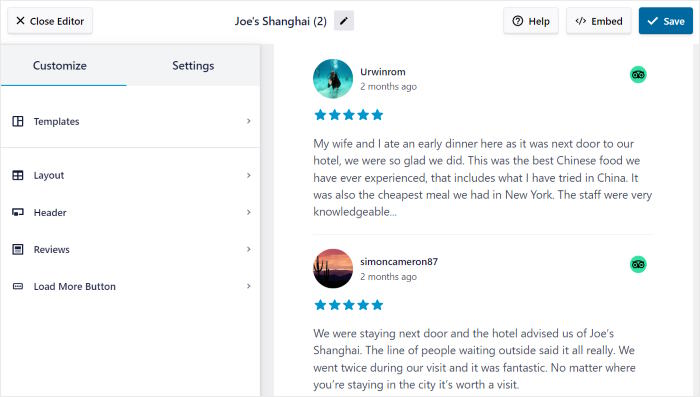
Prêt à personnaliser vos commentaires Tripadvisor à l'aide du personnalisateur visuel de flux ?
Tout d'abord, cliquez sur l'option de mise en page à gauche.
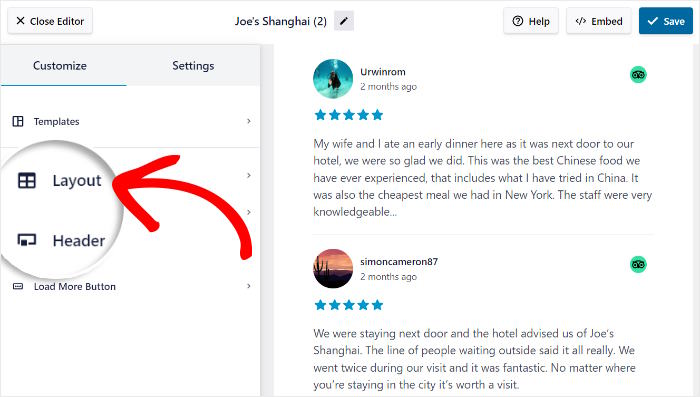
Ensuite, le plugin Reviews Feed Pro vous montrera les différentes mises en page que vous pouvez choisir :
- Liste: Affichez les avis Tripadvisor dans une seule colonne, afin qu'ils soient clairement visibles.
- Maçonnerie: Incorporer des tonnes de commentaires en une seule fois dans plusieurs colonnes
- Carrousel: Afficher les commentaires Tripadvisor dans un carrousel coulissant
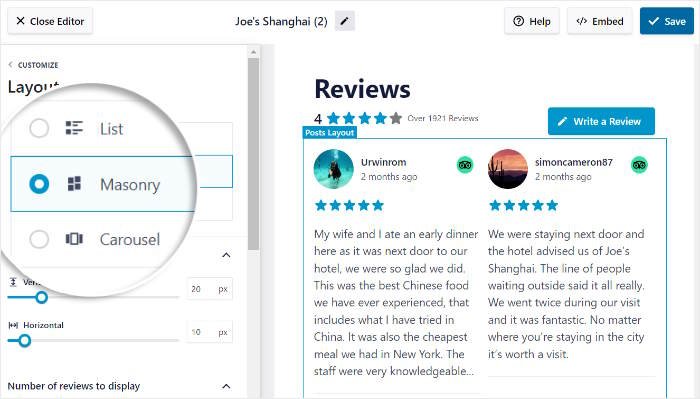
Sélectionnez la mise en page que vous souhaitez utiliser, puis cliquez sur le bouton Enregistrer pour confirmer vos modifications. J'utilise généralement la mise en page carrousel pour afficher un diaporama de témoignages sur mon site.
Une fois que vous avez fait cela, vous pouvez revenir aux options principales de personnalisation en cliquant sur le bouton Personnaliser.

Vous pouvez également contrôler les avis qui sont affichés sur votre site web directement à partir de l'éditeur de flux en direct.
Tout d'abord, cliquez sur l'onglet Paramètres en haut pour ouvrir les paramètres du flux. Vous pouvez ensuite cliquer sur l'option Filtres.
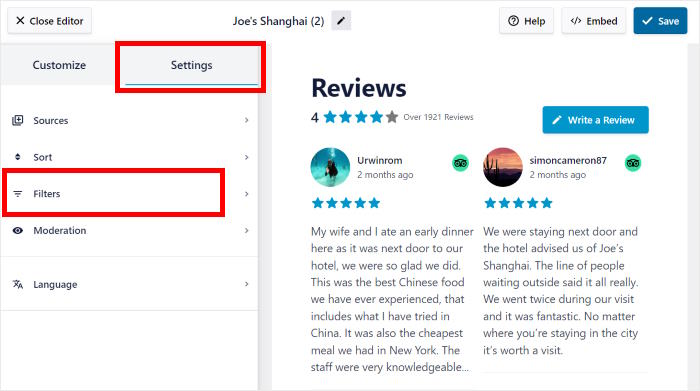
Vers la gauche, vous trouverez l'option de filtrer vos avis Tripadvisor en fonction du nombre d'étoiles.
Sélectionnez les évaluations par étoiles et votre flux n'affichera que les avis correspondant à ces évaluations. Dans cet exemple, je veux afficher uniquement les avis 4 et 5 étoiles pour mon flux Tripadvisor.

Comme précédemment, cliquez sur le bouton Enregistrer pour confirmer vos modifications.
Grâce aux options de personnalisation restantes, vous pouvez rapidement modifier le style de votre en-tête, le nombre d'avis, les éléments d'avis, etc.
De plus, vous pouvez également modérer votre flux afin de bloquer certains avis ou de n'autoriser que certains avis présélectionnés.
N'oubliez pas de cliquer sur le bouton Enregistrer à la fin lorsque vous êtes satisfait de l'aspect de vos commentaires Tripadvisor.
Vous êtes maintenant prêt pour l'étape finale, qui consiste à intégrer vos commentaires Tripadvisor sur votre site web.
Étape 5 : Intégrer les avis Tripadvisor sur WordPress
Il y a 2 façons d'intégrer les avis Tripadvisor en utilisant le plugin Smash Balloon Reviews Feed Pro :
- Intégrer des avis Tripadvisor sur une page WordPress
- Intégrer le widget Tripadvisor dans la barre latérale ou le pied de page de WordPress
Nous allons examiner ces deux méthodes ci-dessous.
Intégrer des avis Tripadvisor sur une page WordPress
Avec le plugin Reviews Feed Pro, vous pouvez commencer à intégrer vos commentaires directement à partir du personnalisateur de flux visuel.
Pour cela, cliquez d'abord sur le bouton " Embed" dans le coin supérieur droit.
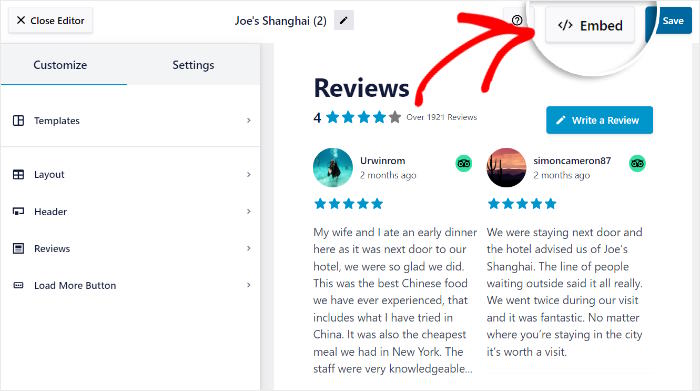
Vous verrez alors une fenêtre avec toutes les options d'intégration pour votre nouveau flux d'avis WordPress. Vous pouvez même copier le shortcode et ajouter manuellement des avis sur votre site WordPress.
Pour l'instant, vous pouvez cliquer sur l'option Ajouter à une page pour continuer.

Vous verrez alors toutes vos pages WordPress listées dans la fenêtre contextuelle.
Pour continuer, choisissez une page ici et cliquez sur le bouton Ajouter ci-dessous.

Une fois que vous avez fait cela, Reviews Feed Pro ouvrira cette page dans l'éditeur de blocs de WordPress.
À partir de là, cliquez sur l'icône plus (+) pour ajouter un nouveau bloc de contenu.

Ensuite, recherchez le bloc "flux de commentaires" à l'aide de la barre de recherche située en haut de la page.
Enfin, vous pouvez intégrer vos avis Tripadvisor en cliquant sur le bloc Flux d'avis.

Enfin, cliquez sur Update, et votre flux d'avis sera en ligne. Comme vous pouvez le voir, intégrer un flux d'avis Tripadvisor sur votre page web peut être très facile avec ce plugin.
Si vous ouvrez votre site web maintenant, vous pouvez voir vos avis Tripadvisor intégrés comme dans la capture d'écran ci-dessous :

Voyons maintenant la prochaine façon d'intégrer des avis Tripadvisor sur votre site Web WordPress.
Intégrer le widget Tripadvisor Review dans la barre latérale ou le pied de page de WordPress
En ajoutant un widget Tripadvisor à WordPress, vous pouvez afficher les avis dans la barre latérale ou le pied de page de votre site web.
Comme pour la méthode précédente, vous pouvez intégrer votre widget d'avis Tripadvisor à partir de l'éditeur de flux en direct.
Pour ouvrir à nouveau l'éditeur de flux en direct, ouvrez le menu Flux d'avis " Tous les flux dans votre tableau de bord et cliquez sur votre flux d'avis Tripadvisor.
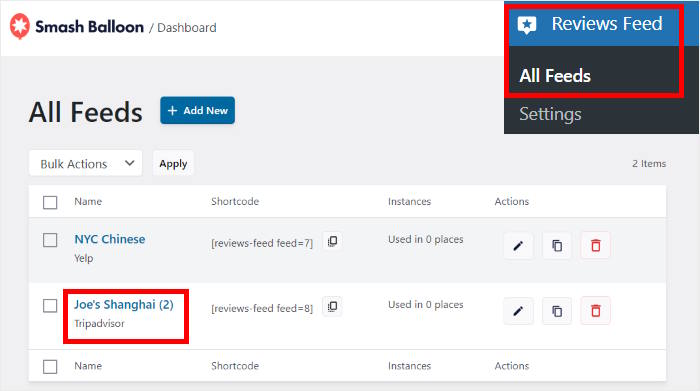
L'éditeur de flux en direct s'ouvre à nouveau. Vous pouvez répéter l'étape ci-dessus pour commencer à intégrer ce flux.
Recherchez le bouton " Embed" en haut de la page et cliquez dessus.
Une fois de plus, vous verrez la fenêtre contextuelle avec les options d'intégration pour votre flux d'avis Tripadvisor.
Cette fois, vous pouvez continuer en cliquant sur l'option Ajouter à un widget ici.

Le plugin Reviews Feed Pro ouvrira la page Widget de votre site WordPress afin que vous puissiez intégrer votre widget WordPress Tripadvisor.
Ici, cliquez sur le panneau Sidebar pour intégrer les avis Tripadvisor dans la barre latérale de votre site Web.

Je vais également utiliser la barre latérale pour afficher les avis de Tripadvisor dans notre exemple.
Vous pouvez également cliquer sur la section Pied de page si vous souhaitez y faire figurer vos commentaires.

Maintenant que vous avez sélectionné l'endroit où vous souhaitez intégrer le widget d'avis Tripadvisor, cliquez sur l'icône plus (+) ci-dessous.
Dans les options, sélectionnez le widget Flux d'avis pour continuer.

Enfin, cliquez sur Mettre à jour, et votre nouveau widget d'avis sera en ligne sur votre site Web. Ainsi, toute personne visitant votre site web pourra voir vos avis Tripadvisor intégrés.
Si vous ouvrez votre site web maintenant, vous pouvez voir vos avis comme dans l'exemple de widget Tripadvisor ci-dessous :

Et c'est tout ! Comme vous pouvez le voir, il est très facile d'intégrer des avis Tripadvisor sur des sites WordPress.
Tout ce dont vous avez besoin est le plugin Reviews Feed Pro, et vous pouvez présenter vos commentaires de clients en quelques minutes seulement - aucune connaissance technique n'est nécessaire !
Prêt à intégrer les commentaires Tripadvisor dans WordPress ? Obtenez le plugin Reviews Feed Pro dès maintenant!
Pourquoi intégrer des avis Tripadvisor sur des sites WordPress ?
Saviez-vous que 95 % des clients en ligne n'achètent quelque chose qu'après avoir lu les commentaires ?
Qu'il s'agisse d'une boutique en ligne, d'un organisme à but non lucratif, d'un hôtel, d'une auberge de jeunesse, d'un restaurant ou autre, la publication d'avis est un moyen fantastique de convertir les visiteurs du site en clients payants.
Lorsque vous intégrez des avis Tripadvisor sur votre site, vous montrez aux visiteurs que de vraies personnes apprécient vos produits. Grâce à cette preuve sociale, vous pouvez les convaincre d'acheter chez vous.
Les avis étant des contenus générés par les utilisateurs (UGC) et créés par d'autres personnes, vos visiteurs sont beaucoup plus susceptibles de leur faire confiance.
Vous pourrez ainsi convertir davantage de visiteurs de votre site web en clients et développer facilement votre entreprise.
Commencez à intégrer vos avis Tripadvisor sur WordPress dès maintenant
Afficher vos avis Tripadvisor sur votre site WordPress est un excellent moyen de gagner la confiance de vos clients.
J'ai constaté que l'utilisation de Smash Balloon Reviews Feed Pro rend ce processus efficace et simple.
En quelques minutes seulement, vous pouvez afficher sur votre site Web les précieux commentaires de vos clients sur Tripadvisor, sans avoir à manipuler de code complexe.
Voici ce que je vous recommande de faire ensuite :
- Obtenez votre exemplaire de Reviews Feed Pro ici.(Il inclut notre garantie de remboursement de 14 jours !)
- Suivez les 5 étapes simples décrites dans ce guide
- Prévisualisez le flux Tripadvisor pour vous assurer qu'il correspond à la conception de votre site Web.
Avez-vous des questions sur l'utilisation de Reviews Feed Pro pour présenter vos avis sur Tripadvisor ? N'hésitez pas à m'en faire part dans les commentaires ci-dessous !
Et n'oubliez pas de nous suivre surX (Twitter)etFacebookpour obtenir davantage de conseils et d'astuces sur les réseaux sociaux.







