


 Mur social
  Analyse des flux

Vous souhaitez intégrer des avis Google à votre site Web Divi ?
L'ajout d'avis authentiques de clients de Google directement sur votre site Web permet d'instaurer la confiance, de mettre en avant la preuve sociale et d'augmenter les conversions.
Pour les sites web créés avec le thème Divi, il est essentiel d'afficher ces témoignages positifs de manière transparente dans le design de votre site afin d'obtenir une apparence soignée.
Mais il n'est pas toujours facile d'intégrer des avis Google ou de trouver une méthode qui fonctionne parfaitement et qui s'intègre parfaitement dans le constructeur de thèmes Divi.
D'après mon expérience personnelle, je sais que l'ajout d'éléments tiers tels que des widgets d'évaluation, en particulier adaptés à un thème spécifique comme Divi, peut sembler technique si vous n'êtes pas familier avec le codage de sites Web.
Grâce à ma grande expérience chez Smash Balloon, qui aide les propriétaires de sites Web à afficher facilement des avis et des flux de médias sociaux, j'ai écrit cet article pour vous montrer exactement comment intégrer un widget Google Reviews sur votre site Web Divi.
La bonne nouvelle, c'est que nous allons vous montrer comment ajouter des avis Google à Divi en quelques minutes seulement.
Ce tutoriel est conçu pour les utilisateurs de Divi de tous niveaux, vous pouvez donc le suivre étape par étape et ajouter facilement un widget Google Reviews d'aspect professionnel à votre site, sans aucune compétence technique requise !
Dans cet article
- La façon la plus simple d'intégrer un widget Google Reviews dans Divi
- Comment ajouter votre widget Google Reviews à Divi
- Pourquoi intégrer le widget Google Reviews sur votre site Divi ?
- 2 façons d'ajouter un widget Google Reviews dans Divi
- Commencez dès maintenant à ajouter vos avis Google à Divi
- Astuce bonus : comment intégrer les avis Facebook à votre site web Divi ?
La façon la plus simple d'intégrer un widget Google Reviews dans Divi
L'ajout automatique d'un widget Google Reviews à votre site Web Divi est très simple.
Il suffit d'installer un plugin WordPress pour les médias sociaux, de le connecter à votre plateforme d'évaluation et de le laisser faire le travail pour vous, directement sur votre site Divi.
Vous pouvez rendre tout cela plus facile en utilisant le meilleur plugin de flux d'avis pour WordPress : Smash Balloon Reviews Feed Pro.

Avec l'aide de Reviews Feed Pro, vous pouvez créer, personnaliser et intégrer des widgets d'avis sur votre site en quelques clics seulement - sans avoir à toucher à une seule ligne de code.
Je sais ce que vous pensez : Est-ce que ce plugin de commentaires est compatible avec Divi ?
Et je suis heureux de vous annoncer que oui, Reviews Feed Pro fonctionne parfaitement avec tous les sites WordPress, y compris ceux créés avec Divi.
Vous pouvez utiliser ses options simples et claires pour ajouter des avis Google à n'importe quelle page en quelques minutes !
En fait, vous pouvez simplement suivre un flux guidé, et le plugin d'évaluation vous guidera tout au long du processus.

En plus des avis Google, vous pouvez utiliser le plugin pour intégrer des avis provenant de plateformes fiables telles que Yelp, Tripadvisor, Facebook, Trustpilot, etc.
Un autre avantage de ce plugin est qu'il vous permet de contrôler totalement vos widgets de commentaires.
Vous pouvez ajouter des filtres pour n'afficher que les avis contenant des mots-clés ou des classements par étoiles spécifiques. De plus, vous pouvez configurer votre widget pour masquer les avis contenant des mots interdits.

De plus, vous pouvez même choisir manuellement les avis à afficher et ceux à masquer. Ainsi, vous pouvez vous assurer que vos widgets d'avis Google n'affichent que des avis de haute qualité pour convertir les visiteurs.
Le plus beau ?
Le plugin est accompagné d'une équipe d'assistance experte qui est toujours prête à vous donner un coup de main ou à répondre à vos questions.
Prêt à intégrer des widgets de commentaires Google dans Divi ? Obtenez votre copie de Reviews Feed Pro ici.
Sur ce, voyons la manière la plus simple d'afficher un widget Google reviews sur votre site Divi WordPress.
Comment ajouter votre widget Google Reviews à Divi
Tout ce que vous avez à faire est de suivre le guide étape par étape ci-dessous, et vous pourrez avoir un magnifique widget Google pour afficher les avis sur votre site Divi.
Étape 1 : Installer Smash Balloon Reviews Feed Pro
Tout d'abord, obtenez votre copie du plugin Reviews Feed Pro ici et installez le plugin sur votre site web.
Vous ne savez pas comment faire ? Vous pouvez consulter ce guide sur l'installation et l'activation des plugins dans WordPress.
Une fois que vous avez installé et activé Reviews Feed Pro, passez à l'étape 2.
Étape 2 : Créer un widget Google Reviews pour Divi
Maintenant, vous pouvez suivre le flux guidé du plugin pour créer un nouveau widget d'avis Google en toute simplicité.
Dans le tableau de bord de WordPress, ouvrez le menu "Reviews Feed" " All Feeds " et cliquez sur " Add New".

Ensuite, vous pouvez choisir la plateforme d'évaluation pour votre nouveau widget. Vous avez le choix entre 6 plateformes :
- Critiques sur Facebook
- Tripadvisor
- Yelp
- Trustpilot
- WordPress.org
Pour continuer, vous pouvez simplement sélectionner l'option Google et cliquer sur Suivant.

Maintenant que vous avez créé un nouveau widget de commentaires, vous pouvez le connecter à Google à l'étape 3.
Étape 3 : Connecter votre widget d'évaluation à Google
Une fois que vous avez connecté votre widget à Google, le widget peut commencer à récupérer vos avis et à les afficher sur votre site Divi.
Prêt à commencer ? Tout d'abord, cliquez sur le bouton Ajouter une source ici.

Ensuite, vous pouvez saisir votre clé API Google, afin que votre widget puisse se connecter à Google et vérifier régulièrement la présence de nouveaux avis.
De plus, il vous suffit de saisir votre clé API une seule fois, et le plugin l'utilisera automatiquement pour tous vos futurs widgets Google.
Vous n'avez pas encore de clé API ? Vous pouvez suivre notre guide sur la création d'une clé API Google.
Après avoir créé la clé Google API, retournez sur votre site web et collez-la dans le champ avant de cliquer sur Suivant.
Vous pouvez également cliquer sur Ignorer si vous souhaitez ne pas saisir votre clé API pour l'instant.

Ensuite, vous pouvez saisir l'identifiant de lieu d'une entreprise pour la connecter à votre widget d'avis Google. Si vous n'avez pas encore votre identifiant de lieu, vous pouvez consulter le générateur officiel d'identifiants de lieu ici.
Faites défiler la page jusqu'à ce que vous trouviez une carte Google, puis saisissez le nom de l'entreprise et son emplacement dans la barre de recherche.

Ensuite, cliquez sur le nom de la marque dans le menu déroulant. Une fois que vous avez fait cela, la carte ouvrira l'entreprise et vous montrera l'emplacement exact et le numéro d'identification du lieu.
Allez-y et copiez le code à côté du champ " Place ID" avant de retourner sur votre site web.

Vous pouvez ensuite coller ce code dans le champ Place ID de la fenêtre contextuelle.
Ensuite, cliquez sur le bouton Terminer pour ajouter cette entreprise comme source de votre widget d'avis Google.

Maintenant que vous avez ajouté cette source, vous pouvez l'utiliser librement pour tous vos futurs widgets Google sur ce site.
Enfin, sélectionnez la source et cliquez sur le bouton Suivant pour continuer.

Une fois que vous avez fait cela, le plugin créera automatiquement un widget d'avis qui héritera du design de votre site web.
J'apprécie le fait que votre widget Google reviews s'affichera parfaitement sur tous les appareils, qu'il s'agisse de téléphones, de tablettes ou d'ordinateurs, car le plugin le rend automatiquement responsive, s'intégrant parfaitement à mon design Divi.
De plus, vous pouvez facilement modifier le design de votre widget de commentaires à l'aide du personnalisateur visuel. Passez à l'étape suivante pour savoir comment procéder.
Étape 4 : Personnalisation du widget Google Reviews
Pour vous aider à personnaliser facilement votre widget Google, le plugin est livré avec plusieurs modèles prédéfinis que vous pouvez importer :
- Défaut
- Cartes simples
- Maçonnerie
- Revue unique
- Carrousel de présentation
- Carrousel
- Carrousel en grille
Une fois que vous avez sélectionné un modèle qui vous convient, cliquez sur Suivant.

Désormais, votre nouveau widget d'avis copiera automatiquement la conception de ce modèle. En outre, vous pouvez également personnaliser votre widget d'avis Google en détail à l'aide du personnalisateur visuel.
Après avoir importé un modèle, le plugin vous envoie vers le personnalisateur visuel de flux, où vous trouverez toutes les options de conception sur la gauche. Vous pouvez ainsi définir la mise en page, l'en-tête, les éléments d'évaluation, etc.

Mieux encore, vous pouvez suivre toutes vos modifications en temps réel grâce à l'aperçu en direct sur la droite.
En général, je commence par modifier la présentation de mon flux d'avis. Pour ce faire, cliquez sur Disposition pour modifier la position des avis sur votre widget.

Avec ce plugin WordPress, vous disposez de 3 mises en page différentes avec des looks uniques que vous pouvez choisir :
- Liste: Faites en sorte que chaque examen soit clairement visible en le présentant dans une seule colonne.
- Maçonnerie: Utilisez votre widget pour afficher des tonnes d'avis à la fois et convertir plus de visiteurs.
- Carrousel: Engagez vos visiteurs avec un magnifique slider interactif d'avis Google sur WordPress.
Une fois que vous avez sélectionné une mise en page, cliquez sur Enregistrer pour conserver vos modifications.

Vous pouvez maintenant revenir aux principales options de personnalisation pour modifier le design de votre widget d'avis d'une autre manière.
Pour ce faire, cliquez sur le bouton Personnaliser en haut à gauche.

Vous pouvez ainsi modifier l'en-tête, les éléments de révision, la conception des boutons et bien d'autres choses encore. N'oubliez pas de cliquer sur le bouton Enregistrer à la fin pour confirmer vos modifications.
Une fois que vous avez personnalisé le design de votre widget, vous pouvez choisir les avis qui seront visibles sur votre site.
Pour ce faire, cliquez d'abord sur l'onglet Paramètres en haut de la page, puis sélectionnez Filtres.

À partir de là, vous pouvez choisir de filtrer votre widget par étoiles ou par mots-clés. Pour mon exemple, j'ajouterai un filtre d'évaluation par étoiles ci-dessous.
Pour ce faire, sélectionnez les étoiles sur la gauche, et le widget n'affichera que les avis avec ces notes spécifiques.
Ici, je vais sélectionner 4 étoiles et 5 étoiles pour que mon widget d'avis Google n'affiche que les avis de 4 à 5 étoiles.

Une fois que vous êtes satisfait des filtres, cliquez sur Enregistrer pour conserver vos modifications comme avant.
De plus, vous pouvez ensuite définir des mots interdits ou choisir de n'afficher que les avis contenant certains mots clés.
De plus, Reviews Feed Pro vous permet même de modérer votre widget et de choisir manuellement les avis à afficher ou à masquer.
Lorsque vous êtes satisfait de votre widget, cliquez à nouveau sur Enregistrer.
Enfin, il est temps de passer à l'étape 5, où nous allons vous montrer comment intégrer le widget Google reviews dans Divi sans aucune difficulté.
Étape 5 : Afficher le widget Google Reviews sur votre site Divi
Le plugin étant très convivial, vous pouvez commencer à intégrer votre widget Google Reviews directement à partir du Customizer.
Tout d'abord, cliquez sur le bouton " Embed" dans le coin supérieur droit.

Ensuite, le plugin ouvre une fenêtre contextuelle présentant toutes les possibilités d'intégration de vos avis Google. Vous pouvez les ajouter à une page, à un article, à la barre latérale ou au pied de page de votre site web.
Pour l'instant, cliquez sur le bouton Copier pour copier manuellement votre shortcode.

Ensuite, vous pouvez utiliser ce shortcode pour intégrer le widget Divi reviews.
Si vous souhaitez l'intégrer à une page Divi, cliquez sur le menu Pages " Add New depuis votre tableau de bord, puis cliquez sur le bouton Use The Divi Builder .

Vous voulez utiliser un article Divi à la place ? Vous pouvez ouvrir le menu Posts " Add New depuis le tableau de bord.
Maintenant, cliquez sur le bouton Use The Divi Builder en haut de l'éditeur WordPress.

Cela ouvrira le constructeur Divi sur votre site web. Vous pouvez maintenant choisir entre 3 façons de construire votre page ou votre article :
- Commencer à construire : Partir d'un modèle vierge
- Parcourir les mises en page : Utiliser une mise en page prédéfinie
- Choisir une page : Copier le design d'une page existante
Pour continuer, il vous suffit de sélectionner l'option que vous préférez.

Si vous choisissez l'option Commencer à construire, Divi vous enverra automatiquement l'éditeur.
À partir de là, vous pouvez immédiatement commencer à intégrer le widget Google Reviews que vous avez créé précédemment.

Vous avez sélectionné l'option Parcourir les modèles à la place ?
Divi vous présente sa bibliothèque de mises en page professionnelles que vous pouvez choisir d'importer pour votre page ou votre article.
Il vous suffit de sélectionner la mise en page que vous souhaitez copier.

Cela ouvrira une fenêtre contextuelle contenant plus d'informations sur la mise en page. Pour obtenir un aperçu rapide, vous pouvez cliquer sur le bouton Voir la démo en direct ici.
Si vous souhaitez importer ce dessin, vous pouvez cliquer sur le bouton Utiliser cette mise en page.

Si vous avez sélectionné l'option Choisir une page au début, Divi vous présentera une liste des modèles Divi existants que vous avez créés jusqu'à présent.
Pour continuer, il vous suffit de sélectionner l'option que vous préférez.

Vous pouvez ainsi commencer à créer une page ou un article à l'aide du constructeur du thème Divi.
Avant d'intégrer votre widget de commentaires, vous pouvez d'abord ajouter une rangée qui vous permet d'afficher du contenu Divi.
Pour cela, cliquez sur l'icône verte plus (+), puis sur un modèle de ligne qui vous plaît.

Avec cette nouvelle ligne, vous avez créé un espace où vous pouvez ajouter votre widget d'avis Google.
Vous pouvez commencer à le faire en cliquant sur l'icône noire plus (+) de la ligne.
Ensuite, saisissez "code" dans la barre de recherche de la fenêtre contextuelle avant de sélectionner le module Code ci-dessous.

Vous pouvez alors voir des options supplémentaires pour ce nouveau module. Cherchez le champ Code et collez le shortcode que vous avez copié plus tôt.
Enfin, vous pouvez enregistrer votre nouveau module en cliquant sur l'icône de la coche ci-dessous.
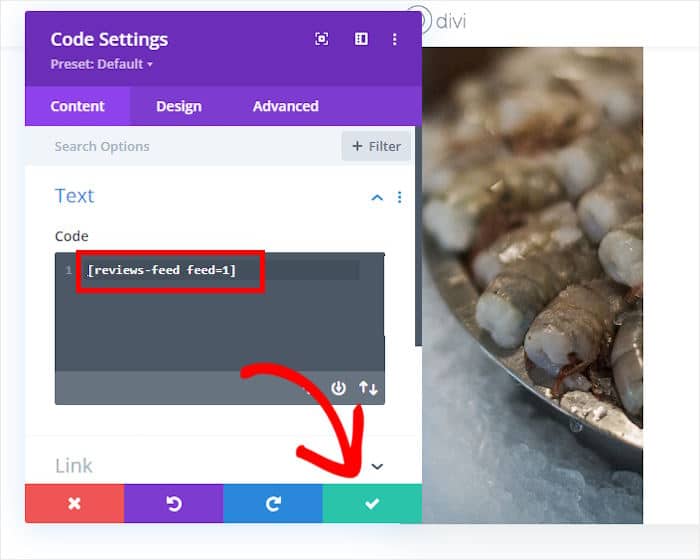
Après cela, cliquez sur le bouton Publier, et votre nouveau widget Google sera en ligne sur votre site Divi.
Pour voir à quoi ressemble le widget de commentaires, vous pouvez ouvrir votre site web et vous en rendre compte par vous-même.

Et voilà !
Vous savez maintenant comment intégrer un widget d'avis Google sur votre site Divi. Comme vous pouvez le voir, cela ne prend que quelques minutes avec l'aide de Reviews Feed Pro.
Avec l'aide de ce widget, vous pouvez commencer à stimuler vos ventes, à obtenir plus d'avis et à développer votre activité en toute simplicité.
Prêt à intégrer le widget Google Reviews dans Divi ? Obtenez le plugin Reviews Feed Pro dès aujourd'hui!
Pourquoi intégrer le widget Google Reviews sur votre site Divi ?
Divi est un constructeur de sites web et un thème WordPress populaire qui est utilisé par les gens pour créer des sites web attrayants pour leur marque.

Mais si vous voulez convaincre plus de visiteurs, vous pouvez simplement ajouter des avis Google à votre site web.
Après tout, 54,7 % des clients consultent au moins quatre avis avant d'acheter quelque chose en ligne.
Étant donné que de nombreuses personnes font confiance à Google lorsqu'elles recherchent des avis, l'intégration de ces avis sur votre site web peut être un excellent moyen de convaincre des clients potentiels d'acheter chez vous.
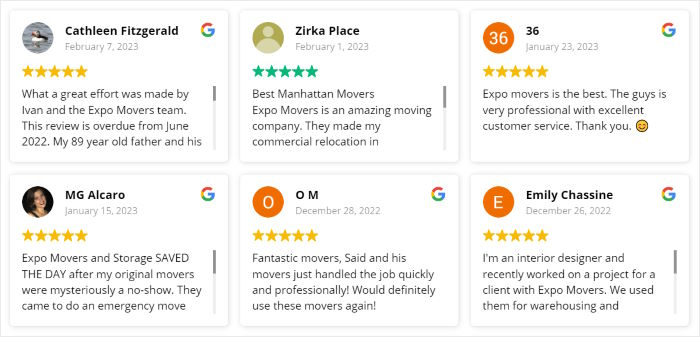
De cette façon, ces avis peuvent servir de preuve sociale, ce qui permet de montrer aux visiteurs que de vraies personnes utilisent avec plaisir vos produits.
De plus, l'ajout de nouveaux avis Google peut être bénéfique pour le référencement de votre site WordPress Divi.
2 façons d'ajouter un widget Google Reviews dans Divi
Si vous souhaitez présenter les avis Google sur votre site, vous avez le choix entre deux options :
- Méthode manuelle : Vous devez acheter l'API Google Places et utiliser un code compliqué pour vous connecter à l'API et récupérer les avis.
- Une méthode simple : Avec Reviews Feed Pro, vous pouvez créer des widgets pour afficher automatiquement les avis de Google.
Comme vous pouvez le constater, la méthode manuelle peut s'avérer difficile et chronophage. Après tout, vous devrez vous familiariser avec le codage ou dépenser de l'argent pour engager un développeur.

En outre, il peut être compliqué de modifier la conception de votre widget "Avis Google". Il se peut donc que votre widget d'avis Google ne corresponde pas au design de votre site Web Divi.
Et si quelque chose ne va pas ou si vous brisez accidentellement un élément de votre site web, vous n'aurez pas d'équipe d'assistance pour vous aider.
Vous voulez un moyen plus simple ? Vous pouvez utiliser un plugin d'agrégation d'avis comme Reviews Feed Pro.
Commencez dès maintenant à ajouter vos avis Google à Divi
L'ajout d'avis Google à votre site Web Divi ne doit pas être compliqué.
Avec Smash Balloon Reviews Feed Pro, vous pouvez mettre en place un widget d'avis professionnel en quelques minutes, et non en quelques heures.
Je sais par expérience combien de temps les propriétaires de sites web peuvent passer à essayer de faire en sorte que les commentaires aient l'air corrects. C'est pourquoi ce plugin a été créé. Il élimine les difficultés liées à l'intégration de vos avis Google.
Vous n'avez besoin d'aucune compétence en matière de codage pour l'utiliser, et vos commentaires s'affichent de manière propre et professionnelle sur vos pages Divi. Ils sont également mis à jour automatiquement.
Vous êtes prêt à donner à votre site Divi un élan de confiance supplémentaire grâce aux commentaires des clients ? Voici ce que je vous suggère de faire ensuite :
- Obtenez votre exemplaire de Reviews Feed Pro.(Il est accompagné d'une garantie de remboursement de 14 jours, vous pouvez donc l'essayer sans risque !)
- Suivez les instructions d'installation simples décrites dans l'article.
- Vérifiez l'apparence de votre nouveau widget de commentaires sur différents ordinateurs et téléphones.
- Détendez-vous en sachant que votre dernier widget d'avis positifs Google est automatiquement affiché pour que tout le monde puisse le voir.
La présentation d'avis réels est un moyen efficace d'instaurer la confiance chez les visiteurs. Elle indique aux gens que d'autres ont eu de bonnes expériences avec votre entreprise.
Vous avez des questions sur la configuration de vos avis Google sur votre site Divi avec Reviews Feed Pro ? Posez-les dans les commentaires ci-dessous !
Votre entreprise est-elle inscrite sur Trustpilot ? Voici comment intégrer les évaluations Trustpilot sur votre site Divi.
Vous voulez d'autres moyens de stimuler vos ventes ? Vous pouvez consulter notre guide sur la façon d'intégrer un widget d'avis Yelp.
Et n'oubliez pas de nous suivre sur Twitter et Facebook pour rester au courant des derniers conseils et astuces en matière de médias sociaux.
Astuce bonus : comment intégrer les avis Facebook à votre site web Divi ?
Vous avez intégré les avis Google de manière transparente dans votre site Divi.
Maintenant, allons plus loin.
L'ajout d'avis Facebook peut considérablement renforcer la crédibilité de votre site et l'engagement des visiteurs.
Les avis Facebook constituent une preuve sociale puissante et contribuent à améliorer votre référencement grâce à un contenu dynamique et riche en mots-clés.
En présentant ces avis sous un format interactif tel qu'un carrousel, vous pouvez capter immédiatement l'attention et convertir davantage de visiteurs.
Chez Smash Balloon, nous avons développé Reviews Feed Pro pour faciliter l'intégration des avis Facebook à votre site. Grâce à notre outil, vous pouvez :
- Configuration facile: suivez un processus guidé conçu pour créer et personnaliser votre flux d'avis Facebook sans toucher à une seule ligne de code.
- De superbes designs: choisissez parmi des modèles visuellement attrayants que vous pouvez facilement personnaliser à l'aide de notre outil de personnalisation visuelle afin qu'ils s'harmonisent avec le design de votre site web.
- Contrôle et qualité: utilisez des filtres pour vous assurer que seuls les avis les plus pertinents et de haute qualité sont affichés, afin que votre présence en ligne soit positive et que vous renforciez la confiance de vos clients.
Pour savoir comment afficher le contenu des avis Facebook, consultez cet article sur la manière d'ajouter des avis Facebook à votre site web Divi.







