


 Soziale Wand
  Feed-Analytik

Möchten Sie Google-Bewertungen auf Ihrer Divi-Website einbetten?
Das Hinzufügen von authentischen Kundenrezensionen von Google direkt auf Ihrer Website schafft Vertrauen, zeigt den sozialen Beweis und steigert die Konversionsrate.
Bei Websites, die mit dem beliebten Divi-Theme erstellt wurden, ist die nahtlose Einbindung dieser positiven Zeugnisse in das Design Ihrer Website für ein ausgefeiltes Erscheinungsbild unerlässlich.
Aber der Versuch, Google Reviews einzubetten oder eine Methode zu finden, die perfekt funktioniert und im Divi Theme Builder gut aussieht, kann schwierig sein.
Aus eigener Erfahrung weiß ich, dass das Hinzufügen von Drittanbieter-Elementen wie Bewertungs-Widgets, insbesondere für ein spezifisches Theme wie Divi, sich technisch anfühlen kann, wenn man mit der Website-Codierung nicht vertraut ist.
Mit meiner umfangreichen Erfahrung bei Smash Balloon in der Unterstützung von Website-Besitzern bei der einfachen Anzeige von Bewertungen und Social-Media-Feeds habe ich diesen Artikel geschrieben, um Ihnen genau zu zeigen, wie Sie ein Google Reviews-Widget auf Ihrer Divi-Website einbetten können.
Die gute Nachricht ist, dass wir Ihnen zeigen, wie Sie in nur wenigen Minuten Google-Bewertungen zu Divi hinzufügen können.
Dieses Tutorial ist für Divi-Benutzer aller Fähigkeitsstufen konzipiert, so dass Du es Schritt für Schritt nachvollziehen und Deiner Website ganz einfach ein professionell aussehendes Google Reviews-Widget hinzufügen kannst, ohne dass technische Kenntnisse erforderlich sind!
In diesem Artikel
- Der einfachste Weg, ein Google Reviews Widget in Divi einzubinden
- Wie Sie Ihr Google Reviews Widget zu Divi hinzufügen
- Warum Google Reviews Widget auf Ihrer Divi Site einbetten
- 2 Wege zum Hinzufügen eines Google Reviews Widget in Divi
- Beginnen Sie jetzt mit dem Hinzufügen Ihrer Google-Bewertungen zu Divi
- Bonus-Tipp: Facebook-Bewertungen auf Ihrer Divi-Website einbinden?
Der einfachste Weg, ein Google Reviews Widget in Divi einzubinden
Das automatische Hinzufügen eines Widgets für Google-Bewertungen zu Ihrer Divi-Website ist ganz einfach.
Es ist so einfach, wie ein WordPress-Plugin für soziale Medien zu installieren, es mit Ihrer Bewertungsplattform zu verbinden und es die harte Arbeit für Sie direkt auf Ihrer Divi-Site erledigen zu lassen.
Sie können alles einfacher machen, indem Sie das beste Bewertungs-Feed-Plugin für WordPress verwenden: Smash Balloon Reviews Feed Pro.

Mit Hilfe von Reviews Feed Pro können Sie mit nur wenigen Klicks Bewertungs-Widgets erstellen, anpassen und in Ihre Website einbetten - ohne eine einzige Zeile Code anfassen zu müssen.
Ich weiß, was Sie jetzt denken: Ist dieses Bewertungs-Plugin mit Divi kompatibel?
Und ich freue mich, Ihnen mitteilen zu können, dass Reviews Feed Pro mit jeder WordPress-Website hervorragend funktioniert, einschließlich der mit Divi erstellten Websites.
Mit den einfachen und übersichtlichen Optionen können Sie innerhalb weniger Minuten Google-Bewertungen zu jeder beliebigen Seite hinzufügen!
Sie können einfach einem geführten Ablauf folgen, und das Bewertungs-Plugin wird Sie durch den gesamten Prozess leiten.

Zusätzlich zu den Google-Bewertungen können Sie das Plugin verwenden, um Bewertungen von vertrauenswürdigen Plattformen wie dem Yelp-Bewertungs-Widget, Tripadvisor, Facebook, Trustpilot-Bewertungen und mehr einzubetten.
Eine weitere großartige Sache über das Plugin ist, dass Sie die volle Kontrolle über Ihre Bewertung Widgets erhalten.
Sie können Filter hinzufügen, um nur Bewertungen mit bestimmten Schlüsselwörtern oder Sternbewertungen anzuzeigen. Außerdem können Sie Ihr Widget so einrichten, dass Bewertungen mit verbotenen Wörtern ausgeblendet werden.

Darüber hinaus können Sie sogar manuell auswählen, welche Bewertungen angezeigt und welche ausgeblendet werden sollen. Auf diese Weise können Sie sicherstellen, dass Ihre Google-Bewertungswidgets nur hochwertige Bewertungen anzeigen, um Besucher zu konvertieren.
Und das Beste daran?
Das Plugin wird von einem fachkundigen Support-Team unterstützt, das immer bereit ist, Ihnen zu helfen oder Ihre Fragen zu beantworten.
Sind Sie bereit, Google-Bewertungswidgets in Divi einzubinden? Holen Sie sich Ihr Exemplar von Reviews Feed Pro hier.
Sehen wir uns also an, wie Sie am einfachsten ein Google-Bewertungs-Widget auf Ihrer Divi-WordPress-Website anzeigen können.
Wie Sie Ihr Google Reviews Widget zu Divi hinzufügen
Sie müssen nur die folgende Schritt-für-Schritt-Anleitung befolgen, und schon können Sie ein schönes Google-Widget zur Anzeige von Bewertungen auf Ihrer Divi-Website einrichten.
Schritt 1: Installieren Sie Smash Balloon Reviews Feed Pro
Holen Sie sich zunächst eine Kopie des Reviews Feed Pro Plugins hier und installieren Sie das Plugin auf Ihrer Website.
Nicht sicher wie? Schauen Sie sich einfach diese Anleitung zur Installation und Aktivierung von Plugins in WordPress an.
Sobald Sie Reviews Feed Pro installiert und aktiviert haben, fahren Sie mit Schritt 2 fort.
Schritt 2: Erstellen Sie ein Google-Bewertungs-Widget für Divi
Jetzt können Sie dem geführten Ablauf des Plugins folgen, um ein neues Google-Bewertungs-Widget mit Leichtigkeit zu erstellen.
Öffnen Sie in Ihrem WordPress-Dashboard-Bereich das Menü Reviews Feed " All Feeds und klicken Sie dann auf Add New.

Als nächstes können Sie die Bewertungsplattform für Ihr neues Widget auswählen. Es gibt 6 Plattformen, aus denen Sie wählen können:
- Facebook-Bewertungen
- Tripadvisor
- Yelp
- Trustpilot
- WordPress.org
Um fortzufahren, können Sie hier einfach die Option Google auswählen und dann auf Weiter klicken.

Nachdem Sie nun ein neues Bewertungs-Widget erstellt haben, können Sie es in Schritt 3 mit Google verbinden.
Schritt 3: Verbinden Sie Ihr Bewertungs-Widget mit Google
Sobald Sie Ihr Widget mit Google verbunden haben, kann das Widget Ihre Bewertungen abrufen und sie auf Ihrer Divi-Website anzeigen.
Sind Sie bereit, loszulegen? Klicken Sie zunächst hier auf die Schaltfläche Quelle hinzufügen.

Als Nächstes können Sie Ihren Google-API-Schlüssel eingeben, damit sich Ihr Widget mit Google verbinden und regelmäßig nach neuen Bewertungen suchen kann.
Außerdem müssen Sie Ihren API-Schlüssel nur einmal eingeben, und das Plugin verwendet ihn automatisch für alle Ihre zukünftigen Google-Widgets.
Sie haben noch keinen API-Schlüssel? Dann folgen Sie unserer Anleitung zur Erstellung eines Google-API-Schlüssels.
Nachdem Sie den Google API-Schlüssel erstellt haben, kehren Sie zu Ihrer Website zurück und fügen ihn in das Feld ein, bevor Sie auf Weiter klicken.
Sie können auch auf Überspringen klicken, wenn Sie die Eingabe Ihres API-Schlüssels vorerst überspringen möchten.

Als Nächstes können Sie die Place ID eines Unternehmens eingeben, um es mit Ihrem Google-Bewertungs-Widget zu verbinden. Falls Sie Ihre Place ID noch nicht haben, können Sie hier den offiziellen Place ID-Generator aufrufen.
Scrollen Sie hier nach unten, bis Sie eine Google-Karte finden, und geben Sie dann den Namen und den Standort des Unternehmens in die Suchleiste ein.

Klicken Sie dann im Dropdown-Menü auf den Namen der Marke. Sobald Sie dies getan haben, wird die Karte das Geschäft öffnen und Ihnen den genauen Standort und die Ortskennung anzeigen.
Kopieren Sie den Code neben dem Feld Place ID , bevor Sie zu Ihrer Website zurückkehren.

Anschließend können Sie diesen Code in das Feld " Place ID" des Popup-Fensters einfügen .
Klicken Sie anschließend auf die Schaltfläche Fertig stellen, um dieses Unternehmen als Quelle für Ihr Google-Bewertungs-Widget hinzuzufügen.

Nachdem Sie diese Quelle hinzugefügt haben, können Sie sie für alle zukünftigen Google-Widgets auf dieser Website frei verwenden.
Wählen Sie schließlich die Quelle aus und klicken Sie auf die Schaltfläche Weiter, um fortzufahren.

Sobald Sie dies getan haben, wird das Plugin automatisch ein Bewertungs-Widget erstellen, das das Design Ihrer Website übernimmt.
Ich mag die Tatsache, dass Ihr Google-Bewertungs-Widget auf jedem Gerät wie Telefonen, Tablets oder Computern großartig aussieht, weil das Plugin es automatisch responsive macht und sich nahtlos in mein Divi-Design einfügt.
Darüber hinaus können Sie das Design Ihres Bewertungs-Widgets mit Hilfe des visuellen Anpassungsprogramms leicht ändern. Wie das geht, erfahren Sie im nächsten Schritt.
Schritt 4: Passen Sie Ihr Google-Bewertungs-Widget an
Damit Sie Ihr Google-Widget mühelos anpassen können, enthält das Plugin mehrere vorgefertigte Vorlagen, die Sie importieren können:
- Standard
- Einfache Karten
- Gemäuer
- Einzelne Bewertung
- Schaufenster-Karussell
- Karussell
- Gitter-Karussell
Wenn Sie eine Vorlage ausgewählt haben, die Ihnen gefällt, klicken Sie auf Weiter.

Ihr neues Bewertungs-Widget kopiert nun automatisch das Design dieser Vorlage. Darüber hinaus können Sie Ihr Google-Bewertungs-Widget mit dem visuellen Anpasser im Detail anpassen.
Nachdem Sie eine Vorlage importiert haben, leitet Sie das Plugin an den Visual Feed Customizer weiter, wo Sie auf der linken Seite alle Designoptionen finden. Auf diese Weise können Sie Ihr Layout, das Design der Kopfzeile, die Bewertungselemente und vieles mehr einstellen.

Noch besser: Mit Hilfe der Live-Vorschau auf der rechten Seite können Sie alle Ihre Änderungen in Echtzeit verfolgen.
Normalerweise ändere ich zuerst das Layout meines Review Feeds. Klicken Sie dazu auf Layout, um zu ändern, wie die Bewertungen in Ihrem Widget positioniert werden.

Mit diesem WordPress-Plugin erhalten Sie 3 verschiedene Layouts mit einzigartigem Aussehen, aus denen Sie wählen können:
- Liste: Machen Sie jede Bewertung deutlich sichtbar, indem Sie sie in einer einzigen Spalte anzeigen
- Gemäuer: Verwenden Sie Ihr Widget, um eine Vielzahl von Bewertungen auf einmal anzuzeigen und mehr Besucher zu konvertieren
- Karussell: Binden Sie Ihre Besucher mit einem schönen und interaktiven WordPress Google Bewertungen Schieberegler
Wenn Sie ein Layout ausgewählt haben, klicken Sie auf Speichern , um Ihre Änderungen zu übernehmen.

Sie können nun zu den Hauptanpassungsoptionen zurückkehren, um das Design Ihres Bewertungs-Widgets auf andere Weise zu ändern.
Klicken Sie dazu auf die Schaltfläche Anpassen oben links.

Auf diese Weise können Sie das Design Ihrer Kopfzeile, die Bewertungselemente, das Design der Schaltflächen und vieles mehr ändern. Denken Sie daran, am Ende auf die Schaltfläche " Speichern" zu klicken, um Ihre Änderungen zu bestätigen.
Sobald Sie das Design Ihres Widgets angepasst haben, können Sie auswählen, welche Bewertungen auf Ihrer Website sichtbar sein sollen.
Klicken Sie dazu zunächst oben auf die Registerkarte Einstellungen und dann auf Filter.

Von hier aus können Sie Ihr Widget nach Sternebewertungen oder Schlüsselwörtern filtern. Für mein Beispiel füge ich unten einen Sternbewertungsfilter ein.
Wählen Sie dazu die Sterne-Bewertungen auf der linken Seite aus, und das Widget zeigt nur Bewertungen mit diesen spezifischen Bewertungen an.
Hier wähle ich 4-Sterne und 5-Sterne, damit mein Google-Bewertungs-Widget nur 4 bis 5-Sterne-Bewertungen anzeigt.

Wenn Sie mit den Filtern zufrieden sind, klicken Sie auf Speichern, um die Änderungen wie zuvor zu übernehmen.
Außerdem können Sie von hier aus verbotene Wörter einrichten oder festlegen, dass nur Bewertungen mit bestimmten Schlüsselwörtern angezeigt werden.
Darüber hinaus können Sie mit Reviews Feed Pro Ihr Widget moderieren und manuell auswählen, welche Bewertungen angezeigt oder ausgeblendet werden sollen.
Wenn Sie mit Ihrem Widget zufrieden sind, klicken Sie noch einmal auf Speichern.
Schließlich ist es Zeit für Schritt 5, in dem wir Ihnen zeigen, wie Sie das Widget für Google-Bewertungen problemlos in Divi einbetten können.
Schritt 5: Google Reviews Widget auf Ihrer Divi-Site anzeigen
Da das Plugin sehr benutzerfreundlich ist, können Sie Ihr Google-Bewertungs-Widget direkt über den Customizer einbetten.
Klicken Sie zunächst auf die Schaltfläche Einbetten in der oberen rechten Ecke.

Als Nächstes öffnet das Plugin ein Popup mit allen Möglichkeiten zum Einbetten Ihrer Google-Bewertungen. Sie können sie zu einer Seite, einem Beitrag, einer Seitenleiste oder der Fußzeile Ihrer Website hinzufügen.
Klicken Sie zunächst auf die Schaltfläche Kopieren, um Ihren Shortcode manuell zu kopieren.

Anschließend können Sie diesen Shortcode verwenden, um das Divi-Bewertungs-Widget einzubinden.
Wenn Du sie in eine Divi-Seite einbinden möchtest, klicke in Deinem Dashboard auf das Menü Seiten " Neu hinzufügen und dann auf die Schaltfläche Den Divi Builder verwenden .

Möchten Sie stattdessen einen Divi-Beitrag verwenden? Sie können stattdessen das Menü Beiträge " Neu hinzufügen im Dashboard öffnen.
Klicken Sie nun oben im WordPress-Editor auf die Schaltfläche Divi Builder verwenden.

Dadurch wird der Divi-Builder auf Ihrer Website geöffnet. Sie können nun zwischen 3 Möglichkeiten zur Erstellung Ihrer Seite oder Ihres Beitrags wählen:
- Bauen beginnen: Beginnen Sie mit einer leeren Vorlage
- Layouts durchsuchen: Verwenden Sie ein vorgefertigtes Layout
- Seite auswählen: Kopieren Sie das Design einer bestehenden Seite
Um fortzufahren, wählen Sie einfach die von Ihnen bevorzugte Option.

Wenn Du die Option Start Building wählst, schickt Dir Divi automatisch den Editor.
Von dort aus können Sie sofort damit beginnen, das zuvor erstellte Google-Bewertungs-Widget einzubinden.

Haben Sie stattdessen die Option Layouts durchsuchen gewählt?
Divi zeigt Ihnen seine Bibliothek mit professionell gestalteten Layouts, die Sie für Ihre Seite oder Ihren Beitrag importieren können.
Sie müssen lediglich ein Layout auswählen, das Sie kopieren möchten.

Daraufhin öffnet sich ein Popup mit weiteren Informationen zum Layout. Um eine kurze Vorschau zu erhalten, können Sie hier auf die Schaltfläche Live-Demo anzeigen klicken.
Wenn Sie diesen Entwurf importieren möchten, können Sie stattdessen auf die Schaltfläche Dieses Layout verwenden klicken.

Wenn Du zu Beginn die Option Seite auswählen gewählt hast, zeigt Dir Divi nun eine Liste der bestehenden Divi-Vorlagen, die Du bisher erstellt hast.
Um fortzufahren, können Sie einfach die gewünschte Option auswählen.

Und schon können Sie mit dem Builder des Divi-Themas eine Seite oder einen Beitrag erstellen.
Bevor Sie Ihr Bewertungs-Widget einbetten, können Sie zunächst eine Zeile hinzufügen, in der Sie Divi-Inhalte anzeigen können.
Klicken Sie dazu auf das grüne Plus-Symbol (+) und dann auf ein Reihenmuster, das Ihnen gefällt.

Mit dieser neuen Zeile haben Sie einen Platz geschaffen, an dem Sie Ihr Google-Bewertungs-Widget hinzufügen können.
Sie können damit beginnen, indem Sie auf das schwarze Plus-Symbol (+) in der Zeile klicken.
Geben Sie dann "Code" in die Suchleiste des Popup-Fensters ein und wählen Sie das Modul Code aus.

Sie sehen dann zusätzliche Optionen für dieses neue Modul. Suchen Sie dort das Feld Code und fügen Sie den zuvor kopierten Shortcode ein.
Schließlich können Sie Ihr neues Modul speichern, indem Sie auf das Häkchensymbol unten klicken.
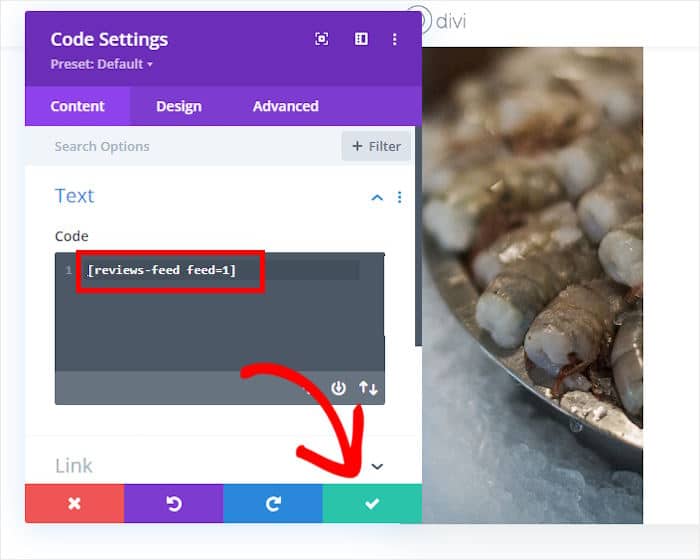
Danach klicken Sie auf die Schaltfläche " Veröffentlichen", und Ihr neues Google-Widget wird auf Ihrer Divi-Website online sein.
Um zu sehen, wie das Bewertungs-Widget aussieht, können Sie Ihre Website öffnen und sich selbst davon überzeugen.

Das war's dann auch schon!
Jetzt weißt Du, wie Du ein Google-Bewertungs-Widget auf Deiner Divi-Website einbinden kannst. Wie Sie sehen können, dauert es mit Hilfe von Reviews Feed Pro nur wenige Minuten.
Mit Hilfe dieses Widgets können Sie Ihre Verkäufe ankurbeln, mehr Bewertungen erhalten und Ihr Geschäft mit Leichtigkeit ausbauen.
Bereit, das Google-Bewertungs-Widget in Divi einzubinden? Holen Sie sich das Reviews Feed Pro Plugin noch heute!
Warum Google Reviews Widget auf Ihrer Divi Site einbetten
Divi ist ein beliebter Website-Builder und ein WordPress-Theme, das von vielen Menschen verwendet wird, um ansprechende Websites für ihre Marke zu erstellen.

Wenn Sie aber mehr Besucher überzeugen wollen, können Sie einfach Google-Bewertungen auf Ihrer Website hinzufügen.
Immerhin überprüfen 54,7 % der Kunden 4 oder mehr Bewertungen , bevor sie etwas online kaufen.
Da viele Menschen bei der Suche nach Bewertungen auf Google vertrauen, kann die Einbindung von Bewertungen auf Ihrer Website eine gute Möglichkeit sein, potenzielle Kunden davon zu überzeugen, bei Ihnen zu kaufen.

Auf diese Weise können diese Bewertungen als sozialer Beweis dienen, der den Besuchern zeigt, dass echte Menschen da draußen Ihre Produkte mit Freude nutzen.
Außerdem kann das Hinzufügen neuer Google-Bewertungen für die Suchmaschinenoptimierung Ihrer Divi-WordPress-Website von Vorteil sein.
2 Wege zum Hinzufügen eines Google Reviews Widget in Divi
Wenn Sie Google-Bewertungen auf Ihrer Website präsentieren möchten, können Sie zwischen 2 Optionen wählen:
- Manueller Weg: Sie müssen die Google Places API erwerben und einen komplizierten Code verwenden, um sich mit der API zu verbinden und die Bewertungen abzurufen.
- Einfacher Weg: Mit Reviews Feed Pro können Sie Widgets zur automatischen Anzeige von Google-Bewertungen erstellen.
Wie Sie sehen, kann die manuelle Methode sowohl schwierig als auch zeitaufwändig sein. Schließlich müssen Sie mit der Programmierung vertraut sein oder Geld ausgeben, um einen Entwickler zu engagieren.

Außerdem kann die Änderung des Designs Deines Google-Bewertungs-Widgets auch kompliziert sein. Ihr Google-Bewertungs-Widget passt also möglicherweise nicht zum Design Ihrer Divi-Website.
Und wenn etwas schief geht oder Sie versehentlich etwas auf Ihrer Website kaputt machen, haben Sie kein Support-Team, das Ihnen hilft.
Möchten Sie einen einfacheren Weg? Sie können stattdessen ein Bewertungsaggregator-Plugin wie Reviews Feed Pro verwenden.
Beginnen Sie jetzt mit dem Hinzufügen Ihrer Google-Bewertungen zu Divi
Das Hinzufügen von Google-Bewertungen zu Ihrer Divi-Website muss nicht kompliziert sein.
Mit Smash Balloon Reviews Feed Pro können Sie ein professionell aussehendes Bewertungs-Widget innerhalb von Minuten, nicht Stunden, einrichten und betreiben.
Ich weiß aus erster Hand, wie viel Zeit Website-Besitzer mit dem Versuch verbringen können, Bewertungen richtig aussehen zu lassen. Aus diesem Grund wurde dieses Plugin entwickelt. Es nimmt Ihnen die harte Arbeit ab, Ihre Google-Bewertungen einzubetten.
Du brauchst keine Programmierkenntnisse, um es zu nutzen, und Deine Bewertungen sehen auf Deinen Divi-Seiten sauber und professionell aus. Sie werden auch automatisch aktualisiert.
Bist Du bereit, Deiner Divi-Website mit Kundenrezensionen einen zusätzlichen Vertrauensvorschuss zu geben? Hier ist, was ich als nächstes vorschlage:
- Holen Sie sich Ihr Exemplar von Reviews Feed Pro. (Es kommt mit einer 14-tägigen Geld-zurück-Garantie, so dass Sie es ohne Risiko ausprobieren können).
- Befolgen Sie die einfachen Anweisungen zur Einrichtung, die in diesem Artikel beschrieben werden.
- Prüfen Sie, wie Ihr neues Bewertungs-Widget auf verschiedenen Computern und Telefonen aussieht.
- Entspannen Sie sich, denn Ihr Widget mit den neuesten positiven Google-Bewertungen wird automatisch für alle sichtbar angezeigt.
Die Anzeige echter Bewertungen ist ein wirksames Mittel, um bei den Besuchern Vertrauen aufzubauen. Es zeigt den Leuten, dass andere gute Erfahrungen mit Ihrem Unternehmen gemacht haben.
Hast Du Fragen zum Einrichten Deiner Google-Bewertungen auf Deiner Divi-Site mit Reviews Feed Pro? Schreiben Sie sie unten in die Kommentare!
Ist Ihr Unternehmen auf Trustpilot? Hier erfahren Sie, wie Sie Trustpilot-Bewertungen auf Ihrer Divi-Website einbetten können.
Möchten Sie weitere Möglichkeiten zur Steigerung Ihrer Verkäufe? In unserem Leitfaden erfahren Sie, wie Sie ein Yelp-Bewertungs-Widget einbetten.
Und vergessen Sie nicht, uns auf Twitter und Facebook zu folgen, um über die neuesten Tipps und Tricks zu sozialen Medien auf dem Laufenden zu bleiben.
Bonus-Tipp: Facebook-Bewertungen auf Ihrer Divi-Website einbinden?
Sie haben Google-Bewertungen nahtlos in Ihre Divi-Website integriert.
Gehen wir nun einen Schritt weiter.
Das Hinzufügen von Facebook-Bewertungen kann die Glaubwürdigkeit Ihrer Website und die Besucherinteraktion erheblich steigern.
Facebook-Bewertungen dienen als aussagekräftiger sozialer Beweis und tragen mit dynamischen, keywordreichen Inhalten zur Verbesserung Ihrer Suchmaschinenoptimierung bei.
Durch die Präsentation dieser Bewertungen in einem interaktiven Format wie einem Karussell können Sie sofort Aufmerksamkeit erregen und mehr Besucher konvertieren.
Bei Smash Balloon haben wir Reviews Feed Pro entwickelt, um die Integration von Facebook-Bewertungen in Ihre Website zum Kinderspiel zu machen. Mit unserem Tool können Sie:
- Mühelose Einrichtung: Folgen Sie einer Anleitung, mit der Sie Ihren Facebook-Bewertungsfeed erstellen und anpassen können, ohne eine einzige Zeile Code zu schreiben.
- Wunderschöne Designs: Wählen Sie aus optisch ansprechenden Vorlagen, die Sie mit unserem visuellen Customizer ganz einfach an das Design Ihrer Website anpassen können.
- Kontrolle und Qualität: Verwenden Sie Filter, um sicherzustellen, dass nur die relevantesten und qualitativ hochwertigsten Bewertungen angezeigt werden, damit Ihre Online-Präsenz positiv ist und das Vertrauen Ihrer Kunden in Sie gestärkt wird.
Um zu erfahren, wie Sie Facebook-Bewertungen anzeigen können, lesen Sie den nächsten Beitrag darüber, wie Sie Facebook-Bewertungen zu Ihrer Divi-Website hinzufügen können.







