


 Soziale Wand
  Feed-Analytik

Möchtest du einen Divi Facebook-Bewertungs-Feed verwenden, um dein Unternehmen zu vergrößern?
Die Anzeige Ihrer Facebook-Bewertungen in Divi kann eine großartige Möglichkeit sein, mehr Website-Besucher davon zu überzeugen, bei Ihnen zu kaufen und Ihr Unternehmen zu fördern.
Aber die Integration von Divi mit Facebook kann schwierig sein - vor allem, wenn Du nicht mit der Programmierung vertraut bist.
Als Lösung haben wir diese einfache Anleitung zum Hinzufügen von Facebook-Bewertungen in Divi zusammengestellt. Da diese Anleitung 100% anfängerfreundlich ist, können Sie sofort loslegen.
Warum einen Divi Facebook-Bewertungs-Feed einbetten?
- Positive Nutzerbewertungen können als sozialer Beweis dienen und mehr Besucher Ihrer Website davon überzeugen, bei Ihnen zu kaufen.
- Das Einbetten von Facebook-Bewertungen mit relevanten Schlüsselwörtern kann sich positiv auf Ihre Suchmaschinenoptimierung auswirken - insbesondere, wenn Sie regelmäßig neue Bewertungen hinzufügen.
- Sie können ausführliche Bewertungen auf Ihren Produktseiten veröffentlichen, um Ihre Kunden über Ihre Produktmerkmale, Highlights und andere Details zu informieren.
- Wenn Sie einen guten ersten Eindruck machen und die Aufmerksamkeit der Leute erregen möchten, können Sie ein Facebook-Bewertungskarussell direkt auf Ihrer Homepage einfügen.
Der einfachste Weg, Facebook-Bewertungen in Ihre Divi-Website einzubinden
Die einfachste Art, Facebook-Bewertungen anzuzeigen, ist die Verwendung des Bewertungsaggregators Nr. 1 auf dem Markt - Reviews Feed Pro!

Mit Hilfe dieses Tools können Sie innerhalb weniger Minuten überzeugende Facebook-Beiträge auf Ihrer Website präsentieren und Ihre Konversionsraten steigern.
Und das Beste daran? Sie können all das und noch mehr tun, ohne eine einzige Zeile Code anzufassen!
Tatsächlich ist Reviews Feed Pro vollgepackt mit erstaunlichen Funktionen, die es einfacher denn je machen, Bewertungen auf Ihrer Website einzubetten:
- Sie erhalten eine einfache 3-Schritte-Anleitung, die Sie durch den Prozess der Erstellung, Anpassung und Einbettung von Facebook-Bewertungsfeeds führt.
- Neben Facebook unterstützt das Plugin die größten Bewertungsplattformen, darunter Yelp, Trustpilot, Tripadvisor, WordPress.org und Google Reviews.
- Reviews Feed Pro ist außerdem leichtgewichtig, so dass Sie tonnenweise Bewertungen einbetten können und gleichzeitig sicherstellen, dass Ihre Website so schnell wie immer lädt.
- Sie können schnell eine Vorlage importieren und dann den visuellen Customizer verwenden, um sie mit wenigen Klicks zu gestalten.
- Mit dem Plugin können Sie auch Filter hinzufügen oder Ihren Bewertungs-Feed moderieren, so dass Sie auswählen können, welche Bewertungen auf Ihrer Divi-Website angezeigt werden sollen.
Alles in allem ist Reviews Feed Pro einfach das beste Plugin, wenn Sie Ihrer Divi-Website Bewertungen hinzufügen möchten - auch wenn Sie neu in WordPress sind.
Holen Sie sich hier Ihr Exemplar von Reviews Feed Pro und beginnen Sie mit der Einbettung Ihrer Divi-Facebook-Review-Feeds.
So betten Sie Ihr Facebook-Reviews-Feed in Divi ein
Bist Du bereit, Facebook-Bewertungen zu Deiner Divi-Website hinzuzufügen? Folgen Sie einfach der Schritt-für-Schritt-Anleitung unten, und Sie können loslegen!
Schritt 1: Installieren und aktivieren Sie das Reviews Feed Pro Plugin
Bevor Sie etwas anderes tun, holen Sie sich Ihr Exemplar von Reviews Feed Pro hier. Dann können Sie das Plugin auf Ihrer Divi WordPress Website installieren und aktivieren.
Wenn Sie nicht sicher sind, wie das geht, und eine kurze Auffrischung wünschen, lesen Sie diesen Leitfaden für Einsteiger zur Installation von WordPress-Plugins.
Schritt 2: Erstellen Sie Ihren Facebook-Bewertungs-Feed
Nun können Sie dem 3-Schritte-Leitfaden folgen, um mit der Erstellung Ihres neuen Facebook-Bewertungsfeed zu beginnen.
Öffnen Sie in Ihrem WordPress-Dashboard das Menü Reviews Feed " All Feeds und klicken Sie auf die Schaltfläche Add New.

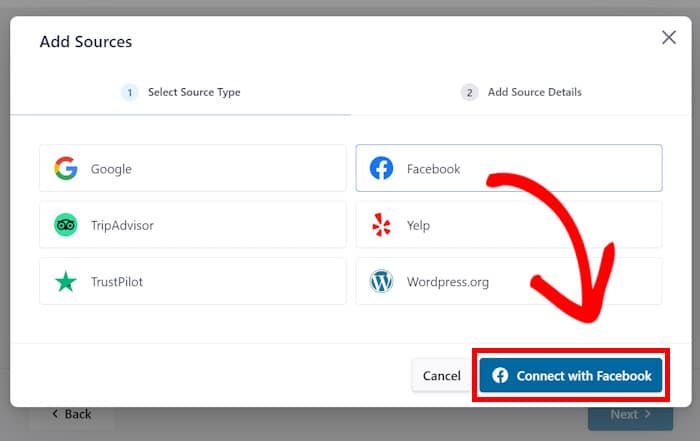
Als Nächstes fordert mich Reviews Feed Pro auf, die Bewertungsplattform auszuwählen, mit der ich mich verbinden möchte. Es gibt 6 Optionen, aus denen ich wählen kann:
- Tripadvisor
- Trustpilot
- Yelp
- WordPress.org
Für dieses Tutorial wähle ich die Option Facebook und klicke auf Mit Facebook verbinden.
Schritt 3: Verbinden Sie Ihre Facebook-Seite
Von hier aus können Sie fortfahren und Ihr Facebook-Konto verbinden. Dadurch kann das Plugin Ihre Facebook-Bewertungen abrufen und sie in Divi anzeigen.
Klicken Sie also auf die Schaltfläche Quelle hinzufügen, um zu beginnen.

Wenn Sie über eine Facebook-API verfügen, können Sie diese einfach hier eingeben, um Ihr Konto zu verbinden.
Alternativ können Sie auch auf die Schaltfläche Mit Facebook verbinden klicken.
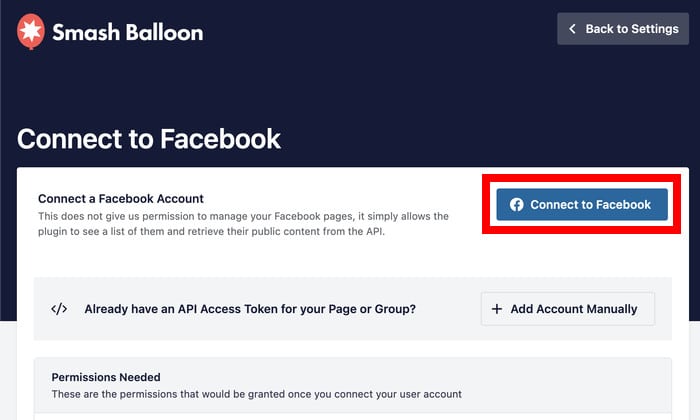
Dadurch werden Sie zu Facebook weitergeleitet, wo Sie Reviews Feed Pro mitteilen können, mit welcher Seite es sich verbinden soll.
Wählen Sie einfach die Seite im Popup-Fenster aus und klicken Sie dann auf die Schaltfläche Weiter.

Nachdem Sie nun eine Seite ausgewählt haben, können Sie dem Plugin Lesezugriff gewähren.
Das bedeutet, dass Reviews Feed Pro Ihre Inhalte nur anzeigen kann und keinerlei Änderungen vornehmen kann. Das Plugin ist also 100% sicher.
Um fortzufahren, klicken Sie auf die Schaltfläche " Fertig", um den Zugriff zu bestätigen.

Das Plugin leitet Sie nun wieder zu Ihrer Website zurück.
Wählen Sie die Seite, die Sie gerade verbunden haben, und klicken Sie auf die Schaltfläche Seiten als Quelle hinzufügen.

Da Sie diese Seite als Quelle verknüpft haben, können Sie sie für alle Ihre zukünftigen Feeds wiederverwenden, ohne Ihre Website zu verlassen.
Klicken Sie auf die Schaltfläche Weiter, um den Anschluss der Quelle zu beenden.

Schritt 4: Passen Sie Ihren Facebook-Review-Feed an
Damit Sie schnell und einfach einen schönen Bewertungs-Feed erstellen können, können Sie mit Reviews Feed Pro vorgefertigte Vorlagen mit schönen Designs importieren.
Wählen Sie einfach eine Option aus den untenstehenden Vorlagen aus:
- Standard
- Einfache Karten
- Gemäuer
- Einzelne Bewertung
- Schaufenster-Karussell
- Karussell
- Gitter-Karussell
Sobald Sie eine Vorlage ausgewählt haben, klicken Sie auf die Schaltfläche Weiter.

Sie können Ihren Facebook-Feed jetzt mit dem Live-Feed-Editor anpassen. Mit den Optionen auf der linken Seite können Sie das Layout, die Bewertungselemente, die Kopfzeile, die Schaltfläche "Mehr laden" und vieles mehr ändern.
Wenn Sie Änderungen vornehmen, können Sie die Live-Vorschau verwenden, um zu sehen, wie der Feed aussehen wird.

Um mit der Gestaltung des Feeds zu beginnen, ändere ich in der Regel zunächst das Layout.
Klicken Sie nun auf die Option Layout auf der linken Seite.

Für Ihren Bewertungs-Feed können Sie zwischen 3 verschiedenen Layouts wählen:
- Liste
- Gemäuer
- Karussell
Schauen wir uns diese Layouts im Detail an:

Wenn Sie sich für das Listenlayout entscheiden, nehmen alle Facebook-Beiträge mehr Platz auf Ihrer Website ein. Das bedeutet, dass jede Bewertung deutlich zu sehen ist.

Als Nächstes haben wir das Mauerwerk-Layout , das Ihre Beiträge in Zeilen und Spalten anordnet.
Auf diese Weise können Sie auf Ihrer Website viele überzeugende Bewertungen auf einmal anzeigen.

Schließlich gibt es noch das Karussell-Layout , das Ihren Bewertungs-Feed in eine Diashow verwandelt.
So können Sie Ihre Facebook-Bewertungen auf interaktive Weise anzeigen.

Sobald Sie das Layout festgelegt haben, klicken Sie auf die Schaltfläche Speichern , um die Änderungen zu speichern.
Klicken Sie anschließend auf Anpassen , um zu den Hauptoptionen des Live-Feed-Editors zurückzukehren.

Als Nächstes ändern wir die Feed-Einstellungen und steuern die Bewertungen, die auf Ihrer Divi-Website angezeigt werden.
Klicken Sie zunächst auf die Registerkarte " Einstellungen" und wählen Sie dann die Option " Filter" .

Als Nächstes kannst Du die Option auf der linken Seite verwenden, um auszuwählen, welche Sternebewertungen in Deinem Divi-Facebook-Bewertungs-Feed angezeigt werden sollen.
Aktivieren Sie einfach die Sternebewertungen, die Sie anzeigen möchten, und deaktivieren Sie die, die Sie ausblenden möchten.

Klicken Sie einfach auf Speichern, und Reviews Feed Pro wird den Feed entsprechend Ihren Filtern aktualisieren.
Sie können sogar weitere Filter hinzufügen, um verbotene Wörter einzurichten, eine Blockliste zu erstellen, die anzuzeigenden Bewertungen manuell auszuwählen und vieles mehr.
Wenn Sie mit Ihrem Facebook-Bewertungs-Feed zufrieden sind, klicken Sie noch einmal auf die Schaltfläche Speichern.
Schritt 5: Einbetten Ihres Facebook-Review-Feeds
Sie können den Feed zu Ihrer Divi WordPress-Website hinzufügen, indem Sie auf die Schaltfläche Einbetten klicken.

Daraufhin öffnet sich ein Popup mit allen Möglichkeiten, wie Sie diesen Facebook-Bewertungs-Feed einbetten können.
Vorerst können Sie hier auf die Schaltfläche Kopieren klicken.

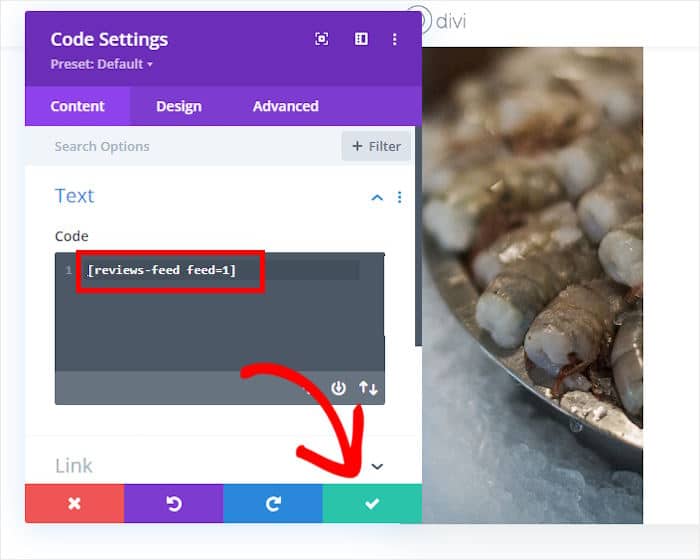
Nachdem Sie den Shortcode kopiert haben, müssen Sie ihn in Ihre Website einfügen.
Klicken Sie zunächst in Ihrem Dashboard auf das Menü Seiten " Neu hinzufügen und klicken Sie auf die Schaltfläche Den Divi Builder verwenden .

Möchten Sie stattdessen einen Divi-Beitrag verwenden? Sie können stattdessen das Menü Beiträge " Neu hinzufügen im Dashboard öffnen.
Klicken Sie nun oben im WordPress-Editor auf die Schaltfläche Divi Builder verwenden.

Wenn Sie darauf klicken, wird der Divi-Builder gestartet, wo Sie 3 verschiedene Optionen haben:
- Mit der Erstellung beginnen: Beginnen Sie mit der Erstellung Ihrer Seite aus einer leeren Vorlage
- Layouts durchsuchen: Kopieren Sie ein vorgefertigtes Layout
- Seite auswählen: Verwenden Sie ein vorhandenes Design, das Sie erstellt haben
Wählen Sie einfach die von Ihnen bevorzugte Option aus. Wir führen Sie unten durch die Schritte für jede Option:

Haben Sie sich für die Option Start Building?
Wenn Du das tust, schickt Dir Divi automatisch den leeren Editor, in den Du sofort mit der Einbettung Deines Bewertungsfeeds von vorhin beginnen kannst.

Wenn Du die Option Layouts durchsuchen wählst, zeigt Dir Divi alle vordefinierten Layouts, die Du kopieren kannst.
Wählen Sie einfach ein Layout auf dem Popup aus, das Sie verwenden möchten.

Wenn Sie eine kurze Vorschau dieses Layouts wünschen, können Sie hier auf die Schaltfläche Live-Demo anzeigen klicken.
Um dieses Layout für Ihre neue Seite zu importieren, können Sie stattdessen auf die Option Dieses Layout verwenden klicken.

Schließlich gibt es noch die Option Seite auswählen , die Ihnen eine Liste bereits vorhandener Layouts anzeigt, die Sie stattdessen für Ihre Seite kopieren können.
Klicken Sie einfach auf die Option, die Sie verwenden möchten.

Jetzt können Sie Inhalte zu Ihrer Divi-Seite hinzufügen. Aber bevor Sie das tun, lassen Sie uns eine Zeile hinzufügen, wo Sie den Inhalt hinzufügen können.
Klicken Sie zunächst auf das grüne Plus-Symbol (+) und wählen Sie dann ein Reihenmuster aus, das Ihnen gefällt.

Diese Zeile ist im Grunde der Platz für Ihren neuen Facebook-Bewertungs-Feed. Um den Feed einzubetten, klicken Sie auf das schwarze Plus-Symbol (+) in der Zeile.
Verwenden Sie dann die Suchleiste, um nach dem Modul "Code" zu suchen.

Daraufhin wird ein Popup-Fenster mit zusätzlichen Optionen für das neu eingefügte Modul angezeigt.
Fügen Sie den Shortcode in das Code-Feld ein, bevor Sie auf das Häkchensymbol unten klicken.
Schließlich können Sie auf die Schaltfläche Veröffentlichen klicken. Danach ist Ihr neuer Divi Facebook-Bewertungs-Feed online und kann von Ihren Besuchern eingesehen werden.
Sie können diese Divi-Webseite öffnen und sehen, wie der Facebook-Bewertungs-Feed aussehen wird.
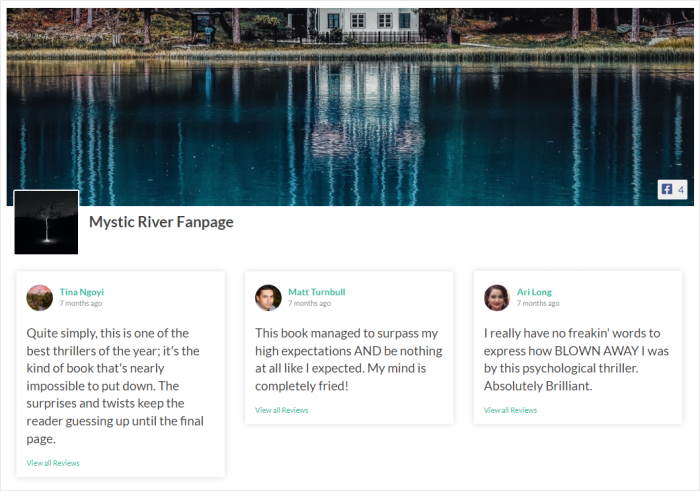
Und das war's.
Wie Du sehen kannst, ist es super einfach, einen Divi-Facebook-Bewertungs-Feed zu Deiner Website hinzuzufügen, wenn Du das richtige Tool verwendest. Probieren Sie einfach Reviews Feed Pro aus und Sie können ganz einfach Bewertungen von vertrauenswürdigen Plattformen auf Ihrer Divi-Website hinzufügen.
Sie können dann überzeugende Bewertungen auf Ihrer Website zeigen, um Menschen in Kunden zu verwandeln, Vertrauen in Ihre Marke zu schaffen und Ihr Geschäft auszubauen.
Bist Du bereit, Facebook-Bewertungen in Divi einzubinden? Holen Sie sich das Reviews Feed Pro Plugin noch heute!
Möchtest Du weitere Möglichkeiten, um Bewertungen auf Deiner Divi-Website anzuzeigen? In unserem Artikel erfahren Sie , wie Sie Google-Bewertungswidgets in Divi einbinden können.
Und vergessen Sie nicht, uns auf Twitter und Facebook zu folgen, um über die neuesten Tipps und Tricks zu sozialen Medien auf dem Laufenden zu bleiben.







