


 Muro sociale
  Analisi dei feed

Volete utilizzare un feed di recensioni su Facebook di Divi per far crescere la vostra attività?
Mostrare le recensioni su Facebook in Divi può essere un ottimo modo per convincere più visitatori del sito web ad acquistare da voi e promuovere la vostra attività.
Ma integrare Divi con Facebook può essere complicato, soprattutto se non si ha familiarità con la codifica.
Come soluzione, abbiamo messo insieme questa semplice guida per aggiungere facilmente le recensioni di Facebook in Divi. Poiché è al 100% adatta ai principianti, potete iniziare subito.
Perché incorporare un feed di recensioni di Facebook in Divi?
- Le recensioni positive degli utenti possono fungere da prova sociale e convincere un maggior numero di visitatori del vostro sito web ad acquistare da voi.
- L'inserimento di recensioni su Facebook con parole chiave pertinenti può essere ottimo per la SEO, soprattutto se si aggiungono regolarmente nuove recensioni.
- Potete pubblicare recensioni dettagliate sulle pagine dei vostri prodotti per informare le persone sulle caratteristiche dei vostri prodotti, sui punti salienti e su altri dettagli.
- Se volete creare un'ottima prima impressione e catturare l'attenzione delle persone, potete aggiungere un carosello di recensioni su Facebook direttamente sulla vostra homepage.
Il modo più semplice per incorporare le recensioni di Facebook nel sito Divi
Per il modo più semplice di visualizzare le recensioni su Facebook, potete provare a utilizzare l'aggregatore di recensioni numero 1 sul mercato: Reviews Feed Pro!

Con l'aiuto di questo strumento, potete mostrare recensioni convincenti su Facebook sul vostro sito in pochi minuti e iniziare a incrementare i vostri tassi di conversione.
La parte migliore? Potete fare tutto questo e altro ancora senza toccare una sola riga di codice!
In effetti, Reviews Feed Pro è ricco di funzioni sorprendenti che rendono più facile che mai incorporare le recensioni sul vostro sito:
- Avrete a disposizione un semplice flusso guidato in 3 fasi che vi condurrà attraverso il processo di creazione, personalizzazione e incorporazione dei feed delle recensioni di Facebook.
- Oltre a Facebook, il plugin supporta le maggiori piattaforme di recensioni, tra cui Yelp, Trustpilot, Tripadvisor, WordPress.org e Google Reviews.
- Reviews Feed Pro è anche leggero, in modo da poter incorporare tonnellate di recensioni assicurando al contempo che il vostro sito si carichi più velocemente che mai.
- Per aiutarvi a creare feed di recensioni con un bel design, potete importare rapidamente un modello e poi usare il personalizzatore visuale per progettarlo con pochi semplici clic.
- Il plugin consente anche di aggiungere filtri o di moderare il feed delle recensioni, in modo da poter scegliere quali recensioni verranno visualizzate sul vostro sito Divi.
In definitiva, Reviews Feed Pro è il miglior plugin per aggiungere recensioni al vostro sito Divi, anche se siete alle prime armi con WordPress.
Ottenete qui la vostra copia di Reviews Feed Pro per iniziare a incorporare i vostri feed di recensioni su Facebook in Divi.
Come incorporare il feed delle recensioni di Facebook in Divi
Siete pronti ad aggiungere le recensioni di Facebook al vostro sito Divi? Seguite la guida passo-passo qui sotto e potrete iniziare!
Passo 1: Installare e attivare il plugin Reviews Feed Pro
Prima di fare qualsiasi altra cosa, prendete la vostra copia di Reviews Feed Pro qui. Quindi, potete installare e attivare il plugin sul vostro sito WordPress Divi.
Se non siete sicuri di come fare e volete un rapido ripasso, date un'occhiata a questa guida per principianti su come installare i plugin di WordPress.
Fase 2: creare il feed delle recensioni su Facebook
Ora potete seguire il flusso guidato in 3 fasi per iniziare a creare il vostro nuovo feed di recensioni su Facebook.
Dalla dashboard di WordPress, aprite il menu Reviews Feed " All Feeds e fate clic sul pulsante Add New.

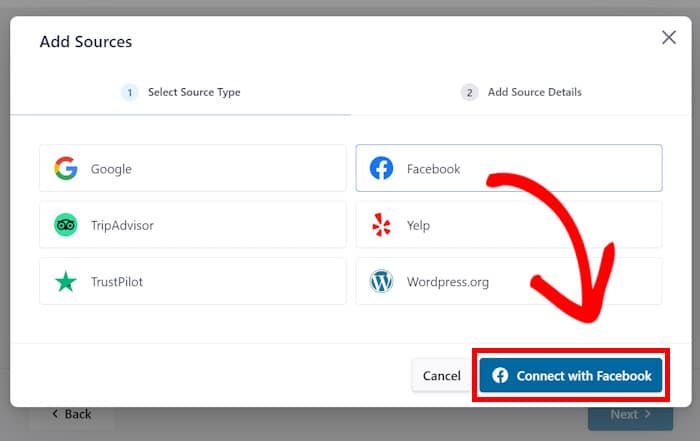
Successivamente, Reviews Feed Pro mi ha chiesto di scegliere la piattaforma di recensioni che volevo collegare. Ci sono 6 opzioni tra cui scegliere:
- Tripadvisor
- Trustpilot
- Yelp
- WordPress.org
Per questa esercitazione, selezionerò l'opzione Facebook e farò clic su Connetti con Facebook.
Passo 3: collegare la pagina Facebook
Da qui, si può procedere a collegare il proprio account Facebook. In questo modo il plugin recupera le recensioni su Facebook e le visualizza in Divi.
Quindi, fate clic sul pulsante Aggiungi sorgente per iniziare.

Se si dispone di un'API di Facebook, è sufficiente inserirla qui per collegare il proprio account.
In alternativa, è possibile fare clic sul pulsante Connetti a Facebook.
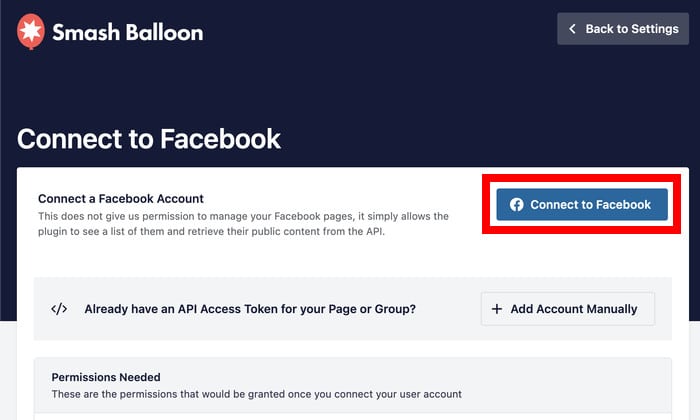
In questo modo si viene reindirizzati a Facebook, dove è possibile indicare a Reviews Feed Pro la pagina a cui collegarsi.
È sufficiente selezionare la pagina nel popup e fare clic sul pulsante Avanti.

Ora che è stata selezionata una pagina, è possibile dare accesso in sola lettura al plugin.
Ciò significa che Reviews Feed Pro può solo visualizzare i vostri contenuti e non sarà in grado di apportare alcuna modifica. Quindi, il plugin è sicuro al 100%.
Per procedere, fare clic sul pulsante Fatto per confermare l'accesso.

A questo punto, il plugin vi reindirizzerà nuovamente al vostro sito web.
Selezionare la pagina appena collegata e fare clic sul pulsante Aggiungi pagine come origine.

Dal momento che avete collegato questa pagina come fonte, potete riutilizzarla liberamente per tutti i vostri futuri feed di recensioni senza lasciare il vostro sito.
Fare clic sul pulsante Avanti per terminare il collegamento della sorgente.

Fase 4: personalizzare il feed delle recensioni di Facebook
Per aiutarvi a creare rapidamente e con facilità un bellissimo feed di recensioni, Reviews Feed Pro vi permette di importare modelli pre-progettati con bellissimi design.
È sufficiente selezionare un'opzione dai modelli sottostanti:
- Predefinito
- Carte semplici
- Muratura
- Recensione singola
- Carosello di vetrine
- Carosello
- Griglia a carosello
Una volta selezionato il modello, fare clic sul pulsante Avanti.

È ora possibile personalizzare il proprio feed di Facebook utilizzando l'editor del feed live. Utilizzando le opzioni a sinistra, è possibile modificare il layout, gli elementi di revisione, l'intestazione, il pulsante Carica altro e molto altro ancora.
Ogni volta che si apportano modifiche, è possibile utilizzare l'anteprima dal vivo per vedere come apparirà il feed.

Per iniziare a progettare il feed delle recensioni, di solito inizio modificando il layout.
Procediamo e facciamo clic sull'opzione Layout da sinistra.

Per il vostro feed di recensioni, potete scegliere tra 3 diversi layout:
- Elenco
- Muratura
- Carosello
Vediamo di seguito in dettaglio questi layout:

Se scegliete il layout a elenco, tutte le recensioni di Facebook occuperanno più spazio sul vostro sito. In questo modo, ogni recensione sarà ben visibile.

Poi, abbiamo il layout a muratura che disporrà le recensioni in righe e colonne.
Di conseguenza, potete mostrare sul vostro sito tonnellate di recensioni convincenti in una sola volta.

Infine, c'è il layout a carosello che trasformerà il vostro feed di recensioni in uno slideshow.
Di conseguenza, potete mostrare le vostre recensioni su Facebook in modo interattivo.

Una volta impostato il layout, fare clic sul pulsante Salva per mantenere le modifiche.
Quindi, fare clic su Personalizza per tornare alle opzioni principali dell'editor di live feed.

Quindi, modifichiamo le impostazioni del feed e controlliamo le recensioni che appaiono sul vostro sito web Divi.
Per prima cosa, fare clic sulla scheda Impostazioni e selezionare l'opzione Filtri .

Successivamente, è possibile utilizzare l'opzione a sinistra per selezionare le valutazioni in stelle da mostrare sul feed delle recensioni di Divi su Facebook.
È sufficiente selezionare le valutazioni in stelle che si desidera mostrare e deselezionare quelle che si desidera nascondere.

Basta fare clic su Salva e Reviews Feed Pro aggiornerà il feed in base ai filtri impostati.
È anche possibile aggiungere altri filtri per impostare parole vietate, creare una lista di blocco, selezionare manualmente le recensioni da mostrare e molto altro ancora.
Una volta che siete soddisfatti del vostro feed di recensioni su Facebook, fate ancora una volta clic sul pulsante Salva.
Passo 5: incorporare il feed delle recensioni di Facebook
Potete iniziare ad aggiungere il feed al vostro sito Divi WordPress facendo clic sul pulsante Embed .

In questo modo si aprirà un popup con tutti i modi in cui è possibile incorporare il feed delle recensioni di Facebook.
Per ora è possibile fare clic sul pulsante Copia qui.

Ora che avete copiato lo shortcode, è il momento di inserirlo nel vostro sito web.
Per prima cosa, fare clic sul menu Pagine " Aggiungi nuovo dalla dashboard e fare clic sul pulsante Usa il costruttore di Divi .

Volete invece utilizzare un post di Divi? Potete aprire il menu Post " Aggiungi nuovo dalla dashboard.
A questo punto, fate clic sul pulsante Use The Divi Builder nella parte superiore dell'editor di WordPress.

Facendo clic su questo pulsante si avvia il costruttore Divi, dove sono disponibili 3 diverse opzioni:
- Iniziare a costruire: Iniziare a costruire la pagina da un modello vuoto
- Sfogliare i layout: Copiare un layout precostruito
- Scegliere la pagina: Utilizzate un disegno esistente che avete creato
Basta selezionare l'opzione che preferite. Di seguito vi illustreremo i passaggi per ciascuna opzione:

Avete scelto l'opzione Start Building?
Se lo fate, Divi vi invierà automaticamente l'editor vuoto in cui potrete iniziare immediatamente a incorporare il vostro feed di recensioni di prima.

Se scegliete l'opzione Sfoglia layout, Divi vi mostrerà tutti i layout predefiniti che potete copiare.
È sufficiente selezionare il layout del popup che si desidera utilizzare.

Se volete avere una rapida anteprima di questo layout, potete fare clic sul pulsante Visualizza demo dal vivo qui.
Per importare questo layout per la nuova pagina, è possibile fare clic sull'opzione Usa questo layout.

Infine, è disponibile l'opzione Scegli pagina , che mostra un elenco di layout preesistenti che è possibile copiare per la propria pagina.
Quindi, basta fare clic sull'opzione che si desidera utilizzare.

Ora sarete in grado di aggiungere contenuti alla vostra pagina Divi. Ma prima di farlo, aggiungiamo una riga dove poter aggiungere il contenuto.
Per prima cosa, fare clic sull'icona verde più (+) e selezionare un disegno di riga di proprio gradimento.

Questa riga è in pratica lo spazio per il vostro nuovo feed di recensioni di Facebook. Per iniziare a incorporare il feed, fare clic sull'icona nera più (+) sulla riga.
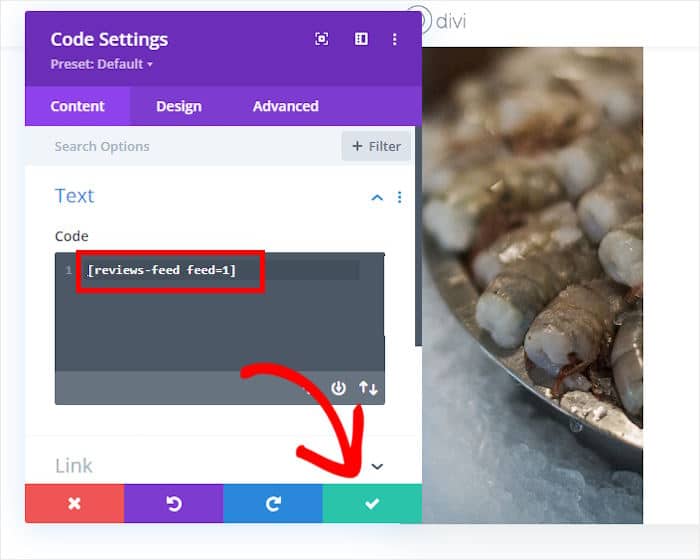
Quindi, utilizzare la barra di ricerca per cercare il modulo "codice" .

Verrà quindi visualizzata una finestra a comparsa con ulteriori opzioni per il nuovo modulo inserito.
Per ora, incollare il codice breve nel campo Codice prima di fare clic sull'icona del segno di spunta in basso.
Infine, potete fare clic sul pulsante Pubblica. Dopo aver fatto ciò, il vostro nuovo feed di recensioni di Divi su Facebook sarà online per i vostri visitatori.
Infatti, è possibile aprire questa pagina web di Divi e vedere come apparirà il feed delle recensioni di Facebook.
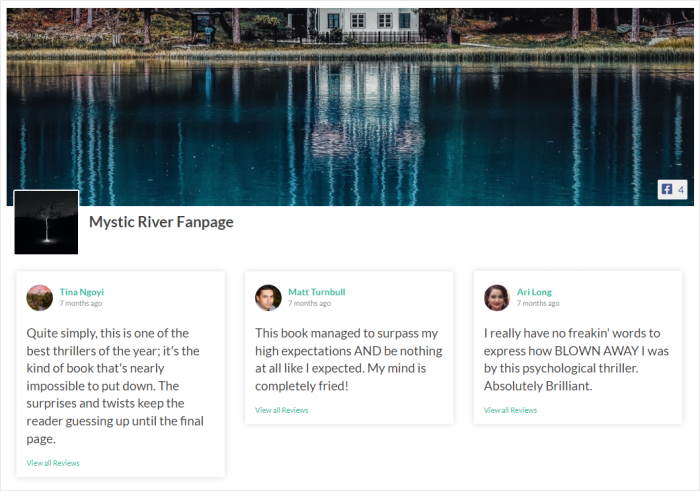
E questo è tutto.
Come potete vedere, è facilissimo aggiungere un feed di recensioni su Facebook al vostro sito se utilizzate lo strumento giusto. Provate Reviews Feed Pro e potrete aggiungere facilmente recensioni da piattaforme affidabili al vostro sito Divi.
Potete quindi mostrare recensioni convincenti sul vostro sito web per convertire le persone in clienti, creare fiducia nel vostro marchio e far crescere la vostra attività.
Siete pronti a incorporare le recensioni di Facebook in Divi? Acquistate oggi stesso il plugin Reviews Feed Pro!
Volete altri modi per mostrare le recensioni sul vostro sito Divi? Consultate il nostro articolo su come incorporare i widget delle recensioni di Google in Divi.
E non dimenticate di seguirci su Twitter e Facebook per essere sempre aggiornati su tutti gli ultimi consigli e trucchi per i social media.







