


 ソーシャルウォール
  フィード分析


DiviのFacebookレビューフィードを使ってビジネスを成長させたいですか?
DiviでFacebookのレビューを表示することで、より多くのウェブサイト訪問者に購入してもらい、ビジネスを促進することができます。
しかし、DiviとFacebookを統合するのは難しい。
その解決策として、DiviでFacebookのレビューを簡単に追加するためのシンプルなガイドをまとめました。100%初心者にやさしいので、すぐに始めることができます。
なぜDivi Facebookのレビューフィードを埋め込むのか?
- 肯定的なユーザーレビューは、社会的証明として機能し、より多くのウェブサイト訪問者があなたから購入するよう説得することができます。
- Facebookのレビューを関連キーワードで埋め込むと、SEOに効果的です-特に定期的に新しいレビューを追加している場合。
- 商品ページに詳細なレビューを掲載することで、商品の特徴や見どころ、その他の詳細を人々に伝えることができます。
- 素晴らしい第一印象を与え、人々の注目を集めたいのであれば、ホームページに直接Facebookのレビューカルーセルを追加することができます。
DiviサイトにFacebookレビューを埋め込む最も簡単な方法
Facebookのレビューを表示する最も簡単な方法は、市場でNo.1のレビューアグリゲーターであるレビューフィードプロを使ってみることです!

このツールを使えば、わずか数分で説得力のあるFacebookレビューをサイトに掲載し、コンバージョン率を高めることができます。
一番の利点は?コードに一行も触れることなく、それ以上のことができるのだ!
Reviews Feed Proには、あなたのサイトにレビューを簡単に埋め込むことができる素晴らしい機能が満載です:
- シンプルな3ステップのガイドフローで、Facebookレビューフィードの作成、カスタマイズ、埋め込みを行うことができます。
- Facebookに加え、このプラグインはYelp、Trustpilot、Tripadvisor、WordPress.org、Google Reviewsなど、最大のレビュープラットフォームをサポートしている。
- Reviews Feed Proは軽量なので、大量のレビューを埋め込むことができ、サイトの読み込みもこれまでと同じくらい速くなります。
- 美しいデザインのレビューフィードを作成するために、テンプレートを素早くインポートし、ビジュアルカスタマイザーを使って数回クリックするだけでデザインすることができます。
- また、このプラグインでは、レビューフィードにフィルタを追加したり、レビューフィードを調整したりすることもできますので、Diviウェブサイトに表示するレビューを選択することができます。
全体として、Reviews Feed Proは、Diviのウェブサイトにレビューを追加したい場合、WordPress初心者でも簡単に使える最高のプラグインです。
Reviews Feed Proを入手して、Divi Facebookのレビューフィードの埋め込みを始めましょう。
DiviにFacebookのレビューフィードを埋め込む方法
DiviサイトにFacebookレビューを追加する準備はできましたか?以下のステップバイステップのガイドに従ってください!
ステップ1: Reviews Feed Proプラグインをインストールして有効化する
何かする前に、ここでReviews Feed Proを入手してください。その後、Divi WordPressサイトにプラグインをインストールして有効化してください。
もしやり方がわからず、手っ取り早く復習したいのであれば、WordPressプラグインのインストール方法に関する初心者向けガイドをご覧ください。
ステップ2: Facebookのレビューフィードを作成する
さあ、3ステップのガイドフローに従って、新しいFacebookレビューフィードの作成を始めましょう。
WordPressのダッシュボードから、レビューフィード " すべてのフィードメニューを開き、新規追加ボタンをクリックします。

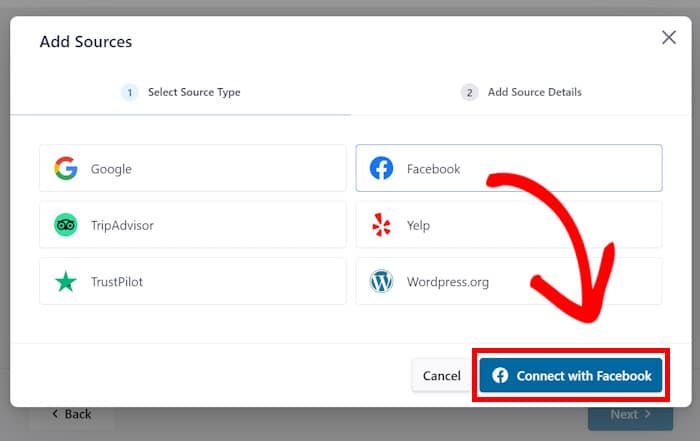
次に、レビュー・フィード・プロは、接続したいレビュー・プラットフォームを選択するよう私に求めた。選択肢は6つある:
- グーグル
- トリップアドバイザー
- トラストパイロット
- フェイスブック
- イェルプ
- WordPress.org
このチュートリアルでは、フェイスブックのオプションを選択し、フェイスブックと接続をクリックする。
ステップ3:Facebookページとの接続
ここから、Facebookアカウントに接続します。これにより、プラグインがFacebookのレビューを取得し、Diviに表示します。
では、ソースの追加ボタンをクリックして始めましょう。

Facebook APIをお持ちの場合は、ここに入力するだけでアカウントに接続できます。
または、代わりにFacebookに接続ボタンをクリックすることもできます。
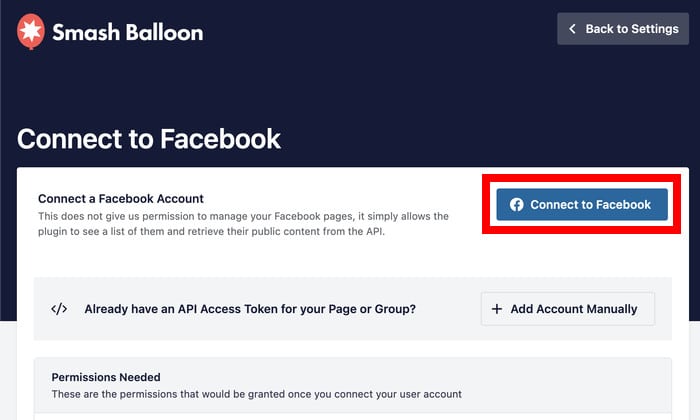
そうするとFacebookにリダイレクトされ、Reviews Feed Proに接続するページを知らせることができます。
ポップアップでページを選択し、「次へ」ボタンをクリックするだけです。

ページを選択したら、プラグインに読み取り専用 アクセス権を与えることができます。
つまり、Reviews Feed Proはあなたのコンテンツを見ることができるだけで、変更を加えることは一切できません。ですから、このプラグインは100%安全です。
続行するには、「完了」ボタンをクリックしてアクセスを確定します。

これで、プラグインは再びあなたのウェブサイトにリダイレクトします。
先ほど接続したページを選択し、「ページをソースとして追加」ボタンをクリックします。

このページをソースとして接続したので、あなたのサイトを離れることなく、今後のレビューフィードに自由に再利用することができます。
Next(次へ)」ボタンをクリックし、ソースの接続を完了する。

ステップ4:Facebookのレビューフィードをカスタマイズする
Review Feed Proでは、美しいデザインのテンプレートをインポートすることができます。
以下のテンプレートからオプションを選択するだけです:
- デフォルト
- シンプルなカード
- 石工
- シングル・レビュー
- ショーケース・カルーセル
- カルーセル
- グリッドカルーセル
テンプレートを選択したら、Nextボタンをクリックします。

ライブフィードエディターを使ってFacebookフィードをカスタマイズできるようになりました。左側のオプションを使用して、レイアウト、レビュー要素、ヘッダー、もっと読み込むボタンなどを変更できます。
変更を加えるたびに、ライブプレビューを使ってフィードがどのように表示されるかを確認できます。

レビューフィードのデザインを始めるために、私は通常レイアウトを変更することから始める。
左からレイアウトオプションをクリックしよう。

レビューフィードは、3種類のレイアウトからお選びいただけます:
- リスト
- 石工
- カルーセル
以下、これらのレイアウトを詳しく見ていこう:

リストレイアウトにすると、すべてのFacebookレビューがサイト上でより大きなスペースを占めることになります。これは、各レビューがはっきりと見えることを意味します。

次に、レビューを行と列に配置する石積み レイアウトです。
その結果、一度に大量の説得力のあるレビューをサイトに表示することができる。

最後に、あなたのレビューフィードをスライドショーに変えるカルーセルレイアウトが あります。
その結果、Facebookのレビューをインタラクティブな方法で表示することができます。

レイアウトを設定したら、「保存」 ボタンをクリックして変更を保持します。
次に、カスタマイズを クリックして、ライブフィードエディタのメインオプションに戻ります。

次に、フィードの設定を変更し、Diviウェブサイトに表示されるレビューをコントロールしましょう。
まず、「設定」 タブをクリックし、「フィルター」 オプションを選択します。

次に、左側のオプションを使用して、Divi Facebookのレビューフィードに表示する星評価を選択できます。
表示したい星評価にチェックを入れ、非表示にしたい星評価のチェックを外すだけです。

保存を クリックするだけで、Reviews Feed Proがあなたのフィルターに従ってフィードを更新します。
さらにフィルターを追加して禁止ワードを設定したり、ブロックリストを作成したり、表示するレビューを手動で選択したり、他にもいろいろできます。
Facebookのレビューフィードに満足したら、もう一度保存ボタンをクリックしてください。
ステップ5:Facebookのレビューフィードを埋め込む
埋め込み ボタンをクリックすると、Divi WordPressウェブサイトにフィードを追加できます。

そうすると、このFacebookレビューフィードを埋め込むことができるすべての方法がポップアップで表示されます。
とりあえず、ここで「コピー 」ボタンをクリックしてください。

ショートコードをコピーしたら、次はそれをウェブサイトに挿入する番だ。
まず、ダッシュボードからPages " Add New メニューをクリックし、Use The Divi Builder ボタンをクリックします。

代わりにDiviの投稿を使いたいですか?ダッシュボードから投稿 " 新規追加 メニューを開いてください。
WordPressエディターの上部にある「Use The Divi Builder」ボタンをクリックします。

これをクリックすると、Diviビルダーが起動し、3つの異なるオプションがあります:
- 構築を開始します:空白のテンプレートからページを作り始める
- レイアウトをブラウズする: 構築済みのレイアウトをコピーする
- ページを選択します:作成した既存のデザインを使用する
お好きなオプションをお選びください。以下に各オプションの手順を説明します:

スタート・ビルディング・オプションにしましたか?
そうすると、Diviから自動的に空白のエディタが送られてくるので、そこからすぐにレビューフィードを埋め込むことができます。

Browse Layoutsオプションを選択すると、Diviがあらかじめデザインされたレイアウトをすべて表示し、コピーすることができます。
使いたいレイアウトをポップアップで選択するだけ。

このレイアウトのプレビューをご覧になりたい場合は、こちらの「ライブデモを見る」ボタンをクリックしてください。
このレイアウトを新しいページにインポートするには、代わりに「このレイアウトを使用」オプションをクリックします。

最後に、ページの選択 オプションがあり、あなたのページにコピーできる既存のレイアウトのリストが表示されます。
使いたいオプションをクリックしてください。

これで、Diviページにコンテンツを追加できるようになります。しかしその前に、コンテンツを追加する行を追加しましょう。
まず、緑色のプラスアイコン(+)をクリックし、好きな行デザインを選択します。

この行は、基本的に新しいFacebookレビューフィードのためのスペースです。フィードの埋め込みを開始するには、行の黒いプラス(+)アイコンをクリックします。
次に、検索バーを使って「code」 モジュールを探す。

すると、新しく挿入したモジュールの追加オプションがポップアップで表示されます。
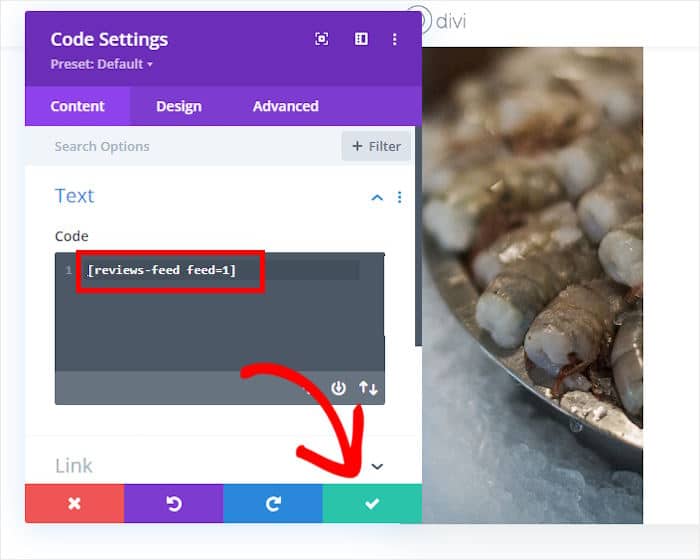
とりあえず、ショートコードをコード フィールドにペーストしてから、下のチェックマークアイコンをクリックしてください。
最後に、「公開」ボタンをクリックします。これで、新しいDivi Facebookのレビューフィードがオンラインになり、訪問者が閲覧できるようになります。
実際、このDiviのウェブページを開いて、Facebookのレビューフィードがどのように表示されるかを見ることができる。

それで終わりだ。
このように、適切なツールを使えば、DiviのFacebookレビューフィードをサイトに追加するのはとても簡単です。Reviews Feed Proを試せば、信頼できるプラットフォームからのレビューをDiviサイトに簡単に追加できます。
そして、説得力のあるレビューをウェブサイトに掲載することで、人々を顧客に変え、ブランドへの信頼を築き、ビジネスを成長させることができる。
DiviにFacebookのレビューを埋め込む準備はできましたか?Reviews Feed Proプラグインを今すぐ入手しましょう!
Diviサイトでレビューを表示する方法をもっと知りたいですか?DiviにGoogleレビューウィジェットを埋め込む方法の記事をご覧ください。
また、ツイッターや フェイスブックでのフォローもお忘れなく。







