


 Mur social
  Analyse des flux

Vous souhaitez utiliser un flux de commentaires Facebook Divi pour développer votre activité ?
L'affichage de vos avis Facebook dans Divi peut être un excellent moyen de convaincre les visiteurs de votre site web d'acheter chez vous et de promouvoir votre entreprise.
Mais l'intégration de Divi à Facebook peut s'avérer délicate, surtout si vous n'êtes pas familier avec le codage.
Pour y remédier, nous avons élaboré ce guide simple sur l'ajout de commentaires Facebook dans Divi en toute simplicité. Comme ce guide s'adresse à 100% aux débutants, vous pouvez commencer tout de suite.
Pourquoi intégrer un flux de commentaires Facebook Divi ?
- Les avis positifs d'utilisateurs peuvent servir de preuve sociale et convaincre un plus grand nombre de visiteurs de votre site web d'acheter chez vous.
- L'intégration d'avis Facebook avec des mots-clés pertinents peut s'avérer très utile pour votre référencement, en particulier si vous ajoutez régulièrement de nouveaux avis.
- Vous pouvez publier des avis détaillés sur les pages de vos produits pour informer les internautes de leurs caractéristiques, de leurs points forts et d'autres détails.
- Si vous souhaitez créer une excellente première impression et attirer l'attention des gens, vous pouvez ajouter un carrousel d'avis Facebook directement sur votre page d'accueil.
La façon la plus simple d'intégrer des avis Facebook sur votre site Divi
Pour la manière la plus simple d'afficher les avis sur Facebook, vous pouvez utiliser l'agrégateur d'avis n°1 sur le marché - Reviews Feed Pro!

Grâce à cet outil, vous pouvez présenter des avis Facebook convaincants sur votre site en quelques minutes seulement et commencer à augmenter vos taux de conversion.
Et le plus beau, c'est que vous pouvez faire tout cela et bien plus encore sans toucher à la moindre ligne de code. Vous pouvez faire tout cela et plus encore sans toucher à une seule ligne de code !
En fait, Reviews Feed Pro est doté de fonctionnalités étonnantes qui facilitent plus que jamais l'intégration des avis sur votre site :
- Vous obtenez un flux guidé simple en 3 étapes qui vous guidera à travers le processus de création, de personnalisation et d'intégration des flux d'avis Facebook.
- Outre Facebook, le plugin prend en charge les plus grandes plateformes d'évaluation, notamment Yelp, Trustpilot, Tripadvisor, WordPress.org et Google Reviews.
- Reviews Feed Pro est également léger afin que vous puissiez intégrer des tonnes de commentaires tout en vous assurant que votre site se charge aussi rapidement que jamais.
- Pour vous aider à créer des flux de commentaires au design soigné, vous pouvez rapidement importer un modèle, puis utiliser le personnalisateur visuel pour le concevoir en quelques clics.
- Le plugin vous permet également d'ajouter des filtres ou de modérer votre flux d'avis afin que vous puissiez choisir les avis qui apparaîtront sur votre site Divi.
Dans l'ensemble, Reviews Feed Pro est facilement le meilleur plugin si vous voulez ajouter des commentaires à votre site Divi - même si vous êtes nouveau sur WordPress.
Obtenez votre copie de Reviews Feed Pro ici pour commencer à intégrer vos flux de commentaires Facebook Divi.
Comment intégrer votre flux de commentaires Facebook dans Divi
Prêt à ajouter des commentaires Facebook à votre site Divi ? Suivez simplement le guide étape par étape ci-dessous, et vous pourrez commencer !
Étape 1 : Installer et activer le plugin Reviews Feed Pro
Avant toute chose, téléchargez votre copie de Reviews Feed Pro ici. Ensuite, vous pouvez installer et activer le plugin sur votre site WordPress Divi.
Si vous n'êtes pas sûr de savoir comment faire et que vous voulez un petit rappel, consultez ce guide du débutant sur l'installation des plugins WordPress.
Étape 2 : Créer votre fil d'actualité Facebook
Vous pouvez maintenant suivre le flux guidé en 3 étapes pour commencer à créer votre nouveau flux de commentaires Facebook.
Depuis votre tableau de bord WordPress, ouvrez le menu Flux de commentaires " Tous les flux et cliquez sur le bouton Ajouter un nouveau.

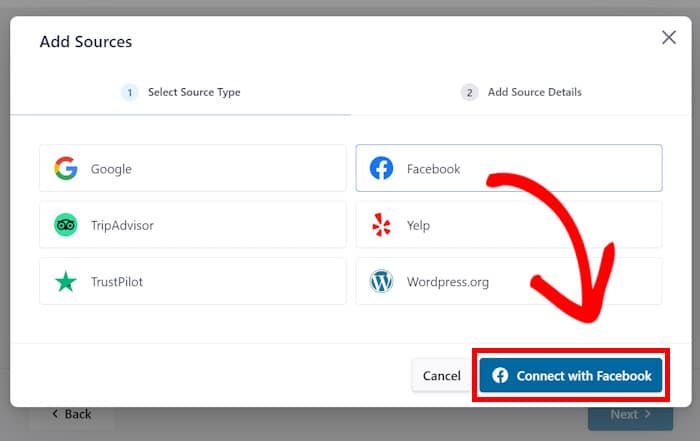
Ensuite, Reviews Feed Pro m'a demandé de choisir la plateforme d'évaluation que je voulais connecter. Il y a 6 options à choisir :
- Tripadvisor
- Trustpilot
- Yelp
- WordPress.org
Pour ce tutoriel, je vais sélectionner l'option Facebook et cliquer sur Connecter avec Facebook.
Étape 3 : Connecter votre page Facebook
À partir de là, vous pouvez connecter votre compte Facebook. Cela permet au plugin de récupérer vos avis Facebook et de les afficher dans Divi.
Cliquez donc sur le bouton Ajouter une source pour commencer.

Si vous disposez d'une API Facebook, il vous suffit de la saisir ici pour connecter votre compte.
Vous pouvez également cliquer sur le bouton Se connecter à Facebook.
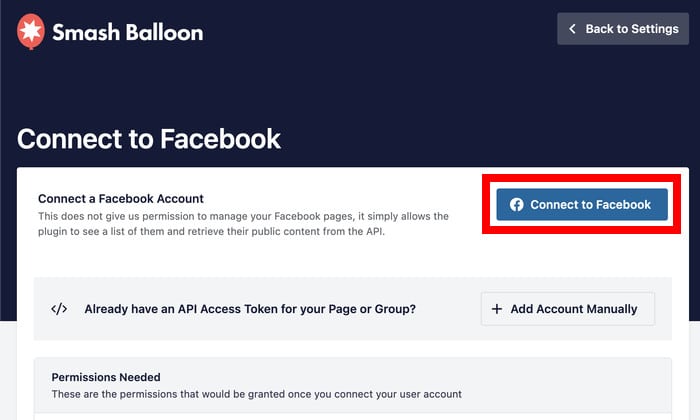
Cela vous redirigera vers Facebook, où vous pourrez indiquer à Reviews Feed Pro la page à laquelle se connecter.
Il suffit de sélectionner la page dans la fenêtre contextuelle et de cliquer sur le bouton " Suivant".

Maintenant que vous avez sélectionné une page, vous pouvez donner un accès en lecture seule au plugin.
Cela signifie que Reviews Feed Pro ne peut que voir votre contenu et ne pourra pas y apporter de modifications. Le plugin est donc 100% sûr.
Pour continuer, cliquez sur le bouton Terminé pour confirmer l'accès...

Le plugin vous redirigera à nouveau vers votre site web.
Sélectionnez la page que vous venez de connecter et cliquez sur le bouton Ajouter des pages comme source.

Puisque vous avez connecté cette page en tant que source, vous pouvez la réutiliser librement pour tous vos futurs flux de commentaires sans quitter votre site.
Cliquez sur le bouton Suivant pour terminer la connexion de la source.

Étape 4 : Personnalisez votre fil d'actualité Facebook
Pour vous aider à créer rapidement et facilement un beau flux d'avis, Reviews Feed Pro vous permet d'importer des modèles pré-conçus avec de beaux designs.
Il suffit de sélectionner une option parmi les modèles ci-dessous :
- Défaut
- Cartes simples
- Maçonnerie
- Revue unique
- Carrousel de présentation
- Carrousel
- Carrousel en grille
Une fois que vous avez sélectionné un modèle, cliquez sur le bouton Suivant.

Vous pouvez désormais personnaliser votre flux Facebook à l'aide de l'éditeur de flux en direct. En utilisant les options sur la gauche, vous pouvez modifier la mise en page, les éléments de révision, l'en-tête, le bouton "Charger plus", et bien plus encore.
Lorsque vous effectuez des modifications, vous pouvez utiliser l'aperçu en direct pour voir à quoi ressemblera le flux.

Pour commencer à concevoir le flux de commentaires, je commence généralement par modifier la mise en page.
Cliquez sur l'option de mise en page à gauche de l'écran.

Pour votre flux de commentaires, vous avez le choix entre 3 mises en page différentes :
- Liste
- Maçonnerie
- Carrousel
Nous allons examiner ces schémas en détail ci-dessous :

Si vous optez pour la présentation sous forme de liste, tous les avis Facebook occuperont plus d'espace sur votre site. Cela signifie que chaque avis est clairement visible.

Ensuite, nous avons la mise en page en maçonnerie qui placera vos commentaires en lignes et en colonnes.
Par conséquent, vous pouvez afficher des tonnes d'avis convaincants sur votre site en une seule fois.

Enfin, vous disposez d'une présentation en carrousel qui transforme votre flux d'avis en diaporama.
Vous pouvez ainsi présenter vos avis Facebook de manière interactive.

Une fois que vous avez défini la mise en page, cliquez sur le bouton Enregistrer pour conserver vos modifications.
Ensuite, cliquez sur Personnaliser pour revenir aux options principales de l'éditeur de flux en direct.

Ensuite, nous allons modifier les paramètres du flux et contrôler les avis qui s'affichent sur votre site Divi.
Tout d'abord, cliquez sur l'onglet Paramètres , puis sélectionnez l'option Filtres .

Ensuite, vous pouvez utiliser l'option sur la gauche pour sélectionner les évaluations par étoiles à afficher sur votre flux d'avis Divi Facebook.
Il vous suffit de cocher les étoiles que vous souhaitez afficher et de décocher celles que vous souhaitez masquer.

Cliquez simplement sur Enregistrer, et Reviews Feed Pro mettra à jour le flux en fonction de vos filtres.
Vous pouvez même ajouter d'autres filtres pour définir des mots interdits, créer une liste de blocage, sélectionner manuellement les avis à afficher, et bien plus encore.
Une fois que vous êtes satisfait de votre flux de commentaires Facebook, cliquez à nouveau sur le bouton Enregistrer.
Étape 5 : Intégrer votre fil d'actualité Facebook
Vous pouvez commencer à ajouter le flux à votre site Divi WordPress en cliquant sur le bouton Embed .

Cela ouvrira une fenêtre popup avec toutes les façons dont vous pouvez intégrer ce flux de commentaires Facebook.
Pour l'instant, vous pouvez cliquer sur le bouton Copier ici.

Maintenant que vous avez copié le shortcode, il est temps de l'insérer dans votre site web.
Tout d'abord, cliquez sur le menu Pages " Add New de votre tableau de bord et cliquez sur le bouton Use The Divi Builder .

Vous voulez utiliser un article Divi à la place ? Vous pouvez ouvrir le menu Posts " Add New depuis le tableau de bord.
Maintenant, cliquez sur le bouton Use The Divi Builder en haut de l'éditeur WordPress.

En cliquant dessus, vous lancerez le constructeur Divi, où vous aurez le choix entre 3 options différentes :
- Commencer à construire : Commencez à construire votre page à partir d'un modèle vierge
- Parcourir les mises en page : Copier une mise en page préconstruite
- Choisissez la page : Utiliser un modèle existant que vous avez créé
Il vous suffit de sélectionner l'option que vous préférez. Nous vous indiquons ci-dessous les étapes à suivre pour chaque option :

Vous avez choisi l'option Start Building?
Si vous faites cela, Divi vous enverra automatiquement l'éditeur vierge où vous pourrez immédiatement commencer à intégrer votre flux de commentaires.

Si vous choisissez l'option Parcourir les mises en page, Divi vous montrera toutes les mises en page prédéfinies que vous pouvez copier.
Il suffit de sélectionner la mise en page que vous souhaitez utiliser dans la fenêtre contextuelle.

Si vous souhaitez avoir un aperçu rapide de cette mise en page, vous pouvez cliquer sur le bouton Voir la démo en direct ici.
Pour importer cette mise en page dans votre nouvelle page, vous pouvez cliquer sur l'option Utiliser cette mise en page.

Enfin, l'option Choisir une page vous présente une liste de mises en page préexistantes que vous pouvez copier pour votre page.
Il vous suffit donc de cliquer sur l'option que vous souhaitez utiliser.

Maintenant, vous allez pouvoir ajouter du contenu à votre page Divi. Mais avant cela, ajoutons une ligne où vous pourrez ajouter du contenu.
Tout d'abord, cliquez sur l'icône verte plus (+), puis sélectionnez un modèle de ligne qui vous plaît.

Cette rangée sert essentiellement d'espace pour votre nouveau flux de critiques Facebook. Pour commencer à intégrer le flux, cliquez sur l'icône noire plus (+) de la rangée.
Ensuite, utilisez la barre de recherche pour trouver le module "code" .

Vous verrez alors apparaître une fenêtre contextuelle avec des options supplémentaires pour le module nouvellement inséré.
Pour l'instant, collez le shortcode dans le champ Code avant de cliquer sur l'icône de la coche ci-dessous.
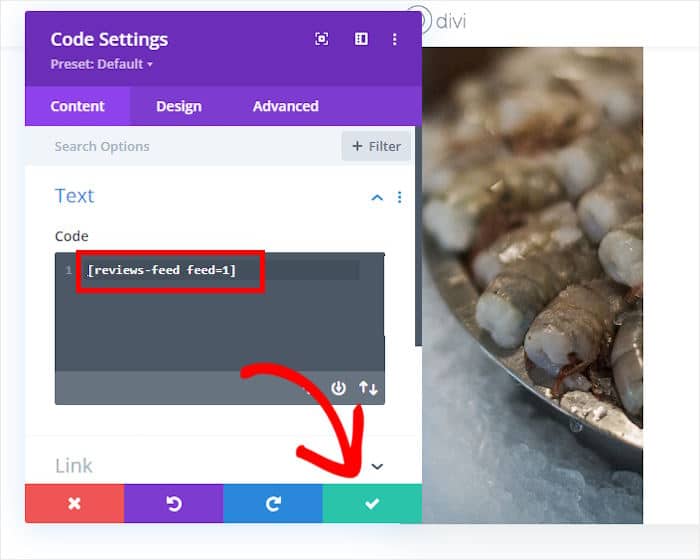
Enfin, vous pouvez cliquer sur le bouton Publier. Après cela, votre nouveau flux de commentaires Divi Facebook sera en ligne pour que vos visiteurs puissent le voir.
En fait, vous pouvez ouvrir cette page web Divi et voir à quoi ressemblera le flux de commentaires Facebook.
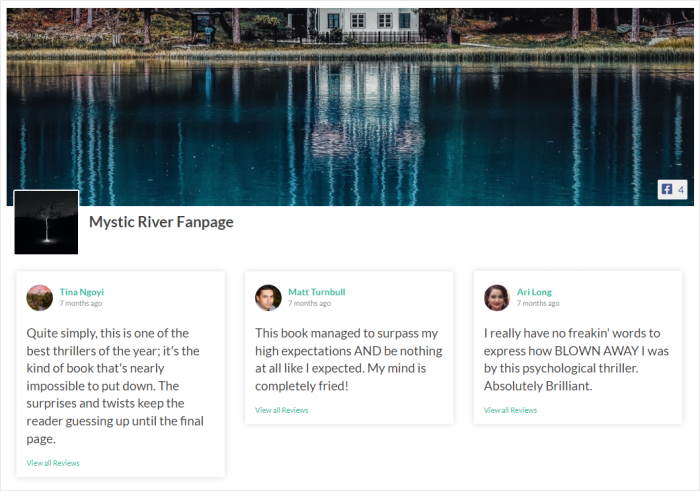
Et c'est tout.
Comme vous pouvez le voir, il est très facile d'ajouter un flux d'avis Facebook Divi à votre site si vous utilisez le bon outil. Essayez simplement Reviews Feed Pro et vous pourrez facilement ajouter des avis provenant de plateformes de confiance sur votre site Divi.
Vous pouvez ensuite présenter des avis convaincants sur votre site web afin de convertir les gens en clients, de renforcer la confiance dans votre marque et de développer votre entreprise.
Prêt à intégrer les avis Facebook dans Divi ? Obtenez le plugin Reviews Feed Pro dès aujourd'hui!
Vous voulez d'autres façons d'afficher des avis sur votre site Divi ? Consultez notre article sur l 'intégration des widgets d'avis Google dans Divi.
Et n'oubliez pas de nous suivre sur Twitter et Facebook pour rester au courant des derniers conseils et astuces en matière de médias sociaux.







