


 Soziale Wand
  Feed-Analytik

Du suchst nach einer Möglichkeit, einen Instagram-Feed zu Deiner Divi-Website hinzuzufügen?
Der beste Weg, um einen Instagram-Feed zu Divi hinzuzufügen, ist die Verwendung des Plugins Instagram Feed Pro. Es erfordert keine Programmierung, unterstützt visuelle Anpassungen und funktioniert perfekt mit Divi und anderen Website-Baukästen.
Da Divi von Elegant Themes mühelos wunderschöne Websites erstellen kann, kann das Hinzufügen von Instagram-Inhalten Ihre Website noch ansprechender machen.
Das Beste daran? Sie nutzen Inhalte, die bereits auf Instagram vorhanden sind, um Website-Besucher zu binden.
In diesem Beitrag zeigen wir Ihnen, wie Sie mit nur wenigen Klicks einen Instagram-Feed in Ihre Divi-Website einbetten können.
Sie benötigen lediglich das richtige Tool, und schon können Sie ganz einfach Social-Media-Inhalte auf Ihrer Website präsentieren – ohne auch nur eine einzige Zeile Code zu schreiben.
- Warum Instagram Feeds zu Ihrer Divi Website hinzufügen?
- Der einfachste Weg, Divi Instagram Feeds zu Ihrer Website hinzuzufügen
- Wie man einen Instagram-Feed zu seiner Divi-Website hinzufügt (5 einfache Schritte)
- Schritt 1: Installieren und Aktivieren von Instagram Feed Pro
- Schritt 2: Verwenden Sie das Plugin, um einen Instagram-Feed zu erstellen.
- Schritt 3: Fügen Sie Ihr Instagram-Konto als Quelle hinzu
- Schritt 4: Passen Sie das Design Ihres Divi-Instagram-Feeds an
- Schritt 5: Divi Instagram Feed in Ihre Website einbetten
- Jenseits von Instagram: Verbessern Sie Ihre Divi-Site mit TikTok-Videos
- Verbessern Sie Ihre Divi-Site weiter: Mehr Social-Media-Integrationen
Warum Instagram Feeds zu Ihrer Divi Website hinzufügen?
Indem Sie Instagram-Inhalte in Ihre Divi-Website einbinden, können Sie mehr Follower gewinnen, die Interaktion mit visuellen Inhalten steigern und Ihren Umsatz steigern.
Das gilt insbesondere für Unternehmen, die Divi nutzen, da ein Großteil der Weltbevölkerung regelmäßig das Internet nutzt.
"Im Februar 2025 waren 5,56 Milliarden Menschen weltweit Internetnutzer, was 67,9 Prozent der Weltbevölkerung entspricht."
"Davon waren 5,24 Milliarden oder 63,9 Prozent der Weltbevölkerung Nutzer sozialer Medien."
- Ani Petrosyan, Forschungsexpertin bei Statista
Allein auf Instagram gibt es über 2 Milliarden aktive Instagram-Nutzer, die Sie erreichen können!
Und wenn Sie Instagram nutzen möchten, um für Ihre Marke zu werben, können Sie auf einfache Weise einen Feed mit Instagram-Posts zu Ihrer Divi-Website hinzufügen.
Hier sind ein paar gute Möglichkeiten, wie ein Instagram-Feed Ihre Website unterstützen kann:
- Steigern Sie die Interaktion: Durch die Einbindung eines Hashtag-Feeds mit relevanten Instagram-Inhalten wecken Sie das Interesse Ihrer Website-Besucher und regen sie dazu an, mit Ihrer Website zu interagieren.
- Markenvertrauen aufbauen: Wenn Sie Bewertungen und Erfahrungsberichte Ihrer Kunden einbinden, können diese als soziale Bestätigung dienen und mehr Menschen zum Kauf animieren.
- Steigern Sie Ihren Umsatz: Wenn Sie einen „Shoppable Instagram“-Feed auf Ihrer Divi-Website einbinden, können Sie Ihren Website-Besuchern Ihre Produktseiten direkt präsentieren, sodass diese eher bei Ihnen kaufen.
- Sparen Sie Zeit: IhrInstagram-Feed wird automatisch aktualisiert, sodass Sie wunderschöne Instagram-Bilder und -Videos auf Ihrer Website anzeigen können, ohne sie manuell hochladen zu müssen.
- Wachsende Online-Präsenz: Die Anzeige Ihrer Instagram-Posts auf Ihrer Website kann Ihre Instagram-Followerzahl erhöhen und Ihnen helfen, noch mehr potenzielle Kunden zu erreichen.
Aber obwohl man mit Divi eine großartige Website erstellen kann, verfügt es nicht wirklich über Funktionen für das Social Media Marketing.
Die gute Nachricht ist, dass wir Ihnen das beste Plugin für Instagram-Feeds für WordPress vorstellen, damit Sie sofort mit dem Hinzufügen von Instagram-Feeds beginnen können!
Noch besser, dieses Plugin funktioniert zu 100% auch mit Ihrer Divi-Website.
Der einfachste Weg, Divi Instagram Feeds zu Ihrer Website hinzuzufügen
Der einfachste Weg, Instagram-Feeds zu Ihrer Divi-Website hinzuzufügen, ist die Verwendung von Instagram Feed Pro, dem besten Instagram-Feed-Plugin auf dem Markt.

Als die Nummer 1 unter den Instagram-Feed-Aggregatoren hilft Dir Instagram Feed Pro dabei, Deinen Instagram-Feed mit nur wenigen Klicks zu erstellen, anzupassen und in Deine Divi-Website einzubetten - ganz ohne Programmieraufwand.
Darüber hinaus bietet es viele tolle Funktionen, mit denen Sie Ihre Instagram-Feeds sofort hinzufügen können, z. B:
- Super einfache und schnelle Einrichtung: Es dauert nur ein paar Minuten, und schon können Sie Ihre Instagram-Feeds zu Ihrer Divi-Website hinzufügen - ohne komplexe Programmiersprachen wie benutzerdefiniertes CSS oder JavaScript zu benötigen.
- Tonnenweise verfügbare Futterarten: Sie können aus einer Vielzahl von Feed-Typen wählen. Das Plugin unterstützt Hashtag-Feeds, Instagram Reels und Instagram-Feed-Karussells für Ihre Divi-Website.
- Visueller Feed-Anpasser: Da alle Instagram-Feeds in hohem Maße anpassbar sind, können Sie sie mit nur wenigen Klicks über einen visuellen Customizer personalisieren.
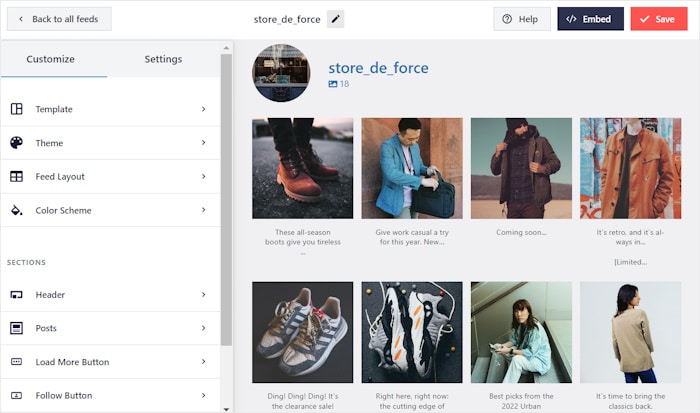
- Leicht und schnell: Instagram Feed Pro wurde optimiert, um leichtgewichtig zu sein, so dass Ihre Instagram-Feeds und Ihre Website super schnell geladen werden, was für die Suchmaschinenoptimierung von Vorteil ist.
- Instagram Shopping: Für Online-Shops und WooCommerce-Websites können Sie einkaufbare Feeds erstellen und es Besuchern ermöglichen, bei Ihnen zu kaufen und die Konversionen zu steigern.
- Erstklassiger Kundensupport: Mit Instagram Feed Pro erhalten Sie auch ein Team von WordPress-Experten, die Ihnen helfen, wenn Sie Probleme mit Ihren Feeds haben.
Da es einfach zu verwenden und anzupassen ist, ist Instagram Feed Pro das beste Instagram-Feed-Plugin für WordPress geworden, das auch mit Divi kompatibel ist.
Jetzt hat es mehr als 1.000.000 aktive Nutzer mit einer Bewertung von 4,9/5 Sternen. Und zu dieser Nutzerbasis gehören einige der größten Marken weltweit.

Wie Sie sehen können, verwenden sogar bekannte Namen wie Coca-Cola Smash Balloon Instagram-Feeds und Smash Balloon Social Media Plugins, um Social Media-Feeds zu ihren Websites hinzuzufügen.
Und wenn Sie denken, Smash Balloon funktioniert nicht mit Divi, dann machen Sie sich keine Sorgen. Alle Smash Balloon Plugins sind perfekt mit Divi kompatibel.
Bist Du bereit, Instagram-Feeds auf Deiner Divi-Website einzurichten? Starten Sie noch heute mit Instagram Feed Pro!
Wie man einen Instagram-Feed zu seiner Divi-Website hinzufügt (5 einfache Schritte)
Sind Sie bereit, Instagram-Inhalte zu Ihrer Divi-Website hinzuzufügen? Hier finden Sie alles, was Sie dafür benötigen:
- WordPress-Website mit Administratorzugriff
- Ein Instagram-Konto für Unternehmen oder Kreative
- 5 Minuten Ihrer Zeit
Sobald Sie diese bereit haben, müssen Sie nur noch die folgenden Schritt-für-Schritt-Anweisungen befolgen. Lassen Sie uns beginnen.
Schritt 1: Installieren und Aktivieren von Instagram Feed Pro
Zunächst müssen Sie sich hier eine Kopie des Instagram Feed Pro Plugins besorgen.
Sobald Sie die Zip-Datei des Plugins haben, müssen Sie es nur noch auf Ihrer Divi-Website installieren und aktivieren.
Wenn Sie dabei ein wenig Hilfe benötigen, können Sie unsere vollständige Anleitung zur Installation eines WordPress-Plugins befolgen.
Schritt 2: Verwenden Sie das Plugin, um einen Instagram-Feed zu erstellen.
Jetzt, wo das Plugin aktiv ist, können Sie Ihren ersten Feed erstellen.
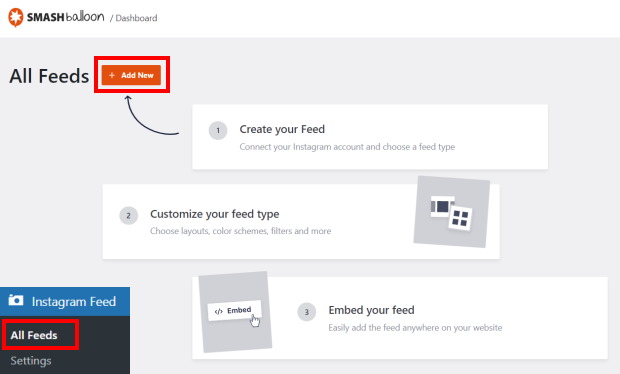
Um loszulegen, navigieren Sie in Ihrem WordPress-Dashboard zu Instagram-Feed " Alle Feeds.
Klicken Sie anschließend auf die Schaltfläche Neu hinzufügen, um den Einrichtungsvorgang zu starten.
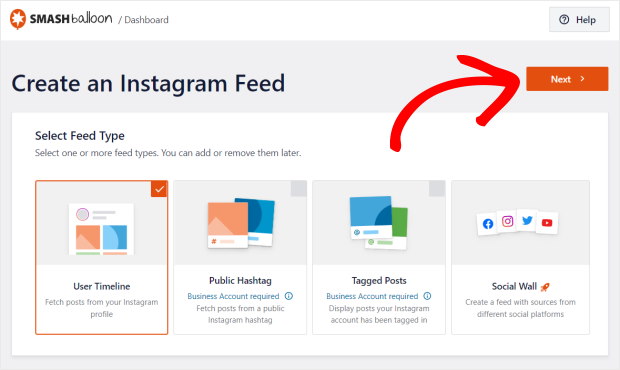
Das Plugin fordert Sie dann auf, die Art des Feeds zu wählen, den Sie auf Ihrer Divi-Site anzeigen möchten. Sie haben drei Hauptoptionen:
- Benutzer-Zeitleiste: Zeigen Sie alle Fotos und Videos aus Ihrem Instagram-Profil an.
- Öffentlicher Hashtag: Zeigt Instagram-Beiträge an, die bestimmte Hashtags enthalten.
- Getaggte Beiträge: Erstellen Sie einen Feed mit Beiträgen, die Ihr Konto getaggt haben.
Nachdem Sie die für Sie am besten geeignete Option ausgewählt haben, klicken Sie auf die Schaltfläche Weiter.
In diesem Leitfaden nehmen wir den Feed-Typ "Benutzerzeitleiste".
Schritt 3: Fügen Sie Ihr Instagram-Konto als Quelle hinzu
In diesem Schritt verknüpfen Sie Ihr Instagram-Konto mit dem Feed. Die besten Ergebnisse erzielen Sie, wenn Sie ein Geschäftskonto oder ein Creator-Konto verwenden.
Wenn Sie noch keinen Instagram-Account haben, können Sie sich unseren Leitfaden zur Aktualisierung Ihres Instagram-Accounts ansehen.
Klicken Sie auf der nächsten Seite auf die Schaltfläche Quelle hinzufügen .
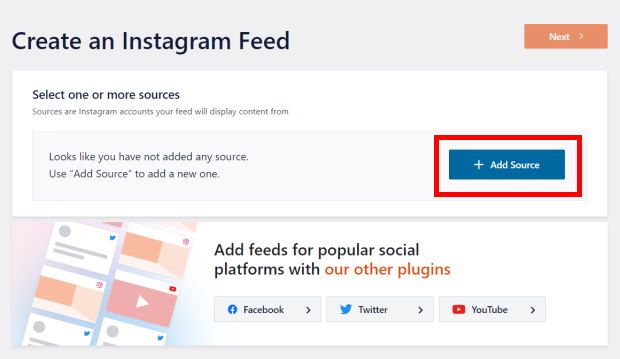
Als nächstes können Sie zwischen einer Business Basic und einer Business Advanced Instagram-Verbindung wählen.
Mit einer einfachen Verbindung können Sie die Fotos und Videos von Ihrem Instagram-Konto veröffentlichen.
Mit einer erweiterten Verbindung können Sie alle Arten von Inhalten anzeigen, einschließlich Hashtag-Feeds, Shoppable-Feeds, Stories, Erwähnungen und mehr.
Wählen Sie die gewünschte Instagram-Verbindung aus und klicken Sie dann auf Verbinden.

Für diese Anleitung verwende ich eine erweiterte Instagram-Verbindung.
Auf der nächsten Seite klicken Sie auf die Schaltfläche Mit Facebook verbinden .

Das Plugin leitet Sie nun zu Facebook weiter. Hier können Sie dem Plugin schreibgeschützten Zugriff auf Ihr Konto gewähren.
Das bedeutet, dass Instagram Feed Pro Ihre Instagram-Inhalte anzeigen kann, aber KEINE Änderungen vornehmen kann, so dass die Nutzung zu 100 % sicher ist.
Klicken Sie einfach auf die Schaltfläche Weiter, um fortzufahren.

Wenn Sie wieder in den Plugin-Einstellungen sind, wählen Sie das Konto, das Sie gerade verbunden haben, und klicken Sie auf Hinzufügen.
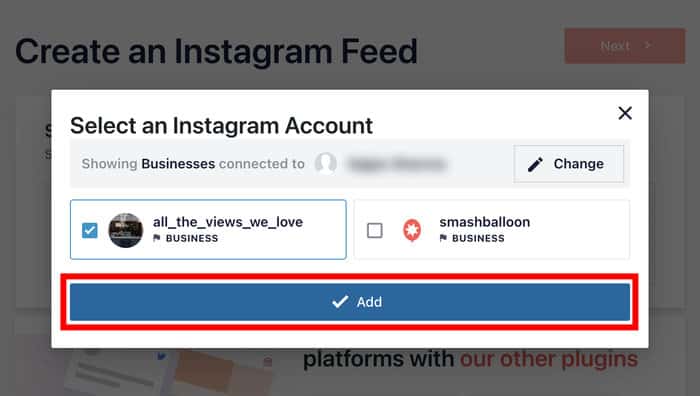
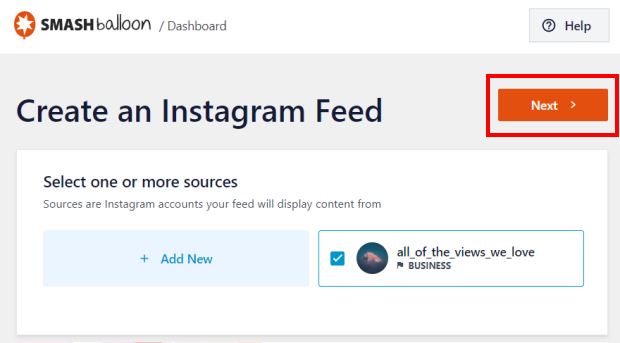
Klicken Sie abschließend auf die Schaltfläche Weiter, um die Verbindung mit Ihrem Konto abzuschließen und mit dem Schritt der Anpassung fortzufahren.
Schritt 4: Passen Sie das Design Ihres Divi-Instagram-Feeds an
Damit Sie schnell schöne Feeds gestalten können, enthält Instagram Feed Pro Feed-Vorlagen, die Sie importieren können.
Sie haben viele verschiedene Vorlagen mit einzigartigen Designs zur Auswahl:
- Standard
- Einfaches Raster
- Einfaches Raster XL
- Einfache Reihe
- Einfaches Karussell
- Mauerwerkskarte
- Highlight
- Einzelner Posten
- Einzelposten-Karussell
Sobald Sie die Vorlage ausgewählt haben, die Sie für Ihren Divi Instagram-Feed verwenden möchten, klicken Sie auf Weiter.

Auf der nächsten Seite wird Ihr Divi-Instagram-Feed im visuellen Feed-Customizer geöffnet.
Hier können Sie das Layout Ihres Feeds, das Farbschema, den Stil der Kopfzeile, die Größe des Feeds, die Schaltflächen zum Laden weiterer Inhalte, das Design der Beiträge und vieles mehr festlegen.
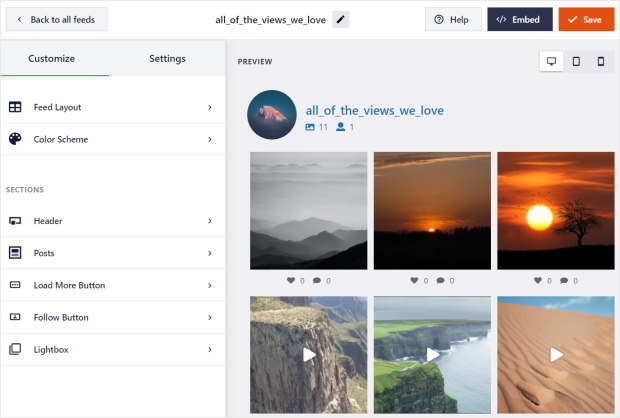
Und auf der rechten Seite können Sie alle Ihre Änderungen in Echtzeit in einer Live-Vorschau Ihres Instagram-Feeds sehen.
Klicken Sie auf die Option Feed-Layout , um mit der Anpassung Ihres Instagram-Feeds für Ihre Divi-Site zu beginnen.
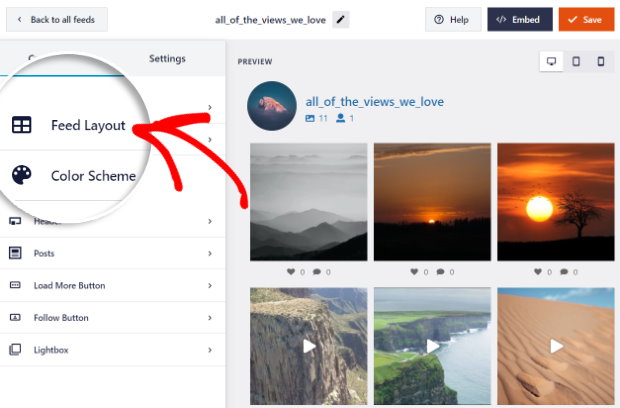
Hier können Sie zwischen 4 verschiedenen Layout-Optionen für Ihren Divi Social Media Feed wählen:
- Raster
- Karussell
- Gemäuer
- Highlight
Mit dem Grid-Layout können Sie eine Bildergalerie mit einer Reihe von Fotos und Videos in übersichtlichen Reihen und Spalten anzeigen.

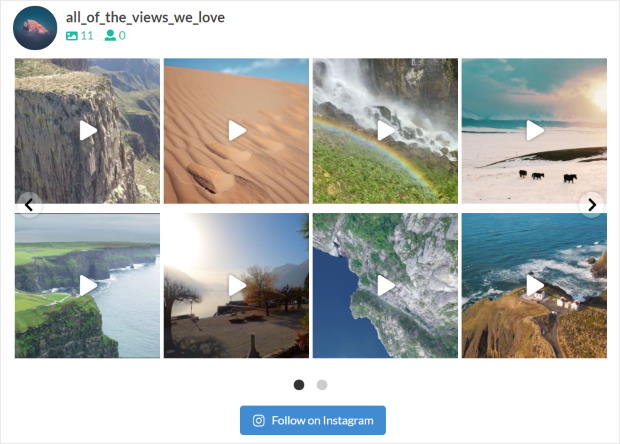
Wenn Sie einen dynamischen Look für Ihren Divi-Social-Media-Feed wünschen, gibt es die Karussell-Option.
Auf diese Weise können Sie einen schönen Instagram-Slider für Ihre Divi-Website hinzufügen.
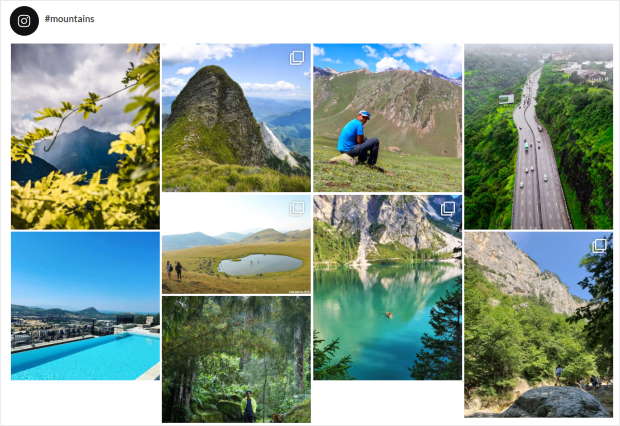
Möchten Sie die ursprünglichen Proportionen Ihrer Instagram-Beiträge beibehalten?
Dann können Sie die Option "Mauerwerk" wählen, wie in diesem Beispiel, das ich erstellt habe.
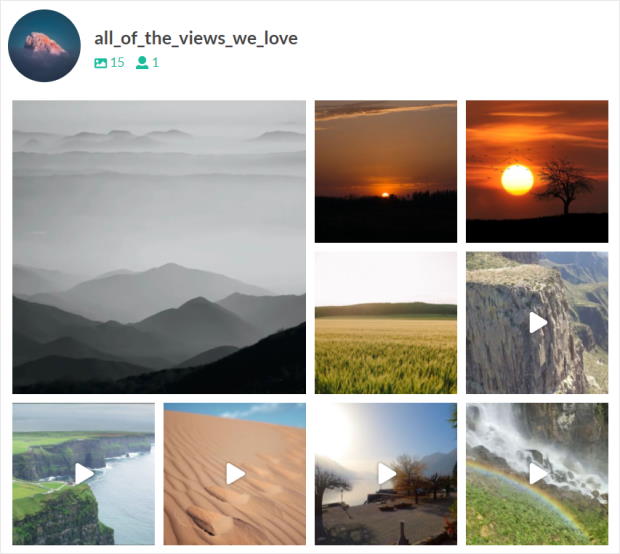
Schließlich gibt es noch die Highlight-Option , mit der Sie Ihre Instagram-Posts besser sichtbar machen können.
Mit diesem Layout wird die Größe Ihrer Beiträge um das Vierfache erhöht.
Wählen Sie nun einfach das Instagram-Feed-Layout aus, das Ihnen gefällt, und klicken Sie auf Speichern.
Möchten Sie Ihren Divi Instagram-Feed weiter anpassen? Klicken Sie einfach auf die kleine Schaltfläche Anpassen .
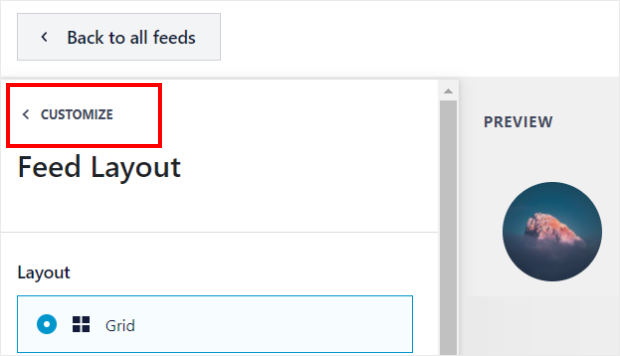
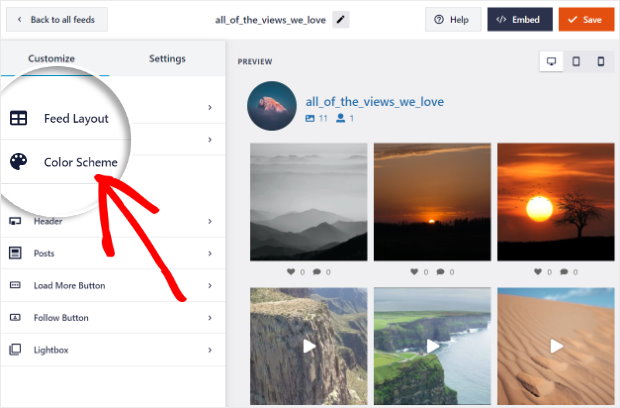
Von hier aus können Sie auf die Option Farbschema klicken, um fortzufahren.
Um Ihnen die Einstellung der Farben zu erleichtern, stehen Ihnen 4 Farbschemata zur Auswahl:
- Vom Theme erben: Verwenden Sie die Farben des WordPress-Themas Ihrer Website
- Hell: Heller Hintergrund und eine dunklere Schrift für Ihren Divi Instagram-Feed
- Dunkel: Verwenden Sie einen dunklen Hintergrund mit einer hellen Schriftfarbe.
- Benutzerdefiniert: Wählen Sie alle Farben manuell selbst aus
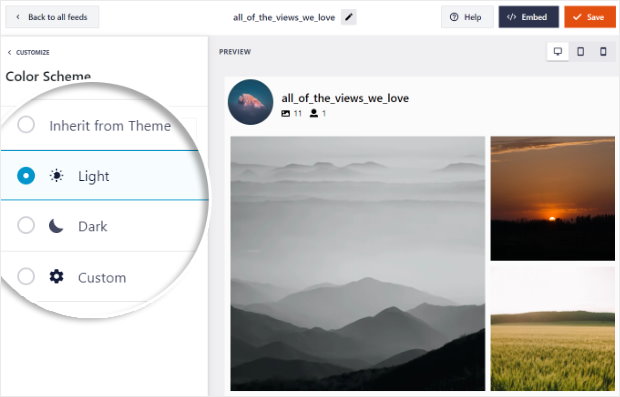
Sobald Sie Ihr Farbschema ausgewählt haben, klicken Sie auf die Schaltfläche Speichern , um Ihre Änderungen zu bestätigen.
Danach können Sie Ihren Instagram-Feed mit den verbleibenden Optionen nach Ihren Wünschen anpassen. Sie können die Größe, den Beitragsstil, die Schriftart, das Design der Follow-Schaltfläche und vieles mehr auswählen.
Schritt 5: Divi Instagram Feed in Ihre Website einbetten
Nun ist es an der Zeit, Ihnen zu zeigen, wie Sie Ihren Instagram-Feed zu Ihrer Divi WordPress-Website hinzufügen können. Es gibt 2 Möglichkeiten, dies zu tun:
- Divi Instagram-Feed zu einer Seite hinzufügen
- Fügen Sie Ihren Divi Instagram Feed zu einer Seitenleiste oder Fußzeile hinzu
Sie können sie direkt zu Ihren Beiträgen und Seiten hinzufügen oder sie in Ihre Seitenleiste stellen.
Methode 1: Fügen Sie Ihren Divi Instagram Feed zu einer Seite hinzu
Um Ihren Instagram-Feed zu Ihrer Divi WordPress-Seite hinzuzufügen, können Sie mit dem Live-Feed-Editor beginnen.
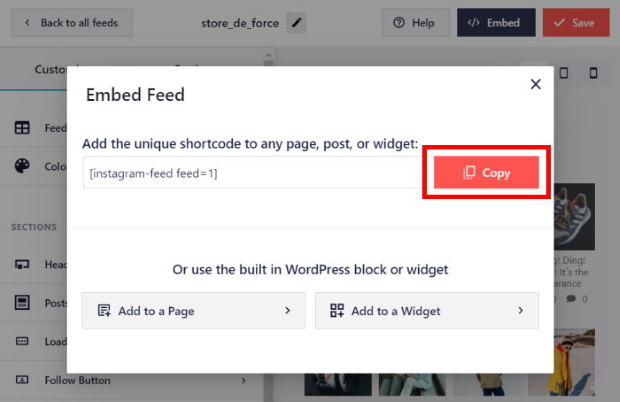
Klicken Sie zunächst auf die Schaltfläche Einbetten am oberen Rand.
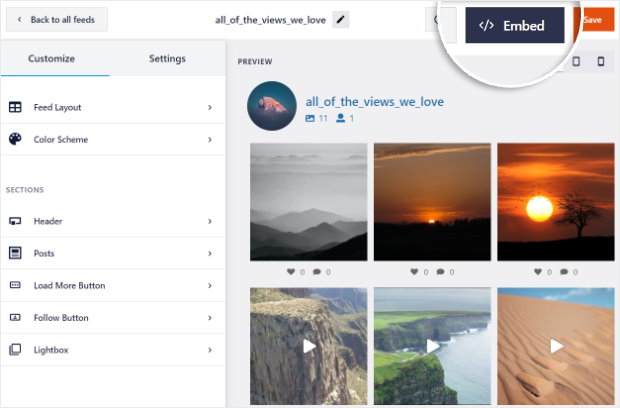
Daraufhin wird ein Popup-Fenster mit dem Shortcode für Ihren Instagram-Feed angezeigt. Wenn Sie diesen Code auf Ihrer Website einfügen, können Sie Ihren Instagram-Feed einbetten.
Um fortzufahren, klicken Sie auf die Schaltfläche Kopieren .
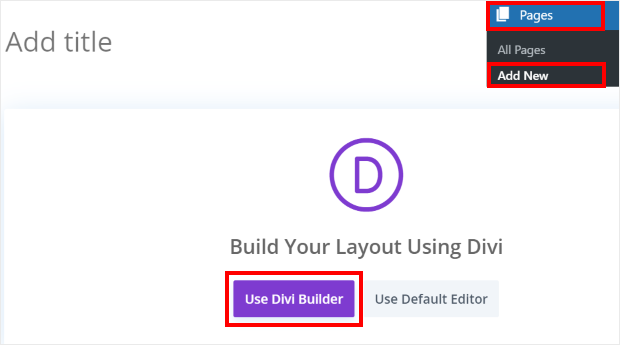
Gehen Sie danach in Ihrem Dashboard auf Seiten " Neu hinzufügen und öffnen Sie den WordPress-Editor.
Klicken Sie hier einfach auf die Schaltfläche Divi Builder verwenden .
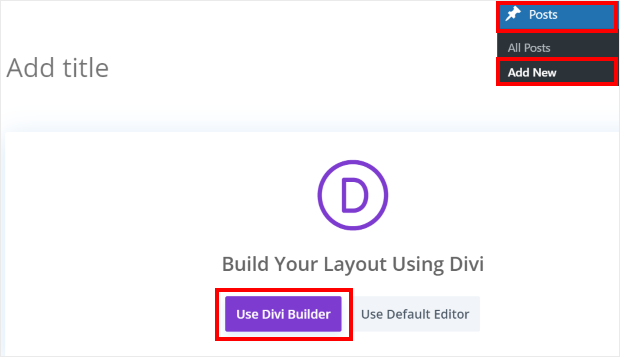
Das Gleiche können Sie auch für einen WordPress-Beitrag tun.
Gehen Sie in Ihrem WordPress-Dashboard einfach auf Posts " Add New und klicken Sie auf Use Divi Builder.
Daraufhin öffnet sich der Divi Page Builder für Sie. Hier haben Sie 3 Möglichkeiten, um fortzufahren:
- Mit der Erstellung beginnen: Sie können mit einer leeren Vorlage beginnen und eine Seite erstellen.
- Layouts durchsuchen: Sehen Sie sich die vorgefertigten Layouts an und beginnen Sie mit der Bearbeitung eines von ihnen.
- Wählen Sie Seite: Sie können auch einfach das Design einer bestehenden Seite kopieren und bearbeiten.
Hier können Sie wählen, welche Option Sie bevorzugen.
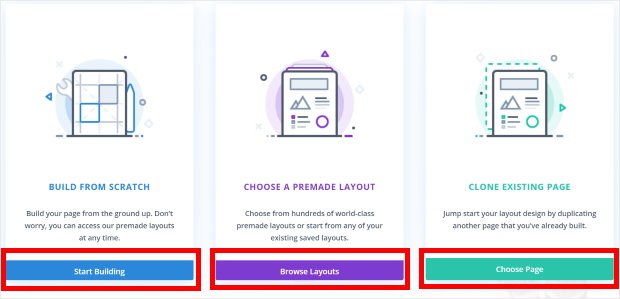
Wenn Sie die Option Erstellung beginnen wählen, können Sie sofort mit der Bearbeitung einer leeren Vorlage beginnen.
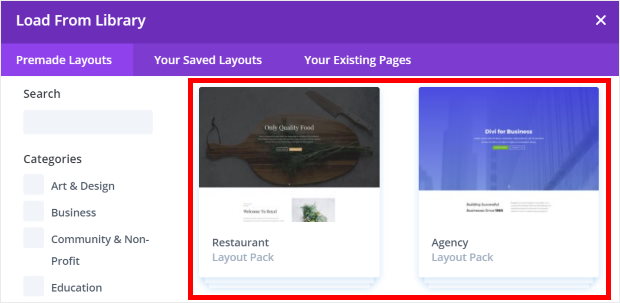
Wenn Sie jedoch die Option Layouts durchsuchen wählen , wird das Popupfenster Aus Bibliothek laden angezeigt. Hier können Sie alle verfügbaren Layouts durchsuchen.
Um ein Layout für Ihre Seite auszuwählen, klicken Sie es einfach an.
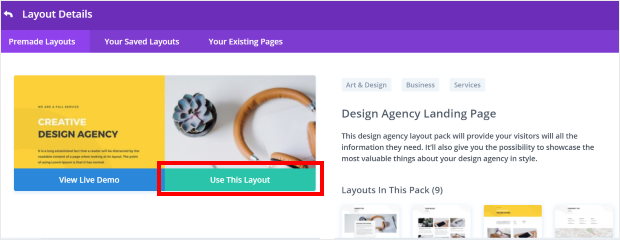
Daraufhin wird die Seite mit den Layoutdetails geöffnet. Klicken Sie nun einfach auf Dieses Layout verwenden, und Sie können mit der Bearbeitung Ihrer Seite beginnen.
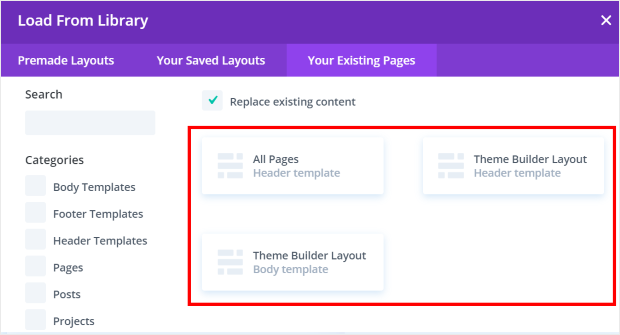
Wenn Sie stattdessen Seite auswählen wählen , sehen Sie die vorhandenen Seitenlayouts, die Sie entworfen haben.
Klicken Sie hier einfach auf eine der Optionen, um Ihr Alter zu bearbeiten.
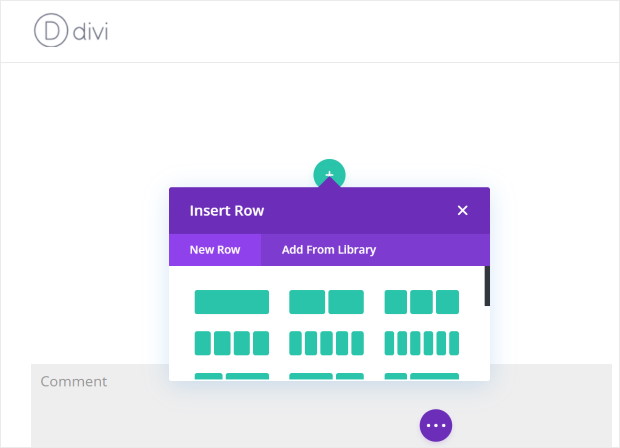
Bevor Sie Ihren Instagram-Feed zu Divi hinzufügen, müssen Sie Platz dafür schaffen. Dazu müssen Sie eine neue Zeile erstellen .
Klicken Sie dazu auf das kleine grüne Plus-Symbol (+) auf Ihrer Divi Builder-Seite.
Sie sehen nun das Popupfenster Zeile einfügen . Wählen Sie einfach aus der Sammlung der hier verfügbaren Zeilen aus, indem Sie auf die gewünschte Zeile klicken.
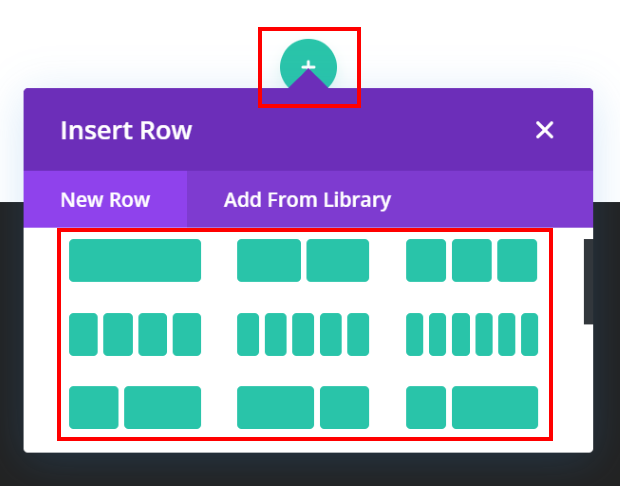
Schließlich können Sie auf das Plus-Symbol (+) klicken, um ein neues Modul zu Ihrer Divi-Seite hinzuzufügen.
Verwenden Sie dann die Suchleiste, um nach dem Codemodul zu suchen, und klicken Sie es in den Suchergebnissen unten an.

Sobald Sie das getan haben, sehen Sie die Code-Einstellungen auf der linken Seite. Gehen Sie hier zum Codefeld und fügen Sie den Shortcode von vorhin ein.
Klicken Sie dann einfach auf das Häkchensymbol in der rechten unteren Ecke.
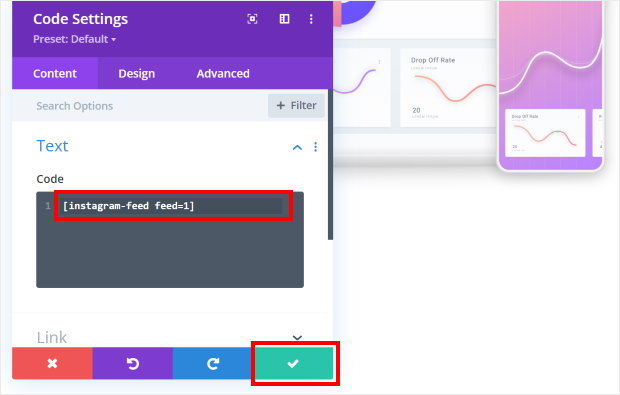
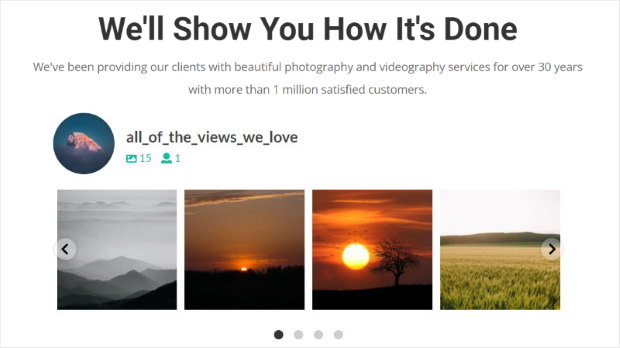
Und schon sind Sie fertig! Sie haben nun Ihren Instagram-Feed zu Ihrer Divi-Website hinzugefügt.
Wie Sie sehen, ist es mit diesem WordPress-Plugin für Social Media Feeds sehr einfach, Instagram-Posts einzubetten, selbst wenn Sie technisch nicht versiert sind.
Wenn Sie nun Ihre Website besuchen, sehen Sie den Divi Instagram-Feed auf Ihrer Seite eingebettet.
Methode 2: Fügen Sie Ihren Divi Instagram Feed zu einer Seitenleiste oder Fußzeile hinzu
Was, wenn Sie Ihren Instagram-Feed in der Seitenleiste oder in der Fußzeile anzeigen möchten?
Lassen Sie uns nun darüber sprechen, wie man Instagram-Feeds in der Divi-Seitenleiste oder -Fußzeile als Instagram-Widget einbindet.
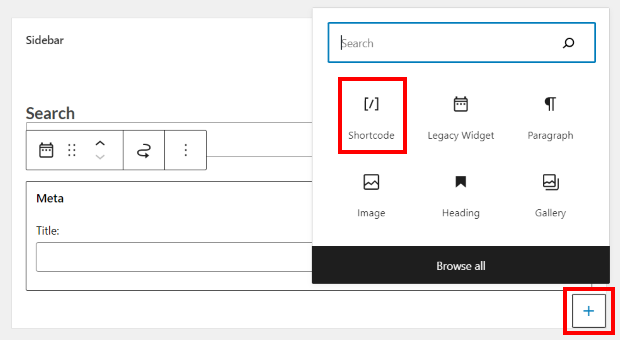
Gehen Sie zunächst in Ihrem WordPress-Dashboard zu Darstellung " Widgets.
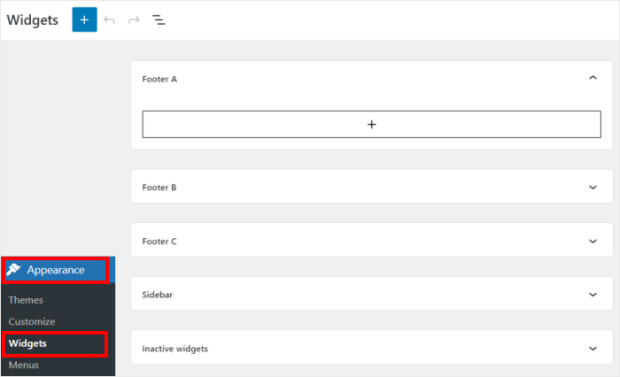
Klicken Sie auf dieser Seite auf das Sidebar-Panel , um Instagram-Feeds in den Sidebar-Bereich des Divi-Themas einzufügen.
Sie können auch auf das Fußzeilen-Panel klicken, wenn Sie es vorziehen, Instagram-Inhalte in Ihrem Fußzeilenbereich zu präsentieren.
Für dieses Tutorial werden wir eine Sidebar verwenden.

Nachdem Sie die Seitenleiste ausgewählt haben, klicken Sie auf das Plus-Symbol (+) und wählen dann das Shortcode-Widget aus den Optionen aus.
Zum Schluss fügen Sie Ihren Shortcode von vorhin in das Feld Shortcode ein .
Sobald Sie den Shortcode eingefügt haben, klicken Sie einfach auf Aktualisieren , um Ihre Änderungen zu speichern.
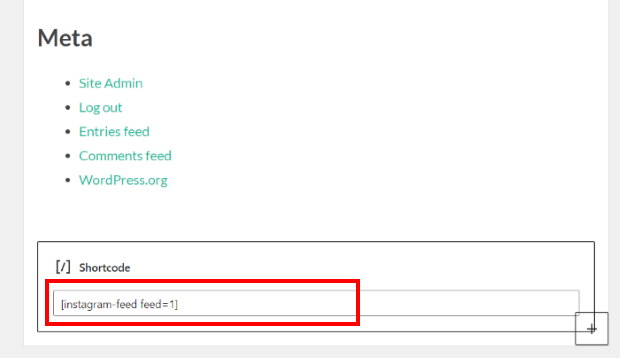
Ihr Instagram-Feed ist jetzt erfolgreich eingebettet! Besuchen Sie Ihre Website, um den Live-Feed auf Ihrer Divi-Seite oder in Ihrem Beitrag anzuzeigen.
Unten sehen Sie das Divi-Instagram-Feed-Beispiel, das ich für diesen Lehrgang erstellt habe.

Wie du siehst, ist es kinderleicht, deine Divi-Website mit Instagram zu verknüpfen und im Handumdrehen ansprechende visuelle Inhalte zu erstellen.
Expertentipp: Um die Integration mit Instagram noch weiter zu vertiefen, können Sie auch in Erwägung ziehen, den Instagram-Chat in Ihre Divi-Website einzubinden. Das ist eine hervorragende Option für Unternehmen, die Instagram nutzen, um neue Kunden zu erreichen.
Jenseits von Instagram: Verbessern Sie Ihre Divi-Site mit TikTok-Videos
Sobald Sie Ihren Divi-Instagram-Feed eingerichtet haben, gibt es eine tolle Möglichkeit, Ihr Social-Media-Marketing auf die nächste Stufe zu heben: die Einbindung von TikTok-Videos auf Ihrer Divi-Website.
Mit mehr als 1,6 Milliarden aktiven Nutzern hat sich TikTok schnell zur dominierenden Plattform für kurze Videoinhalte entwickelt und bietet eine einzigartige Möglichkeit, neue Zielgruppen zu erreichen.
Die gute Nachricht? Indem Sie TikTok-Videos zu Ihrer Divi-Website hinzufügen, können Sie:
- Website-Verkehr umwandeln: Verwandeln Sie Website-Besucher in TikTok-Zuschauer, Likes und Follower und vergrößern Sie so die Reichweite Ihrer Inhalte.
- Cross-Promotion: Leiten Sie Ihr TikTok-Publikum dazu an, Ihnen auf Instagram und anderen sozialen Plattformen zu folgen, und fördern Sie so eine Multi-Channel-Community.
- Bleiben Sie wettbewerbsfähig: Stellen Sie sicher, dass Ihre Marke dort sichtbar und relevant bleibt, wo Ihr Publikum und Ihre Konkurrenten sich aktiv engagieren.
Außerdem ist die Integration von TikTok in Deine Website super einfach. Mit TikTok Feed Pro können Sie Ihre TikTok-Videos in nur wenigen Minuten zu Divi hinzufügen!
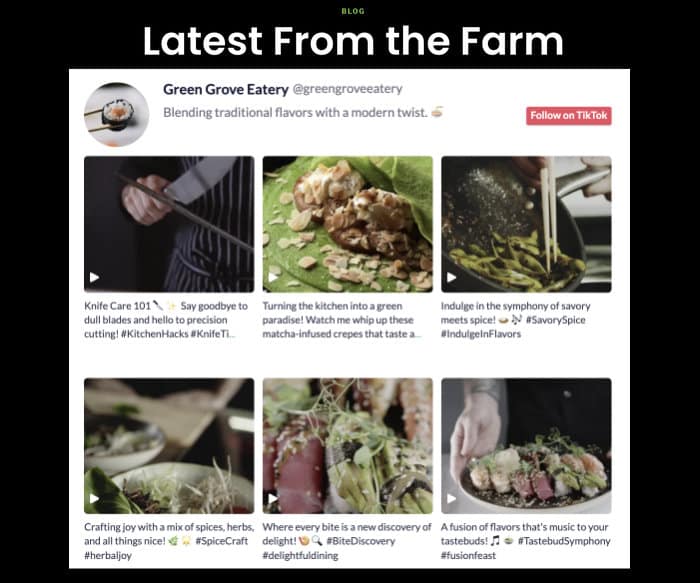
Genau wie Instagram Feed Pro vereinfacht auch TikTok Feed Pro den gesamten Prozess und ist zu 100 % codefrei.
Experten-Tipp: Um sofort loszulegen, werfen Sie einen Blick auf unsere Anleitung, wie Sie einen TikTok-Feed zu Ihrer Divi-Website hinzufügen.
Und das war's!
Wir hoffen, dass dieser Beitrag Ihnen gezeigt hat, wie Sie einen Instagram-Feed in wenigen Minuten in Ihre Divi-Website einbetten können.
Mit dem Instagram Feed Pro Plugin ist es einfacher denn je, Inhalte von Instagram auf Ihrer Website hinzuzufügen - auch wenn Sie neu in WordPress sind.
Sind Sie bereit, mehr Follower und Engagement mit Instagram-Feeds zu bekommen?
Starten Sie jetzt mit Instagram Feed Pro, damit Sie Instagram-Feeds erstellen, anpassen und dem Divi-Theme hinzufügen können, um Ihre Website zu erweitern.
Häufig gestellte Fragen
Kann ich einen Instagram-Feed zu meiner Divi-Website hinzufügen, ohne Code schreiben zu müssen?
Ja, absolut! Mit dem Instagram Feed Pro Plugin können Sie ganz einfach Instagram-Feeds auf Ihrer Divi-Website hinzufügen, anpassen und einbetten, ohne eine einzige Zeile Code zu schreiben. Es ist auf Einfachheit und nahtlose Integration ausgelegt.
Was ist das beste Plugin für die Integration von Instagram-Feeds in Divi?
Instagram Feed Pro, entwickelt von Smash Balloon, ist aufgrund seiner nahtlosen Divi-Kompatibilität, seiner umfangreichen Anpassungsoptionen, seines intuitiven visuellen Customizers und seiner robusten Leistung weithin als das beste Instagram-Feed-Plugin für WordPress anerkannt.
Welche Arten von Instagram-Inhalten kann ich auf meinem Divi anzeigen?
Mit einem hochwertigen Tool (wie Instagram Feed Pro) können Sie verschiedene Feed-Typen anzeigen, darunter Ihre Benutzer-Timeline (Fotos und Videos aus Ihrem Profil), öffentliche Hashtag-Feeds, Posts, in denen Ihr Konto getaggt wurde, Instagram Reels und sogar Shoppable-Feeds, um den Produktverkauf zu fördern.
Wie kann die Anzeige eines Instagram-Feeds die Marketingbemühungen meiner Divi-Website unterstützen?
Das Hinzufügen eines Instagram-Feeds ist für Ihre Divi-Website von großem Nutzen, da es das Engagement der Nutzer steigert, das Vertrauen in die Marke durch authentische soziale Beweise stärkt, die Verkäufe durch direkte Shopping-Links erhöht, Ihnen durch automatische Inhaltsaktualisierungen Zeit spart und letztendlich Ihre gesamte Online-Präsenz und Ihre Instagram-Fangemeinde erweitert.
Verbessern Sie Ihre Divi-Site weiter: Mehr Social-Media-Integrationen
Möchtest Du weitere Social Media-Plattformen nahtlos in Divi integrieren? Entdecken Sie diese verwandten Anleitungen von unseren Experten:
- Anzeige von YouTube-Videos in einer Divi-WordPress-Site
- Wie man das Google Reviews Widget in Divi einbettet
- Einfaches Hinzufügen von Facebook Feed zu Divi WordPress Seiten
- Wie man das Google Reviews Widget auf der Divi Website einbettet







