


 Soziale Wand
  Feed-Analytik

Suchen Sie nach der einfachsten Möglichkeit, YouTube-Videos in Ihre Divi-Website einzubetten, ohne Ihr Design zu beeinträchtigen?
Ich erinnere mich noch daran, als ich zum ersten Mal versucht habe, YouTube-Videos manuell zu meiner Divi-Website hinzuzufügen.
Ich habe stundenlang mit iFrame-Codes gekämpft, nur um dann zu sehen, wie mein wunderschönes Seitendesign auf Mobilgeräten völlig durcheinandergeriet.
Die Videos wurden langsam geladen, passten nicht zu meinem Branding und sahen ehrlich gesagt so aus, als wären sie einfach von einer anderen Website kopiert worden.
Die Sache ist die: Es gibt eine viel bessere Möglichkeit, YouTube-Inhalte zu Ihrer Divi-Website hinzuzufügen, für die Sie keinerlei Programmierkenntnisse benötigen.
In diesem Tutorial zeige ich Ihnen, wie Sie mit Smash Balloon's YouTube Feed Pro YouTube-Videos nahtlos in Ihre Divi-Website einbetten können.
Glauben Sie mir, diese Methode ist nicht nur einfacher, sondern auch schneller und sieht professioneller aus als das manuelle Einbetten.
In diesem Artikel
Manuell oder automatisch: Welche Methode eignet sich besser, um YouTube-Videos zu Ihrem Divi hinzuzufügen?
Bevor wir uns mit dem Tutorial befassen, wollen wir uns zunächst damit befassen, warum die Verwendung eines speziellen Plugins wie YouTube Feed Pro der herkömmlichen manuellen Methode überlegen ist.
Wenn die meisten Leute darüber nachdenken, YouTube-Videos zu WordPress hinzuzufügen, kopieren sie den Einbettungscode von YouTube und fügen ihn in ihre Seite ein.
Das funktioniert zwar technisch gesehen, verursacht jedoch einige schwerwiegende Probleme, insbesondere auf einer visuell anspruchsvollen Plattform wie Divi.
Hier ist ein Vergleich der beiden Methoden:
| Merkmal | Smash Balloon YouTube Feed Pro | Manuelle iFrame-Einbettungen |
| Keine Programmierung erforderlich | ✅ Vollständiger visueller Customizer | ❌ Erfordert HTML-/CSS-Kenntnisse |
| Automatische Updates | ✅ Videos werden in Echtzeit aktualisiert | ❌ Muss jede Einbettung manuell aktualisieren |
| Mobilgerätefreundlich | ✅ Integrierte Responsive-Einstellungen | ❌ Erfordert benutzerdefiniertes CSS |
| Seitenladegeschwindigkeit | ✅ Intelligentes Laden (2–3 Sekunden schneller) | ❌ Schwere Skripte werden sofort geladen |
| Konsistenz im Design | ✅ Erbt das Styling Ihres Divi-Themes | ❌ Generisches YouTube-Player-Design |
| Support & Updates | ✅ Engagiertes Team + automatische Kompatibilität | ❌ Du bist auf dich allein gestellt. |
| Mitnahme | YouTube Feed Pro ist der schnellste Weg, um YouTube-Videos auf Ihrer Divi-Website anzuzeigen. | Erfordert manuelle Aktualisierungen und fortgeschrittene Programmierkenntnisse. |
Das Tolle an der Verwendung von YouTube Feed Pro mit Divi ist, dass es sich automatisch an das Design Ihres Themes anpasst.
Ihre Videos werden so aussehen, als wären sie schon immer Teil Ihrer Website gewesen und nicht umständlich von woanders eingefügt worden.
Die einfachste Art, YouTube-Videos in das Divi-Theme einzubetten
Wenn Sie YouTube-Videos ganz einfach auf Ihrer Website anzeigen möchten, können Sie einfach ein YouTube-Feed-Plugin verwenden.
Und die beste Option auf dem Markt, die Sie ausprobieren können, ist das YouTube Feed Pro Plugin von Smash Balloon.

Mit YouTube Feed Pro ist es einfacher als je zuvor, YouTube-Feeds zu erstellen, anzupassen und in deine Website einzubetten.
Wichtigste Funktionen des YouTube Feed Pro Plugins:
- Sie können den 3-stufigen geführten Ablauf befolgen, der Sie mit wenigen Klicks durch den gesamten Prozess führt – ohne HTML, CSS oder Einbettungscode.
- Mit YouTube Feed Pro können Sie einen YouTube-Kanal, eine Wiedergabeliste, Live-Streams, einzelne YouTube-Videos und vieles mehr einbetten.
- Dieses Plugin verfügt außerdem über eine intelligente Ladefunktion, die die Inhalte nur dann lädt, wenn ein Besucher darauf klickt. Dadurch werden Ihre YouTube-Feeds schneller geladen, sodass Ihre Website eine bessere Suchmaschinenoptimierung erhält.
- Außerdem erhalten Sie einen Live-Feed-Editor, mit dem Sie Ihr Layout, Farbschema, Kopfzeilenstil, Schaltflächendesign und vieles mehr ändern können.

Alles in allem ist es das beste YouTube-Feed-Plugin auf dem Markt und eine großartige Möglichkeit, Ihre Divi-Website interessanter zu gestalten.
Sind Sie bereit, YouTube-Feeds einzubetten? Holen Sie sich sofort das YouTube Feed Pro Plugin.
Jetzt sehen wir uns an, wie Sie YouTube-Videos mit Hilfe dieses Plugins in das Divi-Theme einbetten können.
So fügen Sie YouTube-Videos im Divi-Theme hinzu (Schritt für Schritt)
Nun werde ich Ihnen genau erklären, wie Sie mit Smash Balloon YouTube-Videos zu Ihrer Divi-Website hinzufügen können.
Ich habe diese Methode persönlich bei Dutzenden von Kunden eingesetzt, und sie funktioniert jedes Mal hervorragend.
Schritt 1: Installieren und Aktivieren von YouTube Feed Pro
Um loszulegen, holen Sie sich Ihr Exemplar des YouTube Feed Pro Plugins hier. Als Nächstes müssen Sie das Plugin auf Ihrer Website installieren und aktivieren.
Wenn Sie sich nicht sicher sind, wie das geht, können Sie diese Anleitung zur Installation eines WordPress-Plugins befolgen.
Schritt 2: Erstellen Sie Ihren YouTube-Feed
Jetzt kommt der spaßige Teil: die Erstellung Ihres Video-Feeds!
Um YouTube-Videos auf Ihrer Website anzuzeigen, können Sie zunächst mit diesem Plugin einen YouTube-Feed erstellen.
Navigieren Sie dazu in Ihrem WordPress-Dashboard zum Menü YouTube-Feed " Alle Feeds und klicken Sie dann auf Neu hinzufügen.

Danach können Sie den Typ des YouTube-Videos auswählen, das Sie auf Ihrer Website zeigen möchten. Sie können hier aus 6 verschiedenen Optionen wählen:
- Kanal: YouTube-Videos aus einem ausgewählten Kanal anzeigen
- Playlist: YouTube-Playlists einbetten, um Besucher zu begeistern
- Suche: Fügen Sie YouTube-Suchergebnisse zu Ihrer Divi-Website hinzu
- Live-Streams: Verwenden Sie Ihren Feed, um einen YouTube-Live-Stream einzubetten.
- Einzelne Videos: Wählen Sie ausgewählte YouTube-Videos aus und binden Sie sie in eine Divi-Seite oder einen Beitrag ein.
Um fortzufahren, wählen Sie einen Feed-Typ und klicken Sie auf Weiter.
In diesem Beispiel nehmen wir den Feed-Typ Wiedergabeliste.

Schritt 3: Verbinden Sie Ihr YouTube-Konto
Indem Sie Ihr YouTube-Konto verbinden, kann dieser Feed Videos von YouTube abrufen und sie in Divi einbetten.
Und der einfachste Weg, Ihr YouTube-Konto zu verbinden, ist, den API-Schlüssel hinzuzufügen.
Hinweis: Mit einem API-Schlüssel können Sie Ihre Website mit YouTube verbinden, sodass Plugins wie YouTube Feed Pro die Videos abrufen und anzeigen können.
Du hast noch keinen YouTube-API-Schlüssel? In dieser Anleitung erfahren Sie Schritt für Schritt, wie Sie Ihren YouTube-API-Schlüssel erstellen.
Fügen Sie anschließend den API-Schlüssel in das Popup-Fenster ein und klicken Sie auf die Schaltfläche Hinzufügen.

Nun können Sie die Quelle für Ihren YouTube-Feed auswählen. Je nach gewähltem Feed-Typ kann dies ein YouTube-Kanal, eine Wiedergabeliste, ein Suchbegriff und mehr sein.
In diesem Beispiel werden wir eine Divi Youtube Wiedergabeliste einbetten.
Öffnen Sie dazu die YouTube-Wiedergabeliste in Ihrem Webbrowser und suchen Sie dann nach der URL am oberen Rand.
Kopieren Sie einfach die ID am Ende der URL.

Öffnen Sie nun Ihre WordPress-Website erneut, um das Hinzufügen Ihrer Quelle abzuschließen.
Fügen Sie schließlich den Code in das Feld Wiedergabelisten-ID ein und klicken Sie auf Weiter.

Schritt 4: Passen Sie Ihren YouTube-Feed an
Mit dem YouTube Feed Pro Plugin wird Ihr Feed automatisch das Design Ihrer Website übernehmen, und zwar sofort.
Darüber hinaus können Sie auch aus verschiedenen Vorlagen für Ihren Feed auswählen. Diese bestimmen das grundlegende Layout, in dem Ihre Videos auf Ihrer Divi-Website angezeigt werden.
YouTube Feed Pro bietet mehrere wunderschöne Vorlagen:
- Standard
- Karussell
- Karten
- Liste
- Galerie
- Aktuelles Video
- Schaufenster-Karussell
- Widget
Meiner Erfahrung nach passt die Vorlage „Cards“ hervorragend zur Spaltenstruktur von Divi, daher empfehle ich sie in der Regel für die meisten Websites. Wählen Sie die gewünschte Vorlage aus und klicken Sie auf „Weiter“, um fortzufahren.

Damit du deinen YouTube-Feed im Detail anpassen kannst, schickt dich YouTube Feed Pro jetzt zum Live-Feed-Editor.
Hier kommt YouTube Feed Pro voll zur Geltung. Mit dem Visual Feed Customizer können Sie Ihren Video-Feed mit einer Live-Vorschau gestalten, ganz ohne Programmierkenntnisse.
Auf der linken Seite finden Sie das Anpassungsfeld, mit dem Sie das Layout Ihres Feeds, das Farbschema, den YouTube-Abonnieren-Button, das Design der Kopfzeile, den „Mehr laden“-Button und vieles mehr festlegen können.

Immer wenn Sie Änderungen vornehmen, zeigt die Live-Vorschau auf der rechten Seite, wie der YouTube-Feed in Echtzeit aussieht.
Um mit der Anpassung zu beginnen, klicken Sie auf die Option Feed-Layout auf der linken Seite.

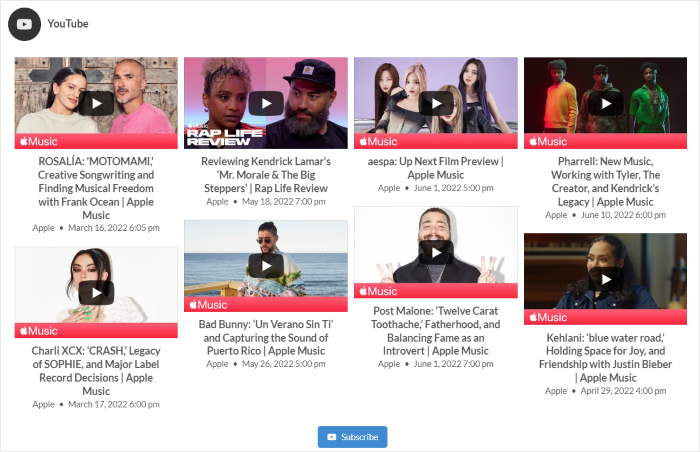
Danach werden Sie von YouTube Feed Pro aufgefordert, aus 4 verschiedenen Layouts zu wählen: Gitter, Galerie, Liste und Karussell.
Schauen wir uns die einzelnen Layouts im Folgenden an.

Mit dem Rasterlayout können Sie YouTube-Videos in einfachen Zeilen und Spalten mit einheitlichen Miniaturansichten anzeigen.
So ist es ein Leichtes, tonnenweise YouTube-Videos in Divi zu zeigen.

Als Nächstes gibt es das Galerie-Layout, das Ihren Feed in eine YouTube-Galerie mit einem großen Video oben und kleineren Miniaturbildern unten verwandelt.
Wie Sie sehen können, kann dies den Fokus auf ein einzelnes YouTube-Video legen.

Als Nächstes steht Ihnen das Listenlayout zur Verfügung, mit dem Sie YouTube-Videoinhalte in einer einzigen Spalte anzeigen können.
Auf diese Weise wird der Video-Feed gut sichtbar sein und mehr Platz auf Ihrer Website einnehmen.

Möchten Sie Ihre YouTube-Videos in einer Diashow zeigen? Dann können Sie hier das Karussell-Layout wählen.
Dies kann Ihre Website für Ihre Besucher noch interaktiver machen.
Nachdem Sie Ihr Feed-Layout ausgewählt haben, klicken Sie auf die Schaltfläche Speichern, um fortzufahren.
Klicken Sie schließlich auf die Schaltfläche Anpassen , um das Design Ihres YouTube-Feeds weiter zu bearbeiten.

Das Styling Ihres Divi-Themes übernehmen
Hier ist eine meiner Lieblingsfunktionen: Smash Balloon YouTube Feed Pro kann automatisch die Farben, Schriftarten und das Design Ihres Divi-Themes übernehmen.
Suchen Sie auf der Registerkarte„Anpassen“ den Abschnitt„Farbschema“.

YouTube Feed Pro verfügt über 4 Farbschemata, mit denen sich alle Feed-Farben ganz einfach ändern lassen.
- Vererben vom Theme: Kopiere die Farben deines Divi-WordPress-Themas
- Hell: Anzeige eines hellen Hintergrunds mit dunkler Schrift
- Dunkel: Einen dunklen Hintergrund mit einer hellen Schrift einbetten
- Benutzerdefiniert: Wählen Sie manuell alle Farben selbst aus
Sie sehen eine Option mit der Bezeichnung„Vom Theme übernehmen“.
Wenn Sie diese Option aktivieren, scannt das Plugin Ihr aktives Divi-Theme und wendet Ihre primären Schriftarten, Schaltflächenstile und Farbpalette auf den Video-Feed an.
Das bedeutet, dass Ihre YouTube-Videos wie ein natürlicher Bestandteil Ihres Website-Designs aussehen und nicht wie ein externes Element.

Glauben Sie mir, allein diese Funktion ist den Eintrittspreis wert.
Früher habe ich meine Entwicklerfreunde stundenlang gebeten, benutzerdefiniertes CSS zu schreiben, damit eingebettete Videos zu meinen Divi-Websites passen. Jetzt geschieht das automatisch.
Sobald Sie sich für ein Farbschema entschieden haben, bestätigen Sie Ihre Änderungen mit einem Klick auf Speichern.
Nun können Sie die verbleibenden Anpassungsoptionen nutzen, um Ihr Kopfzeilendesign, den Stil der Schaltflächen, die Lightbox-Optionen, die Feed-Größe und vieles mehr festzulegen.
Sehen wir uns die wichtigsten Anpassungsoptionen an:
Feed-Layout-Einstellungen:
- Spalten– Wählen Sie aus, wie viele Videos pro Zeile angezeigt werden sollen (ich empfehle 3 für Desktop-PCs, 2 für Tablets und 1 für Mobilgeräte).
- Anzahl der Beiträge– Entscheiden Sie, wie viele Videos zunächst geladen werden sollen.
- Schaltfläche „Mehr laden“– Aktivieren Sie diese Option, damit Besucher zusätzliche Videos laden können, ohne die Seite zu verlassen.
Kopfzeileneinstellungen:
- Kopfzeile anzeigen– Aktivieren Sie diese Option, um Ihren Kanalnamen, die Anzahl Ihrer Abonnenten und Ihren Kanal-Avatar anzuzeigen.
- Header-Stil– Wählen Sie zwischen „Visuell“ (zeigt Kanalgrafik) oder „Nur Text“
Ich liebe es, den visuellen Header hinzuzufügen, weil er Vertrauen schafft. Die Besucher Ihrer Website können die Anzahl Ihrer Abonnenten sehen und sich davon überzeugen, dass Ihr Kanal seriös ist.
Wenn Sie mit den Anpassungen fertig sind, klicken Sie auf Speichern.
Schritt 5: YouTube-Video-Feed auf Ihrer Divi-Website einbetten
Jetzt ist es an der Zeit, Ihren schönen YouTube-Feed tatsächlich zu einer Divi-Seite hinzuzufügen! Mit diesem Plugin können Sie Ihre YouTube-Feeds direkt aus dem Live-Feed-Editor einbetten.
Klicken Sie oben auf die Schaltfläche Einbetten , um loszulegen.

Als Nächstes wird ein Popup-Fenster angezeigt, das alle Videoeinbettungsoptionen für Ihren YouTube-Feed enthält. Von hier aus können Sie Ihren Feed in eine Seite, einen Beitrag, eine Seitenleiste und eine Fußzeile einbetten.
Klicken Sie hier auf die Schaltfläche „Kopieren“, um fortzufahren. Sie werden sie gleich benötigen.

Um Ihren Feed in eine WordPress-Seite einzubinden, öffnen Sie in Ihrem Dashboard das Menü Seiten " Neu hinzufügen .
Klicken Sie im Seiteneditor auf die Schaltfläche Den Divi Builder verwenden .

Möchten Sie stattdessen einen WordPress-Beitrag verwenden? Erstellen Sie einfach einen neuen Beitrag und fahren Sie mit den folgenden Anweisungen fort.
Danach können Sie zwischen 3 Optionen wählen, um mit der Gestaltung Ihrer Divi-Seite oder Ihres Beitrags zu beginnen:
- Bauen beginnen: Beginnen Sie mit einer leeren Vorlage
- Layouts durchsuchen: Importieren Sie ein vorgefertigtes Layout
- Seite auswählen: Wählen Sie eine Seite und kopieren Sie ihr Design
Um fortzufahren, wählen Sie einfach die von Ihnen bevorzugte Option.

Mit der Option Erstellung beginnen können Sie sofort mit der Gestaltung der Seite oder des Beitrags beginnen.

Wenn Sie die Option Layouts durchsuchen ausgewählt haben, können Sie Ihre bereits vorhandenen Layouts im Popupfenster Aus Bibliothek laden durchsuchen.
Klicken Sie in dem Popup-Fenster einfach auf das von Ihnen gewünschte Layout.

Dadurch erhalten Sie weitere Details zu diesem Layout.
Um dieses Layout für Ihre Seite oder Ihren Beitrag auszuwählen, klicken Sie auf Dieses Layout verwenden.

Wenn Sie sich für die Option Seite auswählen entscheiden, zeigt das Popup alle Seitendesigns an, die Sie mit Divi erstellt haben.
Um fortzufahren, klicken Sie einfach auf eines der vorgefertigten Layouts in diesem Popup,

Jetzt können Sie beginnen, Ihre YouTube-Videos zu diesem Divi Page Builder hinzuzufügen.
Klicken Sie zunächst auf das grüne Plus-Symbol (+), um eine neue Zeile für Ihren YouTube-Feed zu erstellen.
Danach können Sie die Art der Zeile auswählen, die Sie hinzufügen möchten.

Klicken Sie anschließend auf das Plus-Symbol (+), um das Popup-Fenster Modul einfügen zu öffnen. Damit können Sie dem Divi-Theme Inhalte hinzufügen.
Suchen Sie oben in der Suchleiste nach dem Modul "Code" . Klicken Sie anschließend auf das Modul " Code" aus den unten aufgeführten Ergebnissen.
Hier ist der wichtige Teil: Sie müssendas Code-Modulvon Divi verwenden, um den Feed ordnungsgemäß einzubetten. Verwenden Sie nicht das Text-Modul oder das Video-Modul. Das Code-Modul verhindert, dass Divi unerwünschte Formatierungen hinzufügt, die den Shortcode beschädigen könnten.

Suchen Sie dann das Codefeld auf der linken Seite und fügen Sie den Shortcode für Ihren YouTube-Feed ein.
Klicken Sie abschließend auf das Häkchensymbol am unteren Rand, um Ihre Änderungen zu speichern.
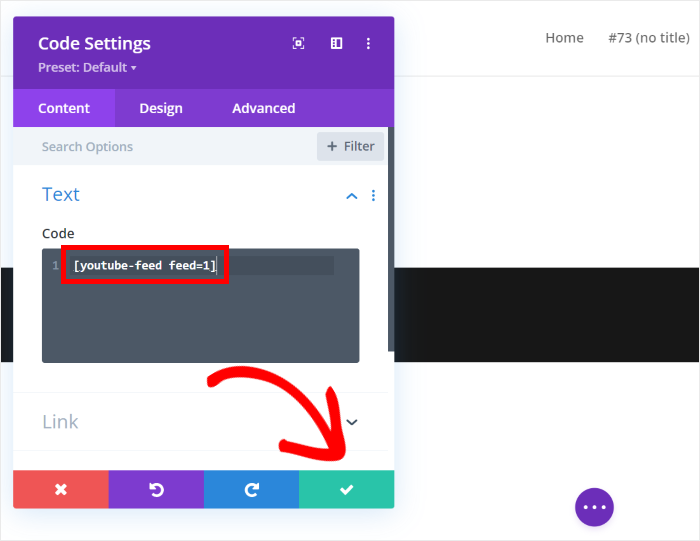
Damit haben Sie YouTube-Videos zu Ihrer Divi WordPress-Website hinzugefügt. Sie können nun auf Veröffentlichen klicken, und Ihr Feed wird auf Ihrer Website live geschaltet.
Um zu sehen, wie es für Ihre Besucher aussieht, können Sie Ihre Seite oder Ihren Beitrag öffnen und einen Blick darauf werfen.
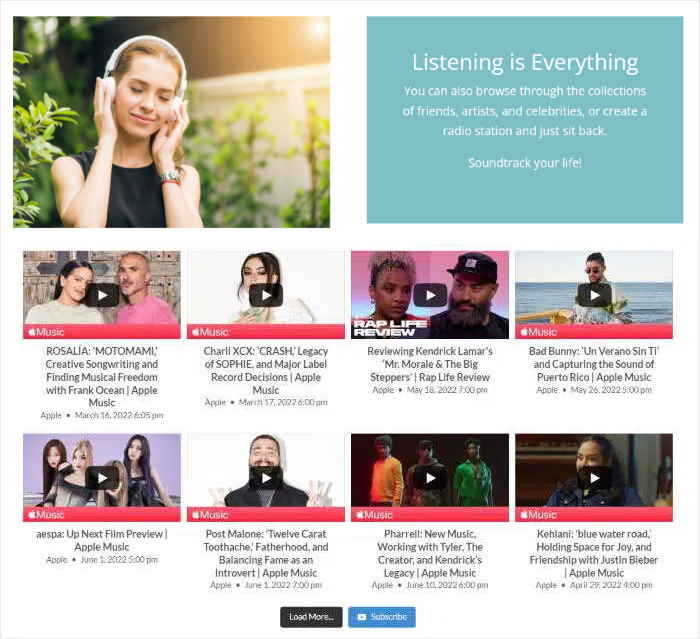
Und das war's!
Jetzt wissen Sie, wie Sie YouTube-Videos in das Divi-Theme einfügen können. So können Sie die Besucher Ihrer Website bei der Stange halten und sie in Kunden umwandeln.
Mit dem YouTube Feed Pro Plugin können Sie YouTube-Videos mit nur wenigen Klicks in Ihre Divi-Website einbetten - ohne eine einzige Code-Zeile anfassen zu müssen.
Sind Sie bereit, ein YouTube-Video in WordPress Divi einzubetten? Holen Sie sich noch heute Smash Balloon YouTube Feed Pro!
Warum YouTube-Videos in Divi einbetten?

An dieser Stelle fragen Sie sich vielleicht: „Okay, ich weiß jetzt,wieman Videos einbettet, aber warum sollte ich das tun?“
Gute Frage! Lassen Sie mich Ihnen einige überzeugende Gründe nennen, die auf meinen Erfahrungen und den Daten basieren.
Mit dem Divi-Theme können Sie mithilfe des Visual Builders ganz einfach eine ansprechende Website erstellen. Sobald Ihre Divi-Website fertig ist, können Sie Videoinhalte nutzen, um Ihr Engagement zu steigern.
Durch die Anzeige eines YouTube-Feeds in Divi können Sie relevante Videoinhalte präsentieren und Ihre Besucher auf Ihrer Website halten.
Und das ist erst der Anfang! Hier sind ein paar weitere erstaunliche Möglichkeiten, wie ein YouTube Divi-Feed Ihrer Website helfen kann:
Soziale Beweise, die konvertieren
Videoinhalte sind eine der wirkungsvollsten Formen der sozialen Bestätigung, die Sie auf Ihrer Website einsetzen können.
Wenn potenzielle Kunden Ihre YouTube-Videos sehen, egal ob es sich um Tutorials, Erfahrungsberichte, Produktdemos oder Einblicke hinter die Kulissen handelt, schafft dies Vertrauen auf eine Weise, die Text einfach nicht leisten kann.
Tatsächlich geben 84 % der Verbraucher an, dass sie nach dem Ansehen eines Markenvideos zum Kauf überzeugt wurden. Das ist ein enormer Einfluss auf die Konversion!
Durch die direkte Einbettung Ihres YouTube-Feeds in Ihre Divi-Website ermöglichen Sie Besuchern den sofortigen Zugriff auf diese überzeugenden Inhalte, ohne dass sie Ihre Website verlassen müssen.
Verlängern Sie die Verweildauer auf Ihrer Website und steigern Sie das Engagement
Hier ist etwas Interessantes: Seiten mit Videoinhalten halten Besucher deutlich länger auf der Seite als reine Textseiten.
Wenn jemand auf eines Ihrer eingebetteten YouTube-Videos klickt, verbringt er mehrere Minuten (oder mehr) auf Ihrer Website.
Diese erhöhte Kennzahl für die „Verweildauer auf der Website“ sendet positive Signale an Google hinsichtlich der Qualität Ihrer Inhalte, was Ihre SEO und Ihre Suchrankings verbessern kann.
Außerdem werden Videos dank derLightbox-Funktion von YouTube Feed Pro in einem Overlay auf Ihrer Website abgespielt. Besucher bleiben auf Ihrer Seite, anstatt zu YouTube weitergeleitet zu werden. So bleiben sie in Ihrem Conversion-Trichter.
Inhalte automatisch aktuell halten
Eine Herausforderung bei der Pflege einer Divi-Website ist es, die Inhalte auf dem neuesten Stand zu halten. Mit YouTube Feed Pro wird Ihr Video-Feed automatisch aktualisiert, sobald Sie neue Inhalte auf Ihrem Kanal veröffentlichen.
Sie müssen sich nicht mehr bei WordPress anmelden, um neue Videoeinbettungen manuell hinzuzufügen. Ihre Divi-Website zeigt immer Ihre neuesten Inhalte an, ohne dass Sie etwas dafür tun müssen.

Wie Sie sehen können, können Sie Videos in Divi einbetten, um Ihre Präsenz in den sozialen Medien zu steigern, Ihre Besucher einzubinden und Ihr Unternehmen auszubauen.
Beginnen Sie jetzt mit dem Einbetten von YouTube-Videos auf Ihrer Divi-Website
Das war's schon! Jetzt wissen Sie genau, wie Sie YouTube-Videos mit Smash Balloon's YouTube Feed Pro in Ihre Divi WordPress-Website einbetten können.
Keine Programmierung erforderlich. Keine Probleme mit dem Design. Nur schöne, schnell ladende, SEO-freundliche Video-Feeds, die automatisch aktualisiert werden und Besucher zu Kunden machen.
Und das Beste daran?
Die gesamte Einrichtung dauert weniger als 15 Minuten, aber die Vorteile bleiben so lange bestehen, wie Ihre Website existiert.
Wenn Sie ernsthaft daran interessiert sind, Videoinhalte auf Ihrer Divi-Website zu präsentieren, sei es für Marketing, Bildung, Unterhaltung oder soziale Beweise, ist YouTube Feed Pro zweifellos die einfachste und professionellste Lösung auf dem Markt.
Sind Sie bereit, Ihre Divi-Website mit atemberaubenden YouTube-Videofeeds zu verwandeln?
Starten Sie noch heute mit YouTube Feed Pro und sehen Sie zu, wie Ihre Interaktionsrate in die Höhe schnellt!
Verwandte Artikel, die Ihnen helfen könnten:
- So zeigen Sie Instagram-Feeds auf Ihrer Divi-Website an (keine Programmierkenntnisse erforderlich)
- So füge ich Social Media Feeds zu Divi Websites hinzu (+ Screenshots!)
- Wie man YouTube-Kurzfilme auf der Divi-Website einbettet







