


 Muro sociale
  Analisi dei feed

Stai cercando il modo più semplice per incorporare i video di YouTube nel tuo sito web Divi senza compromettere il tuo design?
Ricordo quando ho provato per la prima volta ad aggiungere manualmente dei video YouTube al mio sito Divi.
Ho passato ore a lottare con i codici iFrame, solo per vedere il mio bellissimo design della pagina andare in pezzi sui dispositivi mobili.
I video si caricavano lentamente, non erano in linea con il mio marchio e, onestamente, sembravano essere stati semplicemente copiati da un altro sito web.
Il punto è questo: esiste un modo molto migliore per aggiungere contenuti YouTube al tuo sito Divi che non richiede alcuna conoscenza di programmazione.
In questo tutorial ti mostrerò come utilizzare YouTube Feed Pro di Smash Balloon per incorporare facilmente i video di YouTube nel tuo sito web Divi.
Credimi, questo metodo non solo è più semplice, ma anche più veloce e dall'aspetto più professionale rispetto all'incorporamento manuale.
In questo articolo
Manuale o automatico: qual è il modo migliore per aggiungere video YouTube al tuo Divi?
Prima di immergerci nel tutorial, parliamo dei motivi per cui l'utilizzo di un plugin specializzato come YouTube Feed Pro è preferibile al tradizionale metodo manuale.
Quando la maggior parte delle persone pensa di aggiungere video YouTube a WordPress, prende il codice di incorporamento da YouTube e lo incolla nella propria pagina.
Sebbene tecnicamente funzioni, questo crea alcuni problemi seri, specialmente su una piattaforma visivamente sofisticata come Divi.
Ecco come si confrontano i due metodi:
| Caratteristica | Smash Balloon YouTube Feed Pro | Incorporamento manuale di iFrame |
| Non è richiesta alcuna codifica | ✅ Personalizzatore visivo completo | ❌ Richiede conoscenze di HTML/CSS |
| Aggiornamenti automatici | ✅ Aggiornamento dei video in tempo reale | ❌ È necessario aggiornare manualmente ogni incorporamento |
| Mobile Responsive | ✅ Impostazioni responsive integrate | ❌ Richiede CSS personalizzato |
| Velocità di caricamento della pagina | ✅ Caricamento intelligente (2-3 secondi più veloce) | ❌ Gli script pesanti vengono caricati immediatamente |
| Coerenza del design | ✅ Eredita lo stile del tuo tema Divi | ❌ Design generico del lettore YouTube |
| Assistenza e aggiornamenti | ✅ Team dedicato + compatibilità automatica | ❌ Sei da solo |
| Da asporto | YouTube Feed Pro è il modo più veloce per mostrare i video di YouTube sul tuo sito Divi. | Richiede aggiornamenti manuali e conoscenze avanzate di programmazione |
La cosa fantastica dell'utilizzo di YouTube Feed Pro con Divi è che si adatta automaticamente al design del tuo tema.
I tuoi video sembreranno parte integrante del tuo sito, non incollati in modo goffo da qualche altra parte.
Il modo più semplice per incorporare i video di YouTube nel tema Divi
Se volete visualizzare facilmente i video di YouTube sul vostro sito web, potete semplicemente utilizzare un plugin per i feed di YouTube.
La migliore opzione sul mercato che potete provare è il plugin YouTube Feed Pro di Smash Balloon.

Con YouTube Feed Pro è più facile che mai creare, personalizzare e incorporare i feed di YouTube nel vostro sito web.
Caratteristiche principali del plugin YouTube Feed Pro:
- Puoi seguire la procedura guidata in 3 passaggi, che ti accompagnerà attraverso l'intero processo in pochi clic, senza bisogno di HTML, CSS o codici di incorporamento.
- YouTube Feed Pro ti consente di incorporare un canale YouTube, una playlist, live streaming, singoli video YouTube e altro ancora.
- Questo plugin dispone anche di un sistema di caricamento intelligente, che carica i contenuti solo quando un visitatore clicca su di essi. Ciò rende più veloce il caricamento dei tuoi feed YouTube, migliorando il SEO del tuo sito.
- Hai anche a disposizione un editor live feed che puoi utilizzare per modificare il layout, la combinazione di colori, lo stile dell'intestazione, il design dei pulsanti e molto altro ancora.

Nel complesso, è il miglior plugin per i feed di YouTube sul mercato e un ottimo modo per rendere il vostro sito web Divi più coinvolgente.
Siete pronti a incorporare i feed di YouTube? Prendete subito il plugin YouTube Feed Pro.
Ora vedremo come incorporare i video di YouTube nel tema Divi con l'aiuto di questo plugin.
Come aggiungere video YouTube nel tema Divi (passo dopo passo)
Ora ti spiegherò esattamente come aggiungere video YouTube al tuo sito web Divi utilizzando Smash Balloon.
Ho utilizzato personalmente questo metodo su decine di siti di clienti e funziona perfettamente ogni volta.
Passo 1: Installare e attivare YouTube Feed Pro
Per iniziare, procuratevi una copia del plugin YouTube Feed Pro qui. Successivamente, è sufficiente installare e attivare il plugin sul proprio sito.
Se non sapete come fare, potete seguire questa guida su come installare un plugin di WordPress.
Fase 2: Creare il feed di YouTube
Ora arriva la parte divertente: creare effettivamente il tuo feed video!
Per visualizzare i video di YouTube sul vostro sito web, potete iniziare creando un feed di YouTube con questo plugin.
A tale scopo, andate nel menu YouTube Feed " Tutti i feed dalla vostra dashboard di WordPress e poi fate clic su Aggiungi nuovo.

Successivamente, è possibile selezionare il tipo di video di YouTube che si desidera inserire nel proprio sito web. È possibile scegliere tra 6 diverse opzioni:
- Canale: visualizza i video YouTube da un canale selezionato
- Playlist: incorpora playlist YouTube per coinvolgere i visitatori
- Ricerca: aggiungi i risultati di ricerca di YouTube al tuo sito web Divi
- Dirette streaming: utilizza il tuo feed per incorporare una diretta streaming di YouTube
- Video singoli: incorpora i video YouTube selezionati in una pagina o in un post Divi
Per continuare, selezionare un tipo di alimentazione e fare clic su Avanti.
Per questo esempio, sceglieremo un tipo di feed di tipo playlist.

Passo 3: collegare l'account YouTube
Collegando il vostro account YouTube, questo feed può recuperare i video da YouTube e incorporarli in Divi.
Il modo più semplice per collegare l'account YouTube è aggiungere la chiave API.
Nota: una chiave API può collegare il tuo sito web a YouTube in modo che plugin come YouTube Feed Pro possano recuperare e visualizzare i video.
Non avete ancora la vostra chiave API di YouTube? Potete seguire questa guida passo passo su come creare la vostra chiave API di YouTube.
A questo punto, incollare la chiave API nella finestra a comparsa e fare clic sul pulsante Aggiungi.

Ora è possibile scegliere la fonte del feed di YouTube. A seconda del tipo di feed scelto, questo può essere un canale YouTube, una playlist, un termine di ricerca e altro ancora.
In questo esempio, incorporeremo una playlist di Youtube di Divi.
A tal fine, aprite la playlist di YouTube sul vostro browser web e cercate l'URL in alto.
Dall'URL, copiare semplicemente l'ID alla fine.

Ora, aprite nuovamente il vostro sito WordPress per terminare l'aggiunta della fonte.
Infine, incollate il codice nel campo ID playlist e fate clic su Avanti.

Passo 4: personalizzare il feed di YouTube
Utilizzando il plugin YouTube Feed Pro, il vostro feed erediterà automaticamente il design del vostro sito web.
Inoltre, puoi anche scegliere tra diversi modelli da importare nel tuo feed. Questo determina il layout di base con cui i tuoi video appariranno sul tuo sito Divi.
YouTube Feed Pro offre diversi splendidi modelli:
- Predefinito
- Carosello
- Carte
- Elenco
- Galleria
- Ultimo video
- Carosello di vetrine
- Widget
In base alla mia esperienza, il modello Cards funziona perfettamente con la struttura a colonne di Divi, quindi è quello che consiglio solitamente per la maggior parte dei siti. Per continuare, seleziona il modello che preferisci e poi clicca su Avanti.

Per aiutarvi a personalizzare in dettaglio il vostro feed di YouTube, YouTube Feed Pro vi invierà ora all'editor del feed live.
È qui che YouTube Feed Pro dà il meglio di sé. Il Visual Feed Customizer ti consente di progettare il tuo feed video con un'anteprima dal vivo, senza bisogno di alcuna codifica.
A sinistra è presente il pannello di personalizzazione che puoi utilizzare per impostare il layout del feed, la combinazione di colori, il pulsante di iscrizione a YouTube, il design dell'intestazione, il pulsante "Carica altro" e molto altro ancora.

Ogni volta che si apportano modifiche, l'anteprima live sulla destra mostra l'aspetto del feed di YouTube in tempo reale.
Per iniziare la personalizzazione, fare clic sull'opzione Layout di alimentazione a sinistra.

Dopo aver fatto ciò, YouTube Feed Pro vi chiederà di scegliere tra 4 diversi layout: griglia, galleria, elenco e carosello.
Vediamo di seguito ogni layout.

Con il layout a griglia , è possibile mostrare i video di YouTube in semplici righe e colonne con miniature uniformi.
Di conseguenza, è facile mostrare tonnellate di video di YouTube in Divi.

Poi c'è il layout della galleria che trasforma il feed in una galleria di YouTube con un video grande in alto e miniature più piccole in basso.
Come si può vedere, questo può focalizzare l'attenzione su un singolo video di YouTube.

Poi, c'è il layout a elenco che può aiutare a mostrare i contenuti video di YouTube in un'unica colonna.
In questo modo, il feed video sarà ben visibile e occuperà più spazio sul vostro sito web.

Volete mostrare i vostri video di YouTube in una presentazione? Allora potete scegliere il layout a carosello .
Questo può rendere il vostro sito web ancora più interattivo per i vostri visitatori.
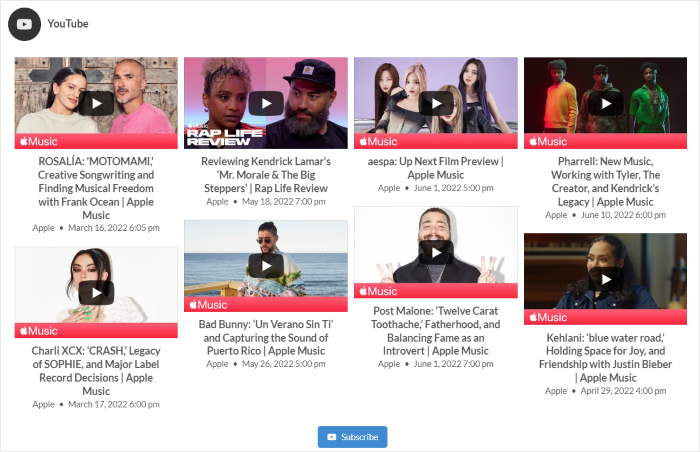
Dopo aver selezionato il layout del feed, fare clic sul pulsante Salva per continuare.
Infine, fare clic sul pulsante Personalizza per continuare a modificare il design del feed di YouTube.

Eredita lo stile del tuo tema Divi
Ecco una delle mie funzioni preferite: Smash Balloon YouTube Feed Pro può ereditare automaticamente i colori, i caratteri e lo stile del tuo tema Divi.
Nella schedaPersonalizza, cerca la sezioneCombinazione colori.

YouTube Feed Pro è dotato di 4 combinazioni di colori che consentono di modificare facilmente tutti i colori del feed.
- Ereditare dal tema: Copia i colori del tema WordPress Divi
- Luce: Visualizza uno sfondo chiaro con un carattere scuro
- Scuro: incorpora uno sfondo scuro con un carattere chiaro
- Personalizzato: Scegliere manualmente tutti i colori
Vedrai un'opzione che dice"Eredita dal tema".
Quando si abilita questa opzione, il plugin esegue la scansione del tema Divi attivo e applica i caratteri principali, gli stili dei pulsanti e la tavolozza dei colori al feed video.
Ciò significa che i tuoi video YouTube appariranno come parte integrante del design del tuo sito web, non come un elemento esterno.

Credimi, questa funzione da sola vale il prezzo del biglietto.
Prima passavo ore a chiedere ai miei amici sviluppatori di scrivere CSS personalizzati per adattare i video incorporati ai miei siti Divi. Ora succede automaticamente.
Una volta scelta la combinazione di colori, confermare le modifiche facendo clic su Salva.
Ora è possibile utilizzare le restanti opzioni di personalizzazione per impostare il design dell'intestazione, lo stile dei pulsanti, le opzioni della lightbox, le dimensioni del feed e altro ancora.
Esaminiamo le principali opzioni di personalizzazione:
Impostazioni layout feed:
- Colonne: scegli il numero di video da visualizzare per riga (consiglio 3 per desktop, 2 per tablet, 1 per dispositivi mobili)
- Numero di post: decidere quanti video caricare inizialmente
- Pulsante Carica altro: abilitalo per consentire ai visitatori di caricare altri video senza uscire dalla pagina.
Impostazioni intestazione:
- Mostra intestazione: attiva questa opzione per visualizzare il nome del tuo canale, il numero di iscritti e l'avatar del canale.
- Stile intestazione: scegli tra "Visuale" (mostra l'immagine del canale) o "Solo testo".
Adoro aggiungere l'intestazione visiva perché crea fiducia. I visitatori del tuo sito possono vedere il numero dei tuoi iscritti e verificare che il tuo canale sia legittimo.
Una volta terminata la personalizzazione, fare clic su Salva.
Passo 5: incorporare il feed video di YouTube nel sito web Divi
Ora è il momento di aggiungere il tuo bellissimo feed YouTube a una pagina Divi! Utilizzando questo plugin, puoi iniziare a incorporare i tuoi feed YouTube direttamente dall'editor dei feed live.
Per iniziare, fare clic sul pulsante Embed in alto.

Successivamente, verrà visualizzata una finestra di popup contenente tutte le opzioni di incorporazione del video per il feed di YouTube. Da qui è possibile incorporare il feed in una pagina, in un post, nella barra laterale e nel piè di pagina.
Qui, clicca sul pulsante Copia per continuare. Ne avrai bisogno tra un attimo.

Per iniziare a incorporare il vostro feed in una pagina di WordPress, aprite il menu Pagine " Aggiungi nuovo dalla vostra dashboard.
Nell'editor di pagina, fare clic sul pulsante Usa il costruttore di Divi .

Preferisci utilizzare un post WordPress? Basta creare un nuovo post e seguire le istruzioni riportate di seguito.
Dopodiché, è possibile scegliere tra 3 opzioni per iniziare a progettare la pagina o il post di Divi:
- Iniziare a costruire: Iniziare da un modello vuoto
- Sfogliare i layout: Importazione di un layout predefinito
- Scegliere la pagina: Selezionare una pagina e copiarne il design
Per continuare, basta selezionare l'opzione che si preferisce.

Con l'opzione Inizia a costruire, è possibile iniziare immediatamente a progettare la pagina o il post.

Se è stata selezionata l'opzione Sfoglia layout, è possibile sfogliare i layout preesistenti nella finestra a comparsa Carica dalla libreria .
Nel popup, basta fare clic sul layout che si preferisce.

Questo mostrerà ulteriori dettagli su quel layout.
Per selezionare questo layout per la pagina o il post, fare clic su Usa questo layout.

Se scegliete l'opzione Scegli pagina , il popup vi mostrerà tutti i progetti di pagina che avete creato con Divi.
Per continuare, basta fare clic su uno dei layout predefiniti presenti in questo popup,

Ora potete iniziare ad aggiungere i vostri video di YouTube a questo page builder di Divi.
Per prima cosa, fare clic sull'icona verde più (+) per creare una nuova riga in cui inserire il feed di YouTube.
Successivamente, è possibile scegliere il tipo di riga che si desidera aggiungere.

Quindi, fare clic sull'icona più (+) per aprire il popup Inserisci modulo . In questo modo è possibile aggiungere contenuti al tema Divi.
Nella barra di ricerca in alto, cercare il modulo "codice" . Quindi, fare clic sul modulo Codice dai risultati sottostanti.
Ecco la parte importante: è necessario utilizzareil modulo Codicedi Divi per incorporare correttamente il feed. Non utilizzare il modulo Testo o il modulo Video. Il modulo Codice impedisce a Divi di aggiungere formattazioni indesiderate che potrebbero danneggiare lo shortcode.

Una volta fatto ciò, cercate il campo del codice sulla sinistra e incollate il codice breve per il vostro feed di YouTube.
Infine, fare clic sull'icona di controllo in basso per salvare le modifiche.
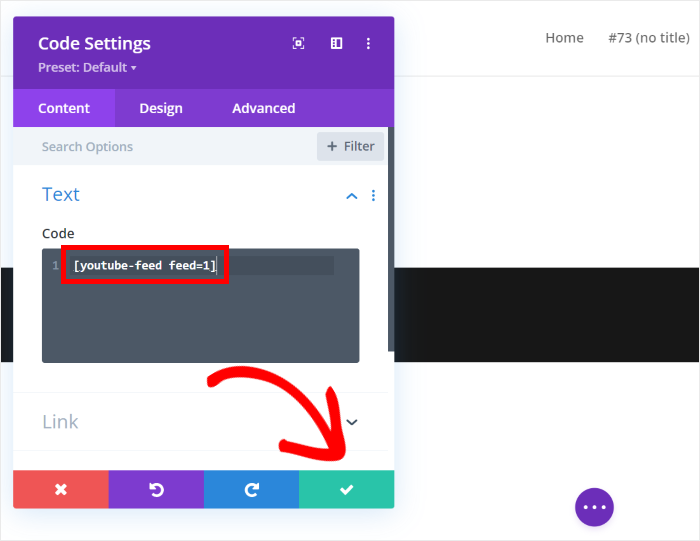
In questo modo, avete aggiunto i video di YouTube al vostro sito Divi WordPress. Ora potete cliccare su Pubblica e il feed sarà attivo sul vostro sito.
Per vedere come appare ai visitatori, è possibile aprire la pagina o il post e dare un'occhiata.
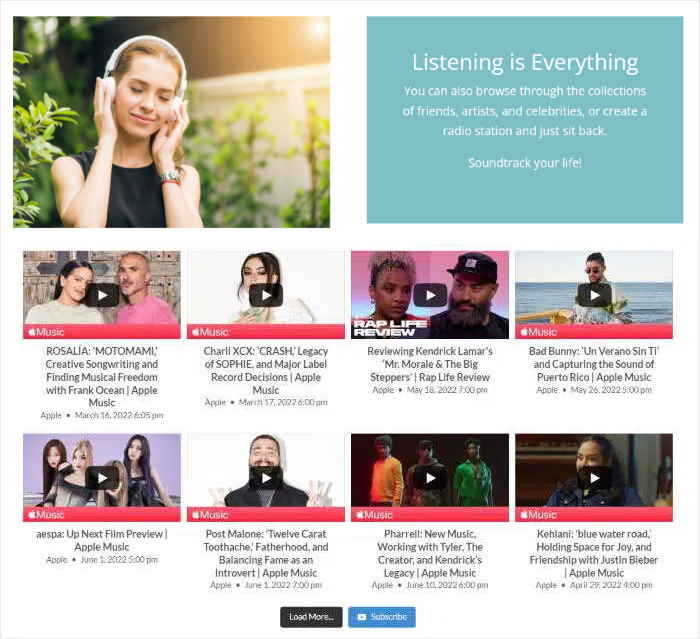
E questo è quanto!
Ora sapete come aggiungere i video di YouTube nel tema Divi. In questo modo, potrete coinvolgere i visitatori del sito web e convertirli in clienti.
Con il plugin YouTube Feed Pro, potete incorporare i video di YouTube nel vostro sito web Divi in pochi semplici clic, senza dover toccare una sola riga di codice.
Sei pronto a incorporare un video YouTube in WordPress Divi? Acquista oggi stesso Smash Balloon YouTube Feed Pro!
Perché incorporare i video di YouTube in Divi?

A questo punto, potresti chiederti: "Ok, ora socomeincorporare i video, ma perché dovrei farlo?"
Ottima domanda! Lasciami condividere alcuni motivi convincenti basati sulla mia esperienza e sui dati.
Utilizzando il tema Divi, puoi creare facilmente un bellissimo sito web con l'aiuto del visual builder. Una volta che il tuo sito Divi è pronto, puoi utilizzare contenuti video per aumentare il tuo coinvolgimento.
Visualizzando un feed YouTube in Divi, puoi mostrare contenuti video pertinenti e mantenere i tuoi visitatori sul tuo sito web.
E questo è solo l'inizio! Ecco altri modi sorprendenti in cui un feed Divi di YouTube può aiutare il vostro sito web:
Prova sociale che converte
I contenuti video sono una delle forme più potenti di prova sociale che puoi utilizzare sul tuo sito web.
Quando i potenziali clienti vedono i tuoi video su YouTube, che si tratti di tutorial, testimonianze, demo di prodotti o contenuti dietro le quinte, si crea un rapporto di fiducia che il testo semplicemente non può eguagliare.
Infatti, l'84% dei consumatori afferma di essere stato convinto ad acquistare dopo aver visto il video di un marchio. Si tratta di un'influenza enorme sulla conversione!
Incorporando il tuo feed YouTube direttamente nel tuo sito Divi, offri ai visitatori un accesso immediato a questi contenuti persuasivi senza costringerli a lasciare il tuo sito web.
Aumenta il tempo trascorso sul sito e il coinvolgimento
Ecco un dato interessante: le pagine con contenuti video mantengono l'attenzione dei visitatori molto più a lungo rispetto alle pagine di solo testo.
Quando qualcuno clicca su uno dei tuoi video YouTube incorporati, si impegna a trascorrere diversi minuti (o più) sul tuo sito.
Questo aumento della metrica "tempo trascorso sul sito" invia segnali positivi a Google sulla qualità dei tuoi contenuti, il che può migliorare il tuo SEO e il tuo posizionamento nei motori di ricerca.
Inoltre, la funzioneLightboxdi YouTube Feed Pro consente la riproduzione dei video in una finestra sovrapposta al tuo sito. I visitatori rimangono sulla tua pagina invece di essere reindirizzati a YouTube. Questo li mantiene nel tuo funnel di conversione.
Mantieni i contenuti aggiornati automaticamente
Una delle sfide nella gestione di un sito web Divi è mantenere aggiornati i contenuti. Con YouTube Feed Pro, il tuo feed video si aggiorna automaticamente ogni volta che pubblichi nuovi contenuti sul tuo canale.
Non dovrai più accedere a WordPress per aggiungere manualmente nuovi video incorporati. Il tuo sito Divi mostrerà sempre i tuoi contenuti più recenti senza alcuno sforzo da parte tua.

Come potete vedere, potete incorporare i video in Divi per aumentare la vostra presenza sui social media, coinvolgere i vostri visitatori e far crescere la vostra attività.
Inizia subito a incorporare i video di YouTube nel tuo sito Divi
Ecco fatto! Ora sai esattamente come incorporare i video di YouTube nel tuo sito WordPress Divi utilizzando YouTube Feed Pro di Smash Balloon.
Non è richiesta alcuna codifica. Nessun grattacapo di progettazione. Solo feed video belli, veloci da caricare e ottimizzati per i motori di ricerca, che si aggiornano automaticamente e trasformano i visitatori in clienti.
La parte migliore?
L'intera configurazione richiede meno di 15 minuti, ma i vantaggi durano finché dura il tuo sito web.
Se vuoi davvero mostrare contenuti video sul tuo sito Divi, che sia per marketing, formazione, intrattenimento o social proof, YouTube Feed Pro è senza dubbio la soluzione più facile e professionale che c'è.
Sei pronto a trasformare il tuo sito Divi con fantastici feed video YouTube?
Inizia oggi stesso con YouTube Feed Pro e guarda crescere il tuo coinvolgimento!
Articoli correlati che potrebbero esserti utili:
- Come visualizzare i feed Instagram sul tuo sito web Divi (senza bisogno di codifica)
- Ecco come aggiungo i feed dei social media ai siti web Divi (+ screenshot!)
- Come incorporare i cortometraggi di YouTube nel vostro sito web Divi







