


 Parede social
  Análise de feeds

Está à procura da maneira mais fácil de incorporar vídeos do YouTube no seu site Divi sem comprometer o seu design?
Lembro-me de quando tentei adicionar vídeos do YouTube ao meu site Divi manualmente pela primeira vez.
Passei horas a lutar com códigos iFrame, apenas para ver o meu belo design de página desmoronar-se em dispositivos móveis.
Os vídeos carregavam lentamente, não combinavam com a minha marca e, sinceramente, pareciam ter sido simplesmente copiados de outro site.
A questão é a seguinte: existe uma maneira muito melhor de adicionar conteúdo do YouTube ao seu site Divi, que não requer nenhum conhecimento de programação.
Neste tutorial, vou mostrar como usar o YouTube Feed Pro da Smash Balloon para incorporar vídeos do YouTube no seu site Divi.
Acredite, esse método não só é mais fácil, como também mais rápido e com um resultado mais profissional do que a incorporação manual.
Neste artigo
Manual vs. Automático: Qual é a melhor maneira de adicionar vídeos do YouTube ao seu Divi?
Antes de mergulharmos no tutorial, vamos falar sobre por que usar um plugin especializado como o YouTube Feed Pro é melhor do que o método manual tradicional.
Quando a maioria das pessoas pensa em adicionar vídeos do YouTube ao WordPress, elas pegam o código de incorporação do YouTube e colam na sua página.
Embora isso funcione tecnicamente, cria alguns problemas sérios, especialmente numa plataforma visualmente sofisticada como o Divi.
Veja como os dois métodos se comparam:
| Caraterística | Smash Balloon YouTube Feed Pro | Incorporação manual de iFrame |
| Não é necessário saber programar | ✅ Personalizador visual completo | ❌ Requer conhecimentos de HTML/CSS |
| Atualizações automáticas | ✅ Atualização de vídeos em tempo real | ❌ É necessário atualizar manualmente cada incorporação |
| Responsivo para dispositivos móveis | ✅ Configurações responsivas integradas | ❌ Requer CSS personalizado |
| Velocidade de carregamento da página | ✅ Carregamento inteligente (2-3 segundos mais rápido) | ❌ Scripts pesados carregam imediatamente |
| Consistência do design | ✅ Herda o estilo do seu tema Divi | ❌ Design genérico do reprodutor do YouTube |
| Suporte e atualizações | ✅ Equipa dedicada + compatibilidade automática | ❌ Está por sua conta |
| Takeaway | O YouTube Feed Pro é a maneira mais rápida de exibir vídeos do YouTube no seu site Divi. | Requer atualizações manuais e conhecimentos avançados de codificação |
O mais incrível de usar o YouTube Feed Pro com o Divi é que ele se adapta automaticamente ao design do seu tema.
Os seus vídeos parecerão que sempre fizeram parte do seu site, e não que foram colados de forma desajeitada de outro lugar.
A maneira mais fácil de incorporar vídeos do YouTube no tema Divi
Se pretender apresentar vídeos do YouTube no seu sítio Web com facilidade, pode simplesmente utilizar um plugin de feed do YouTube.
E a melhor opção no mercado que pode experimentar é o plugin YouTube Feed Pro da Smash Balloon.

Com o YouTube Feed Pro, é mais fácil do que nunca criar, personalizar e incorporar feeds do YouTube no seu Web site.
Principais funcionalidades do plugin YouTube Feed Pro:
- Pode seguir o fluxo guiado de três etapas, que o levará por todo o processo com apenas alguns cliques — sem necessidade de HTML, CSS ou qualquer código incorporado.
- O YouTube Feed Pro permite incorporar um canal do YouTube, uma lista de reprodução, transmissões ao vivo, vídeos individuais do YouTube e muito mais.
- Este plugin também possui carregamento inteligente, que só carrega os vídeos quando um visitante clica neles. Isso faz com que os seus feeds do YouTube carreguem mais rapidamente, melhorando o SEO do seu site.
- Você também recebe um editor de feed ao vivo que pode usar para alterar o layout, o esquema de cores, o estilo do cabeçalho, o design dos botões e muito mais.

Em suma, é o melhor plugin de feed do YouTube no mercado e uma óptima maneira de tornar o seu site Divi mais envolvente.
Pronto para incorporar feeds do YouTube? Obtenha o plugin YouTube Feed Pro imediatamente.
Agora, vamos ver como pode incorporar vídeos do YouTube no tema Divi com a ajuda deste plugin.
Como adicionar vídeos do YouTube no tema Divi (passo a passo)
Agora, deixe-me mostrar-lhe exatamente como adicionar vídeos do YouTube ao seu site Divi usando o Smash Balloon.
Eu pessoalmente usei esse método em dezenas de sites de clientes, e ele funciona perfeitamente todas as vezes.
Passo 1: Instalar e ativar o YouTube Feed Pro
Para começar, obtenha a sua cópia do plugin YouTube Feed Pro aqui. Em seguida, basta instalar e ativar o plugin no seu site.
Se não tiver a certeza de como o fazer, pode seguir este guia sobre como instalar um plug-in do WordPress.
Passo 2: Criar o seu feed do YouTube
Agora vem a parte divertida: criar o seu feed de vídeo!
Para apresentar vídeos do YouTube no seu sítio Web, pode começar por criar um feed do YouTube utilizando este plugin.
Para tal, navegue até ao menu YouTube Feed " All Feeds (Todos os feeds ) a partir do seu painel de controlo do WordPress e, em seguida, clique em Add New (Adicionar novo).

Depois disso, pode selecionar o tipo de vídeo do YouTube que pretende no seu sítio Web. Aqui pode escolher entre 6 opções diferentes:
- Canal: Exibir vídeos do YouTube de um canal escolhido
- Lista de reprodução: incorpore listas de reprodução do YouTube para envolver os visitantes
- Pesquisa: Adicione resultados de pesquisa do YouTube ao seu site Divi
- Transmissões ao vivo: use o seu feed para incorporar uma transmissão ao vivo do YouTube
- Vídeos individuais: incorpore vídeos selecionados do YouTube numa página ou publicação Divi
Para continuar, selecione um tipo de alimentação e clique em Seguinte.
Para este exemplo, vamos optar por um tipo de feed de lista de reprodução.

Passo 3: Ligar a sua conta YouTube
Ao ligar a sua conta YouTube, este feed pode ir buscar vídeos ao YouTube e incorporá-los no Divi.
E a forma mais fácil de ligar a sua conta YouTube é adicionar a chave API.
Nota: Uma chave API pode conectar o seu site ao YouTube para que plugins como o YouTube Feed Pro possam buscar e exibir os vídeos.
Ainda não tem a sua chave de API do YouTube? Pode seguir este guia passo-a-passo sobre como criar a sua chave de API do YouTube.
Depois disso, cole a chave da API na janela pop-up e clique no botão Adicionar.

Agora, pode escolher a fonte do seu feed do YouTube. Dependendo do tipo de feed escolhido, pode ser um canal do YouTube, uma lista de reprodução, um termo de pesquisa e muito mais.
Neste exemplo, vamos incorporar uma lista de reprodução do Divi Youtube.
Para tal, abra a lista de reprodução do YouTube no seu navegador Web e, em seguida, procure o URL na parte superior.
A partir do URL, basta copiar o ID no final.

Agora, abra o seu sítio WordPress mais uma vez para terminar de adicionar a sua fonte.
Por fim, cole o código no campo ID da lista de reprodução e clique em Seguinte.

Passo 4: Personalizar o seu feed do YouTube
Utilizando o plugin YouTube Feed Pro, o seu feed herdará automaticamente o design do seu sítio Web.
Além disso, também pode escolher entre modelos para importar para o seu feed. Isso determina o layout básico de como os seus vídeos aparecerão no seu site Divi.
O YouTube Feed Pro oferece vários modelos lindos:
- Predefinição
- Carrossel
- Cartões
- Lista
- Galeria
- Último vídeo
- Carrossel de montras
- Widget
Na minha experiência, o modelo Cards funciona muito bem com a estrutura de colunas do Divi, por isso é o que costumo recomendar para a maioria dos sites. Para continuar, selecione o modelo que preferir e clique em Avançar.

Para o ajudar a personalizar o seu feed do YouTube em pormenor, o YouTube Feed Pro envia-o agora para o editor de feed em direto.
É aqui que o YouTube Feed Pro realmente se destaca. O Visual Feed Customizer permite que você crie o seu feed de vídeo com uma pré-visualização ao vivo, sem precisar escrever uma única linha de código.
À esquerda, encontra-se o painel de personalização que pode utilizar para definir o layout do seu feed, esquema de cores, botão de subscrição do YouTube, design do cabeçalho, botão para carregar mais e muito mais.

Sempre que fizer alterações, a pré-visualização em direto à direita mostrará o aspeto do feed do YouTube em tempo real.
Para começar a personalização, clique na opção Layout do feed, à esquerda.

Depois de o fazer, o YouTube Feed Pro pedir-lhe-á para escolher entre 4 layouts diferentes: grelha, galeria, lista e carrossel.
Vejamos cada um dos esquemas abaixo.

Com a disposição em grelha , pode mostrar os vídeos do YouTube em linhas e colunas simples com miniaturas uniformes.
Como resultado, é fácil mostrar toneladas de vídeos do YouTube em Divi com facilidade.

Em seguida, existe o esquema de galeria que transforma o seu feed numa galeria do YouTube com um vídeo grande no topo e miniaturas mais pequenas em baixo.
Como pode ver, isto pode colocar o foco num único vídeo do YouTube.

Em seguida, tem o esquema de lista que pode ajudá-lo a mostrar o conteúdo de vídeo do YouTube numa única coluna.
Desta forma, o feed de vídeo será altamente visível e ocupará mais espaço no seu sítio Web.

Quer mostrar os seus vídeos do YouTube numa apresentação de diapositivos? Então, pode escolher o esquema de carrossel aqui.
Isto pode tornar o seu sítio Web ainda mais interativo para os seus visitantes.
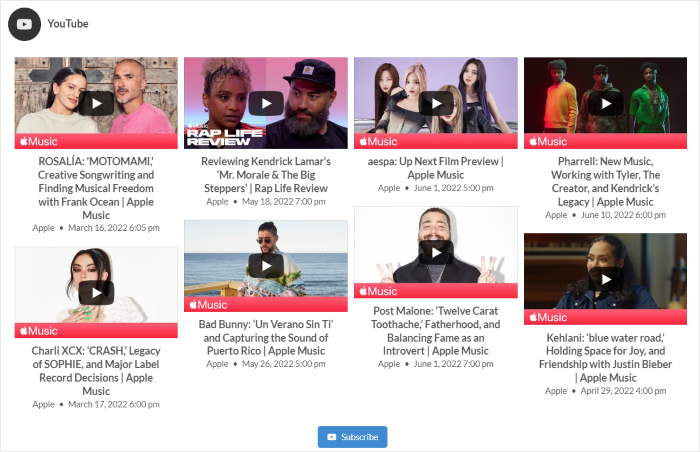
Depois de selecionar o esquema do feed, clique no botão Guardar para continuar.
Por fim, clique no botão Personalizar para continuar a editar o design do seu feed do YouTube.

Herdar o estilo do seu tema Divi
Aqui está uma das minhas funcionalidades favoritas: o Smash Balloon YouTube Feed Pro pode herdar automaticamente as cores, fontes e estilos do seu tema Divi.
No separadorPersonalizar, procure a secçãoEsquema de cores.

O YouTube Feed Pro vem com 4 esquemas de cores que podem alterar facilmente todas as cores do feed.
- Herdar do tema: Copiar as cores do seu tema Divi WordPress
- Claro: Apresentar um fundo claro com um tipo de letra escuro
- Escuro: incorporar um fundo escuro com um tipo de letra claro
- Personalizado: Escolher manualmente todas as cores
Verá uma opção que diz«Herdar do tema».
Quando ativa esta opção, o plugin analisa o seu tema Divi ativo e aplica as suas fontes principais, estilos de botões e paleta de cores ao feed de vídeo.
Isso significa que os seus vídeos do YouTube parecerão uma parte natural do design do seu site, e não um elemento externo.

Acredite, só este recurso já vale o preço do ingresso.
Eu costumava passar horas pedindo aos meus amigos desenvolvedores para escreverem CSS personalizado para fazer com que os vídeos incorporados combinassem com os meus sites Divi. Agora isso acontece automaticamente.
Quando finalmente escolher o esquema de cores, confirme as alterações clicando em Guardar.
Agora, pode utilizar as restantes opções de personalização para definir o design do cabeçalho, o estilo dos botões, as opções da caixa de luz, o tamanho do feed e muito mais.
Vamos examinar as principais opções de personalização:
Configurações do layout do feed:
- Colunas– Escolha quantos vídeos aparecem por linha (recomendo 3 para computador, 2 para tablet, 1 para telemóvel)
- Número de publicações– Decida quantos vídeos serão carregados inicialmente
- Botão Carregar mais– Ative esta opção para permitir que os visitantes carreguem vídeos adicionais sem sair da página.
Configurações do cabeçalho:
- Mostrar cabeçalho– Ative esta opção para exibir o nome do seu canal, o número de inscritos e o avatar do canal.
- Estilo do cabeçalho– Escolha entre «Visual» (mostra a arte do canal) ou «Apenas texto»
Adoro adicionar o cabeçalho visual porque ele gera confiança. Os visitantes do seu site podem ver o número de inscritos e verificar que o seu canal é legítimo.
Quando tiver terminado a personalização, clique em Guardar.
Etapa 5: incorporar o feed de vídeo do YouTube no seu site Divi
Agora é hora de adicionar o seu belo feed do YouTube a uma página Divi! Usando este plugin, pode começar a incorporar os seus feeds do YouTube diretamente a partir do editor de feed ao vivo.
Para começar, clique no botão Incorporar na parte superior.

Em seguida, verá um pop-up que contém todas as opções de incorporação de vídeo para o seu feed do YouTube. A partir daqui, pode incorporar o seu feed numa página, publicação, barra lateral e rodapé.
Aqui, clique no botão Copiar para continuar. Irá precisar dele daqui a pouco.

Para começar a incorporar o seu feed numa página do WordPress, abra o menu Páginas " Adicionar novo no seu painel de controlo.
No editor de páginas, clique no botão Utilizar o Divi Builder .

Quer usar uma publicação do WordPress? Basta criar uma nova publicação e continuar com as instruções abaixo.
Depois disso, pode escolher entre 3 opções para começar a conceber a sua página ou publicação Divi:
- Começar a construir: Começar a partir de um modelo em branco
- Procurar layouts: Importar um layout pré-construído
- Selecionar página: Selecionar uma página e copiar o seu design
Para continuar, basta selecionar a opção que preferir.

Com a opção Iniciar construção, pode começar imediatamente a conceber a página ou o post.

Se selecionou a opção Procurar esquemas, pode procurar os esquemas pré-existentes na janela pop-up Carregar da biblioteca .
Na janela pop-up, basta clicar no esquema que preferir.

Isto mostrar-lhe-á mais pormenores sobre esse esquema.
Para selecionar este esquema para a sua página ou publicação, clique em Utilizar este esquema.

Se escolher a opção Escolher página , a janela pop-up mostrará todos os designs de página que criou com a Divi.
Para continuar, basta clicar num dos esquemas pré-criados neste pop-up,

Agora, pode começar a adicionar os seus vídeos do YouTube a este construtor de páginas Divi.
Primeiro, clique no ícone de mais verde (+) para criar uma nova linha onde colocar o seu feed do YouTube.
Depois disso, pode escolher o tipo de linha que pretende adicionar.

Em seguida, clique no ícone de mais (+) para abrir o pop-up Inserir módulo . Com isso, você pode adicionar conteúdo ao tema Divi.
Na barra de pesquisa na parte superior, procure o módulo "código" . Depois disso, clique no módulo Código a partir dos resultados abaixo.
Aqui está a parte importante: precisa usaro Módulo de Códigodo Divi para incorporar o feed corretamente. Não use o módulo de Texto ou o módulo de Vídeo. O Módulo de Código impede que o Divi adicione formatação indesejada que poderia danificar o código de atalho.

Depois de o fazer, procure o campo de código à esquerda e cole o código curto do seu feed do YouTube.
Por fim, clique no ícone de verificação na parte inferior para guardar as suas alterações.
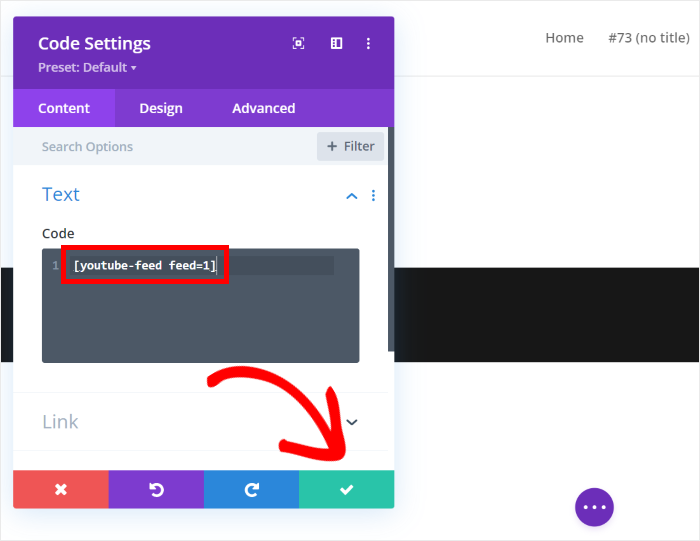
Com isso, você adicionou vídeos do YouTube ao seu site Divi WordPress. Agora você pode clicar em Publicar e seu feed estará ativo em seu site.
Para ver o aspeto para os seus visitantes, pode abrir a sua página ou publicação e dar uma vista de olhos.
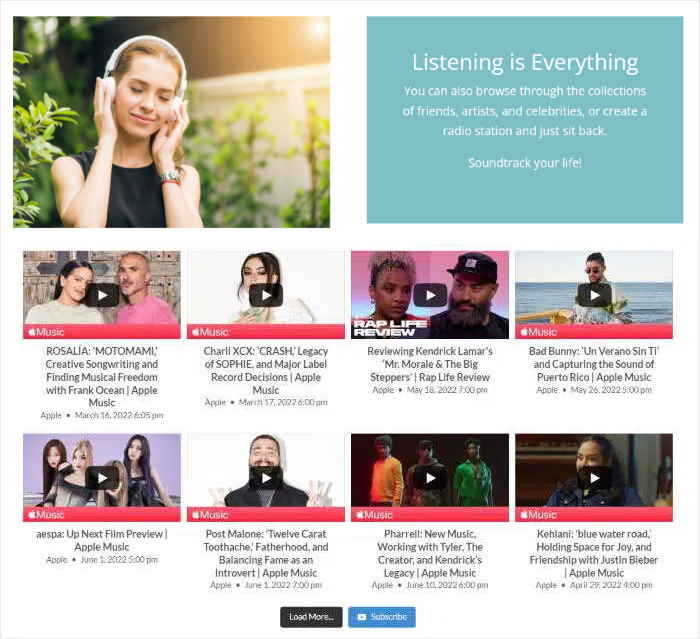
E pronto!
Agora já sabe como adicionar vídeos do YouTube no tema Divi. Como resultado, pode manter os visitantes do sítio Web envolvidos e convertê-los em clientes.
Com o plugin YouTube Feed Pro, pode incorporar vídeos do YouTube no seu site Divi com apenas alguns cliques, sem ter de tocar numa única linha de código.
Pronto para incorporar um vídeo do YouTube no WordPress Divi? Obtenha hoje mesmo o Smash Balloon YouTube Feed Pro!
Porquê incorporar vídeos do YouTube na Divi?

Neste ponto, pode estar a pensar: «Ok, agora seicomoincorporar vídeos, mas por que devo fazê-lo?»
Ótima pergunta! Deixe-me partilhar algumas razões convincentes com base na minha experiência e nos dados.
Usando o tema Divi, pode criar um site bonito com facilidade com a ajuda do construtor visual. Quando o seu site Divi estiver pronto, pode usar conteúdo de vídeo para aumentar o seu engajamento.
Ao exibir um feed do YouTube no Divi, pode mostrar conteúdo de vídeo relevante e manter os visitantes no seu site.
E isso é só o começo! Aqui estão mais algumas maneiras incríveis de um feed Divi do YouTube ajudar seu site:
Prova social que converte
O conteúdo em vídeo é uma das formas mais poderosas de prova social que pode usar no seu site.
Quando potenciais clientes veem os seus vídeos no YouTube, sejam eles tutoriais, depoimentos, demonstrações de produtos ou conteúdo dos bastidores, isso cria confiança de uma forma que o texto simplesmente não consegue igualar.
Na verdade, 84% dos consumidores afirmam que foram convencidos a fazer uma compra depois de assistir ao vídeo de uma marca. Isso é uma influência enorme na conversão!
Ao incorporar o seu feed do YouTube diretamente no seu site Divi, está a dar aos visitantes acesso imediato a este conteúdo persuasivo, sem os obrigar a sair do seu site.
Aumente o tempo no site e o envolvimento
Aqui está algo interessante: páginas com conteúdo em vídeo mantêm os visitantes envolvidos por muito mais tempo do que páginas apenas com texto.
Quando alguém clica em reproduzir num dos seus vídeos incorporados do YouTube, está a comprometer-se a passar vários minutos (ou mais) no seu site.
Este aumento na métrica de «tempo no site» envia sinais positivos ao Google sobre a qualidade do seu conteúdo, o que pode melhorar o seu SEO e as suas classificações de pesquisa.
Além disso, o recursoLightboxdo YouTube Feed Pro permite que os vídeos sejam reproduzidos em uma sobreposição no seu site. Os visitantes permanecem na sua página, em vez de serem redirecionados para o YouTube. Isso os mantém no seu funil de conversão.
Mantenha o conteúdo atualizado automaticamente
Um dos desafios da manutenção de um site Divi é manter o conteúdo atualizado. Com o YouTube Feed Pro, o seu feed de vídeo é atualizado automaticamente sempre que publica novos conteúdos no seu canal.
Não é mais necessário iniciar sessão no WordPress para adicionar manualmente novos vídeos incorporados. O seu site Divi exibe sempre o seu conteúdo mais recente sem qualquer esforço da sua parte.

Como pode ver, pode incorporar vídeos no Divi para aumentar a sua presença nas redes sociais, envolver os seus visitantes e fazer crescer o seu negócio.
Comece agora mesmo a incorporar vídeos do YouTube no seu site Divi
Pronto! Agora já sabe exatamente como incorporar vídeos do YouTube no seu site Divi WordPress usando o YouTube Feed Pro da Smash Balloon.
Sem necessidade de codificação. Sem dores de cabeça com design. Apenas feeds de vídeo bonitos, de carregamento rápido e otimizados para SEO, que são atualizados automaticamente e convertem visitantes em clientes.
A melhor parte?
A configuração completa leva menos de 15 minutos, mas os benefícios duram enquanto o seu site existir.
Se pretende realmente exibir conteúdo de vídeo no seu site Divi, seja para marketing, educação, entretenimento ou prova social, o YouTube Feed Pro é sem dúvida a solução mais fácil e profissional disponível.
Pronto para transformar o seu site Divi com incríveis feeds de vídeos do YouTube?
Comece a usar o YouTube Feed Pro hoje mesmo e veja o seu engajamento disparar!
Artigos relacionados que podem ser úteis:
- Como exibir feeds do Instagram no seu site Divi (sem necessidade de programação)
- Veja como eu adiciono feeds de mídia social aos sites da Divi (+ capturas de tela!)
- Como incorporar curtas do YouTube no seu site Divi







