


 Muro social
  Feed Analytics

¿Buscas la forma más fácil de incrustar vídeos de YouTube en tu sitio web Divi sin alterar tu diseño?
Recuerdo cuando intenté por primera vez añadir vídeos de YouTube a mi sitio Divi manualmente.
Pasé horas luchando con los códigos iFrame, solo para ver cómo mi bonito diseño de página se desmoronaba en los dispositivos móviles.
Los vídeos se cargaban lentamente, no encajaban con mi marca y, sinceramente, parecían sacados de otra página web.
La cuestión es la siguiente: hay una forma mucho mejor de añadir contenido de YouTube a tu sitio Divi que no requiere ningún conocimiento de programación.
En este tutorial, te mostraré cómo utilizar YouTube Feed Pro de Smash Balloon para integrar vídeos de YouTube en tu sitio web Divi.
Créeme, este método no solo es más fácil, sino también más rápido y con un aspecto más profesional que la incrustación manual.
En este artículo
Manual o automático: ¿qué es mejor para añadir vídeos de YouTube a tu Divi?
Antes de sumergirnos en el tutorial, hablemos de por qué usar un plugin especializado como YouTube Feed Pro es mejor que el método manual tradicional.
Cuando la mayoría de la gente piensa en añadir vídeos de YouTube a WordPress, coge el código de inserción de YouTube y lo pega en su página.
Aunque técnicamente funciona, crea algunos problemas graves, especialmente en una plataforma visualmente sofisticada como Divi.
A continuación se muestra una comparación entre los dos métodos:
| Característica | Smash Balloon YouTube Feed Pro | Incrustaciones manuales de iFrame |
| No se requiere programación | ✅ Personalizador visual completo | ❌ Requiere conocimientos de HTML/CSS. |
| Actualizaciones automáticas | ✅ Actualización de vídeos en tiempo real | ❌ Debe actualizar manualmente cada inserción. |
| Responsivo para móviles | ✅ Configuración responsiva integrada | ❌ Requiere CSS personalizado |
| Velocidad de carga de la página | ✅ Carga inteligente (2-3 segundos más rápida) | ❌ Los scripts pesados se cargan inmediatamente. |
| Coherencia en el diseño | ✅ Hereda el estilo de tu tema Divi. | ❌ Diseño genérico del reproductor de YouTube |
| Soporte técnico y actualizaciones | ✅ Equipo dedicado + compatibilidad automática | ❌ Estás solo. |
| Para llevar | YouTube Feed Pro es la forma más rápida de mostrar vídeos de YouTube en tu sitio web Divi. | Requiere actualizaciones manuales y conocimientos avanzados de programación. |
Lo mejor de usar YouTube Feed Pro con Divi es que se adapta automáticamente al diseño de tu tema.
Tus vídeos parecerán que siempre han formado parte de tu sitio web, en lugar de estar pegados de forma torpe desde otro lugar.
La forma más fácil de incrustar vídeos de YouTube en el tema Divi
Si quieres mostrar vídeos de YouTube en tu sitio web con facilidad, sólo tienes que utilizar un plugin de fuentes de YouTube.
Y la mejor opción del mercado que puedes probar es el plugin YouTube Feed Pro de Smash Balloon.

Con YouTube Feed Pro, es más fácil que nunca crear, personalizar e incrustar feeds de YouTube en tu sitio web.
Características principales del complemento YouTube Feed Pro:
- Puede seguir el flujo guiado de 3 pasos, que le llevará a través de todo el proceso en unos pocos clics, sin necesidad de HTML, CSS ni ningún código de inserción.
- YouTube Feed Pro te permite incrustar un canal de YouTube, una lista de reproducción, transmisiones en directo, vídeos individuales de YouTube y mucho más.
- Este complemento también cuenta con carga inteligente, que solo los carga cuando un visitante hace clic en ellos. Esto hace que tus feeds de YouTube se carguen más rápido, por lo que tu sitio obtiene un mejor posicionamiento SEO.
- También obtienes un editor de transmisión en vivo que puedes usar para cambiar tu diseño, combinación de colores, estilo de encabezado, diseño de botones y mucho más.

En definitiva, es el mejor plugin de YouTube del mercado y una gran manera de hacer su sitio web Divi más atractivo.
¿Listo para incrustar feeds de YouTube? Hazte ya con el plugin YouTube Feed Pro.
Ahora, vamos a seguir adelante y ver cómo se puede incrustar vídeos de YouTube en el tema Divi con la ayuda de este plugin.
Cómo añadir vídeos de YouTube en el tema Divi (paso a paso)
Ahora te explicaré paso a paso cómo añadir vídeos de YouTube a tu sitio web Divi utilizando Smash Balloon.
He utilizado personalmente este método en docenas de sitios web de clientes y funciona a la perfección en todos los casos.
Paso 1: Instalar y activar YouTube Feed Pro
Para empezar, consigue tu copia del plugin YouTube Feed Pro aquí. A continuación, sólo tiene que instalar y activar el plugin en su sitio.
Si no está seguro de cómo hacerlo, puede seguir esta guía sobre cómo instalar un plugin de WordPress.
Paso 2: Crea tu feed de YouTube
Ahora viene la parte divertida: ¡crear tu feed de vídeo!
Para mostrar vídeos de YouTube en tu sitio web, puedes empezar creando un feed de YouTube con este plugin.
Para ello, vaya al menú YouTube Feed " All Feeds de su panel de control de WordPress y, a continuación, haga clic en Añadir nuevo.

Después de eso, puede seleccionar el tipo de vídeo de YouTube que desea en su sitio web. Aquí puedes elegir entre 6 opciones diferentes:
- Canal: Mostrar vídeos de YouTube de un canal seleccionado.
- Lista de reproducción: Incorpora listas de reproducción de YouTube para atraer a los visitantes.
- Búsqueda: Añade resultados de búsqueda de YouTube a tu sitio web Divi.
- Transmisiones en directo: utiliza tu feed para incrustar una transmisión en directo de YouTube.
- Vídeos individuales: incrusta vídeos seleccionados de YouTube en una página o publicación de Divi.
Para continuar, seleccione un tipo de alimentación y haga clic en Siguiente.
Para este ejemplo, utilizaremos una lista de reproducción.

Paso 3: Conecta tu cuenta de YouTube
Conectando tu cuenta de YouTube, este feed puede obtener vídeos de YouTube e incrustarlos en Divi.
Y la forma más fácil de conectar tu cuenta de YouTube es añadir la clave API.
Nota: Una clave API puede conectar tu sitio web a YouTube para que plugins como YouTube Feed Pro puedan obtener y mostrar los vídeos.
¿Aún no tienes tu clave API de YouTube? Puedes seguir esta guía paso a paso sobre cómo crear tu clave API de YouTube.
A continuación, pegue la clave API en la ventana emergente y pulse el botón Añadir.

Ahora puedes elegir la fuente de tu feed de YouTube. Dependiendo del tipo de fuente que elijas, puede ser un canal de YouTube, una lista de reproducción, un término de búsqueda, etc.
En este ejemplo, vamos a incrustar una lista de reproducción de Youtube Divi.
Para ello, abre la lista de reproducción de YouTube en tu navegador y busca la URL en la parte superior.
Desde la URL, simplemente copie el ID al final.

Ahora, abra su sitio WordPress una vez más para terminar de añadir su fuente.
Por último, pegue el código en el campo ID de la lista de reproducción y haga clic en Siguiente.

Paso 4: Personaliza tu feed de YouTube
Con el plugin YouTube Feed Pro, tu feed heredará automáticamente el diseño de tu sitio web nada más sacarlo de la caja.
Además, también puedes elegir entre varias plantillas para importar a tu feed. Esto determina el diseño básico de cómo aparecerán tus vídeos en tu sitio Divi.
YouTube Feed Pro ofrece varias plantillas magníficas:
- Por defecto
- Carrusel
- Tarjetas
- Lista
- Galería
- Último vídeo
- Carrusel de escaparates
- Widget
Según mi experiencia, la plantilla Cards funciona muy bien con la estructura de columnas de Divi, por lo que es la que suelo recomendar para la mayoría de los sitios web. Para continuar, seleccione la plantilla que prefiera y haga clic en Siguiente.

Para ayudarte a personalizar tu feed de YouTube en detalle, YouTube Feed Pro te enviará ahora al editor de feeds en directo.
Aquí es donde YouTube Feed Pro realmente destaca. El Visual Feed Customizer te permite diseñar tu feed de vídeo con una vista previa en directo, sin necesidad de programar.
A la izquierda, encontrarás el panel de personalización que puedes utilizar para configurar el diseño de tu feed, la combinación de colores, el botón de suscripción a YouTube, el diseño del encabezado, el botón «Cargar más» y mucho más.

Siempre que realices algún cambio, la vista previa en directo de la derecha mostrará el aspecto del feed de YouTube en tiempo real.
Para empezar con la personalización, haga clic en la opción Diseño de la fuente de la izquierda.

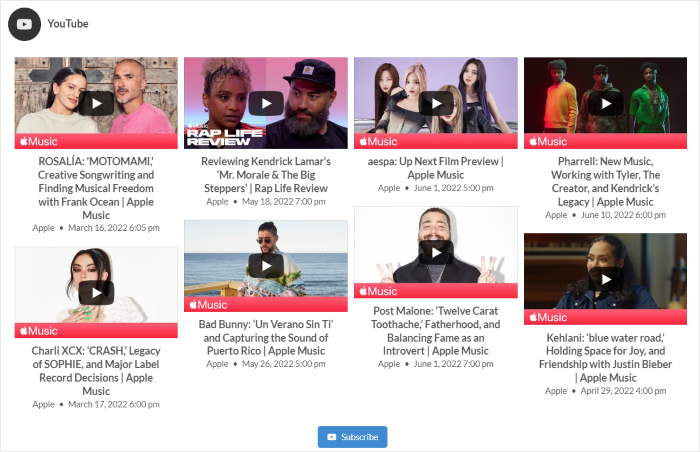
Una vez hecho esto, YouTube Feed Pro te pedirá que elijas entre 4 diseños diferentes: cuadrícula, galería, lista y carrusel.
Veamos a continuación cada uno de los diseños.

Con el diseño de cuadrícula , puedes mostrar los vídeos de YouTube en filas y columnas sencillas con miniaturas uniformes.
Como resultado, es fácil mostrar toneladas de vídeos de YouTube en Divi con facilidad.

Luego está el diseño de galería, que convierte tu feed en una galería de YouTube con un vídeo grande en la parte superior y miniaturas más pequeñas debajo.
Como puedes ver, esto puede centrar la atención en un solo vídeo de YouTube.

A continuación, tienes el diseño de lista que puede ayudarte a mostrar el contenido de vídeo de YouTube en una sola columna.
De este modo, el vídeo será muy visible y ocupará más espacio en su sitio web.

¿Quieres mostrar tus vídeos de YouTube en una presentación de diapositivas? Entonces, puedes elegir el diseño de carrusel aquí.
Esto puede hacer que su sitio web sea aún más interactivo para sus visitantes.
Después de seleccionar el diseño de su feed, haga clic en el botón Guardar para continuar.
Por último, haz clic en el botón Personalizar para seguir editando el diseño de tu feed de YouTube.

Heredar el estilo de tu tema Divi
Esta es una de mis funciones favoritas: Smash Balloon YouTube Feed Pro puede heredar automáticamente los colores, las fuentes y el estilo de tu tema Divi.
En la pestañaPersonalizar, busca la secciónEsquema de colores.

YouTube Feed Pro incluye 4 combinaciones de colores que permiten cambiar fácilmente todos los colores del feed.
- Heredar del tema: Copie los colores de su tema Divi WordPress
- Claro: Muestra un fondo claro con una fuente oscura
- Oscuro: incrusta un fondo oscuro con una fuente clara
- Personalizados: Elige manualmente todos los colores
Verás una opción que dice«Heredar del tema».
Cuando habilitas esta opción, el plugin escanea tu tema Divi activo y aplica tus fuentes principales, estilos de botones y paleta de colores al feed de vídeo.
Esto significa que tus vídeos de YouTube parecerán una parte natural del diseño de tu sitio web, y no un elemento externo.

Créeme, solo por esta función ya vale la pena pagar el precio de la entrada.
Solía pasar horas pidiendo a mis amigos desarrolladores que escribieran CSS personalizado para que los vídeos incrustados coincidieran con mis sitios Divi. Ahora esto ocurre automáticamente.
Una vez que haya elegido su combinación de colores, confirme los cambios haciendo clic en Guardar.
Ahora, puedes utilizar las opciones de personalización restantes para configurar el diseño de la cabecera, el estilo de los botones, las opciones de lightbox, el tamaño del feed y mucho más.
Veamos las opciones de personalización más importantes:
Configuración del diseño del feed:
- Columnas: elige cuántos vídeos aparecerán por fila (recomiendo 3 para ordenadores de sobremesa, 2 para tabletas y 1 para móviles).
- Número de publicaciones: decide cuántos vídeos se cargarán inicialmente.
- Botón «Cargar más»: habilítelo para que los visitantes puedan cargar vídeos adicionales sin salir de la página.
Configuración del encabezado:
- Mostrar encabezado: activa esta opción para mostrar el nombre de tu canal, el número de suscriptores y el avatar del canal.
- Estilo de encabezado: elige entre «Visual» (muestra el diseño del canal) o «Solo texto».
Me encanta añadir el encabezado visual porque genera confianza. Los visitantes de tu sitio pueden ver tu número de suscriptores y verificar que tu canal es legítimo.
Cuando hayas terminado con la personalización, haz clic en Guardar.
Paso 5: Incrustar YouTube Video Feed en su sitio web Divi
¡Ahora es el momento de añadir tu bonito feed de YouTube a una página Divi! Con este plugin, puedes empezar a incrustar tus feeds de YouTube directamente desde el editor de feeds en directo.
Para empezar, haz clic en el botón Incrustar de la parte superior.

A continuación, verás una ventana emergente que contiene todas las opciones de incrustación de vídeo para tu feed de YouTube. Desde aquí, puedes incrustar tu feed en una página, entrada, barra lateral y pie de página.
Aquí, haz clic en el botón Copiar para continuar. Lo necesitarás en un momento.

Para empezar a incrustar tu feed en una página de WordPress, abre el menú Páginas " Añadir nuevo desde tu panel de control.
Desde el editor de páginas, haz clic en el botón Usar el Constructor Divi .

¿Prefieres utilizar una entrada de WordPress? Solo tienes que crear una nueva entrada y seguir las instrucciones que se indican a continuación.
Después, puedes elegir entre 3 opciones para empezar a diseñar tu página o post Divi:
- Empezar a construir: Empezar desde una plantilla en blanco
- Examinar diseños: Importar un diseño pre-construido
- Elegir página: Seleccione una página y copie su diseño
Para continuar, sólo tiene que seleccionar la opción que prefiera.

Con la opción Empezar a construir, puede empezar inmediatamente a diseñar la página o la entrada.

Si ha seleccionado la opción Examinar diseños, puede examinar los diseños preexistentes en la ventana emergente Cargar de la biblioteca .
En la ventana emergente, haz clic en el diseño que prefieras.

Esto le mostrará más detalles sobre ese diseño.
Para seleccionar este diseño para su página o entrada, haga clic en Usar este diseño.

Si eliges la opción Elegir Página , la ventana emergente te mostrará todos los diseños de página que has creado usando Divi.
Para continuar, haga clic en uno de los diseños preestablecidos de esta ventana emergente,

Ahora, puedes empezar a añadir tus vídeos de YouTube a este constructor de páginas Divi.
En primer lugar, haz clic en el icono verde del signo más (+) para crear una nueva fila en la que colocar tu feed de YouTube.
A continuación, puede elegir el tipo de fila que desea añadir.

A continuación, haga clic en el icono más (+) para abrir la ventana emergente Insertar módulo . Con esto, usted puede agregar contenido al tema Divi.
En la barra de búsqueda de la parte superior, busque el módulo "código" . Después, haz clic en el módulo Código de los resultados que aparecen a continuación.
Aquí viene lo importante: debes utilizarel módulo de códigode Divi para incrustar correctamente el feed. No utilices el módulo de texto ni el módulo de vídeo. El módulo de código evita que Divi añada formatos no deseados que podrían romper el código corto.

Una vez hecho esto, busca el campo de código de la izquierda y pega el shortcode de tu feed de YouTube.
Por último, haz clic en el icono de verificación de la parte inferior para guardar los cambios.
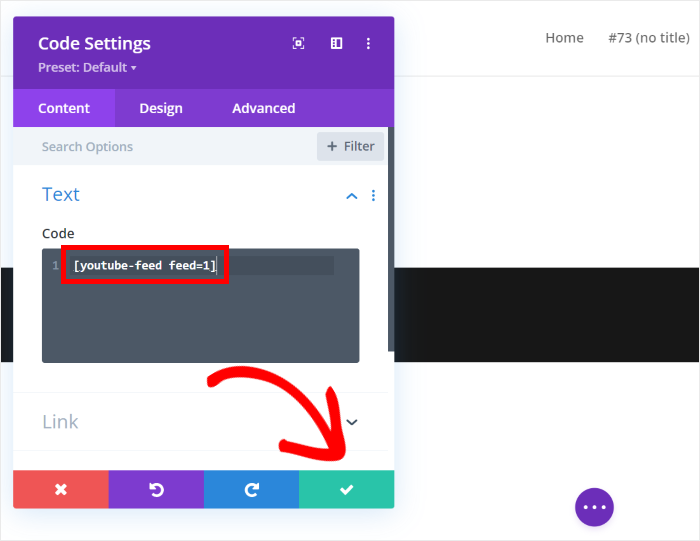
Con esto, has añadido vídeos de YouTube a tu sitio Divi WordPress. Ahora puede hacer clic en Publicar, y su feed estará en vivo en su sitio.
Para ver qué aspecto tiene para sus visitantes, puede abrir su página o entrada y echar un vistazo.
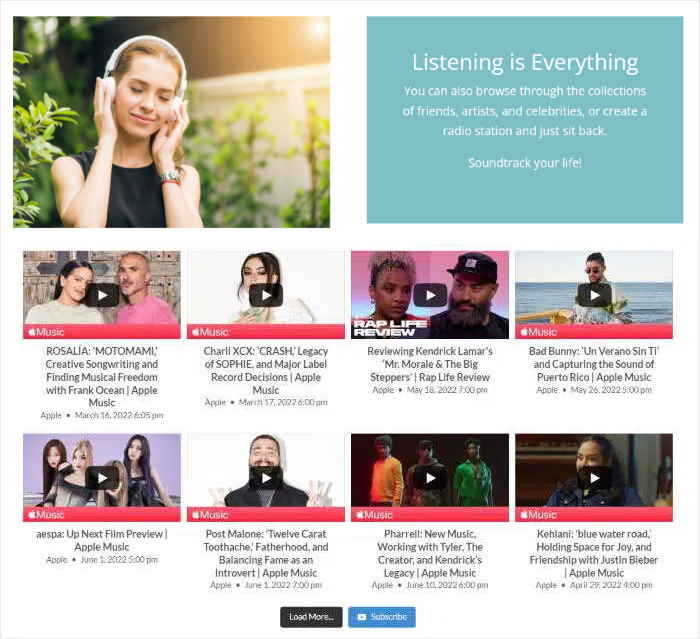
¡Y ya está!
Ahora ya sabes cómo añadir vídeos de YouTube en el tema Divi. Como resultado, puede mantener a los visitantes del sitio web comprometidos y convertirlos en clientes.
Con el plugin YouTube Feed Pro, puedes incrustar vídeos de YouTube en tu sitio web Divi con unos pocos clics, sin necesidad de tocar ni una sola línea de código.
¿Listo para incrustar un vídeo de YouTube en WordPress Divi? ¡Consigue hoy mismo Smash Balloon YouTube Feed Pro!
¿Por qué incrustar vídeos de YouTube en Divi?

En este punto, quizá te estés preguntando: «Vale, ahora sécómoincrustar vídeos, pero ¿por qué debería hacerlo?».
¡Excelente pregunta! Permíteme compartir algunas razones convincentes basadas en mi experiencia y en los datos.
Con el tema Divi, puedes crear fácilmente un sitio web atractivo con la ayuda del constructor visual. Una vez que tu sitio Divi esté listo, puedes utilizar contenido de vídeo para aumentar tu interacción.
Al mostrar un feed de YouTube en Divi, puedes mostrar contenido de vídeo relevante y mantener a tus visitantes en tu sitio web.
Y esto es sólo el principio. Aquí hay algunas maneras más sorprendentes de un feed de YouTube Divi puede ayudar a su sitio web:
Prueba social que convierte
El contenido de vídeo es una de las formas más poderosas de prueba social que puedes utilizar en tu sitio web.
Cuando los clientes potenciales ven tus vídeos de YouTube, ya sean tutoriales, testimonios, demostraciones de productos o contenido entre bastidores, se genera una confianza que el texto simplemente no puede igualar.
De hecho, el 84 % de los consumidores afirma que se ha convencido de realizar una compra después de ver el vídeo de una marca. ¡Es una influencia enorme en la conversión!
Al integrar tu feed de YouTube directamente en tu sitio Divi, estás dando a los visitantes acceso inmediato a este contenido persuasivo sin obligarlos a abandonar tu sitio web.
Aumenta el tiempo de permanencia en el sitio y la participación
Aquí hay algo interesante: las páginas con contenido de vídeo mantienen a los visitantes interesados durante mucho más tiempo que las páginas que solo contienen texto.
Cuando alguien hace clic en reproducir en uno de tus vídeos de YouTube incrustados, se compromete a pasar varios minutos (o más) en tu sitio web.
Este aumento en la métrica «tiempo en el sitio» envía señales positivas a Google sobre la calidad de tu contenido, lo que puede mejorar tu SEO y tu posicionamiento en los resultados de búsqueda.
Además, la funciónLightboxde YouTube Feed Pro permite reproducir vídeos en una ventana superpuesta en tu sitio web. Los visitantes permanecen en tu página en lugar de ser redirigidos a YouTube. Esto los mantiene en tu embudo de conversión.
Mantenga el contenido actualizado automáticamente
Uno de los retos que plantea el mantenimiento de un sitio web Divi es mantener el contenido actualizado. Con YouTube Feed Pro, tu feed de vídeos se actualiza automáticamente cada vez que publicas contenido nuevo en tu canal.
Ya no tendrás que iniciar sesión en WordPress para añadir manualmente nuevos vídeos incrustados. Tu sitio Divi siempre mostrará tu contenido más reciente sin ningún esfuerzo por tu parte.

Como puede ver, puede incrustar vídeos en Divi para impulsar su presencia en las redes sociales, atraer a sus visitantes y hacer crecer su negocio.
Empieza a incrustar vídeos de YouTube en tu sitio Divi ahora mismo.
¡Ya está! Ahora ya sabes exactamente cómo incrustar vídeos de YouTube en tu sitio web Divi WordPress utilizando YouTube Feed Pro de Smash Balloon.
No se requiere programación. Sin complicaciones de diseño. Solo feeds de vídeo atractivos, de carga rápida y optimizados para SEO que se actualizan automáticamente y convierten a los visitantes en clientes.
¿Y lo mejor?
La configuración completa lleva menos de 15 minutos, pero los beneficios duran tanto como tu sitio web.
Si realmente quieres mostrar contenido de vídeo en tu sitio Divi, ya sea con fines de marketing, educativos, de entretenimiento o como prueba social, YouTube Feed Pro es sin duda la solución más fácil y profesional que existe.
¿Listo para transformar tu sitio Divi con impresionantes feeds de vídeos de YouTube?
Empieza hoy mismo con YouTube Feed Pro y vea cómo se dispara su interacción.
Artículos relacionados que pueden resultarle útiles:
- Cómo mostrar las publicaciones de Instagram en tu sitio web Divi (sin necesidad de programar)
- Así es como añado feeds de redes sociales a sitios web Divi (+ capturas de pantalla)
- Cómo incrustar cortos de YouTube en su sitio web Divi







