


 Soziale Wand
  Feed-Analytik


Möchten Sie Ihre Trustpilot-Bewertungen direkt auf Ihrer Elementor-Website präsentieren, um Glaubwürdigkeit und Vertrauen bei Ihren Besuchern aufzubauen?
Durch die Anzeige echter Kundenbewertungen steigern Sie Ihren Ruf, erhöhen den Umsatz und geben neuen Besuchern zusätzliches Vertrauen in Ihr Unternehmen.
Allerdings ist das Hinzufügen von Trustpilot-Bewertungen zu Elementor mit den Basistools nicht immer ganz einfach, insbesondere wenn Sie möchten, dass sie professionell aussehen und automatisch aktualisiert werden.
Bei meiner Arbeit mit Geschäftsinhabern, die ihre Websites optimieren, habe ich festgestellt, dass die Integration von Bewertungen Dritter oft mit unerwarteten Herausforderungen verbunden ist.
Mit der Expertise, die unser Team bei Smash Balloon in der Verbesserung des Social Proofs auf WordPress-Sites aufgebaut hat, habe ich einen klaren Leitfaden erstellt, der Ihnen weiterhilft.
In diesem Artikel führe ich Sie durch fünf einfache Schritte zum Hinzufügen von Trustpilot-Bewertungen zu Elementor, komplett mit einem Beispiel aus der Praxis, dem Sie folgen können.
Und das Beste: Die Einrichtung ist ganz einfach und schnell. Sie benötigen weder Programmierkenntnisse noch fortgeschrittene technische Kenntnisse.
In diesem Artikel
Wie kann ich Trustpilot-Bewertungen in Elementor anzeigen?
Schnellste Methode (insgesamt 5 Minuten):
- Installieren Sie das Plugin „Reviews Feed Pro “
- Feed erstellen: Bewertungen-Feed → Neu hinzufügen
- Trustpilot verbinden (URL Ihrer Unternehmensseite einfügen)
- Layout auswählen (Liste, Masonry oder Karussell)
- Shortcode-Widget in Elementor hinzufügen → Shortcode einfügen → Veröffentlichen
Was Sie erhalten:
- Automatische Aktualisierung von Bewertungen (keine manuelle Aktualisierung erforderlich)
- Nach Sternebewertung filtern (nur Bewertungen mit 4–5 Sternen anzeigen)
- Spam-/gefälschte Bewertungen automatisch entfernen
- Vorgefertigte Vorlagen (Standard, Karten, Karussell, Masonry usw.)
- Passt sich automatisch an Ihr Elementor-Design an
- Für Mobilgeräte optimiert
- Zeigt unbegrenzte Bewertungen für unbegrenzte Besucher an.
- Funktioniert auch mit Google, Yelp, Facebook und TripAdvisor.
Alternative (offizielles Widget von Trustpilot):
- Begrenzte Anpassungsmöglichkeiten (kann nicht an Ihr Design angepasst werden)
- Kein Spam-Filter
- Markenbeschränkungen
- Kostenlos, aber weniger flexibel
Bestes Tool: Smash Balloon Bewertungen Feed Pro
Warum es den Umsatz steigert: Die prominente Platzierung von Kundenbewertungen auf Landingpages kann die Konversionsrate um bis zu 270 % steigern!
Schnellvergleichstabelle
| Methode | Einrichtungszeit | Automatische Updates | Personalisierung | Spamfilter | Multi-Plattform | Preis |
|---|---|---|---|---|---|---|
| Smash Balloon Bewertungen Feed Pro | 5 Minuten | Ja | Volle Kontrolle | Ja | Trustpilot, Yelp, Google, Facebook und mehr! | 99 $/Jahr (Plus-Tarif für Trustpilot) |
| Trustpilot offizielles Widget | 30+ Minuten | Ja | Limited (Trustpilot-Branding) | Nein | Nur Trustpilot | Kostenlos |
| Manuelle Screenshot-Methode | 30+ Minuten | Nein (manuelle Aktualisierungen) | Kenntnisse im Programmieren erforderlich | Handbuch | Jeder | Kostenlos |
| Benutzerdefinierte API-Integration | 5+ Stunden | Ja | Kenntnisse im Programmieren erforderlich | Benutzerdefinierter Code | Jeder | Kosten für die Beauftragung eines Entwicklers, der dies für Sie erledigt + Wartungskosten |
Gewinner: Reviews Feed Pro bietet für die meisten Elementor-Nutzer das beste Gleichgewicht zwischen Benutzerfreundlichkeit, Funktionen und Kosten.
Schritt 1: Installieren Sie das Smash Balloon Reviews Feed Pro Plugin
Zunächst benötigen Sie ein Drittanbieter-Tool, das Ihre Bewertungen automatisch abrufen kann. Leider haben viele von ihnen lästige Ansichtsbeschränkungen und ziemlich lächerliche Preise.
Deshalb entscheide ich mich für Smash Balloon Reviews Feed Pro, das preisgünstig ist und mit dem Sie Trustpilot-Bewertungen beliebig vielen Personen zeigen können.

Holen Sie sich Reviews Feed Pro hier, bevor Sie das Plugin auf Ihrer Website installieren und aktivieren.
Wenn Sie neu in der Installation von Plugins sind, sollten Sie sich diese Anleitung ansehen. Es ist ein ziemlich einfacher Prozess, der in weniger als einer Minute erledigt ist.
Randbemerkung : Dieses Tool unterstützt auch andere große Plattformen wie Facebook-Bewertungen , Yelp, Tripadvisor-Bewertungen , WordPress.org-Bewertungen , Google-Bewertungen und Trustpilot.
Schritt 2: Erstellen Sie ein Trustpilot-Widget
Klicken Sie in Ihrem WordPress-Dashboard-Bereich auf das Menü Reviews Feed " All Feeds .
Klicken Sie dann oben auf die Schaltfläche Neu hinzufügen .

Auf der nächsten Seite werden Sie aufgefordert, eine Quelle für die Bewertungen anzugeben.
Beim ersten Mal können Sie eine neue Quelle erstellen, indem Sie auf Quelle hinzufügen klicken.

Wählen Sie im Popup die gewünschte Bewertungsplattform aus. Alle Plattformen funktionieren gleich, was sehr praktisch ist. Ich nutze Reviews Feed Pro auch, um Bewertungssammlungen auf meiner persönlichen Website anzuzeigen .
Wählen Sie Trustpilot und klicken Sie dann auf Weiter.

Schritt 3: Verbinden Sie Ihr Widget mit Trustpilot
Öffnen Sie nun die Trustpilot-Seite, deren Bewertungen Sie einbetten möchten, und kopieren Sie die URL.
Ich verwende Home Zone Furniture als Beispiel. Sie können auch Ihr eigenes Unternehmen oder eine andere Seite verwenden, wenn Sie möchten.
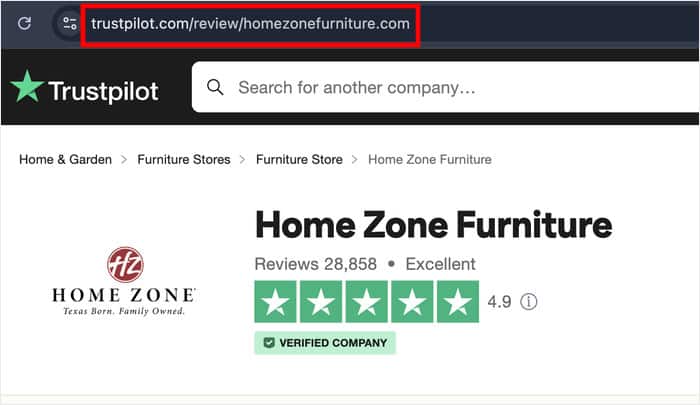
Kehren Sie zu Ihrer Website zurück und fügen Sie die URL in das Popup-Fenster ein.
Klicken Sie dann auf Fertig stellen und Ihre Quelle wird hinzugefügt.

Jetzt, wo Sie eine Quelle hinzugefügt haben, können Sie diese für alle Ihre zukünftigen Feeds wiederverwenden.
Um fortzufahren, wählen Sie diese Quelle aus und klicken Sie dann auf Weiter.

Schritt 4: Passen Sie Ihr Trustpilot-Widget an
Ein weiterer Bonus dieses Tools ist, dass Ihre Bewertungen automatisch an das Design Ihrer Elementor-Website angepasst werden.
Sie können die Bewertungen auch anpassen, indem Sie eine vordefinierte Vorlage importieren:
- Standard
- Einfache Karten
- Gemäuer
- Einzelne Bewertung
- Schaufenster-Karussell
- Karussell
- Gitter-Karussell
Wählen Sie eine Vorlage aus, die Ihnen gefällt, und klicken Sie auf Weiter.
Da ich nichts Ausgefallenes suche, habe ich mich für die Option Standard entschieden.

Nachdem Sie die Vorlage ausgewählt haben, können Sie den Live-Customizer verwenden, um weitere Änderungen vorzunehmen. Im linken Bereich können Sie das Layout, die Kopfzeile, die Bewertungselemente und die Schaltfläche "Mehr laden" ändern.
Auf der rechten Seite können Sie sehen, wie Ihre Trustpilot-Bewertungen derzeit aussehen.

Hier gibt es viele Möglichkeiten, deshalb zeige ich Ihnen ein kurzes Beispiel, damit Sie den Rest selbst erledigen können.
Wählen Sie zunächst die Option Layout auf der linken Seite.

Wählen Sie nun eine der 3 verfügbaren Layout-Optionen aus:
- Liste: Zeigen Sie Trustpilot-Bewertungen in einer einzigen Spalte an, um die Sichtbarkeit zu erhöhen.
- Gemäuer: Mehrere Spalten zur gleichzeitigen Anzeige einer Vielzahl von Bewertungen
- Karussell: Verwenden Sie ein verschiebbares Karussell, um Ihre Bewertungen anzuzeigen

Klicken Sie auf die Schaltfläche Speichern oben rechts, um Ihre Änderungen zu bestätigen.
Ich habe mich für das Listenlayout entschieden, da ich einige Bewertungen anzeigen und gleichzeitig deutlich sichtbar machen möchte.
Von hier aus können Sie auch die Anzahl der Bewertungen, die Spalten, die sichtbaren Bewertungen und vieles mehr ändern.
Um zum Hauptmenü für die Anpassung zurückzukehren, klicken Sie auf die kleine Schaltfläche Anpassen oben links.

Sie können Ihre Elementor-Bewertungen mit den restlichen Optionen weiter anpassen. Vergessen Sie nicht, auf Speichern zu klicken, um alle Änderungen zu bestätigen.
Um optimale Ergebnisse zu erzielen, können Sie Spam, minderwertige Bewertungen und Trolle aus Ihrer Elementor-Website herausfiltern.
Klicken Sie oben auf die Registerkarte "Einstellungen" und wählen Sie dann die Option " Filter".

Wählen Sie mithilfe der Kontrollkästchen auf der linken Seite die Sternebewertungen aus, die Sie anzeigen möchten.
Ihr Bewertungs-Feed auf der rechten Seite wird automatisch aktualisiert und zeigt nur die relevanten Bewertungen an.

Klicken Sie wie zuvor auf Speichern, um Ihre neuen Filter zu bestätigen.
Anschließend können Sie nach Wörtern filtern, um Trustpilot-Bewertungen mit bestimmten Wörtern zu entfernen oder nur die Bewertungen mit bestimmten Schlüsselwörtern anzuzeigen.
Als Bonus können Sie das Widget selbst moderieren und manuell auswählen, welche Bewertungen angezeigt oder ausgeblendet werden sollen.
Schritt 5: Hinzufügen der Trustpilot-Bewertungen zu Elementor
Wenn Sie mit Ihren Bewertungen zufrieden sind, klicken Sie oben auf die Schaltfläche Einbetten.

Daraufhin öffnet sich ein Popup mit allen Möglichkeiten, wie Sie die Bewertungen in Ihre Elementor-Website einbinden können.
Klicken Sie zunächst auf die Schaltfläche Kopieren.
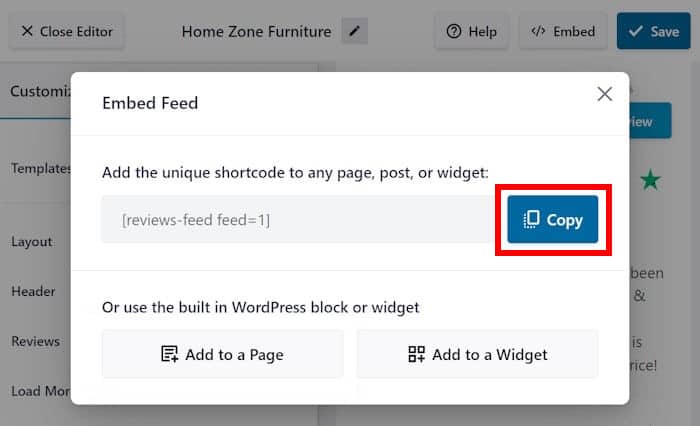
Sie können nun die Elementor-Seite öffnen, auf der Sie die Trustpilot-Bewertungen anzeigen möchten.
Wenn Sie noch keine Seite vorbereitet haben, erstellen Sie eine neue, indem Sie das Menü Seiten " Neu hinzufügen öffnen.
Klicken Sie dann auf die Schaltfläche Mit Elementor bearbeiten am oberen Rand.

Verwenden Sie im Elementor-Editor die Suchleiste auf der linken Seite, um nach dem "Shortcode"-Widget zu suchen.

Ziehen Sie das Shortcode-Widget aus den Suchergebnissen und legen Sie es auf Ihrer Seite ab.

Auf der linken Seite sehen Sie verschiedene Optionen für das neue Shortcode-Widget.
Fügen Sie Ihren Shortcode in das Feld Enter your shortcode ein.

Klicken Sie abschließend auf Veröffentlichen, und der Trustpilot-Bewertungs-Feed wird auf Ihrer WordPress-Website live geschaltet.
So sehen die Trustpilot-Bewertungen auf meiner Elementor-Website aus.

Na also!
Das Hinzufügen von Trustpilot-Bewertungen zu Elementor ist ein ziemlich einfacher Prozess und dauert nur ein paar Minuten. Und mit Reviews Feed Pro ist es sogar noch einfacher.
Außerdem fand ich es hilfreich, dass dieses Tool Ihren Feed automatisch auf dem neuesten Stand hält. Sie können also Ihre Trustpilot-Bewertungen einmal einbetten und Reviews Feed Pro den Rest erledigen lassen.
Sind Sie bereit, Trustpilot-Bewertungen in Elementor einzubinden? Sie können eine Kopie von Reviews Feed Pro hier erhalten.
Häufig gestellte Fragen zu Trustpilot + Elementor
Kann ich nur 5-Sterne-Bewertungen anzeigen?
Ja. In den Einstellungen von Reviews Feed Pro → Filter → Deaktivieren Sie 1-4 Sterne und aktivieren Sie nur 5 Sterne.
Sollten Sie das tun? Das hängt vom Anwendungsfall ab:
- Landing Pages: Ja (Conversions maximieren)
- Transparenzseiten: Nein (alle anzeigen, um Authentizität zu gewährleisten)
Bewährte Vorgehensweise: Filtern Sie nach 4–5 Sternen (nicht nur nach 5). So schaffen Sie ein Gleichgewicht zwischen Glaubwürdigkeit und Conversion-Optimierung.
Werden Bewertungen automatisch aktualisiert, wenn ich neue Trustpilot-Bewertungen erhalte?
Ja. Reviews Feed Pro überprüft Trustpilot alle 1 bis 24 Stunden (die Häufigkeit können Sie selbst festlegen) und zeigt neue Bewertungen automatisch an.
Keine manuelle Arbeit erforderlich. Ihre Elementor-Seite aktualisiert sich selbst.
Cache-Einstellungen:
- Alle 1 Stunde überprüfen (empfohlen für aktive Unternehmen)
- Alle 6 Stunden überprüfen (Standard)
- Alle 24 Stunden überprüfen (langsamer, reduziert jedoch die Serverlast)
Kann ich Bewertungen von mehreren Plattformen (Trustpilot + Google) anzeigen?
Ja, wenn Sie Smash Balloon Reviews Feed Pro verwenden, können Sie Quellen für Trustpilot, Google, Yelp, Facebook und andere erstellen und dann beim Erstellen eines Feeds mehrere Quellen auswählen.
Wie viele Bewertungen sollte ich auf meiner Elementor-Seite anzeigen?
- Homepage: 6–9 Bewertungen (ausreichend für Glaubwürdigkeit, nicht überwältigend)
- Landing Pages: 3–6 Bewertungen (Qualität vor Quantität)
- Spezielle Bewertungsseite: 20–50 Bewertungen mit „Mehr laden”-Button
- Sidebar-Widgets: 2–3 Bewertungen (begrenzter Platz)
Conversion-Psychologie: 6 Bewertungen sind der Sweet Spot – genug, um ein Muster zu etablieren, aber nicht so viele, dass Besucher sie nicht lesen.
Fügen Sie jetzt Ihre Trustpilot-Bewertungen zu Elementor hinzu
Die Integration Ihrer Trustpilot-Bewertungen in Ihre Elementor-Website muss nicht kompliziert sein.
Aus meiner Erfahrung mit der Benutzerführung kann ich sagen, dass Reviews Feed Pro diese Aufgabe wunderbar vereinfacht.
Sie können diesen wichtigen sozialen Nachweis von Trustpilot innerhalb von Minuten auf Ihren Seiten präsentieren und dabei komplexe Codierungen oder lange Einrichtungszeiten vermeiden.
Hier ist meine Empfehlung, damit das reibungslos klappt:
- Holen Sie sich Ihr Exemplar von Reviews Feed Pro . (Es beinhaltet unsere standardmäßige 14-tägige Geld-zurück-Garantie!)
- Befolgen Sie die in diesem Artikel beschriebenen 5 einfachen Schritte zur Elementor-Integration.
- Zeigen Sie eine Vorschau Ihrer Trustpilot-Bewertungen an, um sicherzustellen, dass sie in Ihrem Elementor-Layout perfekt angezeigt werden.
- Sehen Sie, wie diese authentischen Bewertungen dazu beitragen, bei den Besuchern Ihrer Website sofort Vertrauen aufzubauen.
Bedenken Sie: Wenn potenzielle Kunden echte Trustpilot-Bewertungen direkt auf Ihrer Website sehen, wirkt dies wie eine starke Empfehlung und ermutigt sie, Ihren Angeboten zu vertrauen und sich dafür zu entscheiden.
Haben Sie Fragen zur Verwendung von Reviews Feed Pro zum Einbetten Ihrer Trustpilot-Bewertungen in Elementor?
Schreiben Sie sie mir einfach unten in den Kommentarbereich!
Wenn Sie weitere Möglichkeiten suchen, Ihr Unternehmen online zu bewerben, finden Sie hier eine Liste der besten Social-Media-Feed-Plugins zur Steigerung Ihrer Umsätze.
Weitere Online-Marketing-Tipps und -Anleitungen
- Wie man Yelp-Bewertungen in Elementor einbettet (Schritt-für-Schritt-Anleitung)
- Beste Website-Bau-Plugins für WordPress (Expertenauswahl)
- Die besten Kundenbewertungsplattformen für Ihr Unternehmen
- Beispiele für Google-Bewertungen, die Sie auf Ihrer Website einbetten können







