


 Mur social
  Analyse des flux


Vous souhaitez présenter vos avis Trustpilot directement sur votre site Elementor afin de renforcer la crédibilité et la confiance de vos visiteurs ?
L'affichage d'avis de clients réels renforce votre réputation, augmente les ventes et donne aux nouveaux visiteurs une plus grande confiance dans votre entreprise.
Mais ajouter des avis Trustpilot à Elementor n'est pas toujours simple avec les outils de base, surtout si vous voulez qu'ils aient l'air professionnel et qu'ils soient mis à jour automatiquement.
Dans le cadre de mon travail avec des propriétaires d'entreprises qui optimisent leur site web, j'ai constaté que l'intégration d'avis de tiers s'accompagne souvent de difficultés inattendues.
Grâce à l'expertise que notre équipe a développée chez Smash Balloon pour améliorer la preuve sociale sur les sites WordPress, j'ai créé un guide clair pour vous aider.
Dans cet article, je vous guiderai à travers cinq étapes simples pour ajouter des avis Trustpilot à Elementor, avec un exemple concret que vous pourrez suivre.
Mieux encore, vous pourrez le mettre en place facilement et rapidement. Pas besoin de codage ou de connaissances techniques avancées.
Dans cet article
Comment afficher les avis Trustpilot sur Elementor ?
Méthode la plus rapide (5 minutes au total) :
- Installer le plugin Reviews Feed Pro
- Créer un flux : Flux d'avis → Ajouter un nouvel avis
- Connectez Trustpilot (collez l'URL de votre page professionnelle)
- Choisissez la mise en page (Liste, Maçonnerie ou Carrousel)
- Ajouter le widget Shortcode dans Elementor → Coller le shortcode → Publier
Ce que vous obtenez :
- Mise à jour automatique des avis (aucun rafraîchissement manuel nécessaire)
- Filtrer par nombre d'étoiles (afficher uniquement les avis 4-5 étoiles)
- Supprimer automatiquement les avis indésirables/faux
- Modèles prédéfinis (Par défaut, Cartes, Carrousel, Maçonnerie, etc.)
- S'adapte automatiquement à votre design Elementor
- Adapté aux mobiles
- Affiche un nombre illimité d'avis à un nombre illimité de visiteurs
- Fonctionne également avec Google, Yelp, Facebook et TripAdvisor.
Alternative (widget officiel de Trustpilot) :
- Personnalisation limitée (ne peut pas correspondre à votre design)
- Pas de filtrage anti-spam
- Restrictions relatives à la marque
- Gratuit mais moins flexible
Meilleur outil : Smash Balloon Reviews Feed Pro
Pourquoi cela augmente les ventes : afficher les avis clients bien en évidence sur les pages d'accueil peut augmenter les conversions jusqu'à 270 %!
Tableau comparatif rapide
| Méthode | Temps de configuration | Mises à jour automatiques | Personnalisation | Filtre anti-spam | Multiplateforme | Prix |
|---|---|---|---|---|---|---|
| Smash Balloon Reviews Feed Pro | 5 min | Oui | Contrôle total | Oui | Trustpilot, Yelp, Google, Facebook et bien d'autres encore ! | 99 $/an (forfait Plus pour Trustpilot) |
| Widget officiel Trustpilot | Plus de 30 minutes | Oui | Limited (marque Trustpilot) | Non | Trustpilot uniquement | Gratuit |
| Méthode manuelle de capture d'écran | Plus de 30 minutes | Non (mises à jour manuelles) | Nécessité d'avoir des connaissances en codage | Manuel | Tout | Gratuit |
| Intégration d'API personnalisée | Plus de 5 heures | Oui | Nécessité d'avoir des connaissances en codage | Code personnalisé | Tout | Coût lié à l'embauche d'un développeur pour le faire à votre place + coût lié à la maintenance |
Gagnant : Reviews Feed Pro offre le meilleur équilibre entre facilité d'utilisation, fonctionnalités et coût pour la plupart des utilisateurs d'Elementor.
Étape 1 : Installer le plugin Smash Balloon Reviews Feed Pro
Tout d'abord, vous avez besoin d'un outil tiers qui peut récupérer vos commentaires automatiquement. Malheureusement, beaucoup d'entre eux ont des limites d'affichage gênantes et des prix assez ridicules.
J'ai donc opté pour Smash Balloon Reviews Feed Pro, qui est économique et vous permet de montrer les avis Trustpilot à autant de personnes que vous le souhaitez.

Téléchargez Reviews Feed Pro ici avant d'installer et d'activer le plugin sur votre site web.
Si vous êtes novice en matière d'installation de plugins, consultez ce guide. Il s'agit d'un processus assez simple, qui vous permettra d'installer les plugins en moins d'une minute.
Note complémentaire: Cet outil prend également en charge d'autres grandes plateformes telles que les avis Facebook, Yelp, Tripadvisor, WordPress.org, Google et Trustpilot.
Étape 2 : Créer un widget Trustpilot
Dans votre tableau de bord WordPress, cliquez sur le menu Flux de commentaires " Tous les flux " .
Cliquez ensuite sur le bouton Ajouter un nouveau en haut de la page.

La page suivante vous demande d'ajouter une source pour les commentaires.
Pour la première fois, vous pouvez en créer une nouvelle en cliquant sur Ajouter une source.

Dans la fenêtre contextuelle, sélectionnez la plateforme d'évaluation que vous souhaitez utiliser. Chaque plateforme fonctionne de la même manière, ce qui est très pratique. J'utilise également Reviews Feed Pro pour afficher les collections d'avis sur mon site personnel.
Sélectionnez Trustpilot et cliquez sur Suivant.

Étape 3 : Connecter votre widget à Trustpilot
Ouvrez maintenant la page Trustpilot dont vous souhaitez intégrer les avis et copiez l'URL.
J'utilise Home Zone Furniture comme exemple. Vous pouvez utiliser votre propre entreprise ou toute autre page si vous le souhaitez.
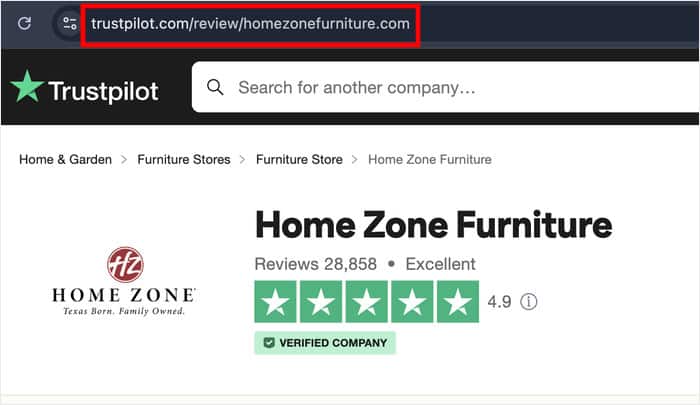
Retournez sur votre site web et collez l'URL dans la fenêtre contextuelle.
Cliquez ensuite sur Terminer et votre source sera ajoutée.

Maintenant que vous avez ajouté une source, vous pouvez la réutiliser librement pour tous vos futurs flux de commentaires.
Pour continuer, il suffit de sélectionner cette source et de cliquer sur Suivant.

Étape 4 : Personnaliser votre widget Trustpilot
Un autre avantage de cet outil est que vos commentaires s'adapteront automatiquement à la conception de votre site web Elementor.
Vous pouvez également personnaliser les évaluations en important un modèle prédéfini :
- Défaut
- Cartes simples
- Maçonnerie
- Revue unique
- Carrousel de présentation
- Carrousel
- Carrousel en grille
Sélectionnez un modèle qui vous convient et cliquez sur Suivant.
Je ne cherche rien d'extraordinaire, j'ai donc choisi l'option par défaut.

Après avoir choisi le modèle, vous pouvez utiliser le personnalisateur en direct pour apporter d'autres modifications. Dans le panneau de gauche, vous pouvez commencer à modifier la mise en page, l'en-tête, les éléments d'évaluation et le bouton "Charger plus".
Sur la droite, vous pouvez voir comment se présentent actuellement vos évaluations Trustpilot.

Il y a de nombreuses options ici, je vais donc vous montrer un exemple rapide pour que vous puissiez faire le reste vous-même.
Tout d'abord, sélectionnez l'option de mise en page sur la gauche.

Sélectionnez maintenant l'une des trois options de mise en page disponibles :
- Liste : Afficher les avis Trustpilot dans une seule colonne pour plus de visibilité
- Maçonnerie : Plusieurs colonnes pour afficher des tonnes de commentaires en même temps
- Carrousel : Utilisez un carrousel coulissant pour afficher vos commentaires.

Cliquez sur le bouton Enregistrer en haut à droite pour confirmer vos modifications.
J'ai choisi la présentation en liste car je souhaite afficher quelques avis tout en les rendant clairement visibles.
Vous pouvez également modifier le nombre d'avis, les colonnes, les avis visibles, etc. à partir d'ici.
Pour revenir au menu principal de personnalisation, cliquez sur le petit bouton Personnaliser en haut à gauche.

Vous pouvez personnaliser vos commentaires Elementor en utilisant les autres options. N'oubliez pas de cliquer sur Enregistrer pour confirmer vos modifications.
Pour de meilleurs résultats, vous pouvez filtrer les spams, les avis de mauvaise qualité et les trolls sur votre site Elementor.
Cliquez sur l'onglet Paramètres en haut, puis sélectionnez l'option Filtres.

En utilisant les cases à cocher sur la gauche, sélectionnez les classements par étoiles que vous souhaitez afficher.
Votre flux d'avis sur la droite sera automatiquement mis à jour et n'affichera que les avis pertinents.

Comme précédemment, cliquez sur Enregistrer pour confirmer vos nouveaux filtres.
Ensuite, vous pouvez filtrer par mot pour supprimer les avis de Trustpilot contenant certains mots, ou n'afficher que les avis contenant des mots-clés spécifiques.
En prime, vous pouvez modérer le widget vous-même et choisir manuellement les avis à afficher ou à masquer.
Étape 5 : Ajouter les évaluations Trustpilot à Elementor
Une fois que vous êtes satisfait de vos commentaires, cliquez sur le bouton Embed (Intégrer) en haut de la page.

Cette opération ouvre une fenêtre contextuelle présentant toutes les possibilités d'intégration des commentaires sur votre site web Elementor.
Pour l'instant, cliquez sur le bouton Copier.
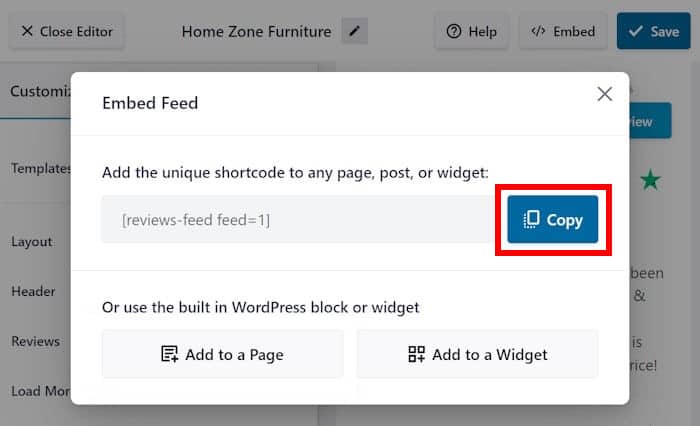
Vous pouvez maintenant ouvrir la page Elementor sur laquelle vous souhaitez afficher les avis Trustpilot.
Si vous n'avez pas de page prête, créez-en une nouvelle en ouvrant le menu Pages " Ajouter un nouveau.
Cliquez ensuite sur le bouton Edit with Elementor en haut de la page.

Dans l'éditeur Elementor, utilisez la barre de recherche à gauche pour trouver le widget "shortcode".

Faites glisser le widget Shortcode depuis les résultats de la recherche et déposez-le sur votre page.

Sur la gauche, vous verrez différentes options pour le nouveau widget Shortcode.
Collez votre shortcode dans le champ Enter your shortcode .

Enfin, cliquez sur Publier, et le flux d'avis Trustpilot sera en ligne sur votre site WordPress.
Voici à quoi ressemblent les avis de Trustpilot sur mon site Elementor.

Et voilà !
L'ajout de commentaires Trustpilot à Elementor est un processus assez simple qui ne prend que quelques minutes. Et c'est encore plus facile avec Reviews Feed Pro.
Une autre chose que j'ai trouvée utile est que cet outil maintient automatiquement votre flux à jour. Vous pouvez donc intégrer vos évaluations Trustpilot une fois et laisser Reviews Feed Pro faire le reste.
Prêt à intégrer les évaluations Trustpilot dans Elementor ? Vous pouvez obtenir une copie de Reviews Feed Pro ici.
Questions fréquentes sur Trustpilot + Elementor
Puis-je afficher uniquement les avis 5 étoiles ?
Oui. Dans les paramètres de Reviews Feed Pro → Filtres → Décochez les cases 1 à 4 étoiles, cochez uniquement la case 5 étoiles.
Devriez-vous ? Cela dépend du cas d'utilisation :
- Pages de destination : Oui (optimiser les conversions)
- Pages transparentes : Non (tout afficher pour plus d'authenticité)
Meilleure pratique : filtrez les avis à 4 ou 5 étoiles (pas seulement ceux à 5 étoiles). Cela permet d'équilibrer la crédibilité et l'optimisation de la conversion.
Les avis sont-ils mis à jour automatiquement lorsque je reçois de nouveaux avis Trustpilot ?
Oui. Reviews Feed Pro vérifie Trustpilot toutes les 1 à 24 heures (vous définissez la fréquence) et affiche automatiquement les nouveaux avis.
Aucune intervention manuelle n'est nécessaire. Votre page Elementor se met à jour automatiquement.
Paramètres du cache :
- Vérifier toutes les heures (recommandé pour les entreprises actives)
- Vérifier toutes les 6 heures (standard)
- Vérifier toutes les 24 heures (plus lent, mais réduit la charge du serveur)
Puis-je afficher les avis provenant de plusieurs plateformes (Trustpilot + Google) ?
Oui, lorsque vous utilisez Smash Balloon Reviews Feed Pro, vous pouvez créer des sources pour Trustpilot, Google, Yelp, Facebook et bien d'autres, puis sélectionner plusieurs sources lors de la création d'un flux.
Combien d'avis dois-je afficher sur ma page Elementor ?
- Page d'accueil : 6 à 9 avis (suffisamment pour assurer la crédibilité, sans être trop nombreux)
- Pages d'atterrissage : 3 à 6 avis (privilégiez la qualité à la quantité)
- Page dédiée aux avis : 20 à 50 avis avec bouton « Charger plus ».
- Widgets de la barre latérale : 2-3 avis (espace limité)
Psychologie de la conversion : 6 avis constituent le juste milieu – suffisamment pour établir une tendance, mais pas trop pour que les visiteurs ne les lisent pas.
Commencez à ajouter vos évaluations Trustpilot à Elementor dès maintenant
L'intégration de vos avis Trustpilot dans votre site Elementor n'a pas besoin d'être compliquée.
D'après mon expérience d'utilisateur, Reviews Feed Pro simplifie cette tâche à merveille.
Vous pouvez afficher cette preuve sociale importante de Trustpilot sur vos pages en quelques minutes, en évitant tout codage complexe ou temps d'installation long.
Voici mes recommandations pour que tout se passe bien :
- Téléchargez votre exemplaire de Reviews Feed Pro.(Il est accompagné de notre garantie de remboursement standard de 14 jours !)
- Suivez les 5 étapes simples détaillées dans cet article pour l'intégration d'Elementor.
- Prévisualisez vos avis Trustpilot pour vous assurer qu'ils s'affichent parfaitement dans votre mise en page Elementor.
- Voyez comment ces avis authentiques contribuent à instaurer une confiance immédiate avec les visiteurs de votre site web.
N'oubliez pas que lorsque des clients potentiels voient des avis Trustpilot authentiques directement sur votre site, cela agit comme une recommandation forte, les encourageant à faire confiance et à choisir vos offres.
Avez-vous des questions sur l'utilisation de Reviews Feed Pro pour intégrer vos évaluations Trustpilot dans Elementor ?
Laissez-les-moi dans la section des commentaires ci-dessous !
Pour plus de moyens de promouvoir votre entreprise en ligne, voici une liste des meilleurs plugins de flux de médias sociaux pour stimuler vos ventes.
Plus de conseils et de tutoriels sur le marketing en ligne
- Comment intégrer les avis de Yelp dans Elementor (Guide étape par étape)
- Les meilleurs plugins de construction de sites Web pour WordPress (choix des experts)
- Les meilleures plateformes d'évaluation des clients pour votre entreprise
- Exemples d'avis Google que vous pouvez intégrer à votre site Web







