


 Parede social
  Análise de feeds


Ansioso por apresentar as suas avaliações da Trustpilot diretamente no seu website Elementor para criar credibilidade e confiança junto dos seus visitantes?
A apresentação de comentários reais de clientes melhora a sua reputação, aumenta as vendas e dá aos novos visitantes uma confiança extra na sua empresa.
No entanto, adicionar avaliações da Trustpilot ao Elementor nem sempre é fácil com as ferramentas básicas, especialmente se quiser que tenham um aspeto profissional e sejam actualizadas automaticamente.
No meu trabalho com proprietários de empresas que optimizam os seus sítios Web, descobri que a integração de críticas de terceiros apresenta muitas vezes desafios inesperados.
Com a experiência que a nossa equipa desenvolveu na Smash Balloon para melhorar a prova social em sites WordPress, criei um guia claro para o ajudar.
Neste artigo, vou guiá-lo através de cinco passos simples para adicionar avaliações da Trustpilot ao Elementor, com um exemplo real que pode seguir.
Melhor ainda, poderá configurá-lo de forma fácil e rápida. Não é necessário codificar ou ter conhecimentos técnicos avançados.
Neste artigo
Como exibir avaliações do Trustpilot no Elementor?
Método mais rápido (5 minutos no total):
- Instalar o plugin Reviews Feed Pro
- Criar feed: Feed de avaliações → Adicionar novo
- Ligar o Trustpilot (cole o URL da sua página comercial)
- Escolha o layout (Lista, Alvenaria ou Carrossel)
- Adicione o widget Shortcode no Elementor → Cole o shortcode → Publique
O que obtém:
- Atualização automática das avaliações (sem necessidade de atualização manual)
- Filtrar por classificação por estrelas (mostrar apenas avaliações de 4 a 5 estrelas)
- Remova spam/avaliações falsas automaticamente
- Modelos pré-concebidos (Padrão, Cartões, Carrossel, Alvenaria, etc.)
- Combina automaticamente com o seu design Elementor
- Responsivo para dispositivos móveis
- Mostra avaliações ilimitadas para visitantes ilimitados
- Funciona também com o Google, Yelp, Facebook e TripAdvisor.
Alternativa (widget oficial da Trustpilot):
- Personalização limitada (não é possível corresponder ao seu design)
- Sem filtragem de spam
- Restrições de marca
- Gratuito, mas menos flexível
Melhor ferramenta: Smash Balloon Reviews Feed Pro
Por que aumenta as vendas: exibir avaliações de clientes em destaque nas páginas de destino pode aumentar as conversões em até 270%!
Tabela de comparação rápida
| Método | Tempo de configuração | Atualizações automáticas | Personalização | Filtro de spam | Multiplataforma | Preço |
|---|---|---|---|---|---|---|
| Avaliações do Smash Balloon Feed Pro | 5 min | Sim | Controlo total | Sim | Trustpilot, Yelp, Google, Facebook e muito mais! | 99 $/ano (plano Plus para Trustpilot) |
| Widget oficial da Trustpilot | Mais de 30 minutos | Sim | Limitada (marca Trustpilot) | Não | Apenas Trustpilot | Grátis |
| Método manual de captura de ecrã | Mais de 30 minutos | Não (atualizações manuais) | É necessário ter conhecimentos de programação | Manual | Qualquer | Grátis |
| Integração API personalizada | Mais de 5 horas | Sim | É necessário ter conhecimentos de programação | Código personalizado | Qualquer | Custo de contratar um programador para fazer isso por si + custo de manutenção |
Vencedor: O Reviews Feed Pro equilibra facilidade, funcionalidades e custo da melhor forma para a maioria dos utilizadores do Elementor.
Passo 1: Instalar o Plugin Smash Balloon Reviews Feed Pro
Primeiro, precisa de uma ferramenta de terceiros que possa obter as suas críticas automaticamente. Infelizmente, muitas delas têm limites de visualização irritantes e preços bastante ridículos.
Por isso, optei pelo Smash Balloon Reviews Feed Pro, que é económico e permite mostrar as avaliações da Trustpilot a todas as pessoas que quiser.

Agarre o Reviews Feed Pro aqui antes de instalar e ativar o plugin no seu site.
Se é novo na instalação de plug-ins, consulte este guia. É um processo bastante simples, pelo que estará pronto em menos de um minuto.
Nota lateral: Esta ferramenta também suporta outras grandes plataformas, como avaliações do Facebook, Yelp, avaliações do Tripadvisor, avaliações do WordPress.org, avaliações do Google e Trustpilot.
Passo 2: Criar um Widget Trustpilot
Na área do painel de controlo do WordPress, clique no menu Reviews Feed " All Feeds .
Em seguida, clique no botão Adicionar novo na parte superior.

A página seguinte pedir-lhe-á para adicionar uma fonte para as avaliações.
Pela primeira vez, pode criar uma nova fonte clicando em Adicionar fonte.

Na janela pop-up, selecione a plataforma de avaliação que pretende utilizar. Cada plataforma funciona da mesma forma aqui, o que é bastante útil. Também utilizo o Reviews Feed Pro para mostrar colecções de críticas no meu site pessoal.
Selecione Trustpilot e clique em Seguinte.

Passo 3: Ligue o seu Widget à Trustpilot
Agora, abra a página da Trustpilot cujas críticas pretende incorporar e copie o URL.
Estou a utilizar a Home Zone Furniture como exemplo. Se quiser, pode utilizar a sua própria empresa ou qualquer outra página.
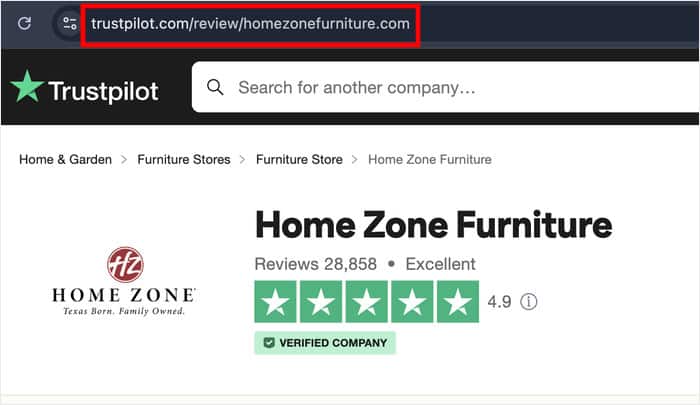
Regresse ao seu sítio Web e cole o URL na janela de contexto.
Em seguida, clique em Concluir e a sua fonte será adicionada.

Agora que adicionou uma fonte, pode reutilizá-la livremente para qualquer um dos seus futuros feeds de revisão.
Para continuar, basta selecionar esta fonte e clicar em Seguinte.

Etapa 4: personalizar o widget da Trustpilot
Outro bónus desta ferramenta é o facto de as suas críticas corresponderem automaticamente ao design do seu sítio Web Elementor.
Também pode personalizar as avaliações importando um modelo pré-concebido:
- Predefinição
- Cartões simples
- Alvenaria
- Revisão única
- Carrossel de montras
- Carrossel
- Carrossel de grelha
Selecione um modelo que lhe agrade e clique em Seguinte.
Não estou à procura de nada sofisticado, por isso optei pela opção Predefinição.

Depois de escolher o modelo, pode utilizar o personalizador em tempo real para efetuar outras alterações. A partir do painel esquerdo, pode começar a alterar a disposição, o cabeçalho, os elementos de revisão e o botão "Carregar mais".
À direita, pode ver o aspeto atual das suas avaliações Trustpilot.

Há muitas opções aqui, por isso vou mostrar-lhe um exemplo rápido para que possa fazer o resto sozinho.
Primeiro, selecione a opção Layout à esquerda.

Agora, selecione uma das 3 opções de apresentação disponíveis:
- Lista: Mostrar as avaliações da Trustpilot numa única coluna para maior visibilidade
- Alvenaria: Várias colunas para exibir toneladas de avaliações de uma só vez
- Carrossel: Utilize um carrossel deslizante para apresentar as suas críticas

Clique no botão Guardar no canto superior direito para confirmar as suas alterações.
Escolhi o esquema de lista porque quero apresentar algumas críticas, tornando-as claramente visíveis.
Também pode alterar o número de comentários, colunas, comentários visíveis e muito mais a partir daqui.
Para regressar ao menu principal de personalização, clique no pequeno botão Personalizar no canto superior esquerdo.

Pode personalizar ainda mais as suas revisões Elementor utilizando as restantes opções. Lembre-se apenas de clicar em Guardar para confirmar quaisquer alterações.
Para obter melhores resultados, pode filtrar o spam, as críticas de baixa qualidade e os trolls do seu sítio Elementor.
Clique no separador Definições na parte superior e, em seguida, selecione a opção Filtros.

Utilizando as caixas de verificação à esquerda, selecione as classificações por estrelas que pretende apresentar.
O seu feed de críticas à direita será atualizado automaticamente e mostrará apenas as críticas relevantes.

Tal como antes, clique em Guardar para confirmar os seus novos filtros.
Em seguida, pode filtrar por palavra para remover as avaliações da Trustpilot com determinadas palavras ou apresentar apenas as avaliações com palavras-chave específicas.
Como bónus, pode moderar o widget e escolher manualmente as críticas a mostrar ou ocultar.
Passo 5: Adicionar as avaliações da Trustpilot ao Elementor
Quando estiver satisfeito com os seus comentários, clique no botão Incorporar na parte superior.

Ao fazê-lo, abre-se um pop-up com todas as formas de incorporar as críticas no seu sítio Web Elementor.
Por agora, clique no botão Copiar.
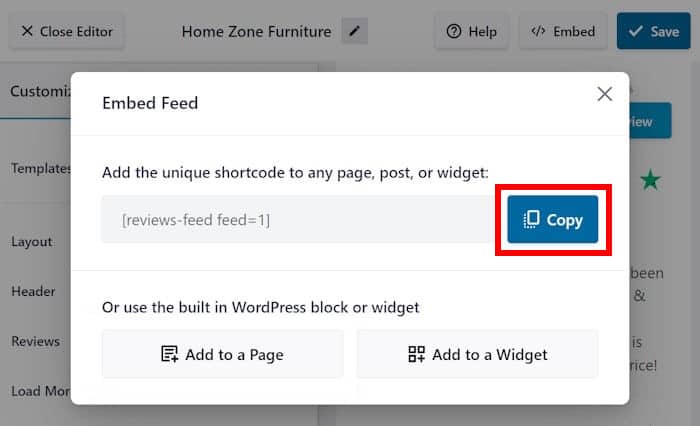
Pode agora abrir a página Elementor onde pretende mostrar as avaliações da Trustpilot.
Se não tiver uma página pronta, crie uma nova página abrindo o menu Páginas " Adicionar nova .
Em seguida, clique no botão Editar com o Elementor na parte superior.

No editor Elementor, utilize a barra de pesquisa à esquerda para procurar o widget "shortcode" .

Arraste o widget Shortcode dos resultados da pesquisa e coloque-o na sua página.

À esquerda, verá diferentes opções para o novo widget Shortcode.
Cole o seu código curto no campo Introduza o seu código curto .

Por fim, clique em Publicar e o feed de avaliações da Trustpilot estará disponível no seu sítio Web WordPress.
Eis o aspeto das avaliações da Trustpilot no meu sítio Web Elementor.

Aqui está!
Adicionar avaliações da Trustpilot ao Elementor é um processo bastante simples e leva apenas alguns minutos. E é ainda mais fácil com o Reviews Feed Pro.
Outra coisa que achei útil foi que esta ferramenta mantém automaticamente o seu feed atualizado. Portanto, você pode incorporar suas avaliações do Trustpilot uma vez e deixar o Reviews Feed Pro fazer o resto.
Pronto para incorporar as avaliações da Trustpilot no Elementor? Você pode obter uma cópia do Reviews Feed Pro aqui.
Perguntas frequentes sobre o Trustpilot + Elementor
Posso exibir apenas avaliações com 5 estrelas?
Sim. Nas definições do Reviews Feed Pro → Filtros → Desmarque 1-4 estrelas, marque apenas 5 estrelas.
Deve fazê-lo? Depende do caso de uso:
- Páginas de destino: Sim (maximizar conversões)
- Páginas de transparência: Não (mostrar tudo para garantir a autenticidade)
Melhor prática: filtre para 4-5 estrelas (não apenas 5). Isso equilibra a credibilidade com a otimização da conversão.
As avaliações são atualizadas automaticamente quando recebo novas avaliações no Trustpilot?
Sim. O Reviews Feed Pro verifica o Trustpilot a cada 1-24 horas (você define a frequência) e exibe automaticamente as novas avaliações.
Não é necessário nenhum trabalho manual. A sua página Elementor atualiza-se automaticamente.
Configurações de cache:
- Verifique a cada 1 hora (recomendado para empresas ativas)
- Verifique a cada 6 horas (padrão)
- Verifique a cada 24 horas (mais lento, mas reduz a carga do servidor)
Posso exibir avaliações de várias plataformas (Trustpilot + Google)?
Sim, ao utilizar o Smash Balloon Reviews Feed Pro, pode criar fontes para o Trustpilot, Google, Yelp, Facebook e muito mais, e depois selecionar várias fontes ao criar um feed.
Quantas avaliações devo exibir na minha página Elementor?
- Página inicial: 6 a 9 avaliações (suficientes para garantir credibilidade, sem ser excessivo)
- Páginas de destino: 3-6 avaliações (foco na qualidade em vez da quantidade)
- Página dedicada a avaliações: 20-50 avaliações com botão «Carregar mais»
- Widgets da barra lateral: 2-3 avaliações (espaço limitado)
Psicologia da conversão: 6 avaliações é o ponto ideal – o suficiente para estabelecer um padrão, mas não tantas que os visitantes deixem de as ler.
Comece a adicionar suas avaliações da Trustpilot ao Elementor agora
Integrar as suas avaliações Trustpilot no seu sítio Web Elementor não tem de ser complicado.
Pela minha experiência a orientar os utilizadores, o Reviews Feed Pro simplifica muito bem esta tarefa.
Pode apresentar essa importante prova social da Trustpilot nas suas páginas em minutos, evitando qualquer codificação complexa ou longos tempos de configuração.
Eis a minha recomendação para o fazer sem problemas:
- Pegue sua cópia do Reviews Feed Pro. (Vem com a nossa garantia padrão de 14 dias de devolução do dinheiro!)
- Siga os 5 passos simples descritos neste artigo para a integração do Elementor.
- Pré-visualize as suas avaliações Trustpilot para garantir que são perfeitamente apresentadas no seu layout Elementor.
- Veja como estas avaliações autênticas ajudam a criar confiança imediata nos visitantes do seu sítio Web.
Lembre-se de que, quando os potenciais clientes vêem críticas genuínas da Trustpilot diretamente no seu site, isso funciona como uma forte recomendação, incentivando-os a confiar e a escolher as suas ofertas.
Você tem alguma dúvida sobre como usar o Reviews Feed Pro para incorporar suas avaliações da Trustpilot no Elementor?
Deixem-nas na secção de comentários abaixo!
Para mais formas de promover a sua empresa em linha, eis uma lista dos melhores plug-ins de feed de redes sociais para aumentar as suas vendas.
Mais dicas e tutoriais sobre marketing on-line
- Como incorporar comentários do Yelp no Elementor (guia passo a passo)
- Melhores plug-ins de criação de sites para WordPress (escolha do especialista)
- As melhores plataformas de avaliação de clientes para a sua empresa
- Exemplos de avaliações do Google que pode incorporar no seu Web site







