


 Muro sociale
  Analisi dei feed

I Facebook Reels sono unici perché sono progettati per essere rapidi, vivaci e immediatamente coinvolgenti.
A differenza dei tradizionali video di lunga durata che richiedono tempo e concentrazione, i Reels catturano l'attenzione dei visitatori in pochi secondi.
Questo li rende lo strumento perfetto per aumentare il coinvolgimento senza rallentare l'esperienza del lettore. Ti consente di fornire valore rapidamente prima che un utente perda interesse o scorra la pagina.
Tuttavia, ottenere la corretta visualizzazione di questi clip verticali su un sito WordPress è spesso frustrante. Ho visto molti proprietari di siti alle prese con errori di incorporamento e codifica.
In questa guida ti mostrerò come incorporare Facebook Reels nel tuo sito web utilizzando un semplice metodo in 5 passaggi.
Potrai mostrare i tuoi contenuti migliori in modo elegante senza bisogno di competenze tecniche.
- Perché incorporare Facebook Reels nel tuo sito web WordPress?
- Il modo più semplice per incorporare Facebook Reels nel tuo sito
- Come incorporare Facebook Reels nel tuo sito web
- Altri consigli e guide sul marketing su Facebook (scelte degli esperti)
Perché incorporare Facebook Reels nel tuo sito web WordPress?
I reel sono progettati per catturare rapidamente l'attenzione, rendendoli ideali per i siti web in cui è necessario suscitare interesse prima che i visitatori abbandonino la pagina.
Ecco i principali vantaggi dell'integrazione di Facebook Reels nel tuo sito WordPress:
- Aumenta il coinvolgimento: i Reels catturano l'attenzione in pochi secondi senza richiedere l'impegno di lunghi video o articoli.
- Mostra la personalità del marchio: i filmati dietro le quinte e i consigli rapidi consentono ai visitatori di entrare in contatto con il tuo marchio in modo più personale rispetto alle immagini statiche.
- Trattieni più a lungo i visitatori: quando le persone guardano i Reels sul tuo sito invece di cliccare su Facebook, rimangono coinvolte dai tuoi contenuti.
- Aggiornamento automatico dei contenuti: il tuo feed si aggiorna automaticamente quando pubblichi nuovi Reels su Facebook, mantenendo il tuo sito aggiornato senza alcun intervento manuale.
- Migliora l'esperienza mobile: i Reels verticali hanno un aspetto naturale e professionale sugli smartphone, da cui proviene la maggior parte del traffico.
Il modo più semplice per incorporare Facebook Reels nel tuo sito
Quando si tratta di incorporare Facebook Reels nel tuo sito web WordPress, hai 2 opzioni principali: utilizzare il codice di incorporamento manuale o installare un plugin WordPress.
Con l'incorporamento manuale, è necessario copiare e incollare il codice per ogni singolo Reel. Se si desidera visualizzare 10 Reel, occorrerà gestire 10 codici separati.
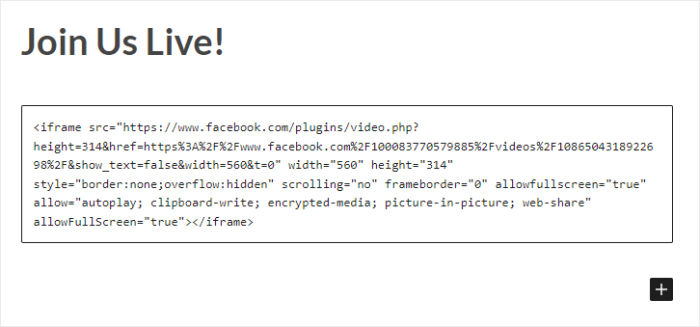
Inoltre, sei costretto a utilizzare lo stile predefinito di Facebook senza alcuna possibilità di adattarlo al design del tuo sito.
Il metodo plugin risolve tutti questi problemi all'istante. Estrae automaticamente tutti i tuoi Reels, ti consente di personalizzare ogni elemento visivo e aggiorna il tuo feed ogni volta che pubblichi nuovi contenuti.
Perché consiglio Facebook Feed Pro
Per incorporare Facebook Reels, tra tutte le opzioni attualmente disponibili consiglio Facebook Feed Pro.

Ecco perché Facebook Feed Pro è perfetto per visualizzare i Reels:
- Filtraggio specifico per Reels: a differenza di altre soluzioni, puoi filtrare il tuo feed per mostrare solo i Reels ed escludere completamente i video normali.
- Opzioni di layout multiple: scegli tra layout a griglia, elenco, masonry o carosello che si adattano perfettamente al design del tuo sito.
- Controllo completo della personalizzazione: regola colori, spaziatura, caratteri, stili dei pulsanti e altro ancora senza toccare alcun codice.
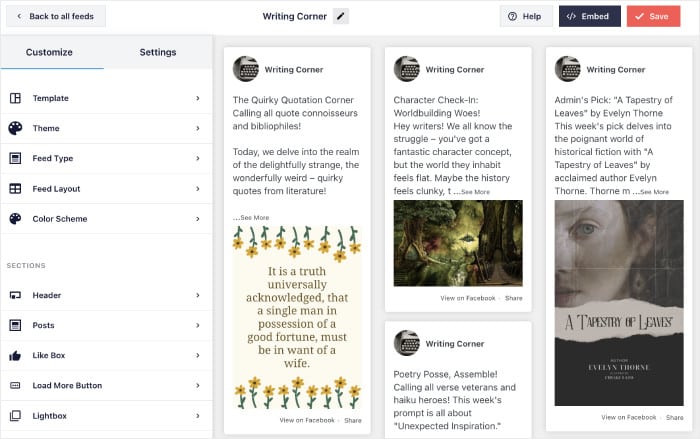
- Aggiornamenti automatici: il tuo feed si aggiorna automaticamente quando pubblichi nuovi Reels su Facebook, mantenendo i contenuti sempre aggiornati.
- Mobile Responsive: i Reels vengono visualizzati perfettamente su tutti i dispositivi, con un'ottimizzazione speciale per la visualizzazione su dispositivi mobili.
- Prestazioni ottimizzate: il plugin utilizza la cache e il caricamento lento per garantire che i tuoi Reels non rallentino il tuo sito.
- Accesso in sola lettura: il plugin può solo visualizzare i tuoi contenuti Facebook e non può apportare modifiche o pubblicare post per tuo conto.
Il plugin gestisce tutta la complessità tecnica dietro le quinte. Non dovrai mai preoccuparti delle modifiche alle API di Facebook, dei token di autenticazione o della codifica.
Tutto funziona attraverso una semplice interfaccia visiva che chiunque può utilizzare, anche chi non ha familiarità con WordPress.
Puoi acquistare Facebook Feed Pro oggi stesso e aggiungere facilmente coinvolgenti Facebook Reels.
Come incorporare Facebook Reels nel tuo sito web
Ora che hai tutto pronto, vediamo insieme il processo completo per incorporare Facebook Reels nel tuo sito WordPress.
Ti guiderò passo dopo passo affinché tu possa visualizzare i tuoi Reels in modo ottimale in pochi minuti.
Passo 1: installare il plugin Facebook Feed Pro
Per prima cosa, devi installare il plugin Custom Facebook Feed Pro sul tuo sito web. Installa e attiva il plugin.
Se hai bisogno di aiuto con questa parte, puoi consultare questa guida per principianti sull'installazione dei plugin di WordPress.
Passaggio 2: crea un feed Facebook Reels
Ora creiamo il tuo primo feed Reel. Vai su Feed Facebook » Tutti i feed dalla tua dashboard WordPress.
Quindi, clicca sul pulsante Aggiungi nuovo per iniziare a creare un nuovo feed.
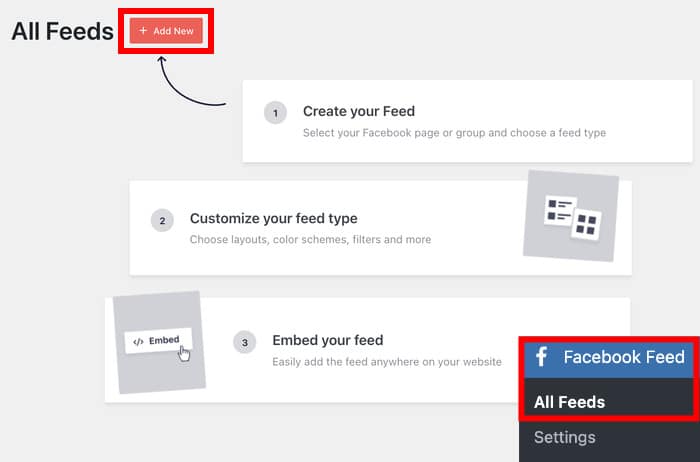
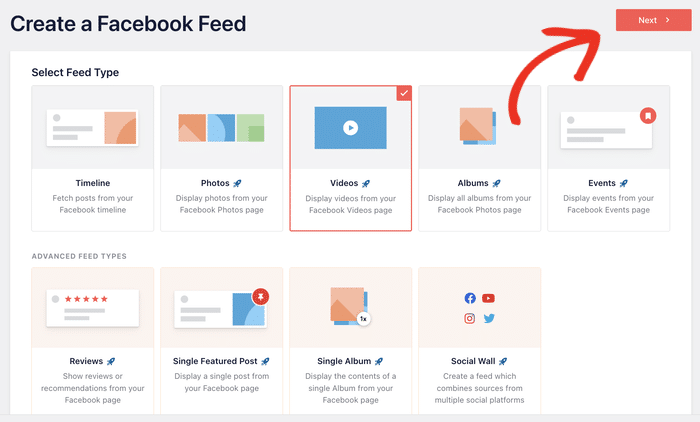
Sul tuo schermo appariranno diverse opzioni relative al tipo di contenuto.
Seleziona Video dalle opzioni disponibili. Questo è il tipo di contenuto che include sia i video normali che i Reels.
Successivamente, clicca su Avanti per procedere alla fase di connessione.
Passaggio 3: collega i tuoi Reels di Facebook
Questo passaggio collega il tuo sito WordPress alla tua pagina Facebook in modo che il plugin possa accedere ai tuoi Reels.
Nella nuova pagina che appare, clicca sul pulsante Aggiungi nuovo.

Vedrai un pulsante Connetti a Facebook: cliccaci sopra per avviare il processo di autorizzazione.
Si aprirà la schermata delle autorizzazioni di Facebook, dove potrai concedere l'accesso in sola lettura al plugin.

Poiché il plugin può solo visualizzare le informazioni e non può apportare alcuna modifica, questa connessione è completamente sicura.
Facebook ti mostrerà esattamente quali autorizzazioni stai concedendo prima di approvarle.
Basta cliccare su Continua e verrai reindirizzato nuovamente su Facebook.

Seleziona dalla lista le pagine Facebook che desideri collegare. Se gestisci più pagine, puoi scegliere quali collegare al tuo sito WordPress.
Ora puoi cliccare su Aggiungi per completare la connessione.

Una volta selezionata la nuova pagina come origine, clicca su Avanti per proseguire.

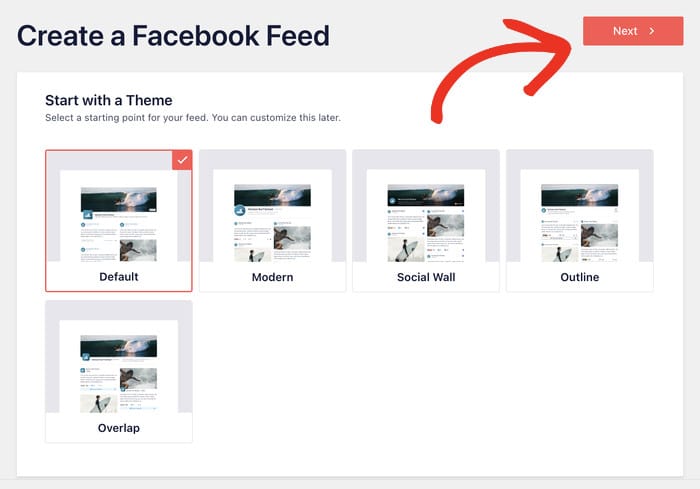
Ora vedrai le opzioni relative al tema del tuo feed.
Scegli un tema che si abbini allo stile grafico del tuo sito web. Il plugin offre diversi temi predefiniti che potrai personalizzare ulteriormente nei passaggi successivi.
Dopo aver selezionato il tema, clicca su Avanti.
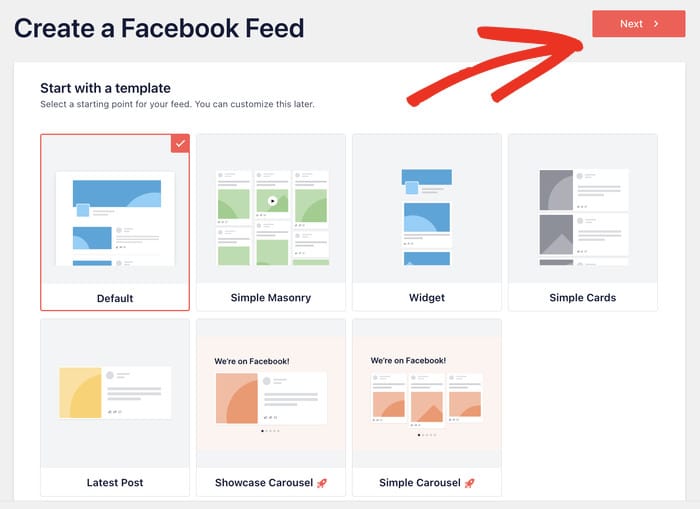
Ora sceglierai un modello per il layout del tuo feed.
Come prima, clicca su un modello e usa il pulsante Avanti per continuare.
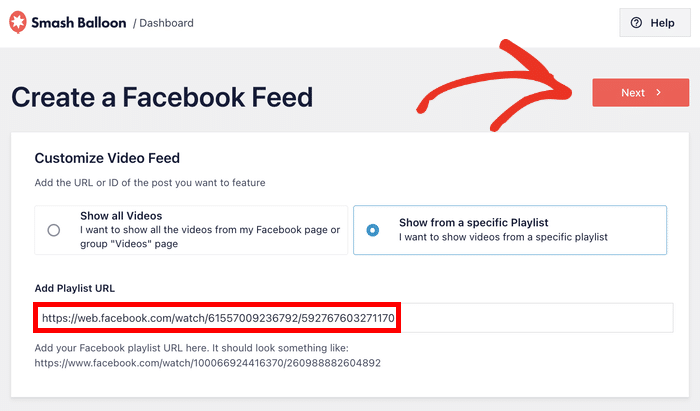
Vedrai due opzioni: Mostra tutti i video o Mostra da una playlist specifica.
Se desideri visualizzare tutti i video della tua pagina, seleziona la prima opzione e clicca su Avanti.
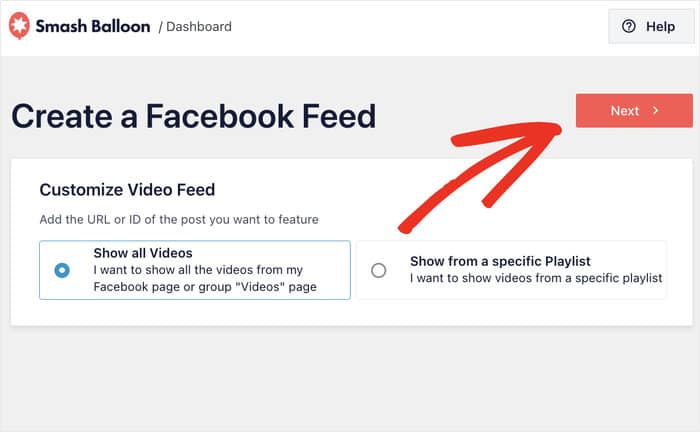
Ma se desideri visualizzare i contenuti video di una playlist specifica, scegli la seconda opzione.
Per l'opzione playlist, vai alla playlist sul tuo browser e copia l'URL in alto.
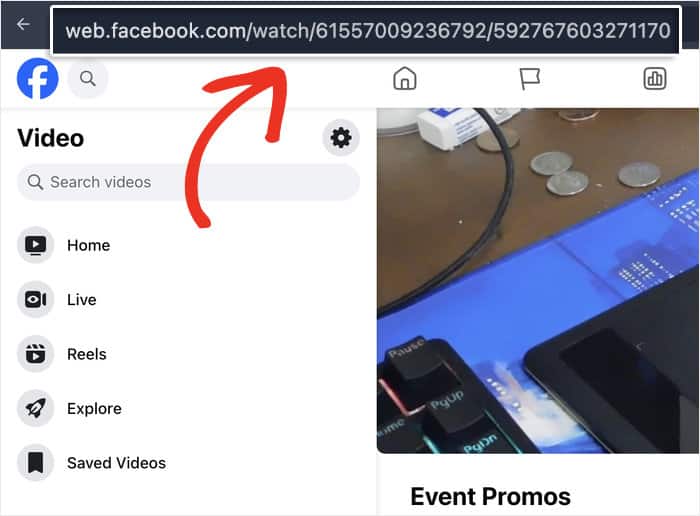
Incolla questo URL nel campo Aggiungi URL playlist nel plugin. Questo indica al plugin da quale playlist estrarre i contenuti.
Clicca su Avanti per salvare le tue selezioni e passare alle impostazioni di personalizzazione.
Passaggio 4: personalizza il tuo feed Reels di Facebook
Ora arriva la parte divertente: personalizzare l'aspetto dei tuoi Reels sul tuo sito web.
Il plugin ti offre il controllo completo sull'aspetto e sulle opzioni di filtraggio del tuo feed.
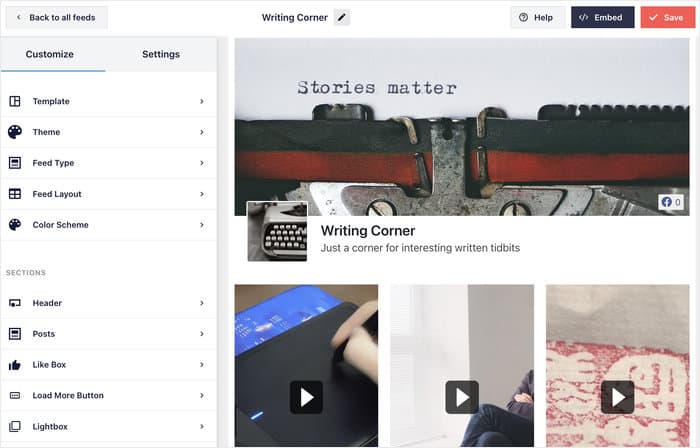
Per prima cosa, devi assicurarti che il tuo feed mostri solo Reels e non video normali.
Sei pronto per iniziare? Clicca sulla scheda Impostazioni nella parte superiore dello schermo.
Quindi, clicca su Filtri dal menu a sinistra.
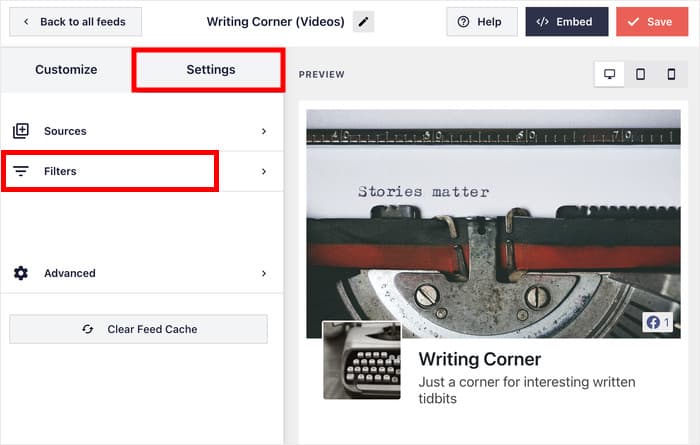
Qui puoi specificare esattamente quale tipo di contenuto apparirà nel tuo feed.
Cerca l'opzione Tipo di video e utilizza il menu a tendina.
Tra le opzioni disponibili, seleziona Solo Reelsper escludere tutti i video normali.
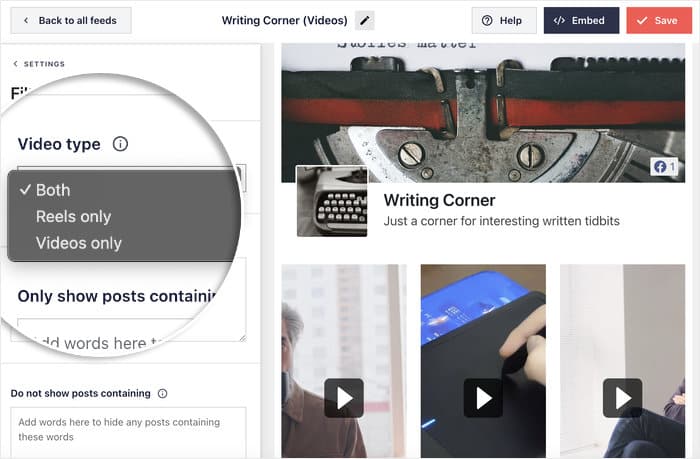
Clicca su Salva per memorizzare le impostazioni del filtro. Il tuo feed ora mostrerà solo i Reels della tua pagina Facebook.
Puoi anche mostrare entrambi i tipi di video o solo i video di Facebook, se preferisci.
Ora personalizziamo il layout visivo del tuo feed. Clicca su Impostazioni nell'angolo in alto a sinistra per tornare all'area delle impostazioni principali.
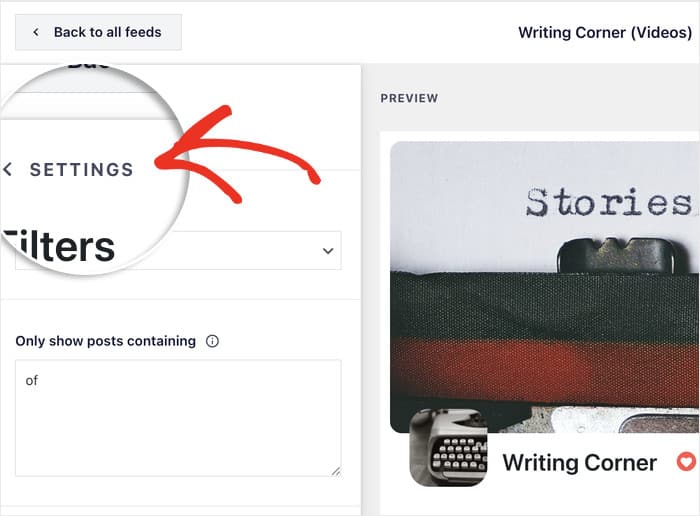
Quindi clicca su Personalizza per accedere alle opzioni relative all'aspetto.
Questo ti riporta all'editor visivo in modo da poter progettare il tuo feed Facebook Reels.
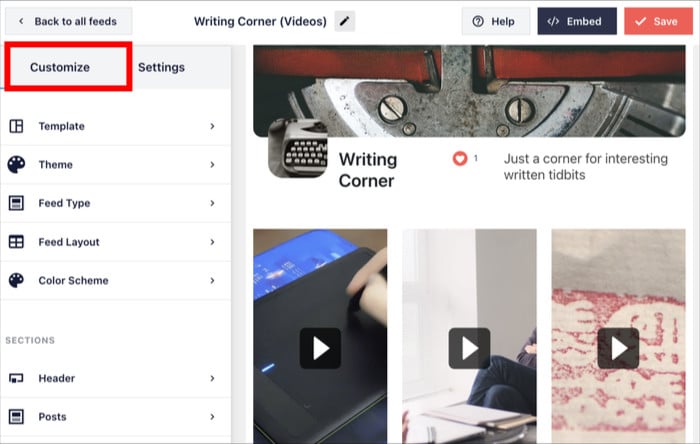
Ti mostrerò rapidamente come funziona.
Per prima cosa, clicchiamo su Layout feed per scegliere lo stile di visualizzazione preferito.
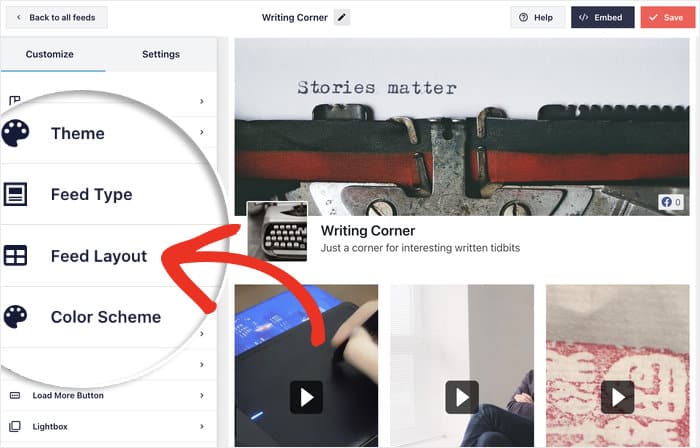
Vedrai diverse opzioni di layout che funzionano bene per diverse parti del tuo sito web.
Seleziona tra Elenco, Griglia, Masonry o Carosello a seconda del layout che preferisci.
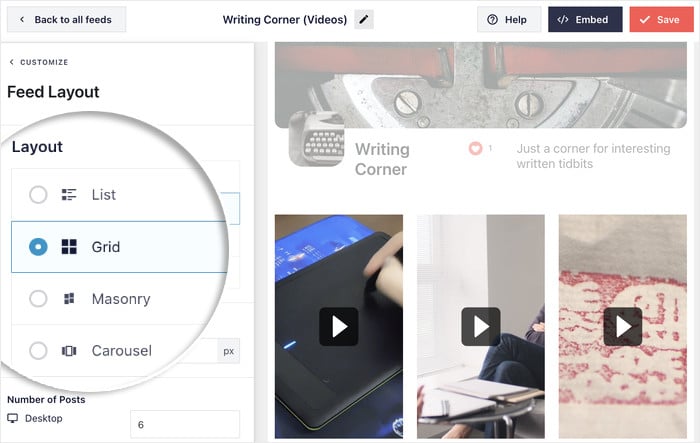
Clicca su Salva per applicare la tua scelta di layout. L'anteprima si aggiornerà per mostrarti come apparirà il tuo feed.
Prenditi un po' di tempo per esplorare le restanti opzioni di personalizzazione. Puoi regolare lo stile dell'intestazione, modificare la combinazione di colori in modo che corrisponda al tuo marchio, personalizzare l'aspetto dei pulsanti e modificare la spaziatura.
Passaggio 5: incorpora Facebook Reels nel tuo sito web
Una volta personalizzato il tuo feed, è il momento di aggiungerlo al tuo sito web. Il plugin ti offre due modi flessibili per visualizzare i tuoi Reels, a seconda di dove desideri che appaiano.
Metodo 1: Mostra i Reels di Facebook sulla tua pagina
Questo metodo è perfetto se desideri dedicare un'intera pagina o sezione ai tuoi Reels di Facebook.
Nel tuo personalizzatore visivo, clicca sul pulsante "Incorpora " nella parte superiore dell'editor del feed.
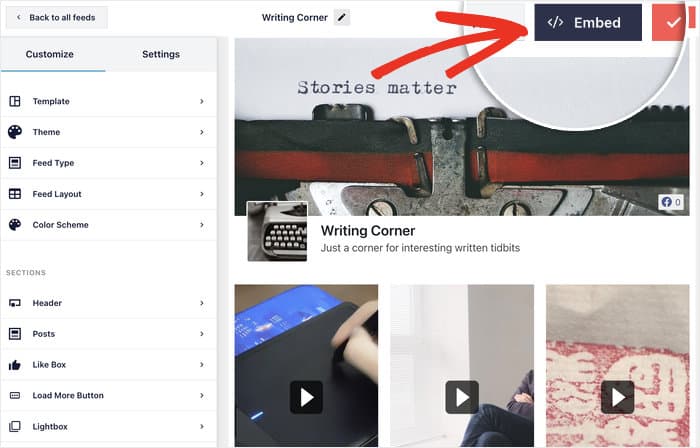
In questo modo si aprirà una finestra pop-up con tutti i modi in cui è possibile incorporare il nuovo feed Facebook Reels.
Quindi, seleziona l'opzione Aggiungi a una pagina dal menu a comparsa.

Questo ti mostrerà un elenco delle tue pagine WordPress esistenti.
Seleziona la pagina in cui desideri mostrare i tuoi Reels di Facebook. Puoi scegliere una pagina esistente oppure crearne una nuova e tornare poi a questo passaggio.
Dopo aver selezionato una pagina, clicca sul pulsante Aggiungi per procedere.

Il plugin ti porterà quindi all'editor di pagine WordPress con il tuo feed pronto per essere inserito.
Per prima cosa, clicca sull'icona più (+) per aggiungere un nuovo blocco WordPress nel punto in cui desideri che appaiano i tuoi Reels.

Basta usare la barra di ricerca per cercare il blocco Feed Facebook personalizzato e aggiungerlo alla tua pagina.
A questo punto, il blocco visualizzerà automaticamente il feed appena creato.

Una volta che sei soddisfatto del posizionamento, clicca sul pulsante Aggiorna per rendere pubblica la tua pagina.
I tuoi Facebook Reels sono ora visibili sul tuo sito web affinché i visitatori possano goderne.
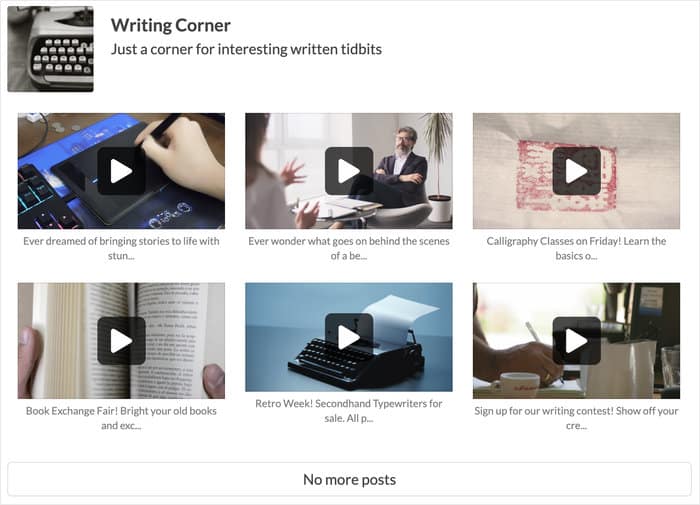
Metodo 2: Mostra i Reels di Facebook nella barra laterale/piè di pagina
Se preferisci visualizzare i tuoi Reels in un'area widget come la barra laterale o il piè di pagina, questo metodo fa al caso tuo.
Vai al feed Facebook » Tutti i feed dalla tua dashboard WordPress.
Clicca sul tuo feed Facebook Reels dall'elenco per aprirlo nuovamente nell'editor visivo.
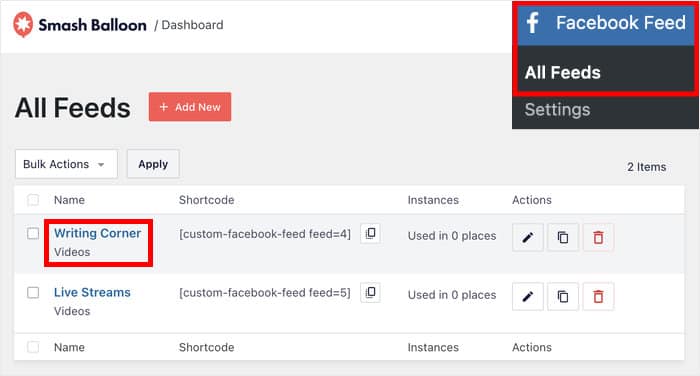
Qui puoi incorporare i feed di Facebook,
Per iniziare, clicca sul pulsante "Incorpora " nella parte superiore dello schermo.
Invece di aggiungerlo a una pagina, questa volta lo aggiungerai a un'area widget.
Seleziona l'opzione Aggiungi a un widget dal menu.

In questo modo verrai reindirizzato all'area Widget del tuo sito web. Qui vedrai un elenco delle aree widget disponibili sul tuo sito.
Clicca sul pannello Barra laterale o Piè di pagina, a seconda di dove desideri visualizzare i tuoi Reels.

Successivamente, clicca sull'icona più (+)nel pannello che hai scelto.
Infine, seleziona il widget Feed Facebook personalizzato dalle opzioni disponibili.

Una volta cliccato su Aggiorna, sul tuo sito web verrà visualizzato un widget con i tuoi Reels di Facebook.
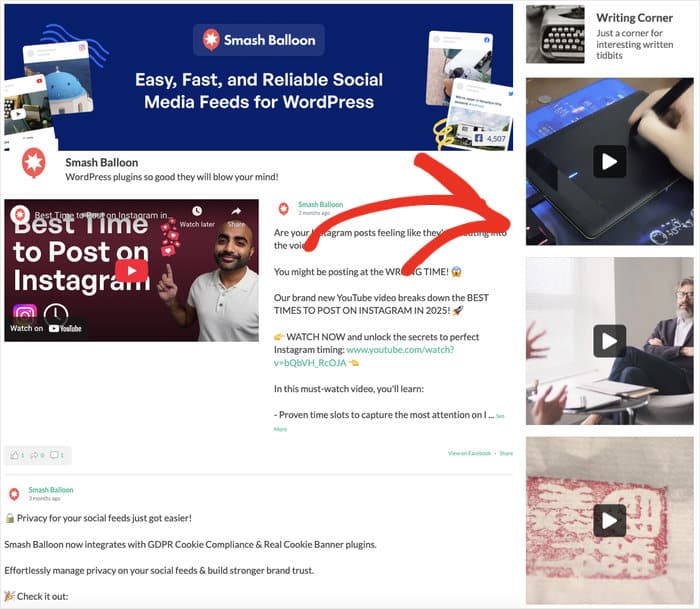
Ecco fatto!
Hai incorporato con successo Facebook Reels nel tuo sito web WordPress. Il tuo feed si aggiornerà automaticamente ogni volta che pubblicherai nuovi Reels su Facebook, mantenendo il tuo sito sempre aggiornato senza alcun lavoro aggiuntivo.
Come puoi vedere, aggiungere contenuti Facebook dinamici e coinvolgenti al tuo sito web è semplicissimo con l'aiuto di Facebook Feed Pro.
Sei pronto ad aggiungere coinvolgenti Facebook Reels al tuo sito WordPress?
Ottieni subito Facebook Feed Pro e inizia a mostrare i tuoi Reels in pochi minuti.
Altri consigli e guide sul marketing su Facebook (scelte degli esperti)
- Come incorporare il Facebook Live Stream sul vostro sito web
- I migliori plugin di Facebook per far crescere il vostro business
- Semplici consigli per promuovere la tua attività su Facebook
- Come promuovere il vostro canale YouTube su Facebook
- Tipi di post su Facebook che si sono dimostrati in grado di aumentare facilmente l'engagement








Questa guida è davvero chiara e facile da seguire. Mi piace come hai spiegato ogni passaggio senza renderlo troppo tecnico. Ora incorporare Facebook Reels mi sembra molto più semplice, grazie per aver condiviso queste informazioni.