


 Mur social
  Analyse des flux

Les Facebook Reels sont uniques car ils sont conçus pour être rapides, percutants et immédiatement captivants.
Contrairement aux vidéos traditionnelles de longue durée qui exigent du temps et de la concentration, les Reels captent l'attention de vos visiteurs en quelques secondes seulement.
Cela en fait l'outil idéal pour renforcer l'engagement sans ralentir l'expérience de vos lecteurs. Il vous permet d'apporter rapidement de la valeur ajoutée avant qu'un utilisateur ne se désintéresse ou ne quitte la page.
Cependant, il est souvent difficile d'afficher correctement ces clips verticaux sur un site WordPress. J'ai vu de nombreux propriétaires de sites se débattre avec des erreurs d'intégration et de codage.
Dans ce guide, je vais vous montrer comment intégrer Facebook Reels à votre site web à l'aide d'une méthode simple en 5 étapes.
Vous pourrez présenter vos meilleurs contenus de manière esthétique sans avoir besoin de compétences techniques.
- Pourquoi intégrer Facebook Reels à votre site WordPress ?
- La manière la plus simple d'intégrer des Facebook Reels sur votre site
- Comment intégrer Facebook Reels à votre site web
- Plus de conseils et de guides sur le marketing Facebook (sélection d'experts)
Pourquoi intégrer Facebook Reels à votre site WordPress ?
Les Reels sont conçus pour attirer rapidement l'attention, ce qui les rend idéaux pour les sites web où vous devez capter l'intérêt des visiteurs avant qu'ils ne quittent la page.
Voici les principaux avantages de l'intégration de Facebook Reels sur votre site WordPress :
- Stimulez l'engagement: les Reels captent l'attention en quelques secondes sans nécessiter l'engagement requis par les longues vidéos ou les articles volumineux.
- Montrez la personnalité de votre marque : des vidéos en coulisses et des conseils rapides permettent aux visiteurs de se sentir plus proches de votre marque que des images statiques.
- Fidélisez vos visiteurs : lorsque les internautes regardent des Reels sur votre site plutôt que de cliquer sur Facebook, ils restent engagés avec votre contenu.
- Mise à jour automatique du contenu : votre flux se rafraîchit automatiquement lorsque vous publiez de nouvelles bobines sur Facebook, ce qui permet de maintenir votre site à jour sans intervention manuelle.
- Améliorez l'expérience mobile : les bobines verticales ont un aspect naturel et professionnel sur les smartphones, d'où provient la majeure partie du trafic.
La manière la plus simple d'intégrer des Facebook Reels sur votre site
Pour intégrer Facebook Reels à votre site WordPress, vous avez deux options principales : utiliser un code d'intégration manuel ou installer un plugin WordPress.
Avec l'intégration manuelle, vous devez copier-coller le code pour chaque Reel individuellement. Si vous souhaitez afficher 10 Reels, cela représente 10 morceaux de code distincts à gérer.
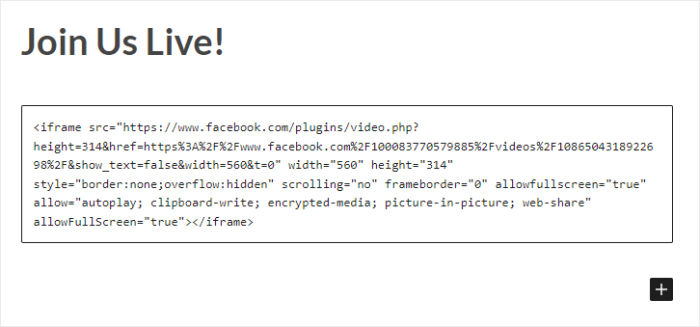
De plus, vous êtes coincé avec le style par défaut de Facebook, sans possibilité de l'adapter au design de votre site.
La méthode du plugin résout tous ces problèmes instantanément. Elle récupère automatiquement toutes vos Reels, vous permet de personnaliser chaque élément visuel et met à jour votre flux chaque fois que vous publiez du nouveau contenu.
Pourquoi je recommande Facebook Feed Pro
Pour intégrer Facebook Reels, je recommande Facebook Feed Pro parmi toutes les options disponibles actuellement.

Voici ce qui rend Facebook Feed Pro parfait pour afficher les Reels :
- Filtrage spécifique aux Reels : contrairement à d'autres solutions, vous pouvez filtrer votre flux pour n'afficher que les Reels et exclure complètement les vidéos classiques.
- Plusieurs options de mise en page : choisissez parmi les mises en page en grille, en liste, en mosaïque ou en carrousel qui s'adaptent parfaitement au design de votre site.
- Contrôle total de la personnalisation : ajustez les couleurs, l'espacement, les polices, les styles de boutons et bien plus encore sans toucher au code.
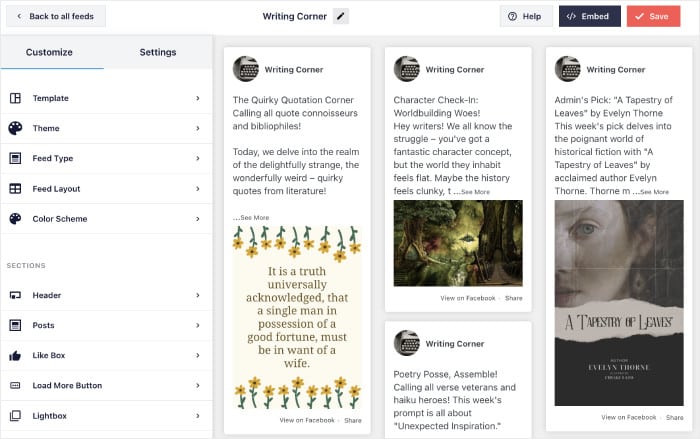
- Mises à jour automatiques : votre flux s'actualise automatiquement lorsque vous publiez de nouvelles Reels sur Facebook, ce qui permet de garder le contenu à jour.
- Adapté aux mobiles : les bobines s'affichent parfaitement sur tous les appareils, avec une optimisation spéciale pour la visualisation sur mobile.
- Optimisation des performances : le plugin utilise la mise en cache et le chargement différé pour garantir que vos Reels ne ralentissent pas votre site.
- Accès en lecture seule : le plugin peut uniquement consulter votre contenu Facebook et ne peut apporter aucune modification ni publier en votre nom.
Le plugin gère toute la complexité technique en arrière-plan. Vous n'avez jamais à vous soucier des modifications de l'API Facebook, des jetons d'authentification ou du codage.
Tout fonctionne grâce à une interface visuelle simple que tout le monde peut utiliser, même si vous êtes novice en matière de WordPress.
Vous pouvez vous procurer Facebook Feed Pro dès aujourd'hui et ajouter facilement des Facebook Reels attrayants.
Comment intégrer Facebook Reels à votre site web
Maintenant que tout est prêt, passons en revue le processus complet d'intégration de Facebook Reels sur votre site WordPress.
Je vais vous guider à travers chaque étape afin que vous puissiez obtenir de superbes Reels en quelques minutes seulement.
Étape 1 : Installer le plugin Facebook Feed Pro
Tout d'abord, vous devez installer le plugin Custom Facebook Feed Pro sur votre site web. Installez et activez le plugin.
Si vous avez besoin d'aide pour cette partie, vous pouvez consulter ce guide pour débutants sur l'installation des plugins WordPress.
Étape 2 : Créer un flux Facebook Reels
Créons maintenant votre premier flux Reel. Accédez à Flux Facebook » Tous les flux depuis votre tableau de bord WordPress.
Ensuite, cliquez sur le bouton Ajouter nouveau pour commencer à créer un nouveau flux.
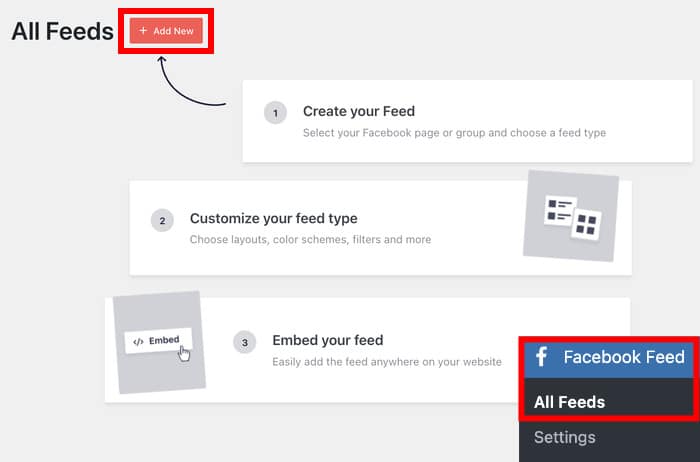
Plusieurs options de types de contenu apparaîtront sur votre écran.
Sélectionnez Vidéos parmi les options disponibles. Il s'agit du type de contenu qui inclut à la fois les vidéos classiques et les Reels.
Ensuite, cliquez sur Suivant pour passer à l'étape de connexion.
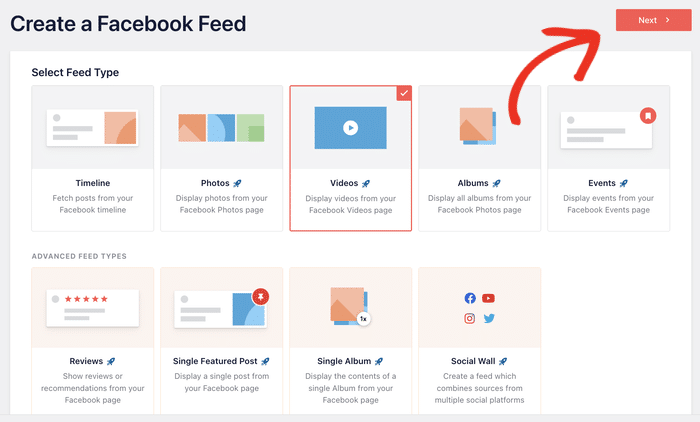
Étape 3 : Connectez vos Reels Facebook
Cette étape permet de connecter votre site WordPress à votre page Facebook afin que le plugin puisse accéder à vos Reels.
Sur la nouvelle page qui s'affiche, cliquez sur le bouton Ajouter.

Vous verrez un bouton « Se connecter à Facebook » : cliquez dessus pour lancer le processus d'autorisation.
Cela ouvre l'écran d'autorisation de Facebook où vous pouvez accorder un accès en lecture seule au plugin.

Étant donné que le plugin ne peut que consulter les informations et ne peut apporter aucune modification, cette connexion est totalement sécurisée.
Facebook vous montrera exactement quelles autorisations vous accordez avant que vous ne les approuviez.
Il suffit de cliquer sur Continuer, et vous serez redirigé vers Facebook.

Sélectionnez les pages Facebook que vous souhaitez connecter dans la liste. Si vous gérez plusieurs pages, vous pouvez choisir celles que vous souhaitez associer à votre site WordPress.
Vous pouvez maintenant cliquer sur Ajouter pour terminer la connexion.

Une fois que vous avez sélectionné la nouvelle page comme source, cliquez sur Suivant pour continuer.

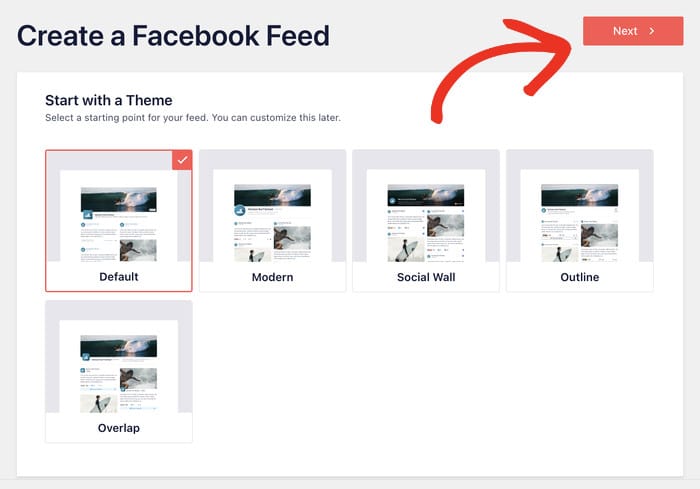
Vous verrez maintenant les options thématiques pour votre flux.
Choisissez un thème qui correspond au style de conception de votre site Web. Le plugin propose plusieurs thèmes prédéfinis que vous pouvez personnaliser davantage dans les étapes suivantes.
Cliquez sur Suivant après avoir sélectionné votre thème.
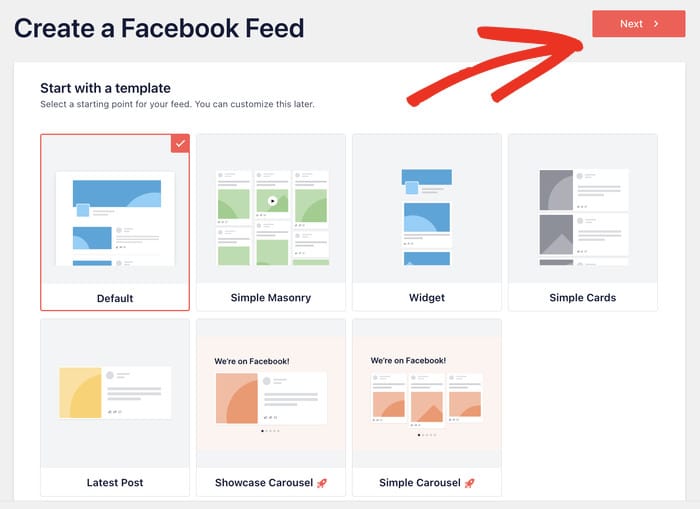
Vous allez maintenant choisir un modèle pour la mise en page de votre flux.
Comme précédemment, cliquez sur un modèle et utilisez le bouton Suivant pour continuer.
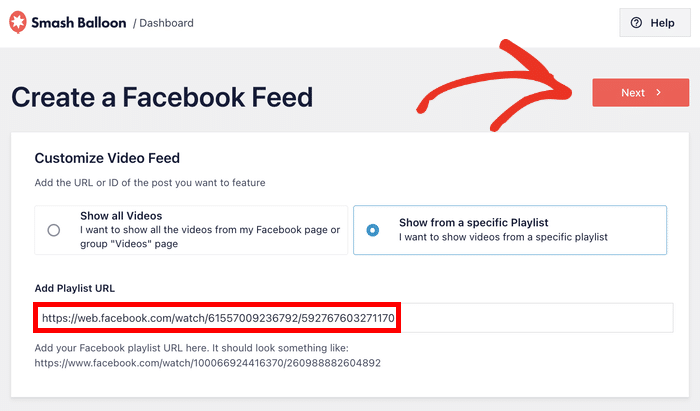
Deux options s'affichent : Afficher toutes les vidéos ou Afficher à partir d'une liste de lecture spécifique.
Si vous souhaitez afficher toutes les vidéos de votre page, sélectionnez la première option et cliquez sur Suivant.
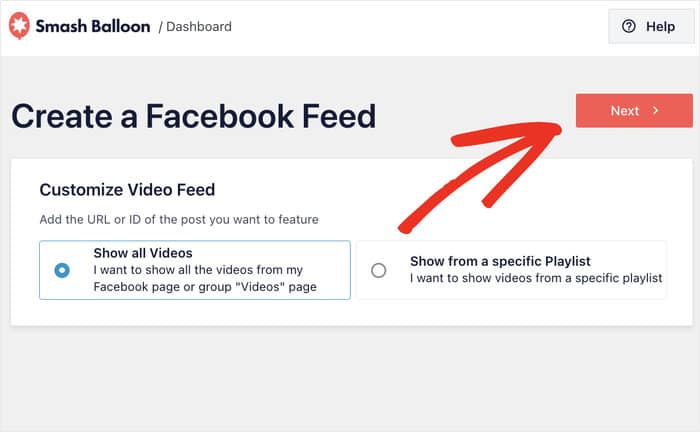
Mais si vous souhaitez afficher le contenu vidéo d'une liste de lecture spécifique, choisissez la deuxième option.
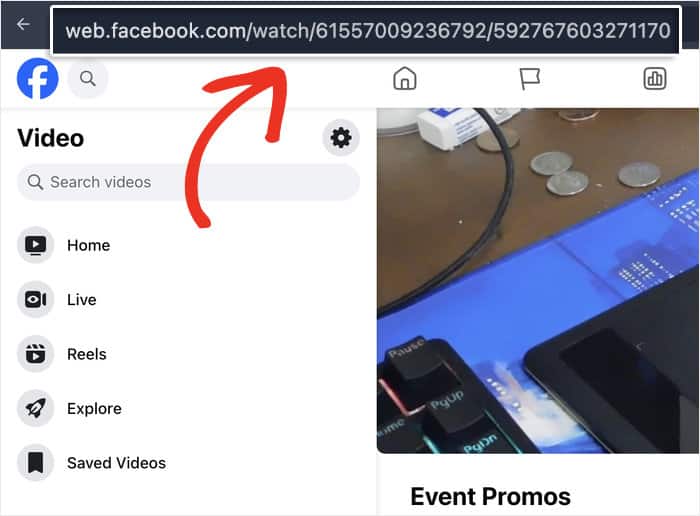
Pour l'option playlist, rendez-vous sur la playlist dans votre navigateur et copiez l'URL en haut de la page.
Collez cette URL dans le champ « Ajouter l'URL de la liste de lecture » du plugin. Cela indique au plugin quelle liste de lecture utiliser pour extraire le contenu.
Cliquez sur Suivant pour enregistrer vos sélections et passer aux paramètres de personnalisation.
Étape 4 : Personnalisez votre flux Facebook Reels
Maintenant vient la partie amusante : personnaliser l'apparence de vos Reels sur votre site web.
Le plugin vous offre un contrôle total sur l'apparence et les options de filtrage de votre flux.
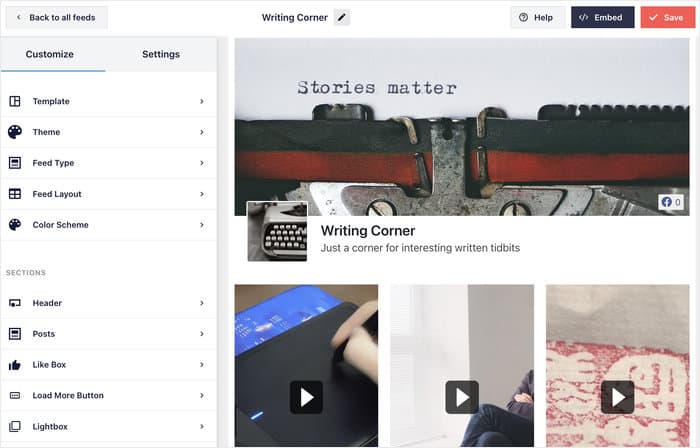
Tout d'abord, vous devez vous assurer que votre flux n'affiche que des Reels et non des vidéos classiques.
Prêt à commencer ? Cliquez sur l'onglet Paramètres en haut de l'écran.
Ensuite, cliquez sur Filtres dans le menu de gauche.
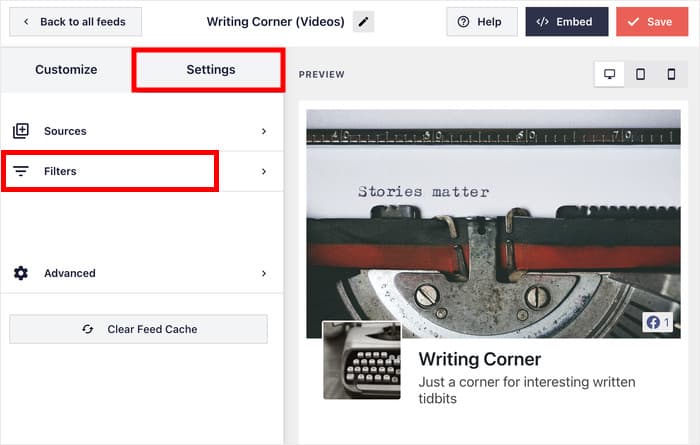
C'est ici que vous pouvez spécifier exactement le type de contenu qui apparaîtra dans votre flux.
Recherchez l'option Type de vidéo et utilisez son menu déroulant.
Parmi les choix disponibles, sélectionnez « Reels uniquement» pour filtrer toutes les vidéos classiques.
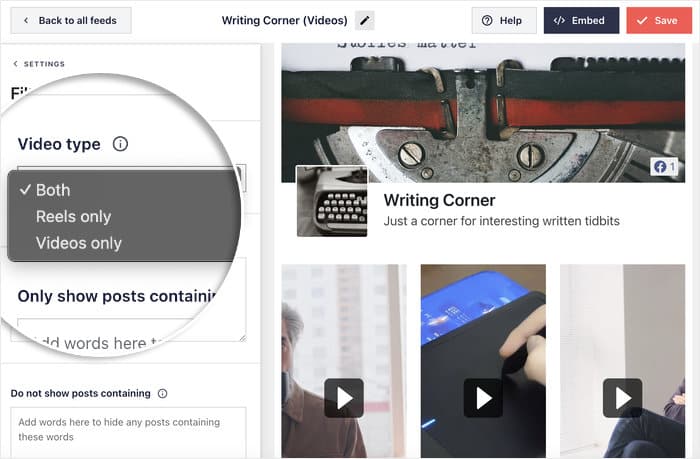
Cliquez sur Enregistrer pour enregistrer vos paramètres de filtre. Votre flux n'affichera désormais que les Reels provenant de votre page Facebook.
Vous pouvez également afficher les deux types de vidéos ou uniquement les vidéos Facebook si vous le souhaitez.
Personnalisons maintenant la présentation visuelle de votre flux. Cliquez sur Paramètres dans le coin supérieur gauche pour revenir à la zone des paramètres principaux.
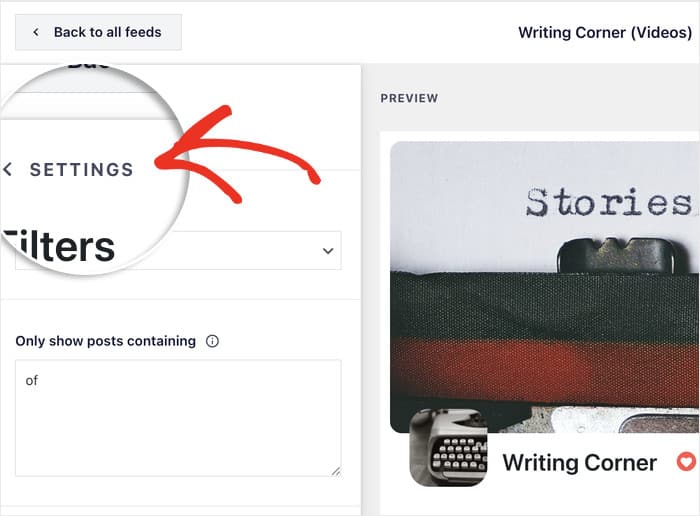
Cliquez ensuite sur Personnaliser pour accéder aux options d'apparence.
Cela vous ramène à l'éditeur visuel afin que vous puissiez concevoir votre flux Facebook Reels.
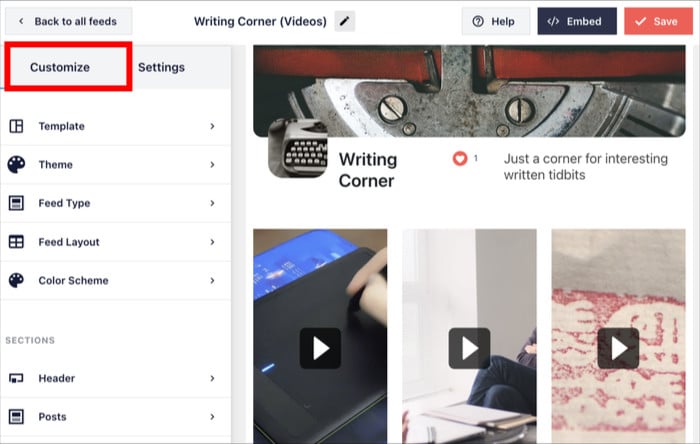
Je vais vous montrer rapidement comment cela fonctionne.
Tout d'abord, cliquez sur « Feed Layout » (Mise en page du flux) pour choisir votre style d'affichage préféré.
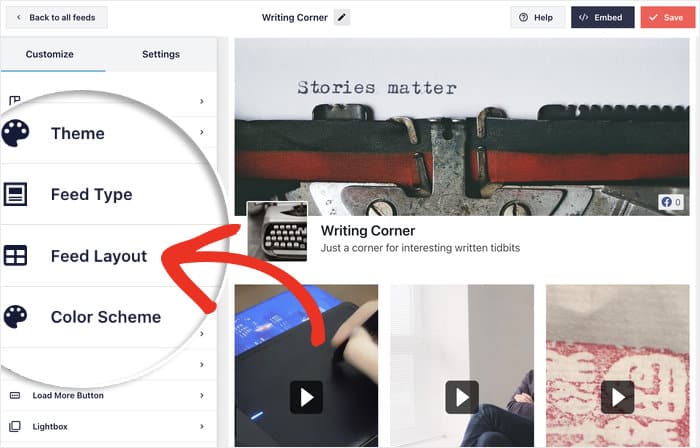
Vous verrez plusieurs options de mise en page qui conviennent bien à différentes parties de votre site web.
Sélectionnez parmi Liste, Grille, Maçonnerie ou Carrousel en fonction de la mise en page que vous préférez.
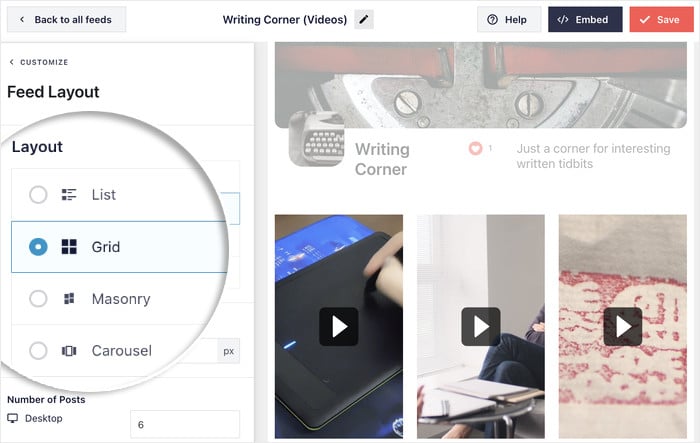
Cliquez sur Enregistrer pour appliquer votre choix de mise en page. L'aperçu sera mis à jour pour vous montrer à quoi ressemblera votre flux.
Prenez le temps d'explorer les autres options de personnalisation. Vous pouvez ajuster le style de l'en-tête, modifier la palette de couleurs pour l'adapter à votre marque, personnaliser l'apparence des boutons et modifier l'espacement.
Étape 5 : Intégrez Facebook Reels à votre site web
Une fois votre flux entièrement personnalisé, il est temps de l'ajouter à votre site web. Le plugin vous offre deux façons flexibles d'afficher vos Reels, en fonction de l'endroit où vous souhaitez les voir apparaître.
Méthode 1 : afficher les Reels Facebook sur votre page
Cette méthode est idéale si vous souhaitez consacrer une page ou une section entière à vos Reels Facebook.
Dans votre personnalisateur visuel, cliquez sur le bouton Intégrer en haut de l'éditeur de flux.
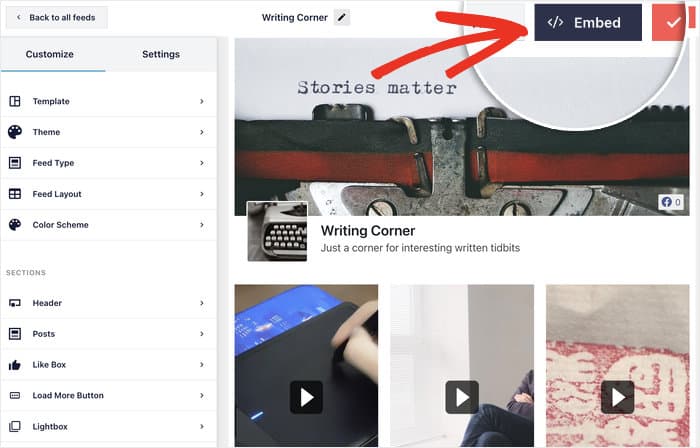
Cela fait apparaître une fenêtre contextuelle présentant toutes les façons dont vous pouvez intégrer votre nouveau flux Facebook Reels.
Ensuite, sélectionnez l'option Ajouter à une page dans la fenêtre contextuelle.

Cela vous montrera une liste de vos pages WordPress existantes.
Sélectionnez la page sur laquelle vous souhaitez afficher vos Reels Facebook. Vous pouvez choisir n'importe quelle page existante ou créer d'abord une nouvelle page, puis revenir à cette étape.
Après avoir sélectionné une page, cliquez sur le bouton Ajouter pour continuer.

Le plugin vous redirigera ensuite vers l'éditeur de page WordPress avec votre flux prêt à être inséré.
Tout d'abord, cliquez sur l'icône plus (+) pour ajouter un nouveau bloc WordPress à l'endroit où vous souhaitez que vos Reels apparaissent.

Il suffit d'utiliser la barre de recherche pour trouver le bloc « Flux Facebook personnalisé » et l'ajouter à votre page.
Le bloc affichera alors automatiquement le flux que vous venez de créer.

Une fois que vous êtes satisfait du placement, cliquez sur le bouton « Mettre à jour » pour publier votre page.
Vos Facebook Reels sont désormais visibles sur votre site web pour le plus grand plaisir des visiteurs.
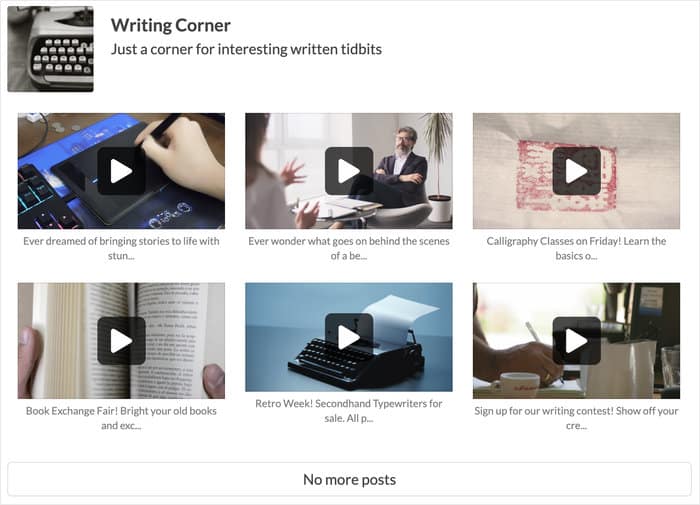
Méthode 2 : afficher les Reels Facebook dans votre barre latérale/pied de page
Si vous préférez afficher vos Reels dans une zone de widget telle que votre barre latérale ou votre pied de page, cette méthode est faite pour vous.
Accédez à Flux Facebook » Tous les flux depuis votre tableau de bord WordPress.
Cliquez sur votre flux Facebook Reels dans la liste pour l'ouvrir à nouveau dans l'éditeur visuel.
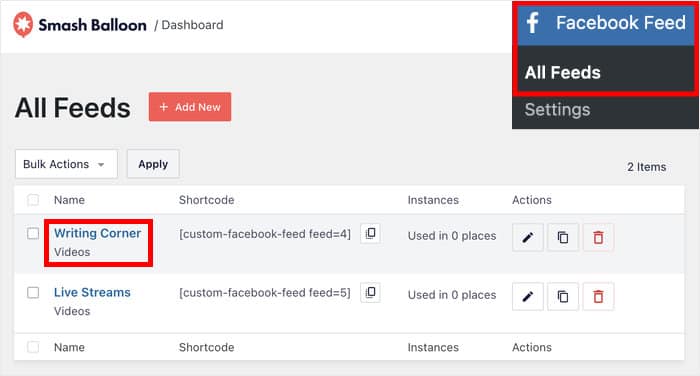
C'est ici que vous pouvez intégrer les flux Facebook.
Pour commencer, cliquez sur le bouton « Intégrer » en haut de l'écran.
Au lieu d'ajouter à une page, vous l'ajouterez cette fois-ci à une zone de widget.
Sélectionnez l'option Ajouter à un widget dans le menu.

Cela vous redirige vers la section Widgets de votre site web. Vous y trouverez une liste des zones de widgets disponibles sur votre site.
Cliquez sur le panneau Barre latérale ou Pied de page, selon l'emplacement où vous souhaitez afficher vos bobines.

Ensuite, cliquez sur l'icône plus (+)dans le panneau que vous avez choisi.
Enfin, sélectionnez le widget « Flux Facebook personnalisé » parmi les options disponibles.

Une fois que vous aurez cliqué sur « Mettre à jour », un widget contenant vos Reels Facebook s'affichera sur votre site web.
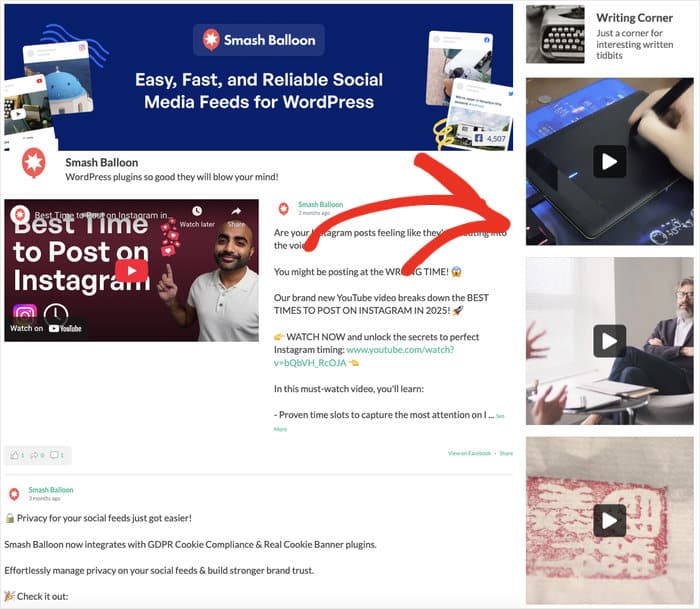
C'est tout !
Vous avez réussi à intégrer Facebook Reels à votre site WordPress. Votre flux sera automatiquement mis à jour chaque fois que vous publierez de nouvelles vidéos Reels sur Facebook, ce qui permettra à votre site de rester à jour sans effort supplémentaire.
Comme vous pouvez le constater, il est très facile d'ajouter du contenu Facebook dynamique et attrayant à votre site web grâce à Facebook Feed Pro.
Prêt à ajouter des Facebook Reels attrayants à votre site WordPress ?
Obtenez Facebook Feed Pro dès maintenant et commencez à présenter vos Reels en quelques minutes.
Plus de conseils et de guides sur le marketing Facebook (sélection d'experts)
- Comment intégrer un flux Facebook Live sur votre site web
- Les meilleurs plugins Facebook pour développer votre activité
- Conseils faciles pour promouvoir votre entreprise sur Facebook
- Comment promouvoir votre chaîne YouTube sur Facebook
- Les types de posts Facebook qui ont fait leurs preuves pour augmenter l'engagement des internautes








Ce guide est très clair et facile à suivre. J'apprécie la façon dont vous expliquez chaque étape sans rendre le processus trop technique. L'intégration de Facebook Reels me semble désormais beaucoup plus simple, merci pour ce partage.