


 Soziale Wand
  Feed-Analytik

Facebook Reels sind einzigartig, weil sie schnell, knackig und sofort fesselnd sind.
Im Gegensatz zu herkömmlichen Langform-Videos, die Zeit und Konzentration erfordern, ziehen Reels die Aufmerksamkeit Ihrer Besucher in nur wenigen Sekunden auf sich.
Dadurch sind sie das perfekte Werkzeug, um das Engagement zu steigern, ohne das Leseerlebnis zu beeinträchtigen. So können Sie schnell einen Mehrwert bieten, bevor ein Nutzer das Interesse verliert oder weiter scrollt.
Allerdings ist es oft frustrierend, diese vertikalen Clips auf einer WordPress-Website korrekt anzuzeigen. Ich habe gesehen, wie viele Website-Betreiber mit Einbettungsfehlern und der Codierung zu kämpfen hatten.
In dieser Anleitung zeige ich Ihnen, wie Sie Facebook Reels mit einer einfachen 5-Schritte-Methode in Ihre Website einbetten können.
Sie können Ihre besten Inhalte ansprechend präsentieren, ohne dass Sie dafür technische Kenntnisse benötigen.
- Warum sollten Sie Facebook Reels in Ihre WordPress-Website einbetten?
- Der einfachste Weg, Facebook Reels in Ihre Website einzubetten
- So binden Sie Facebook Reels in Ihre Website ein
- Weitere Tipps und Anleitungen zum Facebook-Marketing (Auswahl von Experten)
Warum sollten Sie Facebook Reels in Ihre WordPress-Website einbetten?
Reels sind darauf ausgelegt, schnell Aufmerksamkeit zu erregen, und eignen sich daher ideal für Websites, auf denen Sie das Interesse der Besucher wecken müssen, bevor diese weiterblättern.
Hier sind die wichtigsten Vorteile der Einbettung von Facebook Reels in Ihre WordPress-Website:
- Steigern Sie das Engagement: Reels ziehen die Aufmerksamkeit innerhalb von Sekunden auf sich, ohne dass man sich auf lange Videos oder Artikel festlegen muss.
- Zeigen Sie die Persönlichkeit Ihrer Marke: Mit Clips hinter den Kulissen und kurzen Tipps können Besucher eine persönlichere Verbindung zu Ihrer Marke aufbauen als mit statischen Bildern.
- Besucher länger auf Ihrer Website halten: Wenn Nutzer Reels auf Ihrer Website ansehen, anstatt zu Facebook zu wechseln, bleiben sie mit Ihren Inhalten beschäftigt.
- Inhalte automatisch aktualisieren: Ihr Feed wird automatisch aktualisiert, wenn Sie neue Reels auf Facebook posten, sodass Ihre Website ohne manuellen Aufwand immer auf dem neuesten Stand bleibt.
- Verbessern Sie das mobile Erlebnis: Vertikale Reels sehen auf Smartphones, wo der meiste Traffic stattfindet, nativ und professionell aus.
Der einfachste Weg, Facebook Reels in Ihre Website einzubetten
Wenn es darum geht, Facebook Reels in Ihre WordPress-Website einzubetten, haben Sie zwei Möglichkeiten: Sie können entweder einen manuellen Einbettungscode verwenden oder ein WordPress-Plugin installieren.
Bei der manuellen Einbettung müssen Sie den Code für jedes einzelne Reel kopieren und einfügen. Wenn Sie 10 Reels anzeigen möchten, müssen Sie 10 separate Code-Teile verwalten.
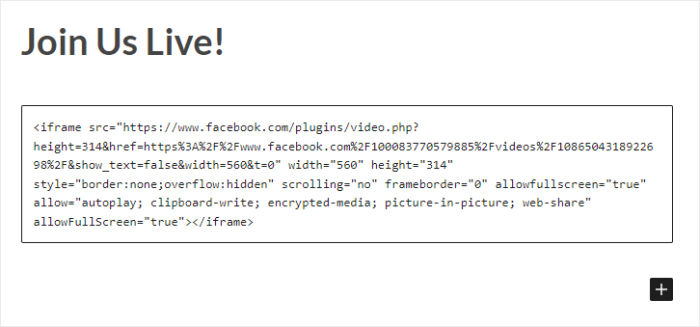
Außerdem sind Sie an das Standarddesign von Facebook gebunden und haben keine Möglichkeit, es an das Design Ihrer Website anzupassen.
Die Plugin-Methode löst all diese Probleme im Handumdrehen. Sie ruft automatisch alle Ihre Reels ab, ermöglicht Ihnen die Anpassung aller visuellen Elemente und aktualisiert Ihren Feed, sobald Sie neue Inhalte posten.
Warum ich Facebook Feed Pro empfehle
Für die Einbettung von Facebook Reels empfehle ich von allen derzeit verfügbaren Optionen Facebook Feed Pro.

Hier sind die Gründe, warum Facebook Feed Pro perfekt für die Anzeige von Reels geeignet ist:
- Reel-spezifische Filterung: Im Gegensatz zu anderen Lösungen können Sie Ihren Feed so filtern, dass nur Reels angezeigt werden und normale Videos vollständig ausgeschlossen werden.
- Mehrere Layout-Optionen: Wählen Sie zwischen Raster-, Listen-, Masonry- oder Karussell-Layouts, die perfekt zum Design Ihrer Website passen.
- Vollständige Anpassungssteuerung: Passen Sie Farben, Abstände, Schriftarten, Schaltflächenstile und mehr an, ohne den Code zu verändern.
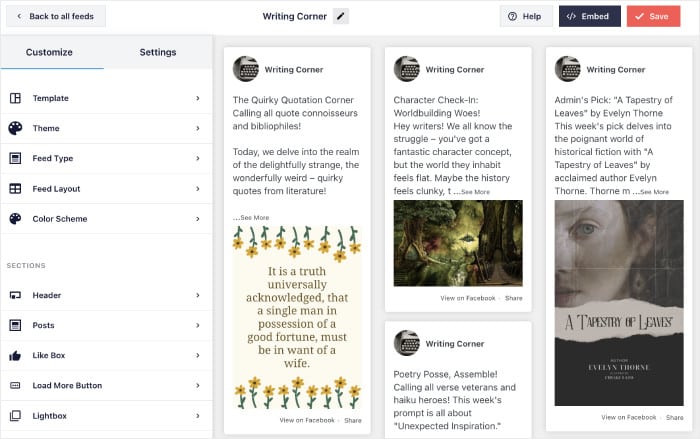
- Automatische Updates: Ihr Feed wird automatisch aktualisiert, wenn Sie neue Reels auf Facebook posten, sodass die Inhalte immer aktuell sind.
- Mobilgerätefreundlich: Reels werden auf allen Geräten optimal dargestellt und sind speziell für die Anzeige auf Mobilgeräten optimiert.
- Leistungsoptimiert: Das Plugin nutzt Caching und Lazy Loading, um sicherzustellen, dass Ihre Reels Ihre Website nicht verlangsamen.
- Nur-Lese-Zugriff: Das Plugin kann Ihre Facebook-Inhalte nur anzeigen und keine Änderungen vornehmen oder in Ihrem Namen Beiträge veröffentlichen.
Das Plugin übernimmt alle technischen Komplexitäten hinter den Kulissen. Sie müssen sich nie um Änderungen an der Facebook-API, Authentifizierungstoken oder Programmierung kümmern.
Alles funktioniert über eine einfache visuelle Benutzeroberfläche, die jeder bedienen kann – selbst wenn Sie WordPress noch nicht kennen.
Sie können Facebook Feed Pro noch heute erwerben und ganz einfach ansprechende Facebook Reels hinzufügen.
So binden Sie Facebook Reels in Ihre Website ein
Nachdem Sie nun alles vorbereitet haben, gehen wir den gesamten Prozess der Einbettung von Facebook Reels in Ihre WordPress-Website durch.
Ich werde Sie durch jeden Schritt führen, damit Sie Ihre Reels in nur wenigen Minuten wunderschön präsentieren können.
Schritt 1: Installieren Sie das Facebook Feed Pro Plugin
Zunächst müssen Sie das Plugin „Custom Facebook Feed Pro“ auf Ihrer Website installieren. Installieren und aktivieren Sie das Plugin.
Wenn Sie Hilfe bei diesem Teil benötigen, können Sie sich diese Anleitung für Anfänger zur Installation von WordPress-Plugins ansehen.
Schritt 2: Erstellen Sie einen Facebook Reels-Feed
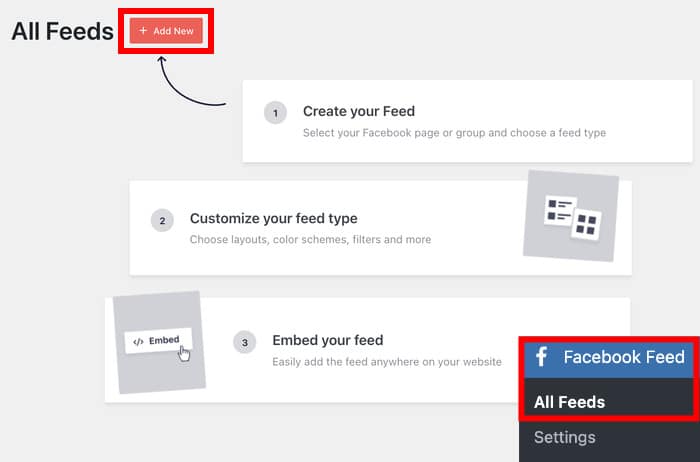
Erstellen wir nun Ihren ersten Reel-Feed. Gehen Sie in Ihrem WordPress-Dashboard zu „Facebook-Feed“ » „Alle Feeds “.
Klicken Sie anschließend auf die Schaltfläche „Neu hinzufügen“, um mit der Erstellung eines neuen Feeds zu beginnen.
Auf Ihrem Bildschirm werden mehrere Optionen für Inhaltstypen angezeigt.
Wählen Sie „Videos“ aus den verfügbaren Optionen aus. Dieser Inhaltstyp umfasst sowohl normale Videos als auch Reels.
Klicken Sie anschließend auf „Weiter“, um mit dem Verbindungsschritt fortzufahren.
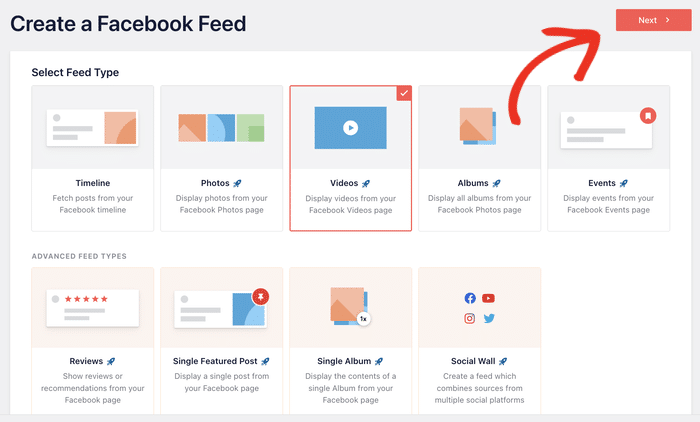
Schritt 3: Verbinden Sie Ihre Facebook-Reels
Dieser Schritt verbindet Ihre WordPress-Website mit Ihrer Facebook-Seite, damit das Plugin auf Ihre Reels zugreifen kann.
Klicken Sie auf der neuen Seite, die angezeigt wird, auf die Schaltfläche „Neu hinzufügen “.

Sie sehen eine Schaltfläche „Mit Facebook verbinden“ – klicken Sie darauf, um den Autorisierungsprozess zu starten.
Dadurch wird der Berechtigungsbildschirm von Facebook geöffnet, in dem Sie dem Plugin Lesezugriff gewähren können.

Da das Plugin nur Informationen anzeigen und keine Änderungen vornehmen kann, ist diese Verbindung vollkommen sicher.
Facebook zeigt Ihnen genau, welche Berechtigungen Sie erteilen, bevor Sie diese genehmigen.
Klicken Sie einfach auf „Weiter“ und Sie werden zurück zu Facebook weitergeleitet.

Wählen Sie aus der Liste die Facebook-Seiten aus, die Sie verbinden möchten. Wenn Sie mehrere Seiten verwalten, können Sie auswählen, welche davon Sie mit Ihrer WordPress-Website verknüpfen möchten.
Sie können nun auf „Hinzufügen“ klicken, um die Verbindung herzustellen.

Sobald Sie die neue Seite als Quelle ausgewählt haben, klicken Sie auf „Weiter“, um fortzufahren.

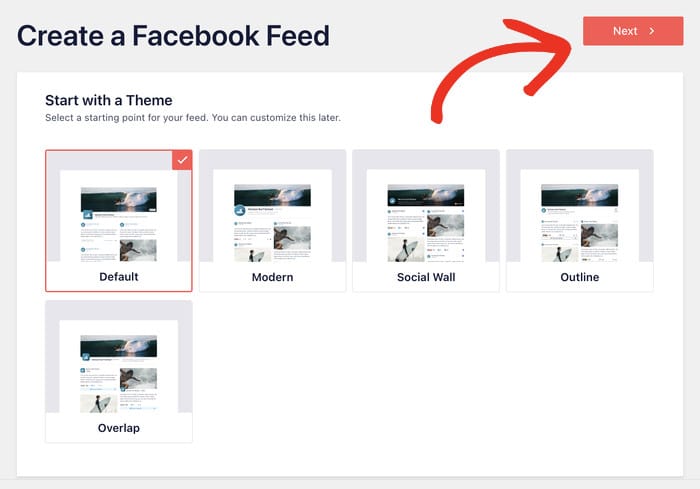
Sie sehen nun die Designoptionen für Ihren Feed.
Wählen Sie ein Thema, das zum Designstil Ihrer Website passt. Das Plugin bietet mehrere vorgefertigte Themen, die Sie in späteren Schritten weiter anpassen können.
Klicken Sie auf „Weiter“, nachdem Sie Ihr Thema ausgewählt haben.
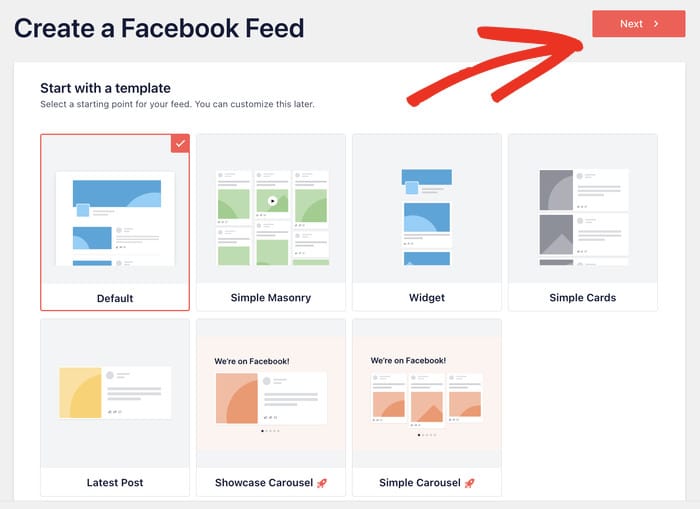
Jetzt wählen Sie eine Vorlage für das Layout Ihres Feeds aus.
Klicken Sie wie zuvor auf eine Vorlage und verwenden Sie die Schaltfläche „Weiter“ , um fortzufahren.
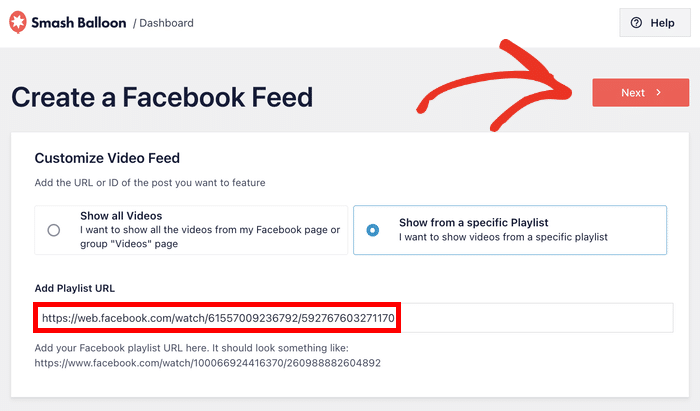
Es werden zwei Optionen angezeigt: Alle Videos anzeigen oder Aus einer bestimmten Wiedergabeliste anzeigen.
Wenn Sie alle Videos Ihrer Seite anzeigen möchten, wählen Sie die erste Option und klicken Sie auf „Weiter“.
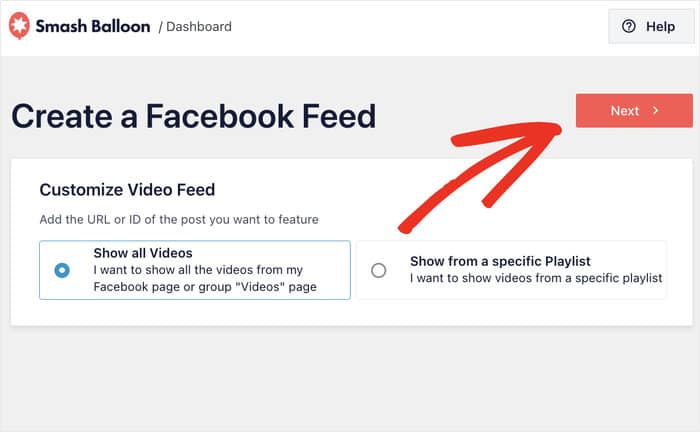
Wenn Sie jedoch Videoinhalte aus einer bestimmten Wiedergabeliste anzeigen möchten, wählen Sie die zweite Option.
Für die Playlist-Option gehen Sie zur Playlist in Ihrem Browser und kopieren Sie die URL oben.
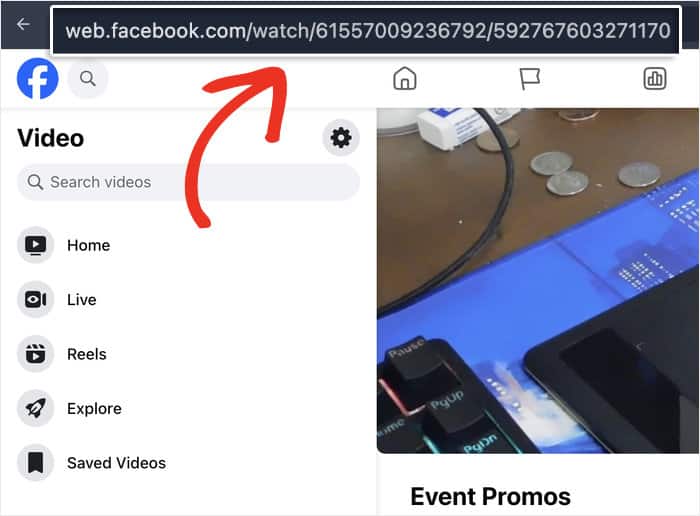
Fügen Sie diese URL in das Feld „Add Playlist URL“ (URL zur Wiedergabeliste hinzufügen) im Plugin ein. Dadurch wird dem Plugin mitgeteilt, aus welcher Wiedergabeliste Inhalte abgerufen werden sollen.
Klicken Sie auf „Weiter“, um Ihre Auswahl zu speichern und zu den Anpassungseinstellungen zu gelangen.
Schritt 4: Passen Sie Ihren Facebook Reels-Feed an
Jetzt kommt der spaßige Teil – die Anpassung des Aussehens Ihrer Reels auf Ihrer Website.
Das Plugin gibt Ihnen die vollständige Kontrolle über das Erscheinungsbild und die Filteroptionen Ihres Feeds.
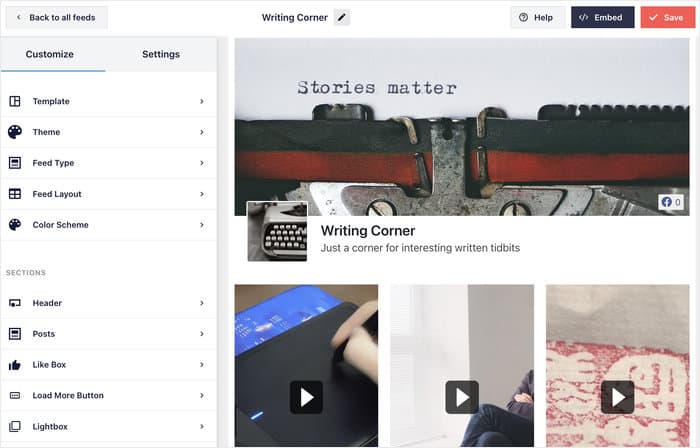
Zunächst müssen Sie sicherstellen, dass Ihr Feed nur Reels und keine regulären Videos anzeigt.
Sind Sie bereit, loszulegen? Klicken Sie oben auf dem Bildschirm auf die Registerkarte „Einstellungen “.
Klicken Sie anschließend im Menü auf der linken Seite auf „Filter “.
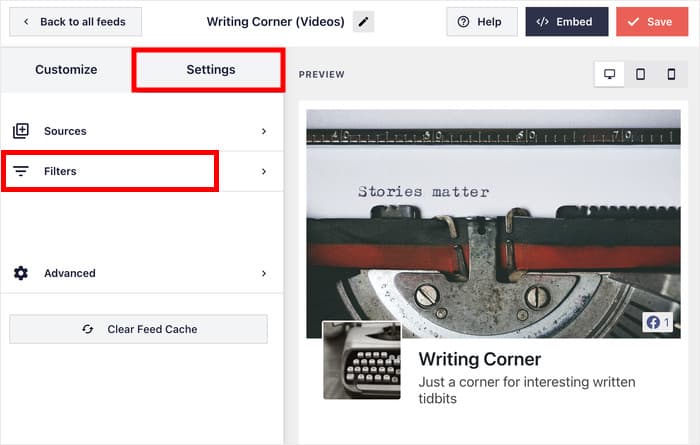
Hier können Sie genau festlegen, welche Art von Inhalten in Ihrem Feed angezeigt werden soll.
Suchen Sie die Option „Videotyp“ und verwenden Sie das Dropdown-Menü.
Wählen Sie aus den verfügbaren Optionen „Nur Reels“ aus, um alle regulären Videos herauszufiltern.
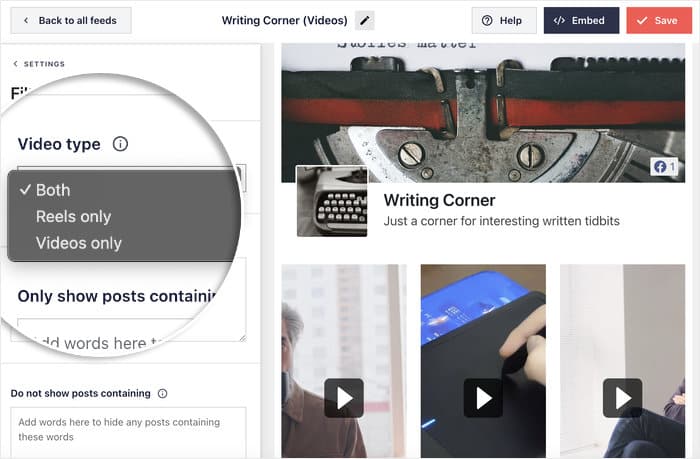
Klicken Sie auf „Speichern“, um Ihre Filtereinstellungen zu speichern. Ihr Feed zeigt nun nur noch Reels von Ihrer Facebook-Seite an.
Sie können auch beide Videotypen oder nur Facebook-Videos anzeigen, wenn Sie möchten.
Nun passen wir das visuelle Layout Ihres Feeds an. Klicken Sie oben links auf „Einstellungen“, um zum Hauptbereich der Einstellungen zurückzukehren.
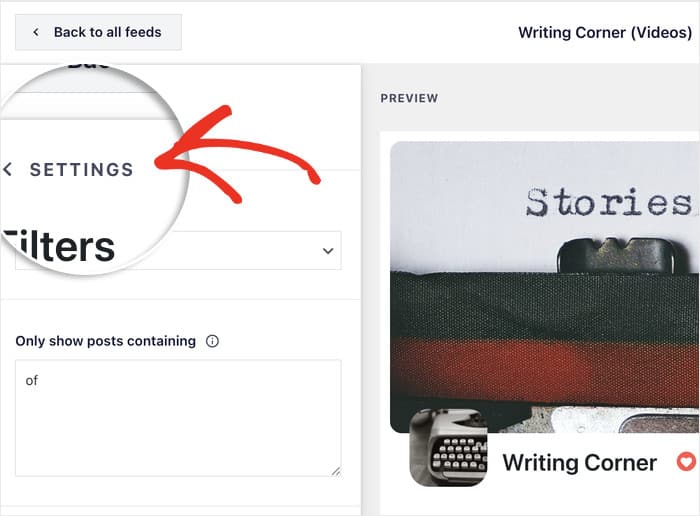
Klicken Sie dann auf „Anpassen“, um die Optionen für das Erscheinungsbild aufzurufen.
Dadurch gelangen Sie zurück zum visuellen Editor, wo Sie Ihren Facebook Reels-Feed gestalten können.
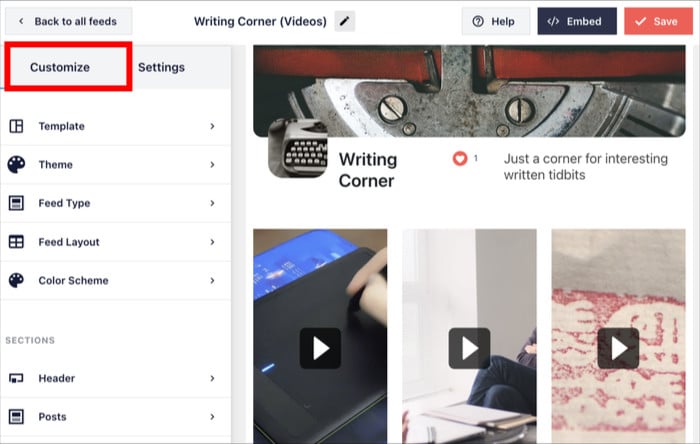
Ich zeige Ihnen kurz, wie das funktioniert.
Klicken Sie zunächst auf „Feed-Layout“, um Ihren bevorzugten Anzeigestil auszuwählen.
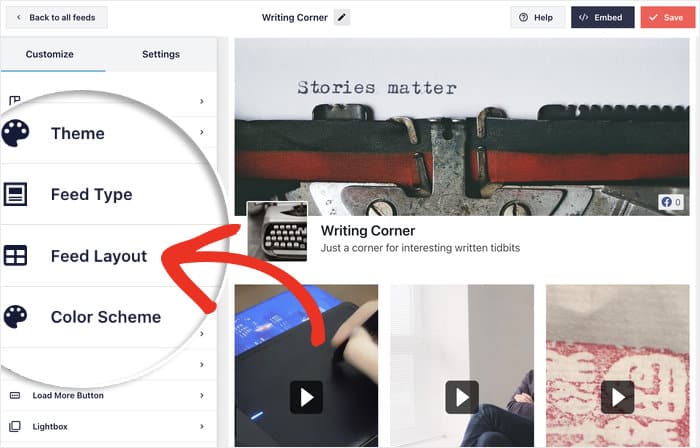
Sie sehen mehrere Layout-Optionen, die sich gut für verschiedene Bereiche Ihrer Website eignen.
Wählen Sie je nach gewünschtem Layoutdesign zwischen Liste, Raster, Masonry oder Karussell.
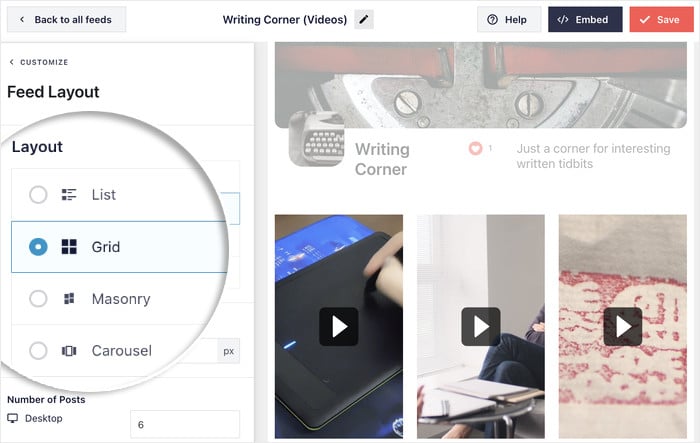
Klicken Sie auf „Speichern“, um Ihre Layout-Auswahl zu übernehmen. Die Vorschau wird aktualisiert und zeigt Ihnen, wie Ihr Feed aussehen wird.
Nehmen Sie sich etwas Zeit, um die übrigen Anpassungsoptionen zu erkunden. Sie können das Design der Kopfzeile anpassen, das Farbschema an Ihre Marke anpassen, das Aussehen der Schaltflächen anpassen und den Abstand ändern.
Schritt 5: Facebook Reels in Ihre Website einbetten
Nachdem Sie Ihren Feed vollständig angepasst haben, ist es an der Zeit, ihn Ihrer Website hinzuzufügen. Das Plugin bietet Ihnen zwei flexible Möglichkeiten, Ihre Reels anzuzeigen, je nachdem, wo Sie sie anzeigen möchten.
Methode 1: Facebook Reels auf Ihrer Seite anzeigen
Diese Methode ist ideal, wenn Sie eine ganze Seite oder einen ganzen Abschnitt Ihren Facebook-Reels widmen möchten.
Klicken Sie in Ihrem visuellen Customizer oben im Feed-Editor auf die Schaltfläche „Einbetten “.
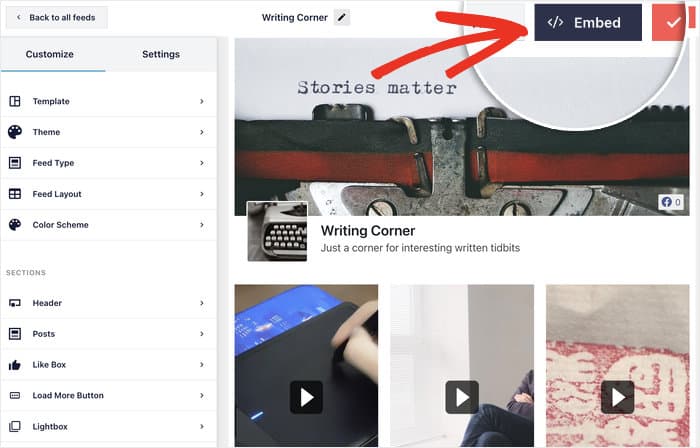
Dadurch wird ein Popup-Fenster mit allen Möglichkeiten angezeigt, wie Sie Ihren neuen Facebook Reels-Feed einbetten können.
Wählen Sie anschließend im Popup-Fenster die Option „Zu einer Seite hinzufügen“ aus.

Hier sehen Sie eine Liste Ihrer bestehenden WordPress-Seiten.
Wählen Sie die Seite aus, auf der Sie Ihre Facebook-Reels anzeigen möchten. Sie können eine beliebige vorhandene Seite auswählen oder zunächst eine neue Seite erstellen und dann zu diesem Schritt zurückkehren.
Nachdem Sie eine Seite ausgewählt haben, klicken Sie auf die Schaltfläche „Hinzufügen“, um fortzufahren.

Anschließend leitet Sie das Plugin zum WordPress-Seiteneditor weiter, wo Ihr Feed zum Einfügen bereitsteht.
Klicken Sie zunächst auf das Pluszeichen (+), um einen neuen WordPress-Block hinzuzufügen, in dem Ihre Reels angezeigt werden sollen.

Verwenden Sie einfach die Suchleiste, um nach dem Block „Benutzerdefinierter Facebook-Feed“ zu suchen, und fügen Sie ihn Ihrer Seite hinzu.
Damit wird der Block automatisch den Feed anzeigen, den Sie gerade erstellt haben.

Wenn Sie mit der Platzierung zufrieden sind, klicken Sie auf die Schaltfläche „Aktualisieren“, um Ihre Seite live zu schalten.
Ihre Facebook-Reels sind nun auf Ihrer Website sichtbar und können von Besuchern angesehen werden.
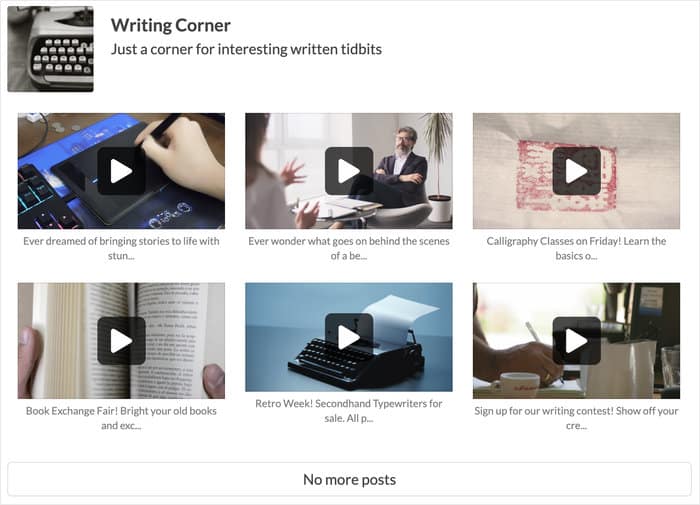
Methode 2: Facebook-Reels in Ihrer Seitenleiste/Fußzeile anzeigen
Wenn Sie Ihre Reels lieber in einem Widget-Bereich wie Ihrer Seitenleiste oder Fußzeile anzeigen möchten, ist diese Methode genau das Richtige für Sie.
Gehen Sie zu Facebook-Feed » Alle Feeds in Ihrem WordPress-Dashboard.
Klicken Sie in der Liste auf Ihren Facebook Reels-Feed, um ihn erneut im visuellen Editor zu öffnen.
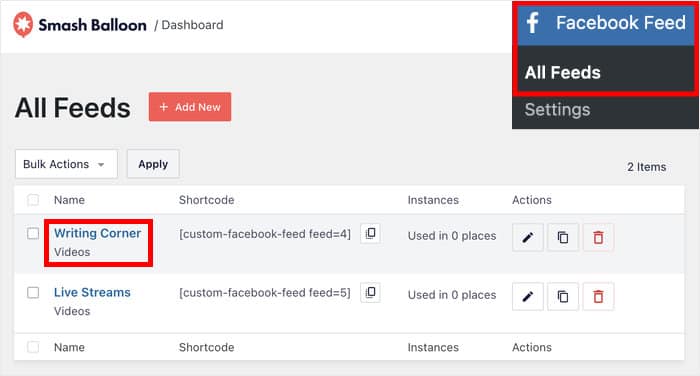
Hier können Sie die Facebook-Feeds einbetten.
Um zu beginnen, klicken Sie oben auf dem Bildschirm auf die Schaltfläche „Einbetten “.
Anstatt es zu einer Seite hinzuzufügen, fügen Sie es diesmal zu einem Widget-Bereich hinzu.
Wählen Sie im Menü die Option „Zu einem Widget hinzufügen“ aus.

Dadurch gelangen Sie zum Bereich „Widgets“ Ihrer Website. Hier sehen Sie eine Liste der verfügbaren Widget-Bereiche auf Ihrer Website.
Klicken Sie entweder auf die Seitenleiste oder die Fußzeile, je nachdem, wo Ihre Reels angezeigt werden sollen.

Klicken Sie anschließend auf das Pluszeichen (+)in dem von Ihnen ausgewählten Bereich.
Wählen Sie schließlich aus den verfügbaren Optionen das Widget „Benutzerdefinierter Facebook-Feed“ aus.

Sobald Sie auf „Aktualisieren“ klicken , wird ein Widget mit Ihren Facebook Reels auf Ihrer Website angezeigt.
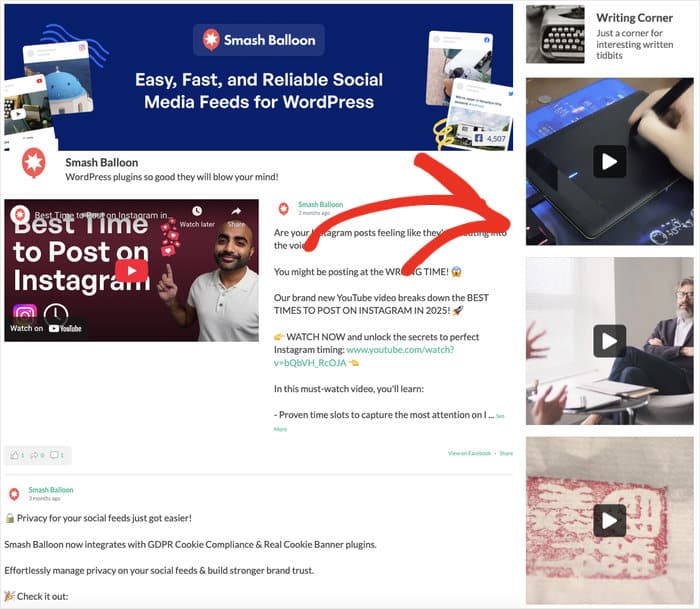
Das war's!
Sie haben Facebook Reels erfolgreich in Ihre WordPress-Website eingebettet. Ihr Feed wird automatisch aktualisiert, sobald Sie neue Reels auf Facebook posten, sodass Ihre Website ohne zusätzlichen Aufwand immer auf dem neuesten Stand bleibt.
Wie Sie sehen, ist es mit Hilfe von Facebook Feed Pro ganz einfach, dynamische und ansprechende Facebook-Inhalte zu Ihrer Website hinzuzufügen.
Sind Sie bereit, ansprechende Facebook Reels zu Ihrer WordPress-Website hinzuzufügen?
Holen Sie sich jetzt Facebook Feed Pro und präsentieren Sie Ihre Reels innerhalb weniger Minuten.
Weitere Tipps und Anleitungen zum Facebook-Marketing (Auswahl von Experten)
- Facebook Live Stream auf Ihrer Website einbetten
- Die besten Facebook-Plugins für das Wachstum Ihres Unternehmens
- Einfache Tipps zur Werbung für Ihr Unternehmen auf Facebook
- Wie Sie Ihren YouTube-Kanal auf Facebook promoten
- Arten von Facebook-Posts, die nachweislich das Engagement steigern








Dieser Leitfaden ist wirklich klar und leicht verständlich. Mir gefällt, wie Sie jeden Schritt erklärt haben, ohne dass es sich technisch anfühlt. Das Einbetten von Facebook Reels erscheint mir jetzt viel einfacher, danke für die Informationen.