


 Soziale Wand
  Feed-Analytik

Wenn Ihr Unternehmen über Google-Bewertungen verfügt, sind diese wahrscheinlich Ihr wertvollstes Verkaufsargument. 81 % der Verbraucher nutzen Google-Bewertungen, um lokale Unternehmen zu bewerten, und 88 % lesen diese, bevor sie sich für eines entscheiden.
Das Problem ist, dass sie in Ihrem Google-Unternehmensprofil verborgen bleiben, während die Besucher Ihrer Website keine Ahnung haben, dass es sie gibt.
Ich arbeite bei Smash Balloon und nutze „Smash Balloon Reviews Feed Pro“, um Google-Bewertungen direkt auf Elementor-Seiten anzuzeigen.
Der Feed wird automatisch aktualisiert, du kannst die Anzeige so filtern, dass nur deine besten Bewertungen angezeigt werden, und du musst keine einzige Zeile Code schreiben. Die Einrichtung dauert etwa 5 Minuten.
Kurze Antwort: Um Google-Bewertungen in Elementor einzubinden, installieren Sie „Smash Balloon Reviews Feed Pro“, erstellen Sie einen neuen Feed und wählen Sie „Google“ als Quelle aus, verbinden Sie Ihr Google-Unternehmensprofil mithilfe Ihrer Place-ID, passen Sie das Layout im Live-Editor an und ziehen Sie dann das Widget „Reviews Feed“ auf eine beliebige Elementor-Seite.
Die gesamte Einrichtung dauert etwa 5 Minuten und erfordert keinerlei Programmierkenntnisse, was für mich super einfach ist, da ich überhaupt kein Entwickler bin.
Um ganz offen zu sein: Ich arbeite bei Smash Balloon, daher werde ich unser Plugin empfehlen. Ich werde aber auch darauf eingehen, wie das native Widget von Elementor Pro aussieht und wie die manuelle Einbettungsoption funktioniert, damit Sie vergleichen können.
In diesem Artikel
- 3 Möglichkeiten, Google-Bewertungen in Elementor einzubinden
- Wie lassen sich Google-Bewertungen am einfachsten in Elementor einbetten?
- 5 schnelle Schritte zum Einbetten von Google-Bewertungen in Elementor-Websites
- Wo Sie Google-Bewertungen auf Ihrer Elementor-Seite platzieren können
- Warum Google Reviews zu Elementor hinzufügen?
- Bonus-Tipp: Social-Media-Feeds in Elementor einbinden ?
- Beste Artikel über das Hinzufügen von Bewertungen zu Elementor
- Fügen Sie jetzt Ihre Google-Bewertungen zu Elementor hinzu
3 Möglichkeiten, Google-Bewertungen in Elementor einzubinden
Bevor Sie loslegen, hier ein kurzer Überblick über Ihre Optionen:
| Google-Einbettungscode (manuell) | Elementor Pro Bewertungen-Widget | Smash Balloon Bewertungen Feed Pro ⭐ Empfohlen | |
|---|---|---|---|
| Ruft es aktuelle Bewertungen von Google ab? | ❌ Nein, nur statisches HTML – Bewertungen werden nicht aktualisiert | ⚠️ Teilweise – ruft Bewertungen ab, erfordert jedoch die Einrichtung eines Google Places-API-Schlüssels | ✅ Ja, Verbindung über Google-Unternehmensprofil, automatische Aktualisierung |
| Können Sie nur 4- und 5-Sterne-Bewertungen anzeigen? | ❌ Nein, alle Bewertungen werden angezeigt | ⚠️ Eingeschränkte Filteroptionen | ✅ Ja, mit einem Klick eine Mindestbewertung festlegen |
| Können Sie Ihr Elementor-Seitendesign anpassen? | ❌ Nein, festgelegtes Google-Styling | ✅ Ja, über die Stilsteuerung von Elementor | ✅ Ja, vollständige Kontrolle über Farben, Schriftarten und Layout im Live-Editor |
| Können Sie Bewertungen von verschiedenen Plattformen anzeigen? | ❌ Nur Google | ❌ Nur Google und Yelp | ✅ Ja, Google, Yelp, Facebook, WordPress.org, WooCommerce und Trustpilot |
| Werden Bewertungen automatisch aktualisiert? | ❌ Nein, eine manuelle erneute Einbettung ist erforderlich | ✅ Ja | ✅ Ja |
| Benötigen Sie einen Google-API-Schlüssel? | ✅ Nein | ❌ Ja, erfordert die Einrichtung der Google Places-API | ✅ Nein |
| Müssen Sie etwas programmieren? | ⚠️ HTML manuell einfügen | ✅ Nein, kein natives Elementor-Widget | ✅ Nein, kein eigenes Elementor-Widget |
| Am besten geeignet für | Einmaliges Einfügen einer einzelnen statischen Bewertung in eine Seite | Elementor Pro-Nutzer, die lediglich grundlegende Google-Bewertungen benötigen und mit der API-Einrichtung vertraut sind | Jede Website, die einen vollständig gestalteten, sich automatisch aktualisierenden Bewertungs-Feed mit Filterfunktion wünscht – ganz ohne API-Schlüssel |
Wenn Sie Elementor Pro bereits besitzen und lediglich eine einfache Darstellung benötigen, reicht das native Widget aus.
Wenn Sie jedoch nach Sternbewertungen filtern, Bewertungen von verschiedenen Plattformen anzeigen oder die Einrichtung des API-Schlüssels ganz überspringen möchten, ist Smash Balloon Reviews Feed Pro die einfachere Option.
Wie lassen sich Google-Bewertungen am einfachsten in Elementor einbetten?
[Haftungsausschluss: Da ich mit Smash Balloon arbeite, werde ich natürlich unser Plugin als Lösung hervorheben. Aufgrund meiner beruflichen Erfahrung beim Testen vieler Bewertungs-Plugins glaube ich jedoch, dass es für die meisten WordPress-Nutzer der einfachste und effektivste Weg ist, Google-Bewertungen auf Elementor anzuzeigen].
Sie möchten also Ihre besten Google-Bewertungen direkt auf Ihrer Elementor-Website anzeigen?
Ausgezeichnet. Lassen Sie mich Ihnen die einfachste Methode zeigen, die ich nach meiner Erfahrung gefunden habe: Das Smash Balloon Reviews Feed Pro Plugin ist die beste Option von allen auf dem Markt erhältlichen Plugins, insbesondere für eine Elementor-Website.

Ehrlich gesagt, ist dies das beste Bewertungs-Feed-Plugin für WordPress aus gutem Grund. Reviews Feed Pro ist vollgepackt mit Funktionen, die die Präsentation Ihres Social Proofs so einfach machen wie das Einschenken einer Tasse Kaffee.
- Funktioniert perfekt mit Elementor. Ich schätze es, dass es mit einem speziellen Elementor-Widget kommt, so dass Sie Bewertungen direkt in den Page Builder, den Sie bereits verwenden, hinzufügen können
- Keine Codierung erforderlich. Sie können Ihre Google-Bewertungen erstellen, anpassen und einbetten, ohne eine einzige Zeile Code zu schreiben.
- Passt sich dem Aussehen Ihrer Website an. Das Plugin kopiert automatisch die Schriftarten und Stile Ihres Themas, sodass sich Ihre Bewertungen perfekt einfügen
- Wächst mit Ihrem Unternehmen. Während Sie heute Google-Bewertungen hinzufügen, können Sie in Zukunft auch Bewertungen von Yelp, Facebook, Trustpilot-Bewertungen in Elementor und mehr anzeigen.
- Sieht auf allen Geräten gut aus. Ihr Google-Bewertungs-Feed ist vollständig responsiv, sodass er auf Desktops, Tablets und Smartphones gut aussieht.
Wenn ich Reviews Feed Pro verwende, finde ich es toll, dass ich jedes Mal, wenn ich Google-Bewertungen zu meiner Elementor-Website hinzufügen möchte, die vollständige Kontrolle darüber habe.
Der benutzerfreundliche visuelle Feed-Anpasser hilft mir, das Design und den Inhalt meines Google-Bewertungs-Feeds mit wenigen Klicks zu personalisieren!
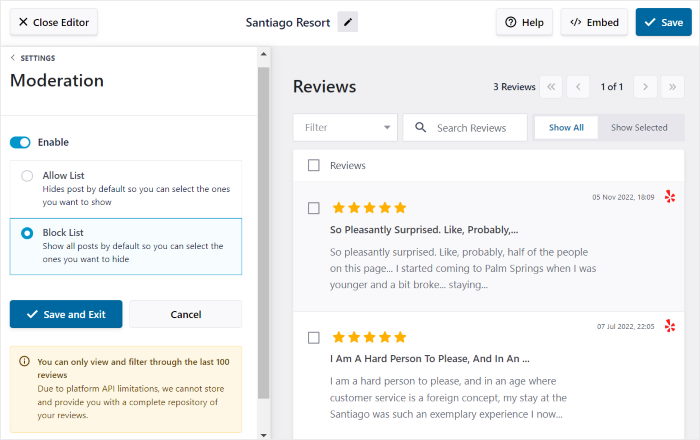
Außerdem kann ich ganz einfach bestimmte Bewertungen ausblenden oder nur die allerbesten zur Anzeige auswählen. Es ist, als hätte man einen Scheinwerfer, der auf die glücklichsten Kunden gerichtet ist.
Und wenn Sie einmal Hilfe bei der Einrichtung benötigen, steht Ihnen das fachkundige Support-Team für Reviews Feed Pro jederzeit zur Verfügung.
Als das am schnellsten wachsende Bewertungs-Feed-Plugin verwenden viele Website-Besitzer Reviews Feed Pro, um Glaubwürdigkeit aufzubauen. Es hat eine fantastische Bewertung von 4,9 von 5 Sternen.
Schließlich handelt es sich um ein Social-Feed-Plugin von Smash Balloon, einem Namen, der von über 1,75 Millionen Websites und bekannten Marken verwendet und geliebt wird, um Social-Media-Feeds auf ihren Websites hinzuzufügen.
Sind Sie bereit, Ihrer Elementor-Website mit nur wenigen Klicks aussagekräftige Google-Bewertungen hinzuzufügen? Starten Sie mit Reviews Feed Pro jetzt!
5 schnelle Schritte zum Einbetten von Google-Bewertungen in Elementor-Websites
Folgen Sie einfach dieser detaillierten Anleitung, und Sie werden in wenigen Minuten einen beeindruckenden Google-Bewertungs-Feed auf Ihrer Elementor-Website haben.
Schritt 1: Installieren und aktivieren Sie das Smash Balloon Reviews Feed Pro Plugin
Um zu beginnen, klicken Sie hier, um das Reviews Feed Pro Plugin zu erhalten. Installieren Sie das Plugin und aktivieren Sie es dann auf Ihrer Elementor-Website.
Sie sind sich nicht sicher, wie Sie WordPress-Plugins installieren? Schauen Sie sich unsere ausführliche Anleitung zur Installation von WordPress-Plugins an, die Sie durch den Vorgang führt.
Im nächsten Schritt erstellen wir einen neuen Google-Bewertungs-Feed mithilfe der Schritt-für-Schritt-Anleitung des Plugins.
Schritt 2: Erstellen eines Google Review Feeds
Gehen Sie zu Ihrem WordPress-Dashboard und wählen Sie das Menü Bewertungen Feed " Alle Feeds , um zu beginnen.
Wählen Sie auf dieser Seite die Schaltfläche Neu hinzufügen am oberen Rand.

Sie können dann eine neue Quelle für den soeben erstellten Google-Bewertungs-Feed hinzufügen.
Klicken Sie auf die Schaltfläche Quelle hinzufügen, um zu beginnen.

Anschließend werden Sie vom Plugin aufgefordert, den Bewertungstyp auszuwählen, den Sie auf Ihrer Website einbetten möchten.
Sie haben die Möglichkeit, Bewertungen von Google, Facebook, Tripadvisor, Yelp, Trustpilot und WordPress.org einzubinden.
Da Sie Google-Bewertungen hinzufügen möchten, wählen Sie die Option Google aus und klicken Sie dann auf die Schaltfläche Weiter .

Wie Sie sehen können, ist es mit Reviews Feed Pro sehr einfach, neue Feeds für Ihre Website zu erstellen. Als ich anfing, es zu benutzen, gefiel mir, wie einfach es war, mit ein paar Klicks Feeds zu erstellen!
In Schritt 3 können Sie Ihren Feed mit Google verbinden und Ihrem Feed den Zugriff auf Ihre Unternehmensbewertungen ermöglichen.
Schritt 3: Verbinden Sie Ihren Bewertungs-Feed mit Google
Ihr neuer Feed kann nur dann Bewertungen abrufen und auf Ihrer Website einbetten, wenn Sie ihn mit Google verbinden.
Am einfachsten ist es, die Place ID Ihrer Marke zu verwenden.
Ja, es ist so einfach - Sie müssen sich nicht einmal mit API-Schlüsseln befassen, da Reviews Feed Pro dies mühelos für Sie erledigt.
Um die Place ID eines Unternehmens zu finden, gehen Sie zum offiziellen Google Place ID-Generator und scrollen Sie nach unten, bis Sie die Karte finden. Geben Sie dann den Standort des Unternehmens in die Suchleiste ein.

Wählen Sie nun den gewünschten Ort aus der Dropdown-Liste aus. Google zeigt Ihnen dann die ID des Ortes auf der Karte unten an.
Um weiterzumachen, kopieren Sie einfach den Code, der sich direkt neben dem Feld für die Ortskennung befindet.

Wenn Sie das getan haben, können Sie wieder zu Ihrer Website zurückkehren.
Fügen Sie im Popup-Fenster einfach den ausgewählten Code in das Feld Platz-ID ein und wählen Sie dann Fertig stellen.

Dieser Ort wurde nun als Quelle auf Ihrer Elementor-Website hinzugefügt. Sie können diese Quelle sofort wiederverwenden, wenn ein neuer Review-Feed erstellt wird.
Klicken Sie auf die Schaltfläche Weiter , um Ihre Platzwahl zu bestätigen.

Sie haben nun einen Bewertungs-Feed erstellt und ihn mit Google verbunden. In Schritt 4 können Sie den Bewertungs-Feed anpassen, um sicherzustellen, dass er genau so aussieht, wie Sie es wünschen.
Schritt 4: Passen Sie Ihre Google-Bewertungen an
Ich persönlich stelle in diesem Schritt als Erstes die Mindestbewertung auf 4 Sterne ein.
Das bedeutet, dass auf der Seite nur 4- und 5-Sterne-Bewertungen angezeigt werden, was einen großen Unterschied darin macht, wie sich der Feed liest. Sie möchten sicher nicht, dass eine 2-Sterne-Bewertung von vor drei Jahren direkt neben dem Call-to-Action auf Ihrer Startseite erscheint.
Die Einstellung des Filters dauert etwa 10 Sekunden und gehört zu den nützlichsten Einstellungen des Plugins.
Mit Reviews Feed Pro können Sie Ihre Google-Review-Feeds ganz einfach anpassen. Das Plugin bietet Ihnen die Möglichkeit, aus verschiedenen Vorlagen zu wählen:
- Standard
- Einfache Karten
- Gemäuer
- Einzelne Bewertung
- Schaufenster-Karussell
- Karussell
- Gitter-Karussell
Nachdem Sie die gewünschte Vorlage ausgewählt haben, klicken Sie auf Weiter.

Das Plugin öffnet dann Ihren Google-Bewertungs-Feed im Visual Feed Customizer.
Von dort aus können Sie Ihre Vorlage, das Layout, das Kopfzeilendesign, die Bewertungselemente und vieles mehr mithilfe der Optionen auf der linken Seite leicht anpassen.
Der Visual Feed Customizer verfügt über eine Live-Vorschau, mit der Sie alle Änderungen in Echtzeit verfolgen können.

Sind Sie bereit für die Anpassung Ihres Bewertungsfeeds? Lassen Sie uns zunächst das Feed-Layout für Ihre Google-Bewertungen einrichten.
Wählen Sie dazu die Option Feed-Layout auf der linken Seite.

Das Plugin zeigt Ihnen dann 3 Layout-Optionen an, aus denen Sie wählen können:
- Liste
- Gemäuer
- Karussell
Im Folgenden wollen wir uns jedes dieser Layouts im Detail ansehen.

Mit der Option Liste können Sie nur eine Spalte mit Bewertungen auf Ihrer Website anzeigen.
Wenn Sie sich auf die einzelnen Bewertungen konzentrieren möchten, ist dies eine gute Option für Sie.

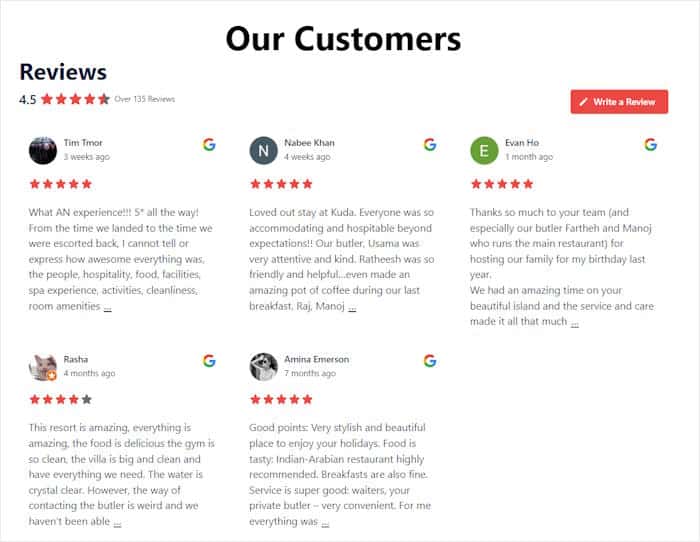
An zweiter Stelle steht das gemauerte Layout, bei dem die Bewertungen in verschiedenen Spalten angezeigt werden.
Dadurch wird sichergestellt, dass die Besucher Ihrer Website viele verschiedene Bewertungen auf einmal sehen können. Ich persönlich verwende dies in der Fußzeile meiner Website, um meine Google-Bewertungen anzuzeigen.
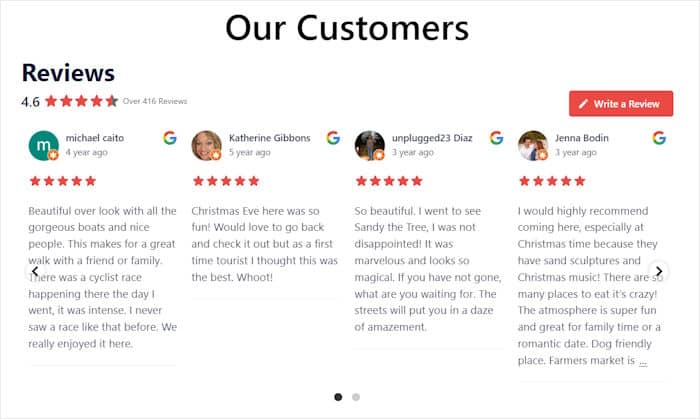
Möchten Sie Ihre Besucher durch die Anzeige der Bewertungen in einem Karussell-Slider ansprechen?
Dann ist das Karussell-Layout genau das Richtige für Sie.
Nachdem Sie Ihr Feed-Layout ausgewählt haben, bestätigen Sie Ihre Änderungen, indem Sie auf Speichern klicken .
Nun können Sie zu den Hauptoptionen zurückkehren und weitere Änderungen vornehmen, indem Sie auf die kleine Schaltfläche Anpassen klicken.

Als Nächstes können Sie mithilfe des visuellen Feed-Anpassungsprogramms auswählen, welche Google-Bewertungen in Ihrem Feed erscheinen.
Dazu müssen Sie die Option "Filter" verwenden. Klicken Sie dazu einfach auf die Registerkarte " Einstellungen" oben und wählen Sie dann " Filter".

Sie haben nun die Möglichkeit, Google-Bewertungen auf der Grundlage von Bewertungen oder Schlüsselwörtern ein- oder auszublenden.
Wählen Sie dazu zunächst links eine Sternebewertung aus, und Ihr Feed zeigt Ihnen nur Bewertungen mit dieser Bewertung an.

Wenn Sie mit der Anzeige der gefilterten Bewertungen zufrieden sind, klicken Sie erneut auf die Schaltfläche Speichern .
Sie können auch die übrigen verfügbaren Optionen ausprobieren, um Ihre Schaltflächen, Kopfzeilen, Bewertungselemente und mehr zu gestalten. All diese Änderungen können über diesen visuellen Feed-Anpasser vorgenommen werden, ganz ohne Programmierung.
Vergessen Sie nicht, auf Speichern zu klicken, wenn Sie mit Ihrer Anpassung fertig sind. Im nächsten Schritt fügen Sie schließlich Ihren Google-Bewertungs-Feed zu Ihrer Elementor-Website hinzu.
Schritt 5: Google Bewertungen in Elementor hinzufügen
Wie ich bereits sagte, ist das Reviews Feed Pro Plugin von Smash Balloon sehr benutzerfreundlich. Das bedeutet, dass Sie Ihren Bewertungs-Feed direkt aus dem visuellen Feed-Anpassungsprogramm heraus einbetten können.
Klicken Sie oben auf die Schaltfläche " Einbetten" , um loszulegen.

Jetzt bietet das Plugin verschiedene Möglichkeiten, Bewertungen auf Webseiten einzubetten. Sie können sogar ein Google-Bewertungs-Widget zur Seitenleiste oder Fußzeile Ihrer Website über den Customizer hinzufügen.
Nehmen wir erst einmal die erste Option. Klicken Sie im Popup-Fenster auf die Schaltfläche Kopieren , um den angezeigten Shortcode zu kopieren.

Als nächstes müssen Sie eine neue WordPress-Seite erstellen. Gehen Sie dazu zurück zum Dashboard und wählen Sie das Menü Seiten " Neu hinzufügen .
Nachdem die neue Seite erstellt wurde, wählen Sie Bearbeiten mit Elementor.

Alternativ können Sie sich auch dafür entscheiden, den Bewertungs-Feed in einem Beitrag anzuzeigen.
Gehen Sie dazu in den Dashboard-Bereich und wählen Sie das Menü Beiträge " Neu hinzufügen .
Ähnlich wie bei der Seitenoption müssen Sie auch hier die Schaltfläche Mit Elementor bearbeiten auswählen.

In beiden Fällen wird Ihre Seite oder Ihr Beitrag im Drag-and-Drop-Elementor-Editor geöffnet. Hier befinden sich alle Elementor-Widgets auf der linken Seite, und die Vorschau der Seite oder des Beitrags befindet sich auf der rechten Seite.
In der oberen linken Ecke befindet sich eine Suchleiste, mit der Sie nach dem "Shortcode"-Widget suchen können.

Wählen Sie das Shortcode-Widget aus den unten angezeigten Suchergebnissen aus.
Ziehen Sie dann das Widget auf Ihren Beitrag oder Ihre Seite und legen Sie es auf der rechten Seite ab.

Auf der linken Seite sehen Sie einige zusätzliche Optionen für das Shortcode-Widget.
Fügen Sie in das Feld Geben Sie Ihren Shortcode ein den zuvor kopierten Shortcode ein.

Klicken Sie abschließend auf Veröffentlichen, und Ihre brandneue Elementor-Seite oder Ihr Beitrag mit einem Google-Bewertungs-Feed wird live geschaltet.
Öffnen Sie einfach Ihre Elementor-Website, und Sie werden genau sehen können, wie der Feed für Ihre Besucher aussieht.

Und das war's.
Jetzt wissen Sie, wie Sie Google-Bewertungen in Ihre Elementor-Website einbinden können. Und Sie können dies in wenigen Minuten tun, ohne auch nur eine Zeile Code zu schreiben!
Mit Reviews Feed Pro können Sie nutzergenerierte Inhalte von Google mühelos direkt auf Ihrer Website anzeigen. So können Sie Besucher ansprechen, die Konversionsrate erhöhen und Ihren Umsatz steigern.
Sind Sie bereit, Google-Bewertungen in Elementor einzubinden? Holen Sie sich das Reviews Feed Pro Plugin noch heute!
Wo Sie Google-Bewertungen auf Ihrer Elementor-Seite platzieren können
Wo man den Feed platziert, ist genauso wichtig wie die Tatsache, dass man ihn überhaupt hat. Hier sind einige Platzierungen, die durchweg gut funktionieren:
Startseite, oberhalb der Falz oder direkt darunter.
Besucher entscheiden innerhalb von Sekunden, ob sie Ihrer Website vertrauen. Ein Live-Feed mit Google-Bewertungen im oberen Bereich Ihrer Startseite gibt ihnen einen Grund zum Verweilen, noch bevor sie auch nur ein einziges Wort Ihres Textes gelesen haben.
In der Nähe Ihres Kontaktformulars oder Ihrer Buchungsschaltfläche.
Bewertungen, die direkt neben einem Call-to-Action platziert sind, bestärken den Nutzer in seiner Entscheidung. Er steht kurz davor, Kontakt mit Ihnen aufzunehmen, und der Anblick von 47 Google-Bewertungen mit durchschnittlich 4,8 Sternen ist der letzte Anstoß, der den Abschluss besiegelt.
Eine eigene Seite für Bewertungen oder Erfahrungsberichte.
Wenn Sie eine Seite suchen, die die Frage „Warum sollte ich Ihnen vertrauen?“ beantwortet, ist ein umfassender Bewertungsfeed besser als eine handverlesene Liste von Kundenstimmen. So etwas lässt sich schwerer fälschen, und die Besucher wissen das.
Dienstleistungs- oder Produktseiten.
Wenn Sie Bewertungen zu bestimmten Dienstleistungen haben, nutzen Sie den Stichwortfilter in Reviews Feed Pro, um nur Bewertungen anzuzeigen, in denen eine bestimmte Dienstleistung erwähnt wird, und binden Sie diesen Feed auf der entsprechenden Seite ein.
Warum Google Reviews zu Elementor hinzufügen?
Elementor ist ein beliebter Page Builder, der von vielen Menschen online genutzt wird, um ihre Marke mit einer schönen Website zu bewerben.
Wenn Sie möchten, dass Ihre Elementor-Website mehr Besucher in Kunden umwandelt, gibt es eine einfache Lösung: Binden Sie positive Google-Bewertungen in Ihre Website ein.
Schließlich ist Google eine der bekanntesten Bewertungsplattformen, auf der viele echte Nutzer organische und authentische Bewertungen abgeben.
Durch die Anzeige positiver Google-Bewertungen sehen die Besucher Ihrer Website, dass echte Menschen Ihre Produkte loben und Ihre Marke auf beliebten Bewertungsseiten empfehlen.

Die Bewertungen dienen als sozialer Beweis und helfen Ihnen, mehr Besucher in treue Kunden zu verwandeln.
Darüber hinaus wird die Anzeige der neuesten Bewertungen mit relevanten Schlüsselwörtern dazu beitragen, die Suchmaschinenoptimierung Ihrer Website zu verbessern, sodass Sie noch mehr potenzielle Kunden erreichen können.
Bonus-Tipp: Social-Media-Feeds in Elementor einbinden ?
Sie wissen bereits, wie man Google-Bewertungen anzeigt - wie wäre es mit dem Hinzufügen von Social Media Feeds zu Elementor?
Als ich zum ersten Mal versuchte, soziale Feeds hinzuzufügen, hatte ich Angst, dass ich mit der Programmierung etwas kaputt mache. Es ist schön, dass ich mir darüber keine Gedanken machen musste, weil Plugins wie Smash Balloon den ganzen Prozess vereinfacht haben.
So konnte ich ganz einfach Inhalte von Instagram, Elementor TikTok Feeds, Facebook und anderen Seiten einbinden, was das Erscheinungsbild meiner Website verbesserte und mehr Besucher anlockte.
Smash Balloon funktioniert sehr gut mit Elementor. Ihre sozialen Feeds passen natürlich zum Look Ihrer Website, und mit dem einfach zu bedienenden visuellen Editor können Sie das Design anpassen, ohne programmieren zu müssen. Außerdem steht Ihnen das Support-Team jederzeit zur Verfügung, wenn Sie Fragen haben.
Eine ausführliche Anleitung, wie dies reibungslos funktioniert, finden Sie in diesem Beitrag über die Einbindung von Social Media Feeds in Elementor.
Beste Artikel über das Hinzufügen von Bewertungen zu Elementor
- Wie man WordPress.org-Bewertungen auf Elementor anzeigt
- Fügen Sie Ihre Trustpilot-Bewertungen in 5 Schritten zu Elementor hinzu
- Wie man Facebook-Bewertungen in Elementor anzeigt
- Wie man Testimonial Slider in Elementor hinzufügt [Einfacher Weg]
Fügen Sie jetzt Ihre Google-Bewertungen zu Elementor hinzu
Wie Sie aus diesen 5 Schritten ersehen können, ist das Hinzufügen von Google-Bewertungen zu Ihrer Elementor-Website eine realisierbare und wirksame Methode, um Vertrauen aufzubauen.
Meiner Erfahrung nach ist das, was früher eine komplizierte Aufgabe war, jetzt mit Smash Balloon Reviews Feed Pro einfach und effizient geworden.
Sie können Ihr bestes Kundenfeedback in nur wenigen Minuten auf Ihrer Website anzeigen lassen, ohne dass Sie einen Code schreiben müssen.
Ich empfehle Ihnen, Folgendes zu tun:
- Holen Sie sich Ihr Exemplar von Reviews Feed Pro hier. (Es beinhaltet unsere 14-tägige Geld-zurück-Garantie!)
- Befolgen Sie die in dieser Anleitung beschriebenen Schritte, um Ihren Google-Bewertungs-Feed zu erstellen und anzupassen
- Verwenden Sie das spezielle Elementor-Widget, um Ihre Bewertungen genau dort zu platzieren, wo Sie sie haben möchten
Haben Sie Fragen zur Verwendung von Reviews Feed Pro, um Ihre Google-Bewertungen zu Elementor hinzuzufügen? Bitte lassen Sie es mich in den Kommentaren unten wissen
Möchten Sie ein Widget für Unternehmensbewertungen einbinden, um den Umsatz zu steigern? In diesem Tutorial zeigen wir Ihnen , wie Sie ein Yelp-Bewertungs-Widget einbinden können.
Und vergessen Sie nicht, uns auf Twitter und Facebook zu folgen, um über die neuesten Tipps und Tricks zu sozialen Medien auf dem Laufenden zu bleiben.
Häufig gestellte Fragen zur Verwendung von Smash Balloon Reviews Feed Pro
Kann ich Bewertungen von anderen Plattformen als Google anzeigen?
Ja, absolut. Smash Balloon Reviews Feed Pro ermöglicht es Ihnen, Kundenfeedback von Yelp, Facebook, Trustpilot und mehr anzuzeigen.
Werden die Google-Bewertungen zum Design meiner Website passen?
Ja, das Plugin ist so konzipiert, dass es automatisch die vorhandenen Schriftarten, Farben und Stile Ihres WordPress-Themes übernimmt. So wird sichergestellt, dass Ihre Bewertungen von Anfang an perfekt mit dem Branding Ihrer Website harmonieren.
Ist es möglich, nur meine besten Google-Bewertungen anzuzeigen?
Auf jeden Fall. Das Plugin bietet leistungsstarke Moderations- und Filteroptionen. Sie können es einfach so einstellen, dass nur Bewertungen mit einer bestimmten Sternebewertung (z. B. 4 oder 5 Sterne) angezeigt werden, oder Sie können sie anhand von Schlüsselwörtern filtern, um Ihr positivstes Feedback zu präsentieren.







