


 Muro social
  Feed Analytics


¿Quieres añadir el widget de reseñas de Google a tu sitio web?
Dado que muchas personas confían en Google para las reseñas de empresas, incluirlas en su sitio web puede ser una forma sencilla de hacer crecer su negocio.
Pero incrustar manualmente las reseñas de Google puede resultar caro, además de llevar mucho tiempo. Además, tendrás que lidiar con un montón de código.
En su lugar, sólo tienes que seguir nuestra guía y te mostraremos la forma más sencilla de incrustar reseñas de Google, sin necesidad de HTML, CSS, Javascript ni ningún tipo de código.
Pero primero, veamos cómo mostrar un widget de reseñas de Google puede ayudar al crecimiento de tu negocio.
O puede hacer clic aquí y pasar directamente al tutorial.
¿Por qué integrar el widget de reseñas de Google en tu sitio web?
¿Sabía que el 54,7% de los clientes consultan 4 o más opiniones antes de comprar algo en Internet?
Dado que muchas personas recurren a Google cuando buscan opiniones, incluirlas en su sitio web puede ser una excelente forma de convencer a clientes potenciales para que le compren a usted.
Al incrustar un widget de opiniones de Google en su sitio web, está mostrando a los visitantes que hay personas reales que utilizan sus productos con satisfacción.

Estas reseñas pueden funcionar como prueba social, lo que puede convertir a los visitantes de su sitio web en clientes de pago.
Además, mostrar las últimas reseñas en su sitio puede mostrar a los visitantes que su sitio web se actualiza con regularidad.
Además, a los motores de búsqueda como Google les encantan los contenidos frescos como las nuevas reseñas y ayudarán a impulsar el SEO de tu sitio.
Ahora ya sabes cómo puede ayudar a tu negocio un widget de reseñas de Google. A continuación, vamos a ver cómo incrustar un widget de opiniones de Google.
Formas de obtener un widget de reseñas de Google en WordPress
¿Quieres mostrar un widget de reseñas de Google en tu sitio web? Tienes 2 opciones para elegir:
- De forma manual: Adquiera acceso a la API de Google Places, obtenga las reseñas de Google con codificación y, a continuación, muéstrelas en su sitio de WordPress.
- Es muy fácil: Muestra automáticamente las reseñas de Google en tu sitio web mediante un plugin de WordPress.
Si no estás familiarizado con la codificación, utilizar el método manual puede ser un reto, además de requerir mucho tiempo.
Además, tendrás que editar el código tú mismo o contratar a un desarrollador para cambiar el aspecto del widget de opiniones de Google.

Incrustar el widget manualmente también significa que no tendrás un equipo de soporte al que acudir en busca de ayuda si algo va mal.
Para una manera más fácil, puede simplemente utilizar un plugin agregador de reseñas como Reviews Feed Pro.

Reviews Feed Pro es el agregador de opiniones de más rápido crecimiento y puede ayudarle a atraer visitantes y aumentar las conversiones con facilidad.
Con unos pocos clics, puedes crear widgets para mostrar reseñas de Google, junto con otras plataformas importantes como Yelp, Tripadvisor y Facebook.
Una gran ventaja del plugin es que puedes controlar totalmente las opiniones que aparecen en tus widgets.
Puedes filtrar las opiniones por puntuación, ocultar las opiniones con palabras prohibidas, mostrar sólo opiniones específicas y mucho más.

Con estos potentes filtros y opciones de moderación, puedes mostrar reseñas de alta calidad y ocultar las reseñas realizadas por trolls y bots de spam.
Para facilitar la personalización, el plugin Reviews Feed Pro incluye un personalizador visual que puedes utilizar.
Con unos pocos clics, puedes cambiar libremente el diseño de tu widget, la plantilla, el diseño de la cabecera, el diseño de los botones y mucho más.
Una vez que estés satisfecho con tu widget de opiniones de Google, puedes incrustarlo rápidamente en tu sitio web mediante un bloque de WordPress, sin necesidad de codificación alguna.
¿Quieres incrustar widgets de reseñas de Google con facilidad? Consigue tu copia de Reviews Feed Pro aquí.
Con eso, vamos a empezar con nuestro tutorial para que pueda utilizar el plugin para crear su widget de Google.
Cómo añadir el widget de reseñas de Google a su sitio web
Si estás listo para añadir un widget de opiniones de Google a tu sitio, sólo tienes que seguir nuestra guía paso a paso.
Empecemos.
Paso 1: Instalar y activar Reviews Feed Pro
El primer paso es conseguir Reviews Feed Pro, el mejor plugin agregador de opiniones que existe. A continuación, instale y active el plugin en su sitio web.
Si necesitas ayuda con eso, puedes consultar nuestra guía sobre cómo instalar plugins en WordPress.
Una vez que hayas instalado y activado Reviews Feed Pro, puedes crear tu widget en el paso 2.
Paso 2: Crear un widget de reseñas de Google
Una vez que tu plugin esté listo, puedes seguir el flujo guiado para crear tu nuevo widget.
En primer lugar, abra el menú Comentarios " Todos los feeds de su panel de control y, a continuación, haga clic en Añadir nuevo.

Una vez hecho esto, el plugin te preguntará qué plataformas de reseñas deseas utilizar para tu widget de reseñas.
Además de Google, puedes utilizar el plugin para integrar reseñas de Facebook, Tripadvisor y Yelp.
Puesto que estamos creando un widget de reseñas de Google, selecciona la opción Google y, a continuación, haz clic en Siguiente.

Con esto, ya tienes un nuevo widget de reseñas de Google para tu sitio web. Si continúas con el paso 3, puedes conectar este widget a Google y empezar a incrustar reseñas online.
Paso 3: Conecta tu widget a Google
Usando Reviews Feed Pro, puede ser super fácil conectar tu widget de reseñas a Google.
Para empezar, haga clic en el botón Añadir fuente.

Opcionalmente, puedes introducir la API de Google para que el plugin pueda mantener actualizado tu widget de reseñas.
Además, el plugin utilizará automáticamente la clave para todos los nuevos widgets de Google que crees para que puedas mostrar las últimas opiniones en tu sitio.
Si aún no tienes tu clave API, tenemos una guía para crear una clave API desde tu cuenta de Google.
Una vez que tengas la clave, pégala en la ventana emergente y pulsa Siguiente.
O bien, puedes hacer clic en Omitir si deseas crear tu widget de reseñas sin utilizar la clave API de Google.

A continuación, puedes seleccionar qué empresa mostrar en el widget de opiniones de Google. Para ello, introduce el ID de lugar de esa página de empresa de Google.
¿Aún no conoces tu identificador de lugar? Puede crear uno en cuestión de segundos.
En primer lugar, vaya al generador oficial de ID de lugar y desplácese hacia abajo hasta que vea un mapa de Google.
Aquí, introduzca el nombre y la ubicación de una empresa en la barra de búsqueda de la parte superior.

En la lista desplegable, seleccione la empresa cuyas reseñas desea incrustar.
Una vez hecho esto, Google te mostrará el ID de lugar de ese perfil de empresa específico.
Sólo tiene que buscar el campo ID de lugar en el mapa y copiar el código que aparece junto a él.

Una vez hecho esto, vuelve a tu sitio web para terminar de introducir la fuente de tu widget de Google.
Para ello, pegue el código anterior en el campo ID de lugar antes de pulsar el botón Finalizar.

De este modo, habrás conectado tu nuevo widget de opiniones a Google y habrás añadido una fuente. Ahora, puedes reutilizar esta fuente cada vez que crees nuevos widgets utilizando este plugin.
Desde aquí, seleccione su nueva fuente y haga clic en el botón Siguiente para continuar.

A partir de ahora, el widget de Google copiará automáticamente el diseño de tu sitio web de WordPress para que tus opiniones tengan un aspecto atractivo desde el primer momento.
Antes de incrustar tu widget, puedes utilizar las opciones de personalización del plugin para controlar cómo aparecen las reseñas en tu sitio.
Paso 4: Personalice sus reseñas de Google
Para facilitar la creación de widgets de Google únicos, el plugin te permitirá importar una plantilla prediseñada. Aquí están las plantillas que se llega a elegir:
- Por defecto
- Tarjetas sencillas
- Albañilería
- Revisión individual
- Carrusel de escaparates
- Carrusel
- Carrusel de rejilla
Todo lo que tiene que hacer es seleccionar una plantilla aquí y hacer clic en Siguiente.

Tu widget también copiará instantáneamente el diseño de esa plantilla. A continuación, puedes personalizar en detalle tu nuevo widget de opiniones de Google mediante el personalizador visual.
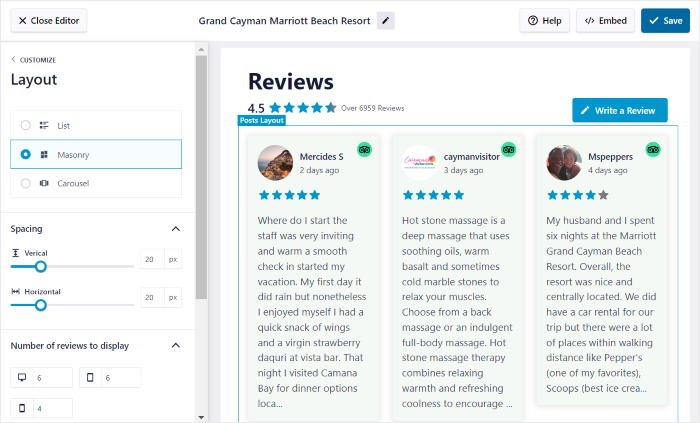
Con la ayuda del panel de personalización de la izquierda, puedes cambiar rápidamente el diseño, el diseño de la cabecera, los elementos de opinión, el botón de cargar más opiniones y mucho más.
Incluso puedes abrir la configuración de tu widget y controlar qué opiniones de clientes serán visibles en tu sitio web.

Siempre que realices algún cambio, la vista previa en directo de la derecha te mostrará el aspecto de tu widget en tiempo real.
¿Estás listo para cambiar el diseño de tu widget de reseñas de Google? Haz clic en la opción Diseño de la izquierda.

Al cambiar el diseño, puede elegir cómo se incrustarán las reseñas en su sitio de WordPress. Tienes 3 diseños de widget para elegir aquí:
- Lista: Muestra tus reseñas en una sola columna, para que cada reseña sea claramente visible en tu sitio web.
- Mampostería: Incrusta toneladas de reseñas a la vez utilizando un widget de Google con varias columnas.
- Carrusel: Atrae a tus visitantes mostrando las reseñas de Google en un bonito pase de diapositivas.
Después de seleccionar un diseño a la izquierda, haga clic en el botón Guardar.

Para seguir editando tu widget, puedes utilizar la vista previa en vivo de la derecha y hacer clic directamente en la sección que quieras personalizar.
También puede volver a las opciones principales de personalización pulsando el botón Personalizar .

Con las opciones de personalización restantes, puedes cambiar fácilmente el diseño de la cabecera, los botones, los elementos de revisión y mucho más de tu widget. Como antes, haz clic en Guardar si quieres confirmar los cambios.
Con el plugin Reviews Feed Pro, puedes incluso elegir las reseñas de Google que deseas incrustar en tu sitio.
Sólo tienes que hacer clic en la pestaña Configuración de la parte superior y seleccionar la opción Filtros.

Desde aquí, puedes elegir mostrar las opiniones de Google con puntuaciones de estrellas específicas. De esta forma, tu widget de Google puede mostrar reseñas positivas de alta calidad y ayudarte a convertir visitantes fácilmente.
Para continuar, utilice el panel de la izquierda para seleccionar las valoraciones con estrellas que desea mostrar.

Una vez seleccionados los filtros, haz clic en Guardar para actualizar el widget de opiniones de Google. A continuación, el widget mostrará las opiniones con estrellas con la clasificación que hayas elegido.
Utilizando las opciones restantes, también puede filtrar las opiniones en función de determinados términos o elegir manualmente ocultar o mostrar determinadas opiniones. Recuerda hacer clic en Guardar al final para confirmar los cambios.
Por último, es hora del paso 5, en el que incrustarás tu nuevo widget de opiniones de Google en tu sitio de WordPress.
Paso 5: Insertar el widget de reseñas de Google en su sitio web
Ahora que has creado tu widget de opiniones, lo has conectado a Google y has personalizado su aspecto, es el momento del último paso.
Aquí, puedes elegir entre 2 formas de incrustar tu widget de reseñas de Google.
- Insertar reseñas de Google en una página web
- Insertar reseñas de Google en la barra lateral o en el pie de página
A continuación analizaremos ambos métodos.
Insertar el widget de reseñas de Google en una página web
Para ayudarte a incrustar tu widget de reseñas de Google con facilidad, puedes empezar directamente desde el personalizador visual.
Desde el editor, primero, haz clic en el botón Incrustar de la parte superior.

Una vez hecho esto, el plugin abrirá una ventana emergente con todas las formas en las que puedes incrustar tu widget de reseñas de Google.
Puede elegir mostrar el widget en una página, mostrarlo en la barra lateral o en el pie de página, o incluso copiar el shortcode manualmente.
Esta vez, haga clic en el botón Añadir a una página para continuar.

A continuación, la ventana emergente le mostrará una lista de todas las páginas web de su sitio WordPress.
Sólo tiene que seleccionar una página en la que desee mostrar el widget y, a continuación, hacer clic en el botón Añadir .

Al hacerlo, accederá al editor de bloques de WordPress, donde podrá incrustar su widget.
Para ello, en primer lugar, haga clic en el icono más (+) para añadir un nuevo bloque de WordPress.

Ahora, utiliza la barra de búsqueda de la parte superior para buscar el bloque "feed de reseñas".
Una vez hecho esto, haz clic en el bloque Reviews Feed de los resultados de búsqueda que aparecen a continuación.

Por último, haz clic en Actualizar y el widget de reseñas de Google se añadirá a tu sitio de WordPress.
Si abres tu página web ahora, podrás ver el aspecto de tu nuevo widget de reseñas de Google.

Como puedes ver, Reviews Feed Pro facilita la incrustación de tu widget de Google, incluso si eres principiante en WordPress.
A continuación, vamos a ver otra forma de incrustar reseñas de Google en su sitio.
Insertar el widget de reseñas de Google en la barra lateral o en el pie de página
Otra forma de incrustar el widget de reseñas de Google es mostrarlo en la barra lateral o en el pie de página como widget de reseñas de redes sociales.
Al igual que el método anterior, puede hacerlo desde el personalizador visual.
Para abrir tu widget en el personalizador una vez más, navega hasta el menú "Todas las fuentes" del panel de control.
Desde ahí, haz clic en el widget de reseñas que quieras incrustar.

Al hacer clic se abrirá de nuevo el widget en el personalizador visual. Al igual que antes, haga clic en el botón Incrustar aquí para continuar.
Reviews Feed Pro mostrará una ventana emergente con todas las formas en las que puedes incrustar tu widget de reseñas de Google.
Para continuar, puede hacer clic en el botón Añadir a un widget.

Una vez hecho esto, te redirigirá a la página de widgets de tu sitio web para que puedas incrustar tu widget de opiniones de Google.
Para mostrar el widget de reseñas en la barra lateral, haga clic en el panel Barra lateral.

También utilizaremos la barra lateral del sitio web para nuestro ejemplo.
¿Quieres mostrar las opiniones de Google en el pie de página? En ese caso, haz clic en el panel Pie de página.

Ahora que ya has elegido dónde mostrar el widget de opiniones de Google, haz clic en el icono del signo más (+) que aparece a continuación.
A continuación, haz clic en el widget Reviews Feed de las opciones.

Por último, puede guardar su nuevo widget haciendo clic en el botón Actualizar
Así de fácil, cualquiera que visite tu sitio web podrá ver tu widget de reseñas de Google. Puedes abrir tu sitio web ahora si quieres ver cómo se ve.

¡Y ahí lo tienes!
Sólo tienes que seguir estos pasos y podrás tener un bonito widget de reseñas de Google para impulsar tus conversiones, aumentar tus ventas y crear una gran impresión de tu marca,
Además de los widgets de Google, puedes utilizar el plugin Reviews Feed Pro para incrustar contenido de las principales plataformas de reseñas.
¿Quieres crear tu propio widget de reseñas de Google? Consigue Reviews Feed Pro para tu sitio web hoy mismo.
Mientras estás aquí, puedes consultar nuestra lista de diseños de testimonios probados que puedes copiar para tu sitio web.
No olvide seguirnos en Facebook y Twitter para obtener más consejos y trucos de marketing en redes sociales.







