


 Muro social
  Feed Analytics


¿Quieres saber cómo integrar las opiniones de Yelp en tu sitio web?
Mostrando reseñas positivas de Yelp a tus clientes potenciales, puedes aumentar tus conversiones y conseguir más ventas con facilidad.
Pero incrustar directamente el contenido de los sitios de reseñas puede ser difícil y llevar mucho tiempo.
Hoy vamos a ayudarte mostrándote la forma más sencilla de incrustar reseñas sociales de Yelp.
En primer lugar, veamos cómo puede ayudar a tu negocio la incorporación de reseñas de Yelp.
O puede hacer clic aquí y pasar directamente al tutorial.
¿Por qué integrar las reseñas de Yelp en tu sitio web?
Como popular plataforma de reseñas, Yelp puede ser una fantástica fuente de reseñas de usuarios auténticos.
Al incrustar reseñas positivas de Yelp, estás mostrando a todo el mundo que personas reales en un sitio de reseñas popular disfrutan de tus productos.
Estas reseñas pueden funcionar como prueba social y convencer a la gente para que le compre. De esta forma, puedes convertir fácilmente a más visitantes y aumentar tus ventas.
Las reseñas de Yelp también pueden ayudarle a destacar determinadas características de sus productos o a mostrar fotos atractivas.
Como resultado, sus visitantes pueden aprender más sobre su negocio de sus otros clientes. Es una forma fantástica de generar confianza y convertir a la gente en clientes fieles. Además, el contenido fresco de las reseñas en línea puede ser excelente para su SEO.
Ahora que ya sabes cómo mostrar las reseñas de Yelp ayuda a tu negocio, veamos cuál es la mejor forma de incrustar reseñas en tu sitio.
La forma más fácil de incluir reseñas de Yelp en tu sitio web
Si desea añadir una reseña de Yelp a su sitio web, existen 2 opciones que puede utilizar:
- De forma manual: Genera el código de incrustación para cada reseña de Yelp, modifica el código de incrustación y, a continuación, añade manualmente el código a tu sitio web
- Es fácil: Utiliza un plugin de WordPress que muestre automáticamente las opiniones en tu sitio web.
Si eliges la forma manual, puede llevarte mucho tiempo y esfuerzo incrustar tus reseñas de Yelp.
Para cada reseña, tendrás que abrir Yelp, generar el código de incrustación, volver a tu sitio e insertar el código en tu sitio web tú mismo.
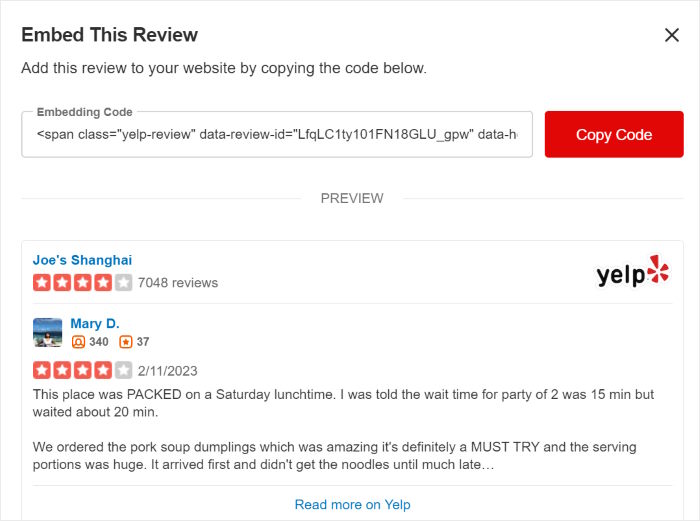
Además, tendrás que modificar manualmente el código de incrustación o contratar a un diseñador si quieres personalizar tus reseñas de Yelp. Como resultado, tus reseñas incrustadas podrían desentonar con el diseño del sitio web de tu marca.
Y si te encuentras con algún error al añadir los códigos HTML incrustados, no tendrás a nadie que te ayude.
Para evitar todo esto, puedes optar por el sencillo método de incrustar reseñas de Yelp. Todo lo que tienes que hacer es utilizar el plugin Reviews Feed Pro.

Además de las reseñas de Yelp, puede utilizar esta sencilla herramienta para integrar fácilmente reseñas de Google, Facebook e incluso Tripadvisor.
En unos pocos clics, puede crear, personalizar e incrustar hermosos feeds de reseñas en su sitio web, sin necesidad de HTML, CSS, Javascript ni ningún tipo de codificación.
Además, todas las reseñas que incorpores copiarán automáticamente el diseño de tu sitio web y se adaptarán perfectamente a tu marca.
Para personalizar aún más tus feeds de opinión, dispones de un sencillo personalizador visual. Podrás cambiar libremente el diseño de la cabecera, el diseño, la plantilla, el diseño de los botones y mucho más.
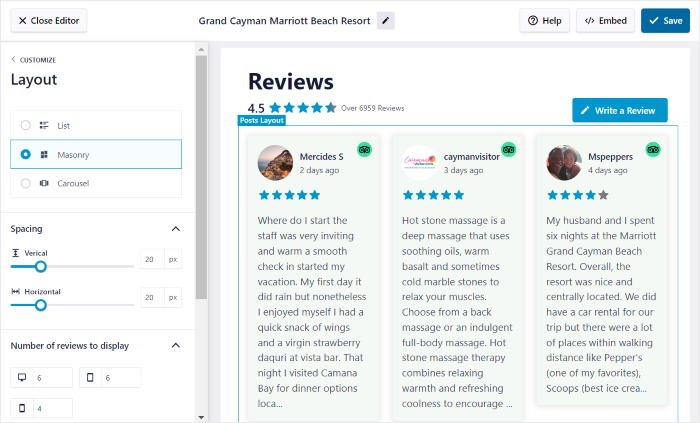
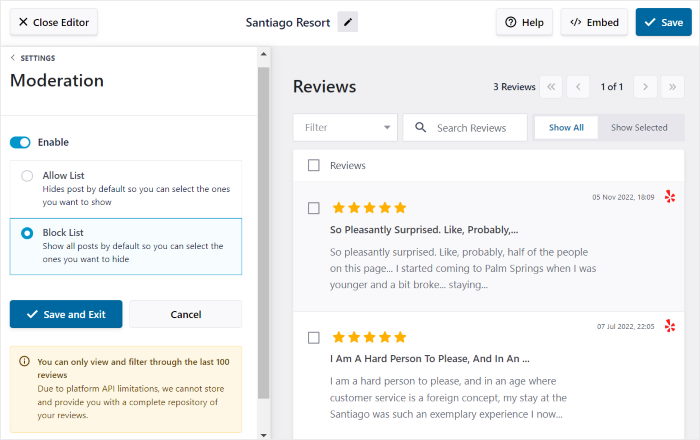
De hecho, puedes incluso moderar tu feed desde allí y elegir qué reseñas quieres mostrar en tu sitio web.
Puedes filtrar las reseñas en función de sus valoraciones, ocultar reseñas específicas o elegir resaltar sólo determinadas reseñas. Como resultado, puedes asegurarte de que tu feed de Yelp muestra buenas opiniones sobre tu marca.
Una vez que esté satisfecho con el aspecto del feed de opiniones, puede incrustarlo en su sitio web con sólo unos clics.
En lugar de tener que lidiar con complicados códigos de incrustación o iFrames, puedes añadir reseñas de Yelp a tu sitio web con un simple bloque de WordPress.
¿Y lo mejor? El plugin viene con un equipo de soporte de expertos que siempre están dispuestos a echarte una mano. Así que puedes contactar con ellos en cualquier momento si necesitas ayuda o tienes alguna pregunta.
Con todas estas increíbles características, es fácil ver por qué Reviews Feed Pro es el plugin de comentarios de más rápido crecimiento que hay.
Si quieres aumentar tus ventas con comentarios atractivos, consigue tu copia de Review Feed Pro aquí.
Veamos cómo puedes utilizar el plugin para añadir reseñas de Yelp a tu sitio web.
Cómo insertar reseñas de Yelp en su sitio web
Todo lo que tienes que hacer es seguir la guía paso a paso a continuación, y podrás tener un hermoso feed de reseñas de Yelp en tu sitio web WordPress.
Empecemos.
Paso 1: Instalar y activar el plugin Reviews Feed Pro
Para empezar, puede obtener una copia del plugin Reviews Feed Pro aquí e instalarlo en su sitio de WordPress.
Para más información, tenemos una sencilla guía sobre cómo instalar y activar plugins de WordPress que puedes consultar.
Después de instalar y activar Reviews Feed Pro en tu sitio, puedes ir al paso 2 y crear un feed de reseñas de Yelp.
Paso 2: Crear un feed de reseñas de Yelp
Como el plugin tiene un flujo guiado de 3 pasos, crear un nuevo feed sólo lleva unos pocos clics.
En primer lugar, abra el menú Comentarios " Todos los feeds de su panel de control de administración y, a continuación, haga clic en el botón Añadir nuevo de la parte superior.

Si aún no has creado ningún feed de opiniones, el plugin te pedirá que conectes una nueva fuente. Tu feed incluirá las opiniones de esta fuente.
Para continuar, pulse el botón Añadir fuente.

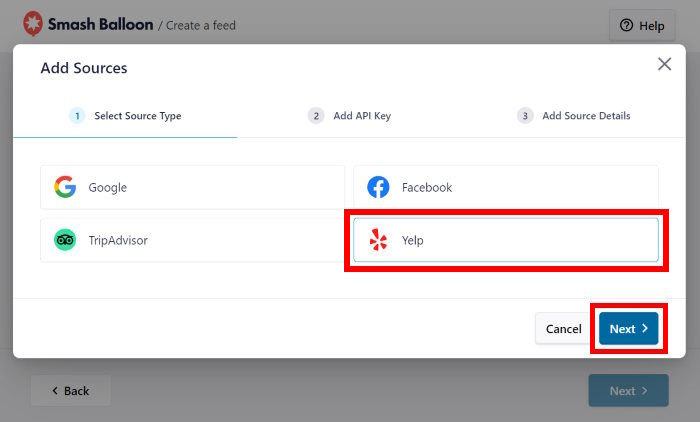
Ahora puedes elegir entre 4 tipos diferentes de fuentes para tu feed de opiniones: Google, Facebook, Tripadvisor y Yelp.
Como vamos a incrustar reseñas de Yelp, selecciona la opción Yelp y haz clic en Siguiente.
Ya tienes un feed de opiniones de Yelp en tu sitio web WordPress. En el siguiente paso, puedes conectar este feed a tu página de empresa de Yelp.
Paso 3: Conecta tu feed de opiniones a Yelp
Al conectar tu feed de reseñas a Yelp, el feed puede encontrar tus reseñas y luego incrustarlas en tu sitio web. Y la forma más sencilla de hacerlo es utilizando tu clave API de Yelp.
Aunque el uso de una clave API es opcional, tu feed de opiniones de Yelp no se actualizará automáticamente sin una clave API de Yelp.
En caso de que aún no tengas tu clave, puedes seguir nuestra sencilla guía para crear una clave API de Yelp.
Una vez que hayas creado tu clave API, cópiala y pégala en la ventana emergente y haz clic en el botón Siguiente.
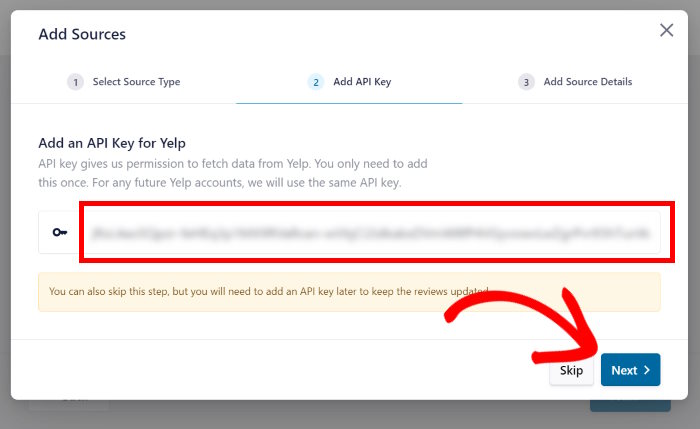
Puesto que has añadido tu clave API de Yelp, el plugin la utilizará automáticamente para cualquiera de tus futuros feeds de reseñas de Yelp.
Ahora puedes elegir de qué página de reseñas de Yelp quieres obtener tus reseñas. Puedes añadir tu propia página de Yelp o utilizar cualquier otra página si lo deseas.
Todo lo que tienes que hacer es pegar la URL de la página de empresa de Yelp en la ventana emergente y hacer clic en el botón Finalizar .
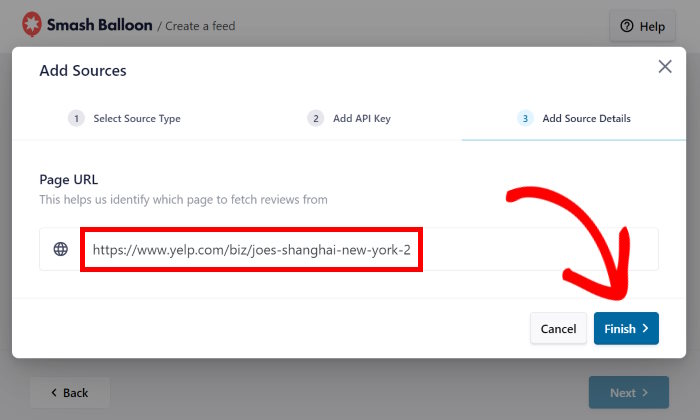
Ahora has añadido este lugar como fuente para el plugin Reviews Feed Pro. Cada vez que cree nuevos feeds de reseñas, podrá utilizar libremente esta fuente.
Para confirmar esta página de Yelp como su fuente, haga clic en el botón Siguiente.

Hasta ahora, has creado un nuevo feed de opiniones para tu sitio y lo has conectado a una página de Yelp. En el siguiente paso, puedes personalizar el aspecto de las reseñas de Yelp en tu sitio web.
Paso 4: Personaliza tus reseñas en Yelp
Como el plugin copia automáticamente el diseño de su sitio de WordPress, las reseñas de sus clientes tendrán un aspecto atractivo de inmediato.
Además, tienes muchas formas de personalizar tu feed de opiniones de Yelp.
Para empezar, puede optar por importar el diseño de una plantilla preconstruida. Puede seleccionar entre 7 plantillas de alimentación diferentes:
- Por defecto
- Tarjetas sencillas
- Albañilería
- Revisión individual
- Carrusel de escaparates
- Carrusel
- Carrusel de rejilla
Sólo tiene que seleccionar la plantilla de alimentación que prefiera y hacer clic en el botón Siguiente.

Una vez hecho esto, Reviews Feed Pro abrirá tu feed en el editor de feed en vivo. Usando este editor, puede personalizar su diseño, número o comentarios, cargar más botón, y más en unos pocos clics.
Para ayudarte a seguir los cambios, a la derecha tienes una vista previa en directo de tu feed de revisiones.

Una vez que estés listo para comenzar con la personalización, puedes cambiar el diseño de las reseñas en tu sitio web.
Para ello, haga clic en la opción Feed Layout .

Ahora puedes elegir entre 3 diseños diferentes para tus reseñas de Yelp:
- Lista: Muestra tu feed en una sola columna para que cada reseña sea más claramente visible en tu sitio.
- Mampostería: Muestra toneladas de reseñas en tu sitio a la vez en varias columnas.
- Carrusel: Coloca las reseñas de Yelp en un bonito carrusel deslizante

Una vez seleccionado el diseño que desea, haga clic en el botón Guardar.
Después, puede hacer clic en el botón Personalizar para volver a las opciones principales de personalización.

Con el editor de noticias en directo, también puedes elegir qué reseñas aparecen en tu sitio.
Para ello, haga clic en la pestaña Configuración y seleccione la opción Moderación.

A la izquierda, puedes encontrar la opción de Activar moderación para este feed de opiniones de Yelp.
Tras activar la opción, sólo tienes que seleccionar a la derecha las reseñas que deseas mostrar.
También puedes utilizar aquí una lista de bloqueo y ocultar determinadas reseñas de Yelp que no quieras incrustar.

Cuando estés satisfecho con las opiniones de Yelp que estás mostrando, haz clic en el botón Guardar.
Como puedes ver, es súper fácil personalizar tus reseñas de Yelp con la ayuda del editor de live feed. Con el resto de opciones, puedes cambiar el diseño de la cabecera, el número de reseñas, los filtros, el estilo de los botones y mucho más.
Al final, haga clic en el botón Guardar para confirmar los cambios.
Ahora que ya has personalizado tu feed de reseñas de Yelp, puedes pasar al paso 5 e incrustar tus reseñas en WordPress.
Paso 5: Insertar reseñas de Yelp en su sitio web
Reviews Feed Pro te ofrece 2 formas de mostrar las opiniones de Yelp en tu sitio web.
- Insertar reseñas de Yelp en una página web
- Insertar reseñas de Yelp en la barra lateral o el pie de página del sitio web
¿No está seguro de qué método elegir? A continuación analizaremos ambas opciones:
Insertar reseñas de Yelp en una página web
Como el plugin es tan fácil de usar, puedes empezar a incrustar tus comentarios directamente desde el editor de comentarios en directo.
En primer lugar, haga clic en el botón Incrustar situado en la esquina superior derecha del editor.

Al hacer clic en él, aparecerá una ventana emergente con las distintas formas en las que puedes incrustar tu feed de opiniones de Yelp.
Esta vez, puede hacer clic en Añadir a una página para continuar.

A continuación, la ventana emergente le mostrará una lista de las páginas de su sitio WordPress.
Para continuar, seleccione una página en la que desee mostrar sus opiniones y, a continuación, haga clic en el botón Añadir.

Al hacerlo, se abrirá la página en el editor de bloques de WordPress. Aquí, puedes utilizar el bloque de contenido Reviews Feed para incrustar tus reseñas de Yelp.
En primer lugar, añada aquí un nuevo bloque haciendo clic en el icono más (+).

Por último, busque " feed de reseñas " en la barra de búsqueda de la parte superior y, a continuación, haga clic en el bloque Feed de reseñas que aparece a continuación.

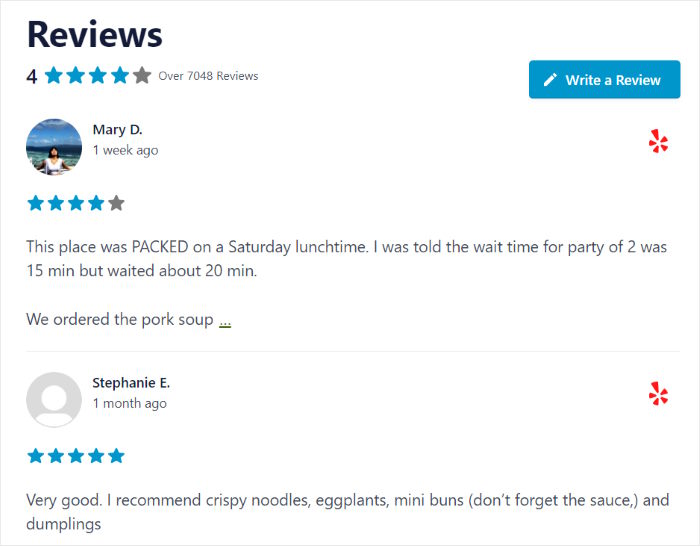
Sólo tienes que hacer clic en Actualizar y tus reseñas de Yelp aparecerán en tu página web. Como puedes ver, Reviews Feed Pro hace que sea sencillo incrustar reseñas de Yelp en tu sitio web.
También puedes abrir la página y comprobar cómo quedan tus reseñas en Yelp.
Veamos la segunda forma de incrustar reseñas de Yelp en tu sitio web.
Insertar reseñas de Yelp en la barra lateral o en el pie de página del sitio web
Puedes añadir un widget de Yelp a tu sitio web que muestre las opiniones en la barra lateral o en el pie de página.
Para incrustar tu widget de reseñas de redes sociales, primero, abre la fuente de reseñas de Yelp en el editor de fuentes en directo.
Si tu feed aún no está abierto, ve al menú Feed de opiniones " Todos los feeds desde tu panel de control y haz clic en el feed de opiniones que quieras incrustar.
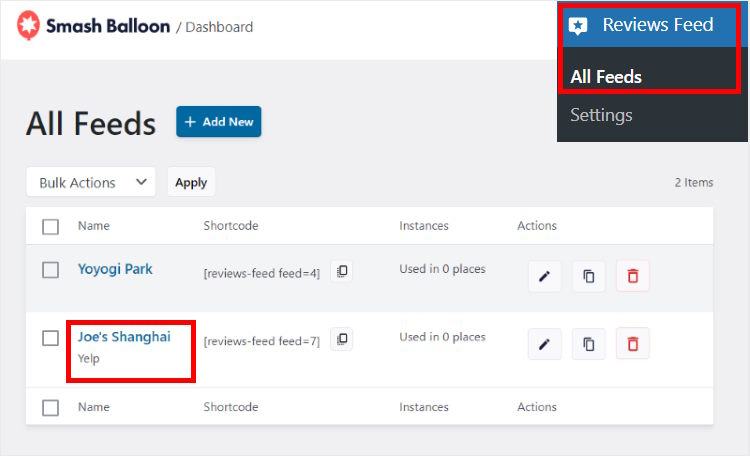
Ahora puedes ver tu feed de reseñas de Yelp abierto en el editor de feed en vivo una vez más. Como antes, haz clic en el botón Incrustar para empezar a incrustar tu feed.
A continuación, verás una ventana emergente que te preguntará dónde quieres incrustar las reseñas de Yelp.
Para continuar, haga clic aquí en la opción Añadir a un widget.

Ahora, el plugin te redirigirá a la página de Widgets de tu sitio web para que puedas añadir un nuevo widget de reseñas de Yelp.
Si quieres mostrar las reseñas de Yelp en tu barra lateral, haz clic en el panel Sidebar aquí.

Para nuestro ejemplo, utilizaremos la opción de barra lateral.
También puedes elegir mostrar las reseñas de Yelp debajo del contenido de tu sitio. Para ello, selecciona la sección Pie de página.

Una vez seleccionada la ubicación de tu widget de reseñas, haz clic en el icono más (+) de la parte inferior.
Por último, puedes hacer clic en el widget Reviews Feed de las opciones para incrustar tu feed.

Una vez que hagas clic en Actualizar , tu widget de reseñas de Yelp se incrustará en tu sitio web.
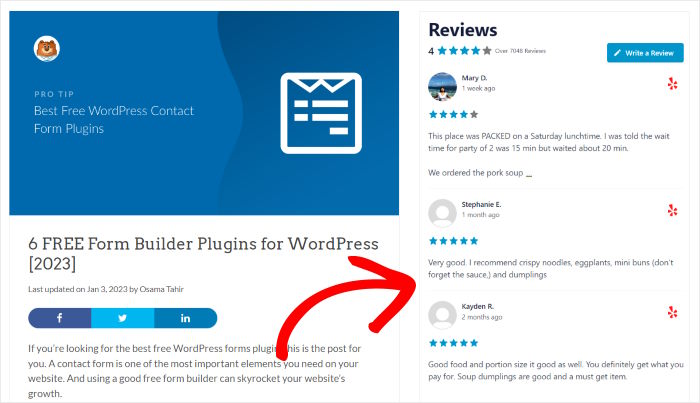
Si abres tu sitio web ahora, podrás ver tus reseñas de Yelp incrustadas en tu barra lateral o pie de página, como en esta captura de pantalla:
¡Y ya está!
Ahora ya sabes cómo integrar las opiniones de Yelp en tu sitio web en cuestión de minutos, ¡sin necesidad de programar nada!
Con la ayuda de Reviews Feed Pro, es más fácil que nunca mostrar contenido generado por usuarios de Yelp. Como resultado, puedes atraer a los visitantes, aumentar tus conversiones y aumentar tus ventas con él.
¿Listo para integrar las opiniones de Yelp? Consigue hoy mismo el plugin Reviews Feed Pro.
Ya que estás aquí, no olvides consultar nuestra guía de eficacia probada sobre cómo crear magníficos testimonios en vídeo.
Y no olvide seguirnos en Twitter y Facebook para conocer más consejos y trucos sobre redes sociales.







