


 Muro social
  Feed Analytics


¿No funcionan tus vídeos incrustados en Facebook?
Para muchos de ustedes que dirigen negocios en línea, gestionan tiendas de comercio electrónico o crean contenidos, el vídeo es una pieza clave para transmitir su mensaje.
Por mi trabajo en marketing digital y de redes sociales, sé que los vídeos son esenciales para captar la atención y mantener el interés del público.
Es un verdadero contratiempo cuando incrustas cuidadosamente un vídeo de Facebook en tu sitio web y luego... no se reproduce. En lugar de ver el vídeo, los visitantes pueden ver un espacio en blanco o un mensaje de error.
Estas incrustaciones de vídeo de Facebook rotas pueden ser algo más que un pequeño fallo. Los propietarios de empresas, blogueros y creadores de contenidos suelen utilizar los vídeos para mostrar productos, compartir noticias importantes o conectar con su comunidad.
Pero no te preocupes, conseguir que esos vídeos de Facebook funcionen correctamente en tu sitio web es algo que sin duda puedes solucionar.
En este artículo, compartiré 5 soluciones sencillas para arreglar las incrustaciones de vídeo de Facebook que no funcionan.
Estos son los mismos métodos que he utilizado para solucionar problemas de vídeo en sitios web, para que puedas reproducir tus vídeos sin problemas y volver a conectar con tu público.
En este artículo
¿Por qué mi vídeo incrustado en Facebook no está disponible?
A veces, los vídeos de Facebook que has pasado tanto tiempo incrustando pueden dejar de funcionar de la nada.
Cuando esto ocurre, tu sitio web no puede conectarse con Facebook por varias razones posibles.
Veamos a continuación estas razones y cómo puede solucionarlas:
1. Facebook tiene problemas
A veces, el propio Facebook puede desconectarse temporalmente debido a errores técnicos o al mantenimiento habitual.
Cuando esto ocurra, los vídeos incrustados también dejarán de funcionar.
La buena noticia es que se trata de un problema temporal y que tus inserciones se arreglarán en cuanto Facebook vuelva a funcionar.
2. La versión de WordPress no está actualizada
WordPress recibe actualizaciones periódicas que añaden funciones, corrigen errores y cambian el funcionamiento de su sitio web.
Al mismo tiempo, las versiones antiguas de WordPress dejarán de recibir soporte oficial, por lo que muchas funciones pueden dejar de funcionar. Eso significa que los vídeos de Facebook que estés incrustando también pueden sufrir errores.
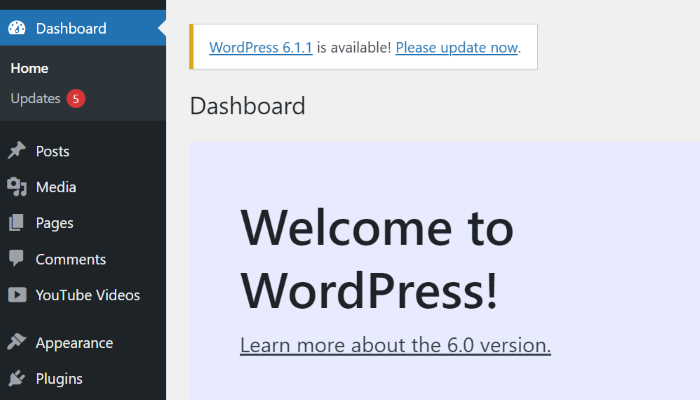
Si su sitio necesita una actualización, haga clic aquí para ver cómo actualizar su versión de WordPress.
3. Tu plugin de Facebook no está actualizado
Para mostrar vídeos de Facebook en tu sitio, un plugin utilizará una interfaz especial llamada API. Si Facebook realiza cambios en su API, el plugin tendrá que actualizarse para mantenerse al día con los cambios.
Pero si tu plugin de Facebook no está actualizado, ya no podrá conectarse a la API. Por lo tanto, todos los vídeos incrustados en Facebook no se podrán cargar.
¿Cuál es la solución? Haz clic aquí para saber cómo actualizar tu plugin de Facebook.
Si utilizas un plugin que no se actualiza con regularidad, tendrás que enfrentarte a más errores en el futuro.
Por eso debes optar por un plugin de alta calidad como Facebook Feed Pro, que se ajusta automáticamente a la API cambiante de Facebook.
4. Facebook oEmbeds No disponible
WordPress solía admitir oEmbeds para Facebook, donde los usuarios podían incrustar publicaciones pegando la URL.
Así, puedes pegar la URL del vídeo de Facebook y WordPress lo incrustará automáticamente en tu sitio web.

Lamentablemente, WordPress eliminó esta función el 24 de octubre de 2020, lo que hizo mucho más difícil incrustar contenido de Facebook. Ahora, tendrás que registrarte como desarrollador de aplicaciones de Facebook para activar esta función.
¿La buena noticia? Puedes utilizar un plugin de WordPress para arreglar al instante tus oEmbeds de Facebook.
Para obtener más información, haz clic aquí para ir a nuestra sección sobre cómo activar los oEmbeds de Facebook.
5. No utilizar un plugin de noticias de Facebook
Si utilizas un fragmento de código iFrame para incrustar publicaciones de Facebook, los pequeños errores en el código pueden romper tus vídeos.
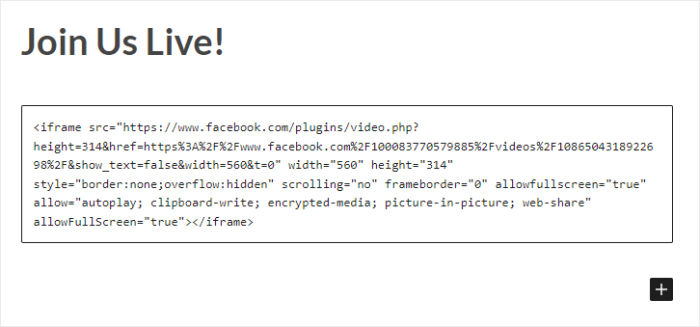
Además, identificar y corregir estos errores puede llevar mucho tiempo.
Si quieres una forma fiable de mostrar vídeos de Facebook en tu sitio web, la mejor opción es utilizar el plugin Facebook Feed Pro.

Con él, puedes añadir bonitos feeds de Facebook a tu sitio y mostrar vídeos, fotos, álbumes, publicaciones, eventos, reseñas y mucho más.
¿Y lo mejor? Puedes crear, personalizar e incrustar feeds de Facebook en cuestión de minutos, sin necesidad de lidiar con HTML, CSS, PHP o incluso códigos de incrustación.
Todo lo que tienes que hacer es seguir un flujo guiado de 3 pasos, y el plugin se encargará automáticamente de todo por ti.
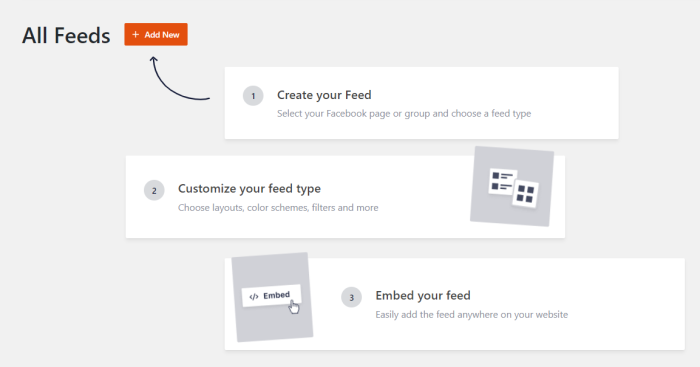
De esta forma, puedes incrustar feeds de vídeos en directo de Facebook, reseñas, eventos, la cronología de Facebook, álbumes y mucho más.
Para facilitar la personalización, también puede elegir entre una colección de plantillas de alimentación únicas.
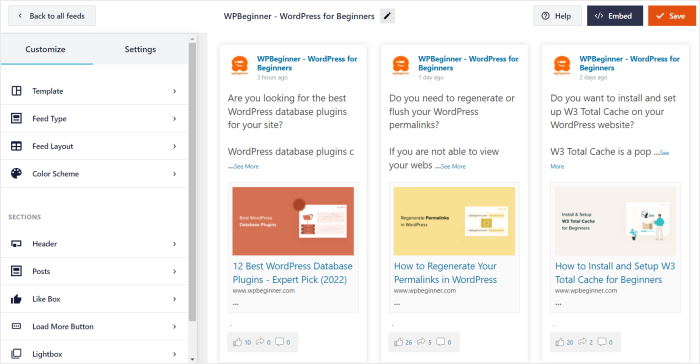
Después, puedes utilizar el sencillo personalizador visual para editar el diseño de tu feed, la combinación de colores, el diseño de la cabecera, el estilo de los botones, el número de entradas y mucho más.
El plugin no reproducirá automáticamente tus vídeos y comenzará la reproducción una vez que el visitante haga clic en ellos. Como resultado, se puede obtener un sitio más rápido que significa mucho mejor SEO.
Como el plugin se actualiza regularmente, puedes estar seguro de que tu sitio funcionará perfectamente con la última API de Facebook.
Además, el plugin cuenta con un equipo de soporte formado por expertos que siempre están dispuestos a ayudarle.
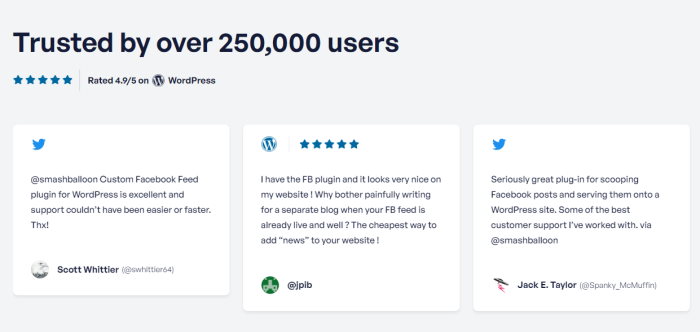
Con una puntuación de 4,9/5 estrellas y más de 250.000 usuarios activos, Facebook Feed Pro es realmente la opción número 1 del mercado si quieres incrustar contenido de Facebook en tu sitio.
De hecho, algunas de las marcas más importantes del mundo utilizan los plugins de Smash Balloon en su sitio web.

¿Listo para incrustar vídeos de Facebook con facilidad? Haz clic aquí para consultar nuestro tutorial sobre cómo incrustar feeds de Facebook.
Asegúrate de que todos los vídeos de tu página web funcionen correctamente
El paquete «All Access» incluye Facebook, YouTube, Instagram, TikTok y otras plataformas en una sola licencia, con asistencia prioritaria en caso de que alguna vez deje de funcionar una incrustación.
Consulta el paquete de acceso total.Cómo solucionar el problema de los vídeos incrustados en Facebook que no funcionan
Ahora que ya sabes por qué no funcionan las incrustaciones de vídeo de Facebook, empecemos con las soluciones.
Hoy te mostraremos 5 formas sencillas de arreglar tus incrustaciones de Facebook para que puedas volver a mostrar vídeos en tu sitio.
1. Comprueba si Facebook está caído
Si Facebook deja de funcionar, también dejarán de hacerlo las incrustaciones de vídeo que tengas en tu sitio web.
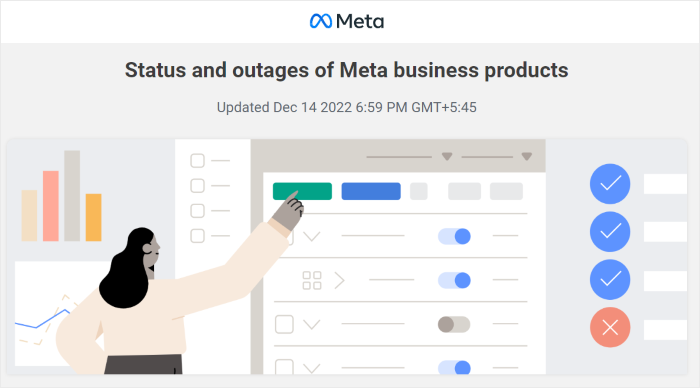
Para comprobarlo, puedes abrir la página Meta Status y ver si hay algún problema con Facebook. A continuación, sólo tiene que esperar hasta que Facebook está en línea una vez más.
¿Quieres atraer a tus visitantes con otros tipos de contenido de Facebook incluso cuando el propio Facebook está inactivo?
En ese caso, puedes utilizar Facebook Feed Pro.
Con este plugin, puedes crear, personalizar e incrustar feeds con contenido de Facebook en unos pocos clics.
Como guarda una copia en caché de tu sitio web, tus visitantes pueden consultar publicaciones, fotos, reseñas, eventos y mucho más cuando Facebook está temporalmente inactivo.

Además, tus vídeos de Facebook aparecerán como miniaturas para que los visitantes no vean errores evidentes y se lleven una peor impresión de tu marca.
Para saber cómo incrustar vídeos de Facebook, haz clic aquí para ir a nuestro tutorial.
2. Actualice su sitio web WordPress
Si tu versión de WordPress está desactualizada, verás un aviso en la parte superior de tu panel de control.
Allí, puede hacer clic en el botón Actualizar ahora para empezar a actualizar su sitio.
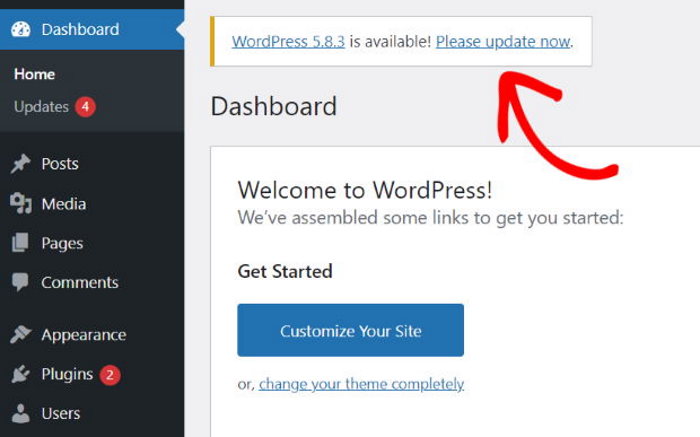
Todo lo que tienes que hacer es esperar unos minutos a que se instale la actualización y tendrás la última versión de WordPress en tu sitio.
A continuación, puedes recargar tu sitio y comprobar si los vídeos incrustados en Facebook funcionan correctamente.
Si no es así, puede pasar a la siguiente solución.
3. Actualiza tus plugins de Facebook
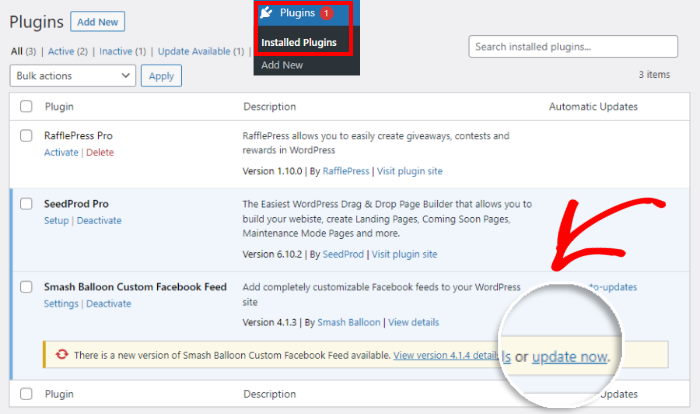
En primer lugar, abre el menú Plugins desde el panel de control de WordPress. Una vez hecho esto, puedes comprobar si hay un aviso de actualización debajo de tu plugin de Facebook.
Para continuar, haga clic en el botón Actualizar ahora y espere a que WordPress instale automáticamente la última versión.
¿Quieres obtener automáticamente la última versión del plugin?
Haga clic en el botón Activar auto-actualizaciones a la derecha del plugin. Su sitio ahora mantendrá este plugin actualizado.
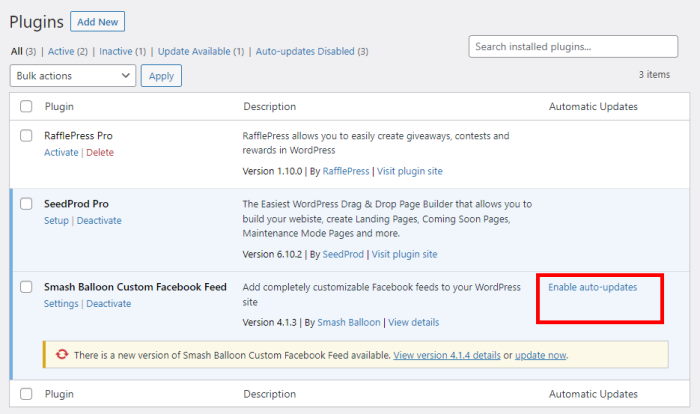
Una vez hecho esto, comprueba si los vídeos incrustados en Facebook se están cargando antes de probar la siguiente solución.
4. Habilitar oEmbeds de Facebook
Con oEmbeds, puedes incrustar vídeos de Facebook simplemente pegando el enlace en tu sitio.
La forma más sencilla de habilitar oEmbeds para tu sitio es utilizar el mejor plugin de feeds de Facebook que existe: Facebook Feed Pro.
Con este plugin, sólo tienes que abrir el menú Facebook Feed " oEmbeds desde el panel de control y hacer clic en el botón Activar.
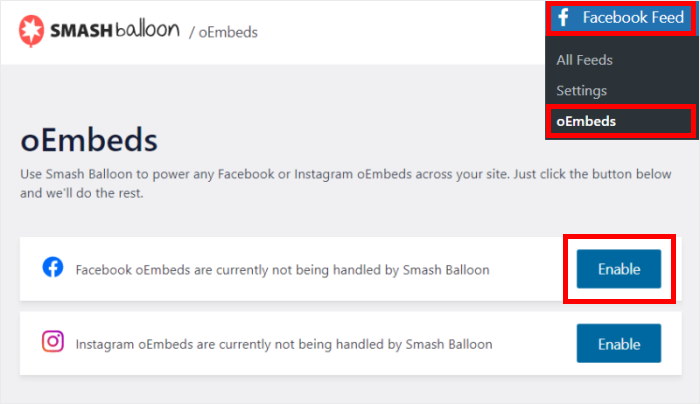
Después de eso, puede seguir adelante y comprobar los vídeos de Facebook en su sitio.
Ahora puedes incrustar todo tipo de contenido de Facebook con sólo pegar la URL: ¡así de fácil! De esta forma, puedes atraer a tus visitantes con publicaciones de Facebook, fotos, reseñas y mucho más.
Además, puedes consultar la forma más sencilla de incrustar vídeos de Facebook en tu sitio.
5. Añadir una fuente de vídeo de Facebook
Lo primero que tienes que hacer es conseguir una copia del plugin Facebook Feed Pro desde aquí.
Una vez que tengas el plugin, puedes instalarlo y activarlo en tu sitio WordPress.
¿No sabes cómo? Puedes echar un vistazo a nuestra guía sobre cómo instalar un plugin de WordPress.
Después de instalar y activar el plugin, sólo tienes que seguir este sencillo tutorial.
Paso 1: Crear una fuente de vídeo en Facebook
Para empezar, puedes utilizar el plugin para crear un nuevo feed de Facebook en tu sitio web.
Abre el menú "Todas las fuentes" de tu panel de administración y haz clic en el botón "Añadir nuevo" de la parte superior.

Una vez hecho esto, el plugin te pedirá que elijas el tipo de contenido que quieres mostrar en tu feed. Puedes incrustar tu cronología de Facebook, fotos, álbumes, calendarios de eventos, reseñas y mucho más.
Para incrustar vídeos de Facebook, elige la opción Vídeos y haz clic en Siguiente.
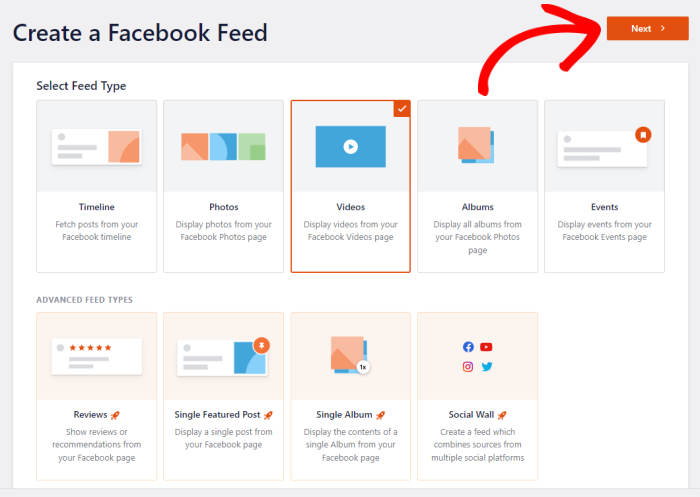
Ahora que ya has creado un vídeo en Facebook, es hora de pasar al siguiente paso y conectarlo a tu cuenta de Facebook.
Paso 2: Conecta tu feed a Facebook
Si conectas tu nuevo feed a Facebook, por fin podrás empezar a mostrar los vídeos en tu sitio web.
Para empezar a conectar su cuenta, haga clic en el botón Añadir nuevo.

A continuación, puedes elegir si quieres mostrar vídeos de una página de Facebook o de un grupo.
Elige la opción que prefieras y haz clic en el botón Conectar con Facebook.

Al hacerlo, se abrirá Facebook en tu navegador para que puedas dar al complemento acceso de sólo lectura a tu cuenta.
Dado que el plugin sólo puede ver tu información de Facebook y no hará ningún cambio, es completamente seguro usar Smash Balloon.
Para continuar, seleccione a qué página o grupo desea conectarse y pulse Siguiente.

Una vez hecho esto, haz clic en Hecho para terminar de conectar tu cuenta de Facebook.

A continuación, el complemento te devolverá a tu sitio web para que puedas añadir esta cuenta como fuente de tu fuente de vídeo.
Para seleccionar esta página o grupo de Facebook como fuente, haz clic en el botón Añadir.

Una vez que añada la cuenta como fuente, podrá utilizarla para cualquiera de sus futuros feeds sin salir de su sitio.
Por último, haga clic en el botón Siguiente para continuar con el siguiente paso.
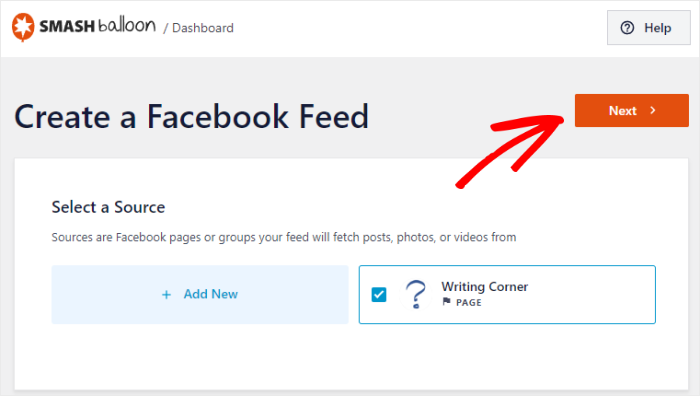
Ahora puedes utilizar las opciones de personalización del complemento para cambiar el aspecto de los vídeos incrustados de Facebook en tu sitio web.
Paso 3: Personaliza tu feed de vídeos de Facebook
Facebook Feed Pro copiará automáticamente el diseño de tu sitio web para que tus vídeos se adapten perfectamente a tu marca.
También dispones de una colección de opciones de personalización que te ayudarán a elegir el aspecto de tus vídeos de Facebook.
En primer lugar, el plugin te mostrará una colección de plantillas de feeds que puedes importar con un solo clic.
Sólo tiene que seleccionar una plantilla de alimentación de las opciones y, a continuación, hacer clic en el botón Siguiente.

A continuación, puedes elegir entre 2 opciones para tu feed de vídeo de Facebook:
- Mostrar todos los vídeos: Incrusta todos los vídeos de una página o grupo de Facebook.
- Mostrar desde una lista de reproducción específica: Mostrar contenido de la lista de reproducción de vídeos de Facebook que elijas.
Después de seleccionar la opción que desee, haga clic en Siguiente para continuar.
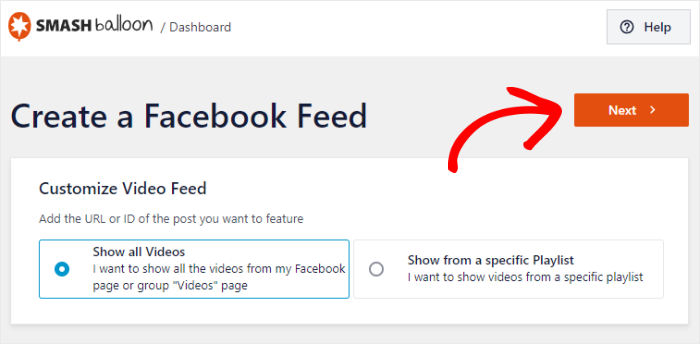
En este ejemplo, mostraremos todos los vídeos de una página de Facebook.
Facebook Feed Pro abrirá ahora el editor de feeds en directo, donde encontrarás las opciones para configurar el diseño de tu feed, el tamaño del feed, los colores, la cabecera, el estilo de la publicación, cargar más botones y mucho más.
Cuando cambies alguna de las opciones, la vista previa en directo de la derecha mostrará cómo funcionan tus inserciones de vídeo de Facebook.
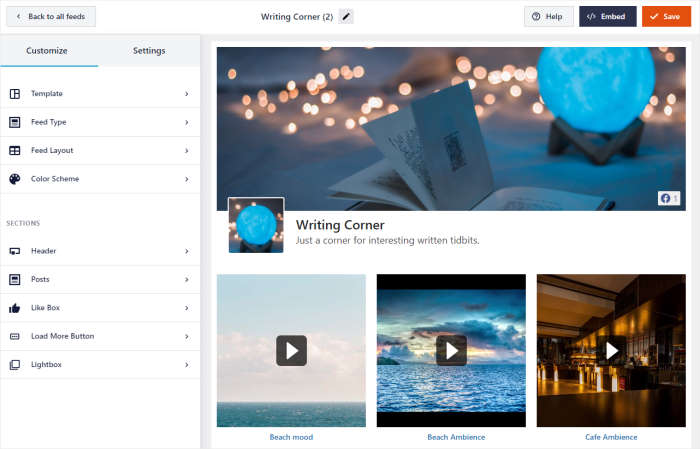
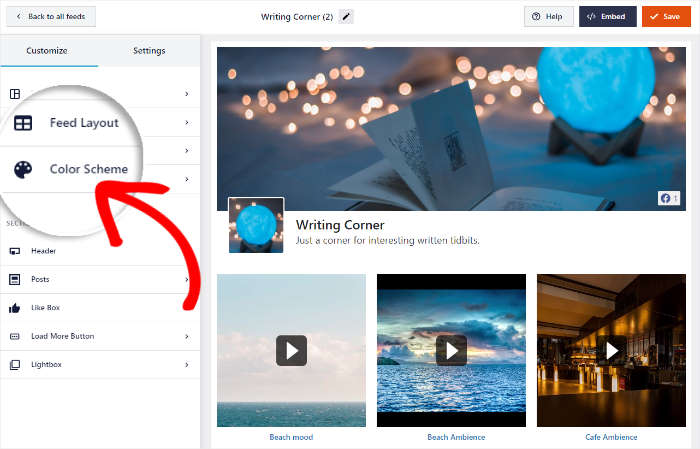
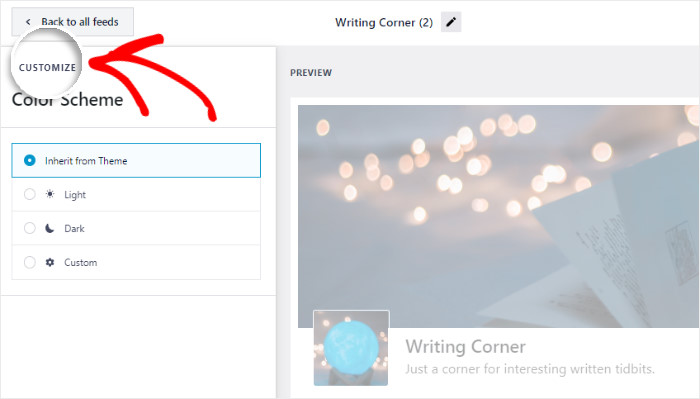
Con el editor de vídeos en directo, puedes configurar fácilmente los colores de tu vídeo de Facebook.
Busque la opción Combinación de colores a la izquierda y haga clic en ella.
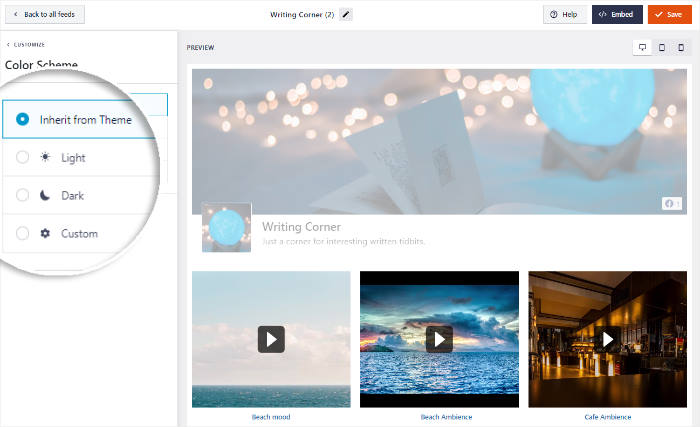
Para cambiar rápidamente todos los colores de tu feed de vídeo de Facebook, puedes elegir una combinación de colores:
- Heredar del tema: Utilice los mismos colores que su tema de WordPress
- Claro: Muestra un fondo blanco limpio y un color oscuro para la fuente.
- Oscuro: Elige un color de fondo oscuro junto con una fuente de color claro.
- Personalizado: Elige tú mismo todos los colores del pienso
Para confirmar su nueva combinación de colores, haga clic en el botón Guardar de la parte superior.
A continuación, haga clic en el botón Personalizar para volver a las opciones principales de personalización.
Así de fácil, puedes utilizar el resto de opciones para configurar el número de vídeos, el diseño, el diseño de los botones, el estilo de la caja de "me gusta" y mucho más.
Para confirmar los cambios, no olvide hacer clic en el botón Guardar al final.
Por último, en el paso 4 podrás añadir este feed de vídeo de Facebook a tu sitio de WordPress.
Paso 4: Insertar vídeos de Facebook en tu sitio web
Con Facebook Feed Pro, tienes dos formas de mostrar contenido de vídeo en tu sitio web:
- Insertar vídeos de Facebook en tu página
- Insertar vídeos de Facebook en la barra lateral o en el pie de página
Veamos ambos métodos a continuación.
Insertar vídeos de Facebook en tu página
Para empezar a incrustar tus vídeos de Facebook, puedes utilizar el editor de vídeos en directo que ya está abierto.
En primer lugar, haga clic en el botón Incrustar de la esquina superior derecha.
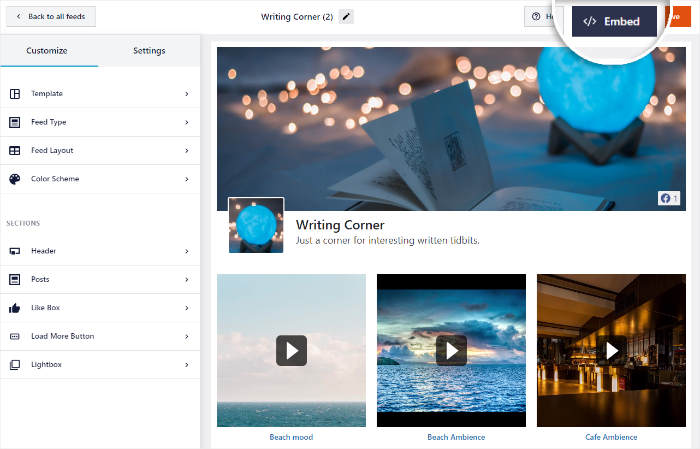
Si haces clic en él, verás las distintas formas de incrustar tu vídeo de Facebook. También puedes ver un shortcode que puedes utilizar para incrustar vídeos.
Para continuar, haga clic en el botón Añadir a una página de la ventana emergente.
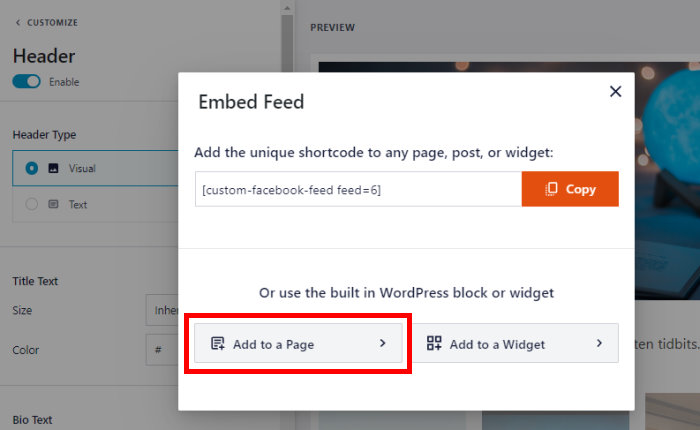
A continuación, podrá ver todas las páginas de su sitio web listadas en la ventana emergente.
Una vez seleccionada la página que prefiera, pulse el botón Añadir .
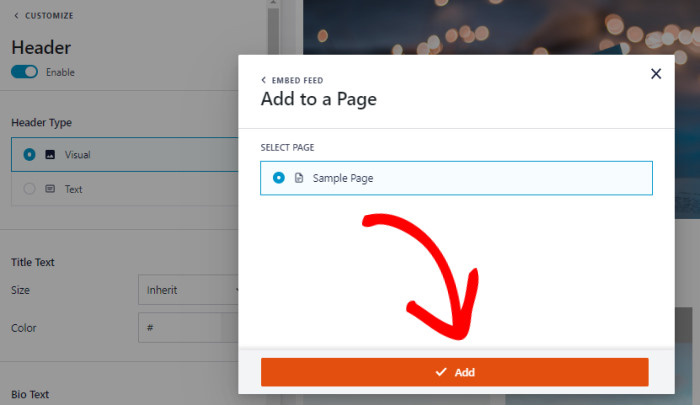
Una vez hecho esto, el plugin abrirá la página en el editor de bloques de WordPress para que puedas incrustar tus vídeos de Facebook.
Para ello, haz clic en el icono más (+) y, a continuación, selecciona Personalizar Facebook Feed en las opciones.
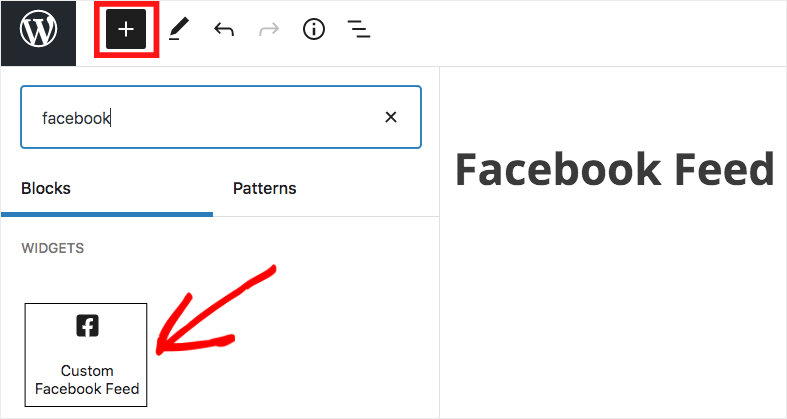
Por último, guarde los cambios haciendo clic en el botón Actualizar .
Así de fácil, has arreglado tus videos incrustados en Facebook usando el mejor plugin de feed de Facebook que existe. Si ahora abres tu página web, podrás ver cómo quedan tus vídeos.
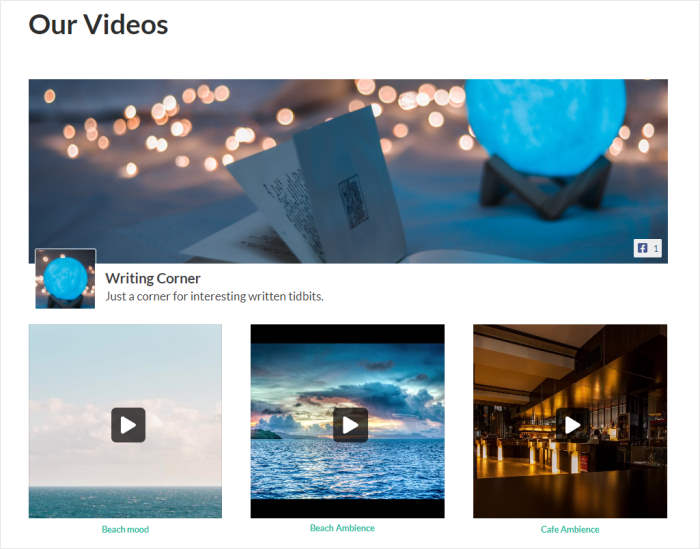
Veamos ahora la forma más sencilla de incrustar contenido de Facebook en tu barra lateral o pie de página.
Insertar vídeos de Facebook en la barra lateral o en el pie de página
Con la ayuda del editor de live feed de este plugin, puedes incrustar tus vídeos en tu barra lateral o pie de página como un widget de Facebook.
En el panel de control de WordPress, abre el menú "Todas las fuentes" de Facebook y haz clic en tu fuente de vídeo de Facebook.
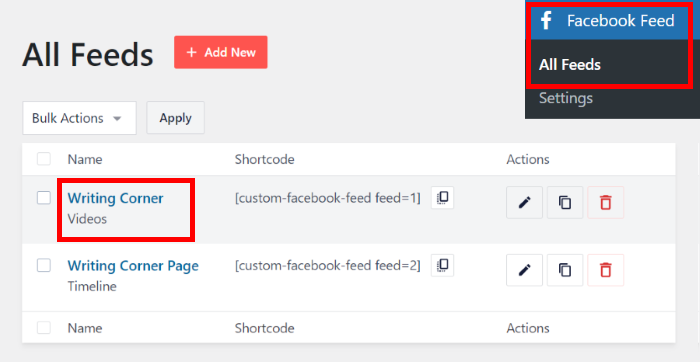
Al hacerlo, volverá a aparecer el editor de vídeo en directo.
Como antes, haz clic en el botón Incrustar de la esquina superior derecha para continuar.
Desde la ventana emergente, puedes elegir incrustar tu vídeo de Facebook en la barra lateral o en el pie de página.
Sólo tiene que hacer clic en el botón Añadir a un widget .
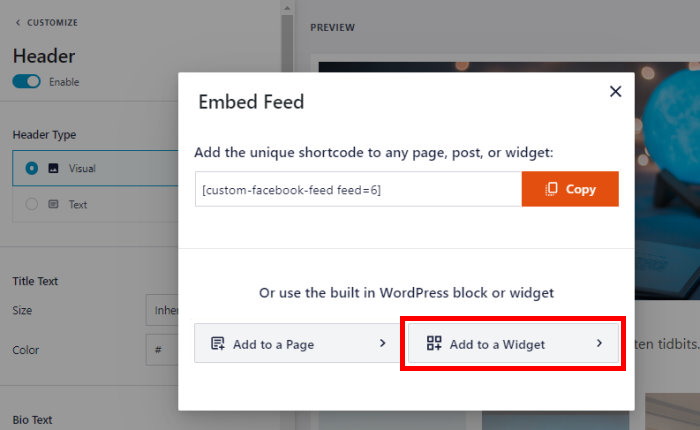
El plugin te enviará a la página de Widgets, donde podrás añadir, eliminar y editar los widgets de tu barra lateral y pie de página.
Si quieres mostrar incrustaciones de vídeo de Facebook en la barra lateral de tu sitio web, haz clic en el panel Barra lateral.

También puede utilizar el panel de pie de página de su sitio web.
Para ello, haga clic en un panel de pie de página de las opciones aquí.

Para añadir un nuevo widget a la barra lateral o al pie de página, haz clic en el icono más (+) de la parte inferior.
Por último, haz clic en el widget Custom Facebook Feed para incrustar tus vídeos.
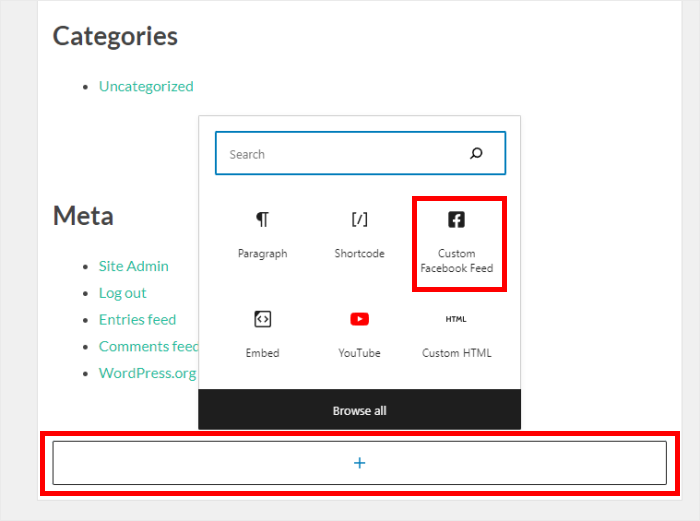
Para guardar tu nuevo widget de Facebook, haz clic en el botón Actualizar. Así de fácil, habrás incrustado un feed de vídeos de Facebook en tu barra lateral o pie de página.
Si quieres ver cómo queda, puedes abrir tu sitio web y comprobarlo. Podrás ver un feed de vídeos de Facebook, como en esta captura de pantalla:
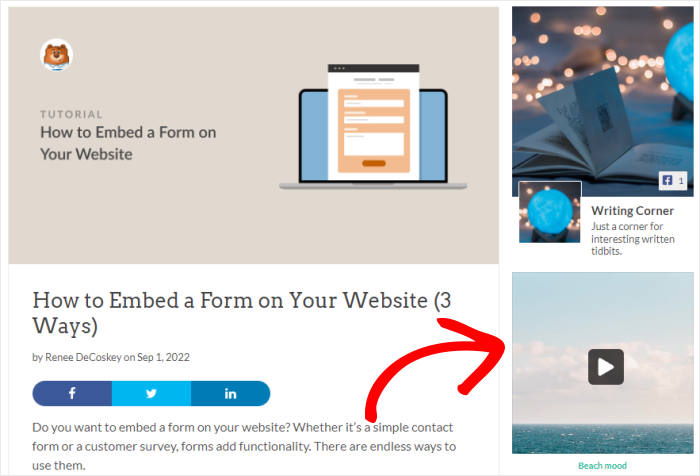
¡Y ahí lo tienes!
Como puedes ver, puede ser súper fácil resolver tu problema de que los vídeos incrustados en Facebook no funcionen siguiendo estas soluciones.
Y si quieres una forma fácil y fiable de mostrar vídeos de Facebook en tu sitio web, puedes crear un feed de vídeo con Facebook Feed Pro.
¿Listo para incrustar vídeos de Facebook? Consigue Facebook Feed Pro para tu sitio web.
Los vídeos de Facebook y todo lo demás también
Consigue Facebook Feed Pro, además de todos los demás complementos de Smash Balloon Pro, Social Wall y Feed Analytics, para un número ilimitado de sitios web.
Obtén acceso completoEmpieza ya a corregir tus inserciones de vídeo en Facebook
Tener que lidiar con incrustaciones de vídeo de Facebook rotas puede ser frustrante, especialmente cuando estás tratando de mantener tu sitio web atractivo.
Según mi experiencia, aunque las soluciones rápidas a veces funcionan, la solución más fiable a largo plazo es utilizar una herramienta específica como Smash Balloon Facebook Feed Pro.
Está diseñado para adaptarse a los cambios constantes de Facebook, para que tus vídeos funcionen siempre como deberían.
He aquí cómo empezar:
- Consigue tu copia de Facebook Feed Pro y pruébalo sin riesgos durante 14 días para arreglar permanentemente tus incrustaciones de vídeo de Facebook rotas.
- Crea una fuente de vídeo de Facebook fiable que se actualice automáticamente y evite los errores habituales de las incrustaciones simples.
- Resuelve instantáneamente el problema de Facebook oEmbed con la función integrada del plugin, para que puedas incrustar contenido con sólo pegar un enlace.
¿Tienes alguna pregunta sobre cómo arreglar tus vídeos incrustados o sobre cómo empezar a utilizar Facebook Feed Pro? Házmelo saber en los comentarios a continuación.
Si quieres añadir vídeos de YouTube a tu sitio, consulta nuestra guía sobre cómo incrustar vídeos de YouTube en WordPress.
¿Le ha resultado útil este artículo? Entonces síguenos en Facebook y Twitter para más consejos y trucos de marketing en redes sociales.







