


 Muro social
  Feed Analytics

¿Buscas una forma de crear temas personalizados para WordPress?
Si creas tu propio tema para WordPress, podrás tener un sitio web atractivo que se adapte perfectamente a tu marca. Así, causarás una gran impresión a tus visitantes.
Pero crear un tema para WordPress implica trabajar con código complicado o gastar mucho dinero en contratar desarrolladores.
Para ahorrarle tiempo y dinero, le mostramos la forma más sencilla de crear temas personalizados para WordPress, ¡sin necesidad de programación!
La forma más fácil de crear temas personalizados para WordPress
Un tema de WordPress es simplemente una plantilla escrita con PHP, HTML, CSS y JavaScript. Para crear o editar temas de WordPress por ti mismo, normalmente necesitarás estar familiarizado con estos lenguajes de programación.
No sólo lleva mucho tiempo y esfuerzo, sino que un simple error puede incluso romper tu sitio web. Y cuando eso ocurre, estás solo, ya que no hay un equipo de soporte que te ayude.
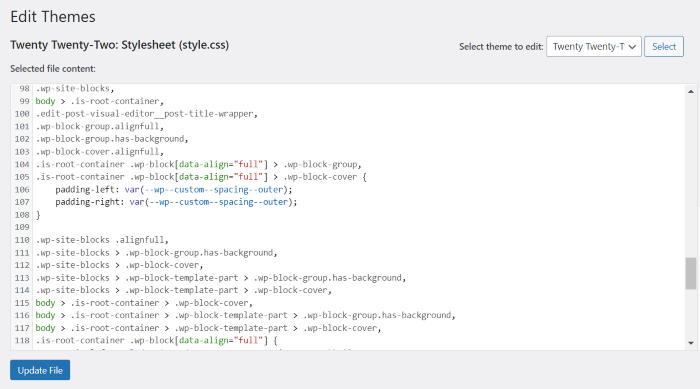
También puedes utilizar los frameworks de temas de WordPress que vienen con características y diseños incorporados. Pero si no eres desarrollador de temas, este método también puede resultar confuso.
Otra opción es contratar a un desarrollador para que te cree un tema de WordPress a medida. Pero crear y mantener tu sitio web puede acabar costando miles de dólares.
Como es tan caro, las pequeñas empresas suelen optar por los temas predeterminados de WordPress. Como resultado, es posible que el diseño de su sitio web ni siquiera coincida con su marca.
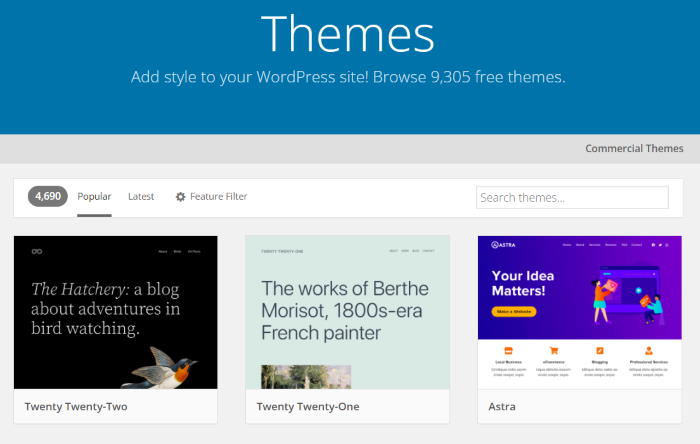
Aunque puede utilizar un constructor de páginas para crear páginas de destino sin ningún tipo de codificación, no puede crear diseños personalizados. Como resultado, sólo pueden construir páginas individuales.
¿La buena noticia?
Hay un constructor de páginas en el mercado que viene con un constructor de temas personalizados fácil de usar también.
Con SeedProd, puede crear fácilmente sus temas de WordPress personalizados y crear un sitio web atractivo en muy poco tiempo.
¿Por qué utilizar SeedProd?
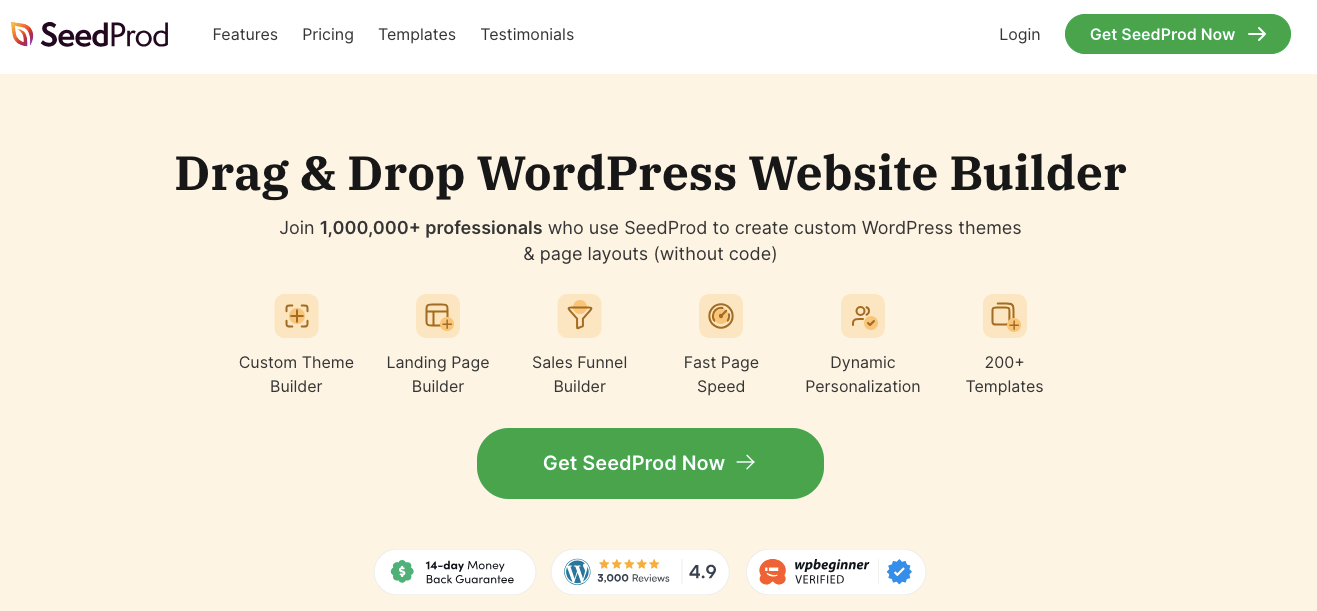
SeedProd es el mejor plugin constructor de sitios web que viene con una función fácil de usar WordPress tema constructor.
Con su potente constructor de arrastrar y soltar, puede crear fácilmente atractivas páginas de destino y temas de WordPress, sin necesidad de codificación.
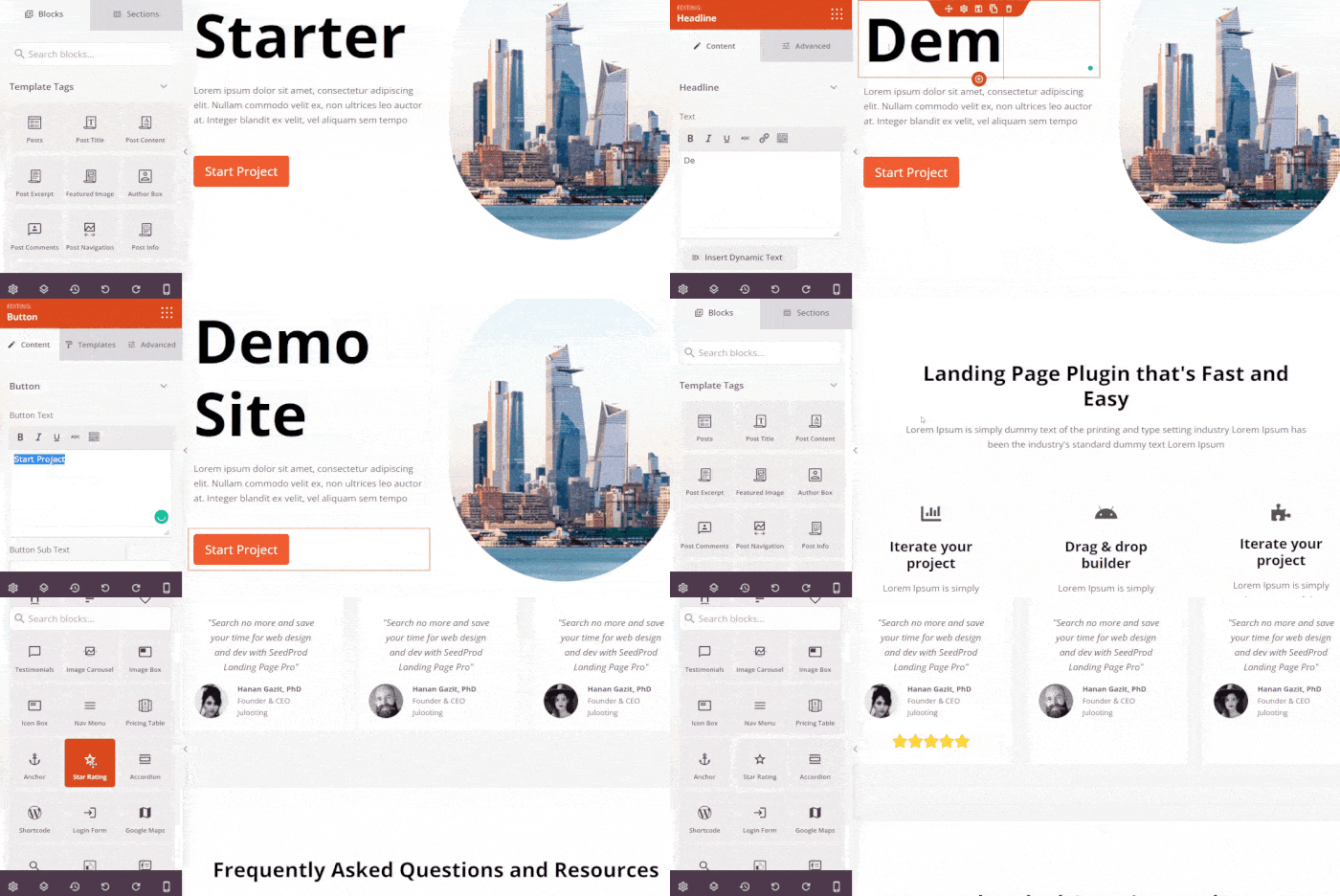
De hecho, aquí hay algunas características más sorprendentes que usted puede obtener de SeedProd:
- Como el mejor plugin de página de aterrizaje en WordPress, SeedProd le permite elegir entre más de 150 plantillas de página, incluyendo la página próximamente, página de ventas, página de error 404, página de modo de mantenimiento, y mucho más.
- Para crear temas personalizados de forma más rápida, también tienes temas prediseñados que puedes editar a tu gusto.
- Dado que el plugin es ligero, su sitio web también se cargará muy rápido. Y eso significa mucho mejor SEO también.
- Al igual que otros plugins de creación de sitios web, SeedProd es compatible con servicios populares de marketing por correo electrónico como Constant Contact y ConvertKit.
- SeedProd también viene con un increíble equipo de apoyo de expertos que siempre están dispuestos a echarte una mano.
Más de 1 millón de sitios web ya están utilizando SeedProd para atraer a sus visitantes. Dado que tiene una valoración de 4,9/5 estrellas, se puede ver claramente lo contentos que están sus usuarios.
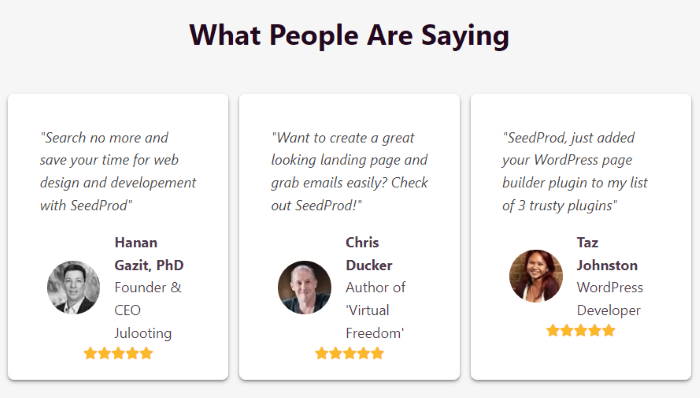
Si desea obtener más información, puede consultar nuestra reseña completa de SeedProd.
Con eso, vamos a ver cómo se puede crear fácilmente temas personalizados de WordPress utilizando SeedProd.
Cómo crear un tema de WordPress personalizado (paso a paso)
En esta entrada, le mostraremos cómo crear temas personalizados en WordPress con una guía paso a paso.
Empecemos:
Paso 1: Instalar y activar SeedProd
Para empezar, vaya y obtenga su copia de SeedProd desde aquí. Una vez que tengas el plugin, instálalo y actívalo en tu sitio web.
¿No sabes cómo? Puede seguir esta guía paso a paso sobre cómo instalar plugins de WordPress.
Una vez que haya instalado y activado SeedProd en su sitio web WordPress, puede pasar al paso 2.
Paso 2: Cree su plantilla temática
Ya puedes empezar a crear tu tema personalizado para WordPress con SeedProd.
En primer lugar, vaya a SeedProd " Theme Builder de su área de tablero de instrumentos para abrir la página Plantillas de temas .
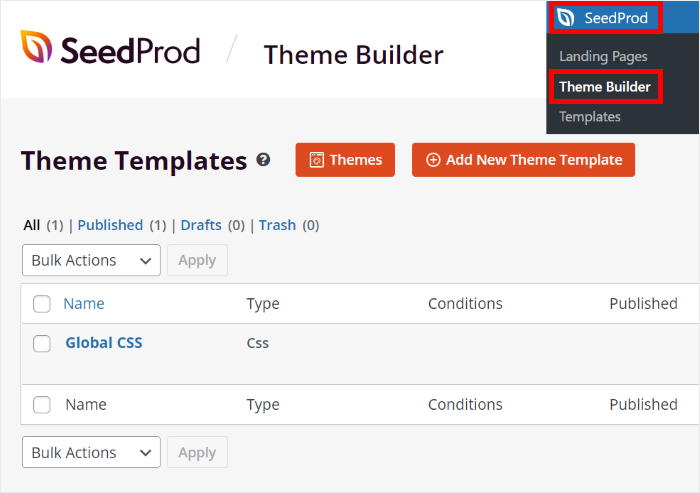
A partir de aquí, tienes 2 formas de crear tu tema de WordPress:
- Elige un tema WordPress prediseñado y personalízalo
- Crear manualmente un tema de WordPress personalizado
Veamos cómo puedes utilizar estas opciones para crear tu tema.
Elija un tema de WordPress prediseñado
Para importar y personalizar un tema predefinido, haga clic en el botón Temas de la parte superior.
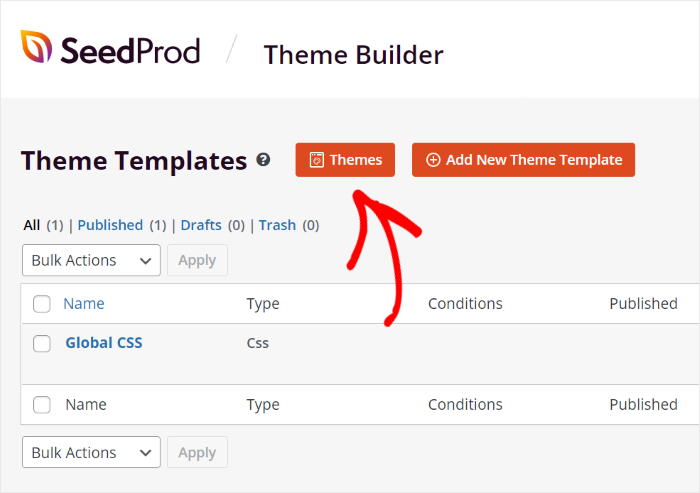
Ahora puedes ver una ventana emergente que te muestra todos los temas pre-construidos que obtienes con SeedProd.
Hay toneladas de opciones aquí para que pueda crear diferentes tipos de temas de WordPress. Tienes temas para cafeterías, tiendas WooCommerce, eventos, sitios de viajes, agencias de marketing y mucho más.
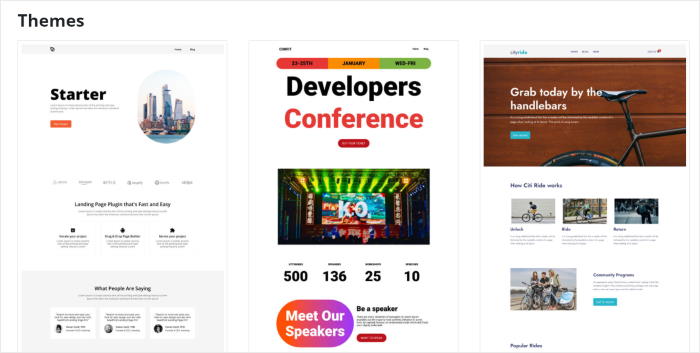
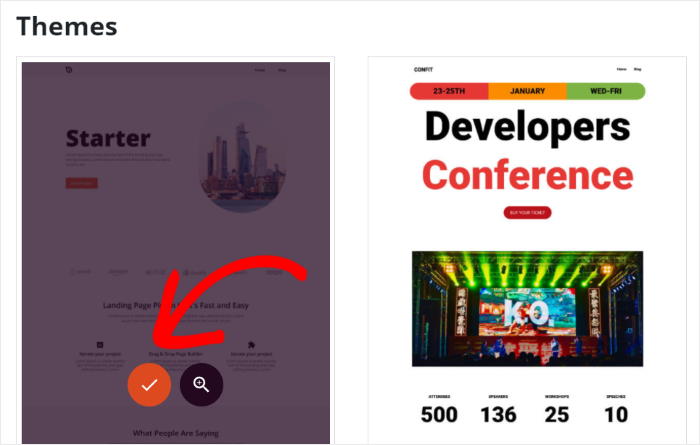
Para utilizar un tema predefinido, sitúe el ratón sobre él y haga clic en el icono de la marca de verificación.
Una vez hecho esto, SeedProd importará el tema a su sitio web y le mostrará todas las plantillas a las que puede acceder.
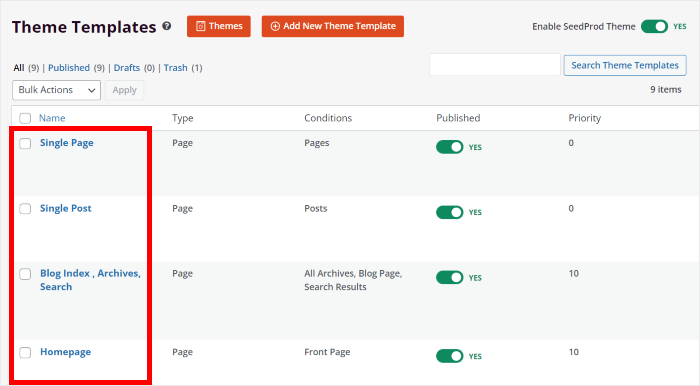
Cada plantilla de tema contiene el diseño de una parte específica de tu tema, como la cabecera, el pie de página, la página única, la página del blog, etc.
Por ejemplo, para cambiar el diseño de la cabecera de su tema, puede personalizar la plantilla del tema de cabecera desde aquí.
Así de fácil, puedes diseñar el resto de tu tema personalizando el resto de plantillas de tema.
Antes de mostrarle cómo personalizar estas plantillas, veamos otra forma de obtener plantillas temáticas en su sitio web.
Crear manualmente un tema de WordPress personalizado
¿Quieres crear tu tema de WordPress desde cero?
A continuación, puede crear manualmente todas las plantillas de temas usted mismo en lugar de importar un único tema preconstruido.
Para ello, haga clic aquí en el botón Añadir nueva plantilla de tema.
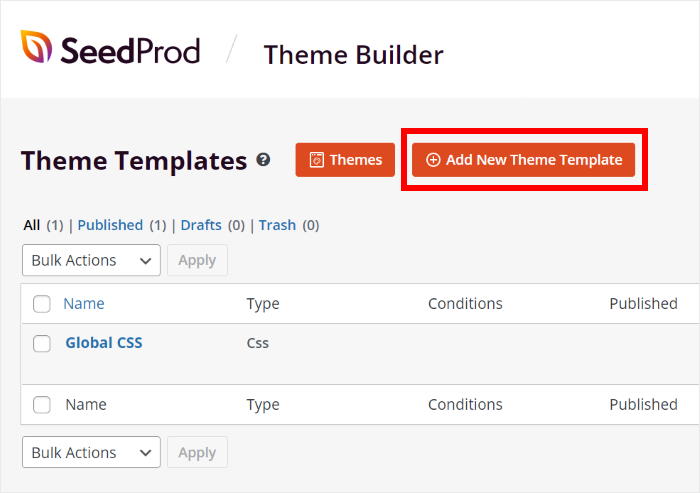
SeedProd le mostrará entonces una ventana emergente donde podrá establecer el Nombre de su nueva plantilla de tema.
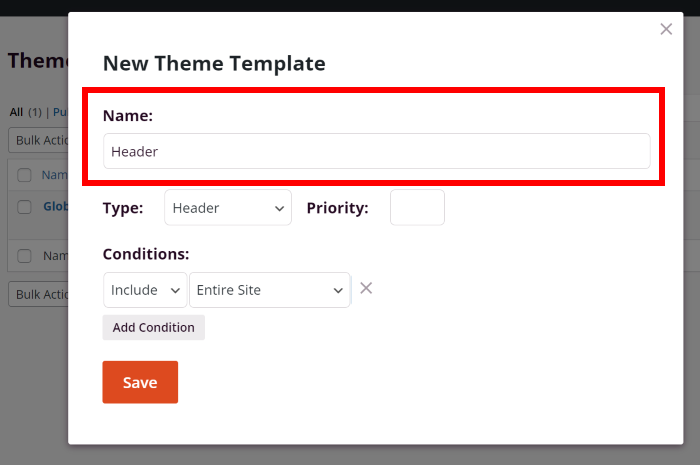
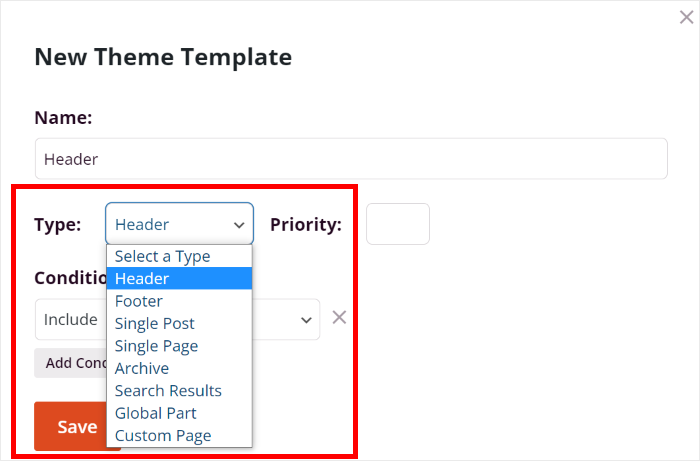
Debajo, tienes la opción Tipo para elegir el tipo de plantilla de tema que quieres crear.
Puede seleccionar un encabezado, un pie de página, una entrada individual, una página de archivo, resultados de búsqueda y mucho más.
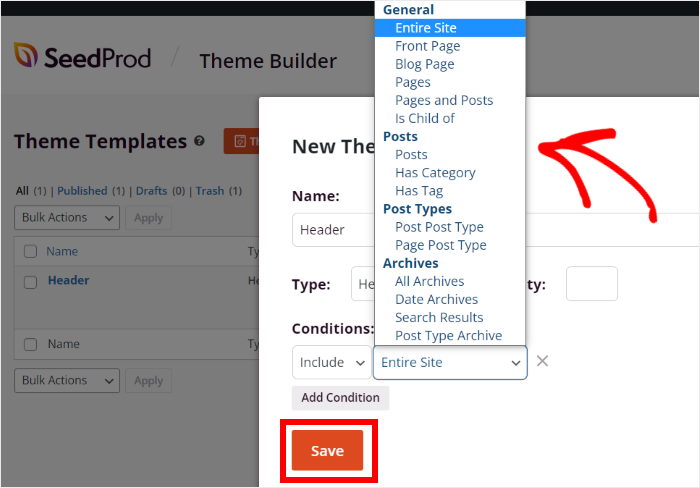
Por último, puede utilizar la opción Condiciones para elegir dónde aparecerá esta plantilla.
Puede incluirlo en partes específicas de su sitio, excluirlo de partes específicas, mostrarlo en todas partes, mostrarlo sólo en un lugar, y mucho más.
Ahora haga clic en el botón Guardar para terminar de crear su plantilla de tema.
Después de esto, puedes ir al paso 3 y utilizar el personalizador de arrastrar y soltar para diseñar tu tema.
Paso 3: Personalizar el tema de WordPress
Si ha creado manualmente su plantilla de tema anteriormente, SeedProd le enviará automáticamente al editor de arrastrar y soltar.
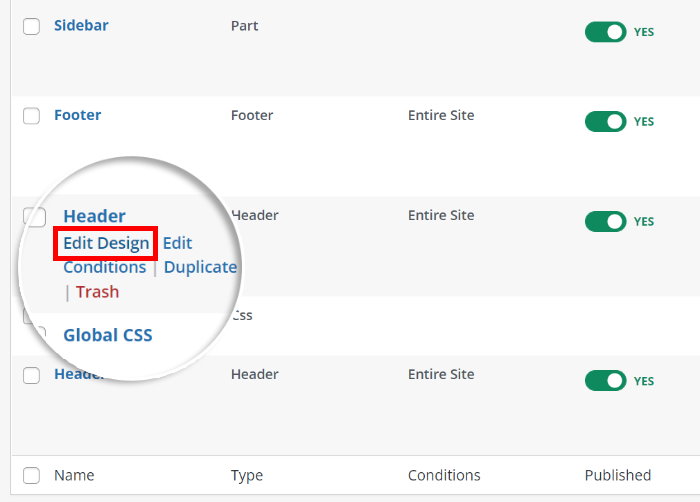
Pero si has importado un tema pre-construido, puedes pasar el ratón por encima de una plantilla de tema y seleccionar la opción Editar diseño.
En el editor SeedProd, puede ver todos los bloques de contenido en la sección izquierda de la pantalla. Cuando realices algún cambio, podrás ver una vista previa en vivo de tu tema personalizado a la derecha.
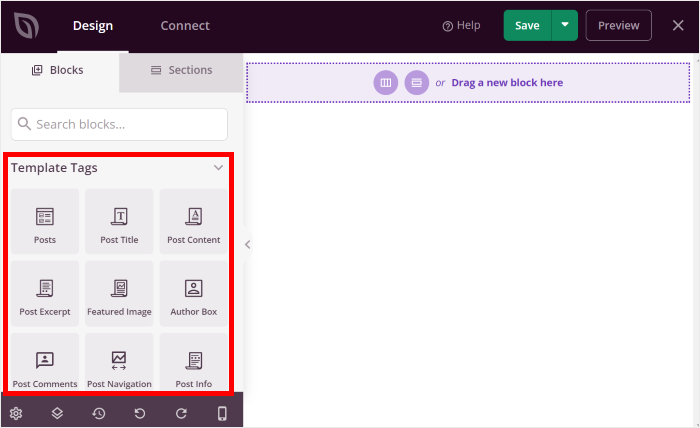
A la hora de añadir contenido a tu tema, tienes 4 tipos de bloques de contenido entre los que elegir:
- Bloques de etiquetas de plantilla: Añade partes de tu contenido como el título de tu post, sección de comentarios, imagen destacada y mucho más.
- Bloques estándar: Muestra contenido como imágenes, vídeos, cuadros de texto, botones y mucho más en tu plantilla temática.
- Bloques WooCommerce: Para una tienda WooCommerce, puedes añadir páginas de productos, botones de añadir al carrito, valoraciones de productos y mucho más.
- Bloques avanzados: Integre formularios de contacto, widgets de regalos, temporizadores de cuenta atrás y mucho más para atraer a sus visitantes y generar clientes potenciales.
Para añadir un bloque de contenido a tu plantilla de tema, arrastra el bloque desde la izquierda y suéltalo en la derecha.
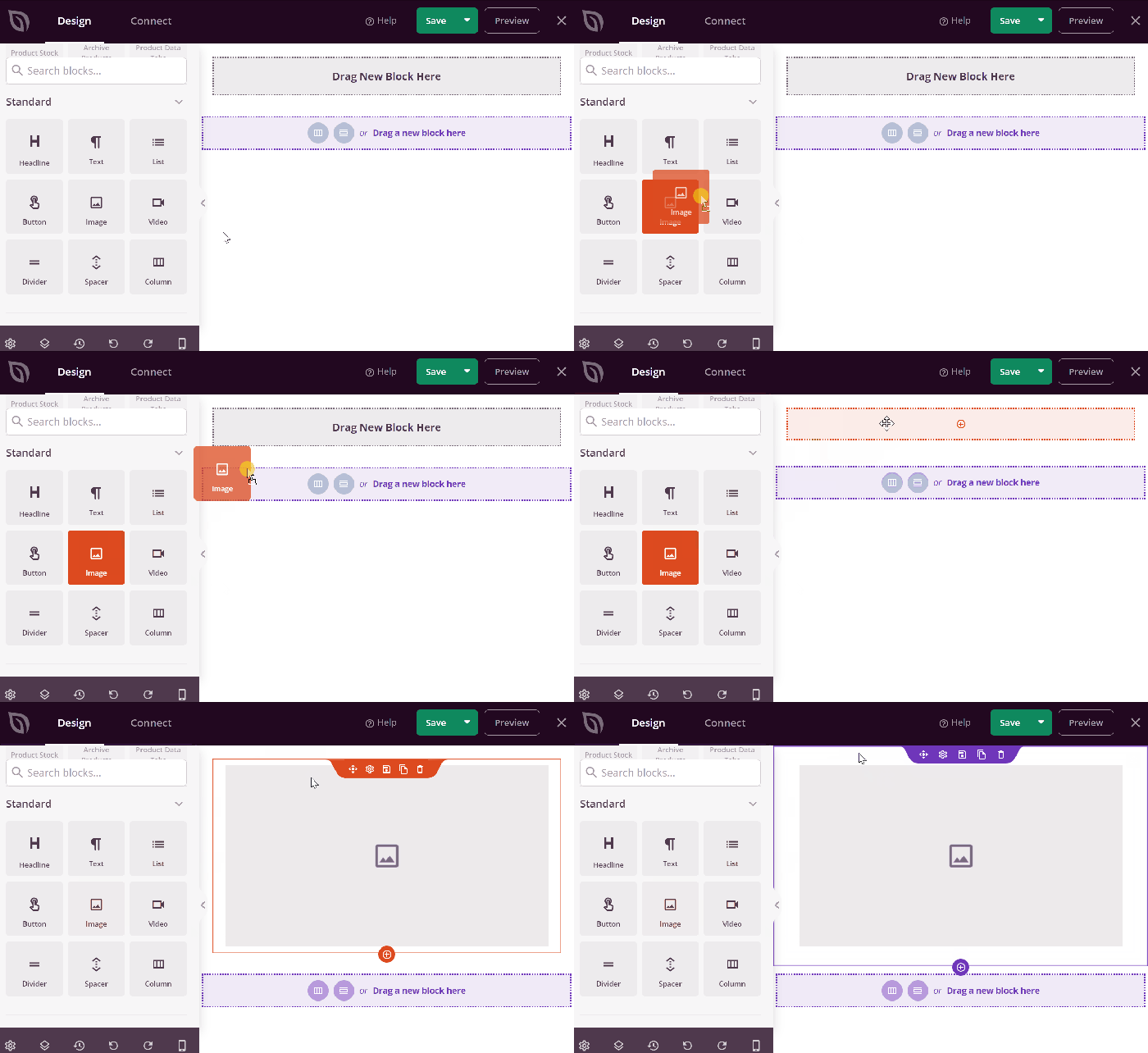
A continuación, haz clic en el bloque de contenido y verás su configuración a la izquierda.
Aquí puede elegir qué tipo de contenido debe mostrar este bloque y cambiar su diseño.
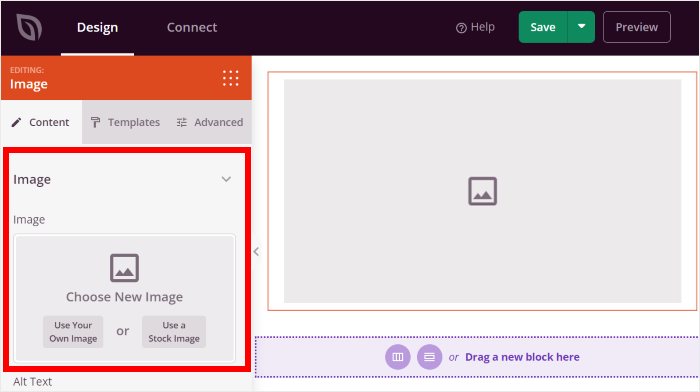
Por ejemplo, después de añadir un bloque de imagen, puedes elegir la imagen y cambiar su tamaño, forma, borde, etc.
Cuando hayas terminado de personalizar el bloque de contenido, haz clic en el botón Guardar de la parte superior para conservar los cambios.
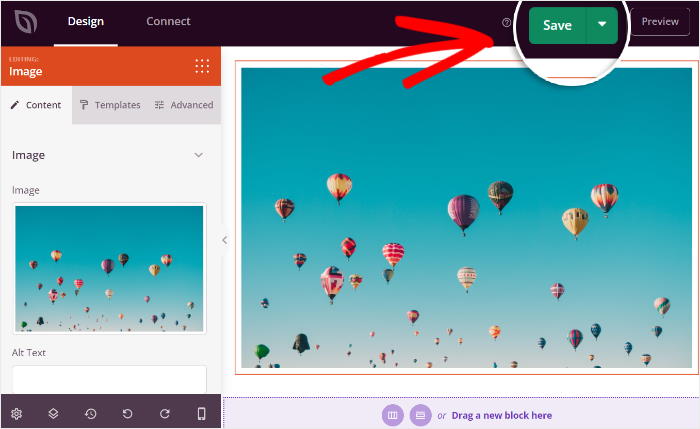
Para volver a las opciones anteriores y seguir añadiendo bloques, haga clic en el pequeño icono de cuadrícula de la izquierda.
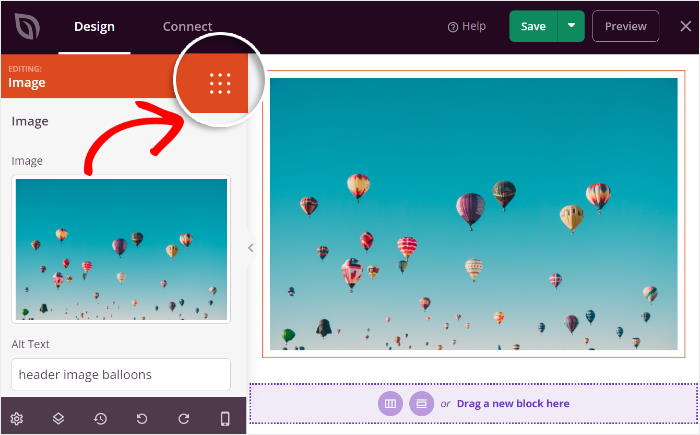
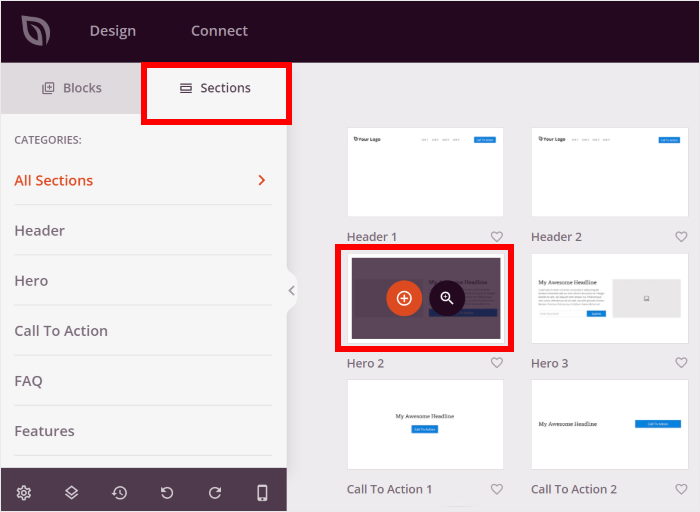
Ahora haga clic en Secciones para seguir añadiendo contenido a su tema personalizado de WordPress.
Desde aquí, puede añadir secciones prefabricadas como preguntas frecuentes, tablas de precios, testimonios de clientes, llamadas a la acción, etc.
Para añadir una sección a su plantilla temática, pase el ratón por encima de una sección y haga clic en el icono de signo más (+).
Como antes, puedes hacer clic en una sección después de añadirla y ver sus opciones de personalización a la izquierda.
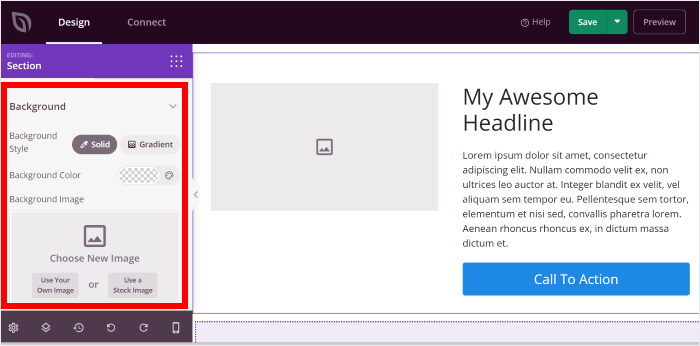
De este modo, puede utilizar el editor SeedProd para añadir y personalizar el diseño de sus plantillas temáticas.
Cuando estés satisfecho con el diseño, vuelve a hacer clic en el botón Guardar de la esquina superior derecha.
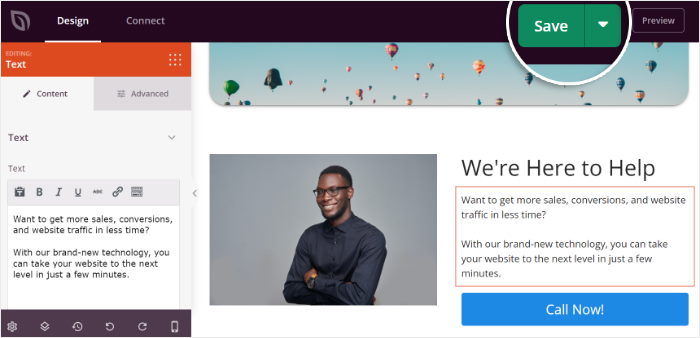
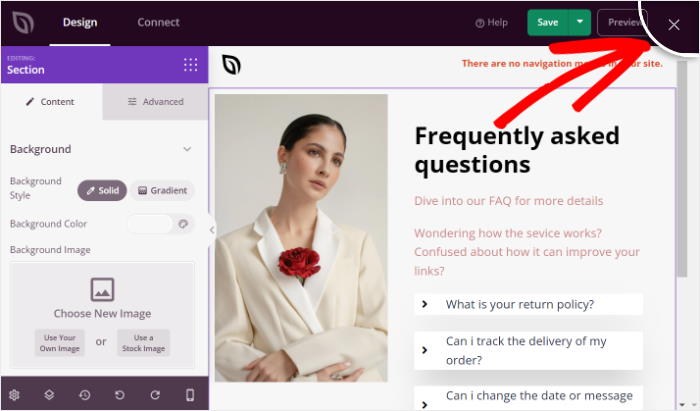
Después de añadir bloques de contenido y secciones, puede cerrar el editor SeedProd haciendo clic en el icono de la cruz (x) en la parte superior.
Esto le devolverá al menú de plantillas de temas.
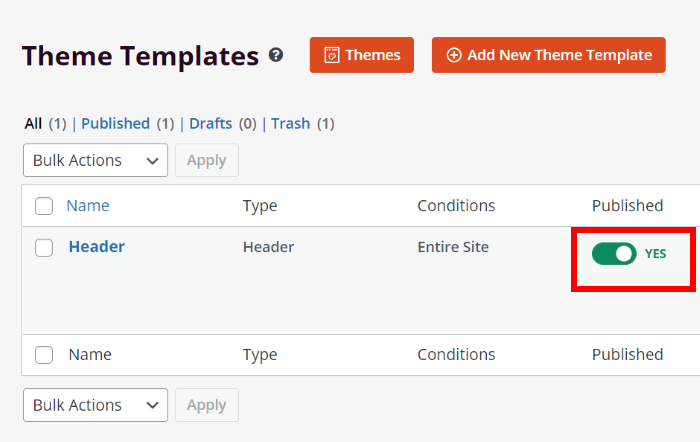
Desde aquí, puede activar la opción Publicado y elegir si desea mostrar esta plantilla de tema en su sitio o no.
De este modo, podrás personalizar el resto de partes de tu nuevo tema de WordPress, como la barra lateral, el pie de página, la entrada única, la página de archivos, los resultados de búsqueda y mucho más.
Ahora vaya al siguiente paso para cambiar la configuración global de su nuevo tema de WordPress.
Paso 4: Personalizar el CSS global
Al personalizar las opciones CSS globales, puede cambiar el aspecto de todo el tema de WordPress a la vez.
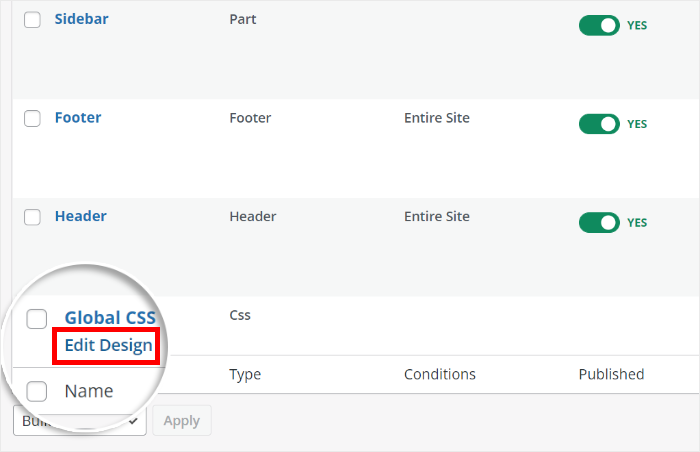
Para empezar, busque la plantilla de tema CSS global y haga clic en el botón Editar diseño.
En la sección de la izquierda, ahora puedes ver las opciones para cambiar los colores, la fuente, el fondo, los botones, el diseño y mucho más.
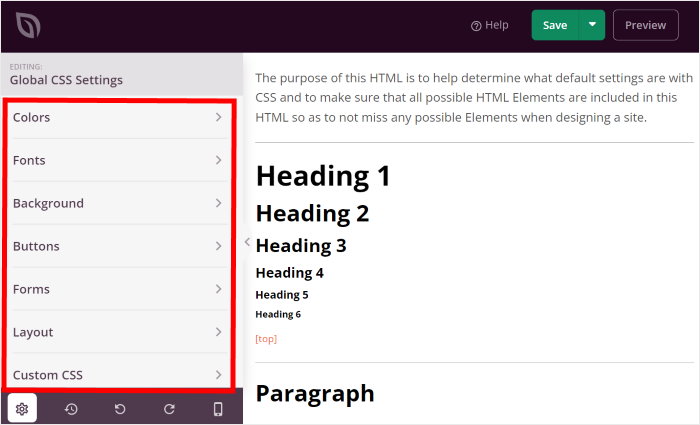
Por ejemplo, si selecciona la sección Colores , puede empezar a editar los colores de su tema. Estos colores se aplicarán ahora a todas las demás plantillas de temas.
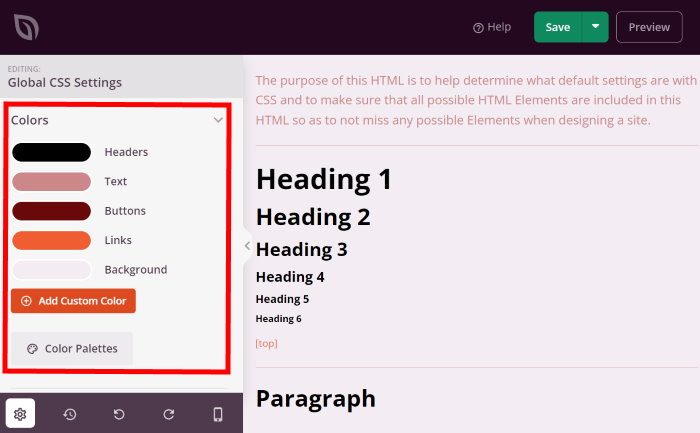
Después de personalizar los colores, haga clic en Guardar para conservar los cambios.
Así de fácil, puedes utilizar las opciones restantes para configurar el fondo, el diseño de los botones, el diseño, las fuentes y mucho más. Y recuerda hacer clic en Guardar al final.
Como puede ver, SeedProd hace que sea muy fácil personalizar el diseño de su tema de WordPress.
A continuación, puede pasar al paso 5 y conectar su tema personalizado a un servicio de marketing por correo electrónico.
Paso 5: Conéctese a su boletín de noticias por correo electrónico
Una característica asombrosa de SeedProd es que puede conectar su sitio a servicios populares de marketing por correo electrónico como Constant Contact y Drip.
Para ello, elija una plantilla temática para conectarla al marketing por correo electrónico y ábrala en el editor SeedProd.
Como antes, pasa el ratón por encima de la plantilla y haz clic en Editar diseño.
Para continuar, haga clic en el botón Conectar situado en la parte superior del editor.
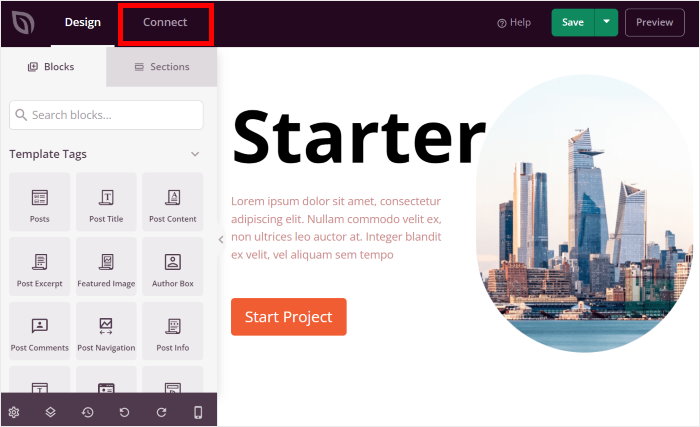
Ahora puede ver los 13 diferentes servicios de email marketing que soporta SeedProd.
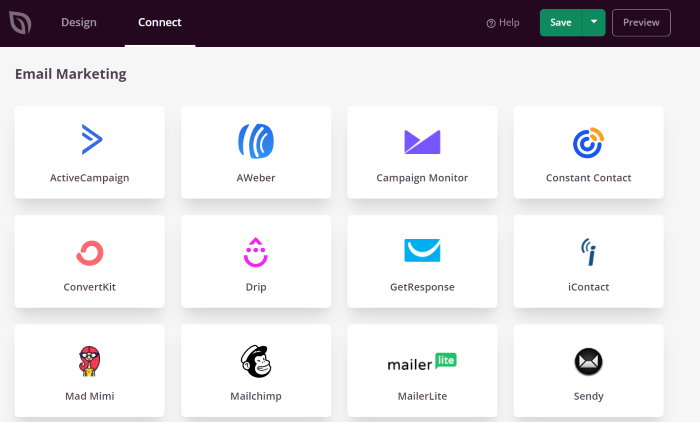
Cuando te desplaces hacia abajo, también podrás encontrar las opciones para conectar tu sitio a Google Analytics, Recaptcha y Zapier.
Para continuar, seleccione el servicio de correo que utiliza y haga clic en Conectar nueva cuenta.
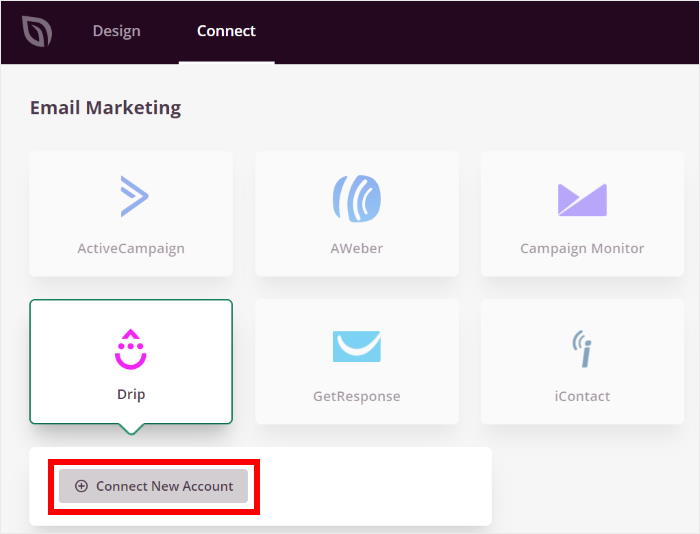
A continuación, puede seguir las instrucciones que aparecen en pantalla para verificar su cuenta, y SeedProd conectará su servicio de correo a este tema.
Por último, haga clic en Guardar para confirmar los cambios.
Con esto, ya has creado tu tema de WordPress y lo has conectado a un servicio de marketing por correo electrónico.
En el siguiente paso, puedes finalmente publicar tu nuevo tema personalizado para que tus visitantes también puedan comprobarlo.
Paso 6: Publique su tema personalizado de WordPress
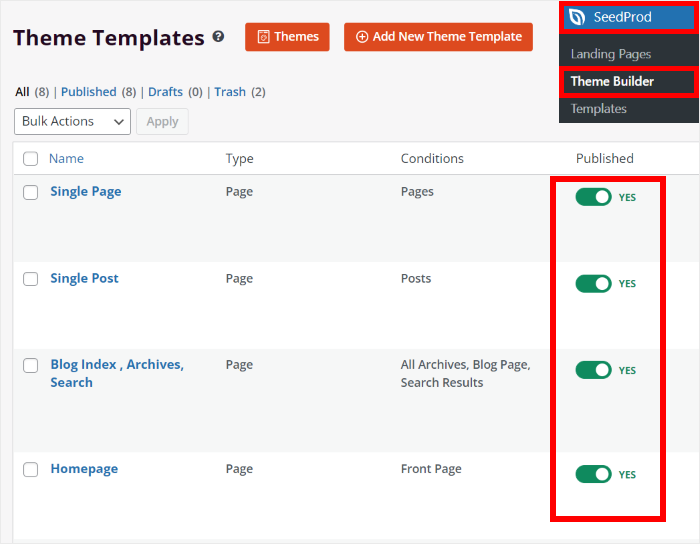
Para publicar su nuevo tema personalizado, en primer lugar, vaya a SeedProd " Theme Builder desde su panel de control de WordPress.
Desde esta página, puede activar la opción Publicado y elegir si desea mostrar cada plantilla temática en su sitio web.
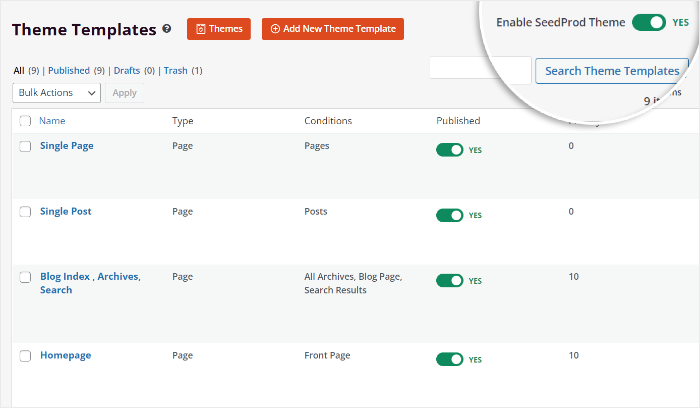
Por último, active la opción Habilitar tema SeedProd en la parte superior derecha.
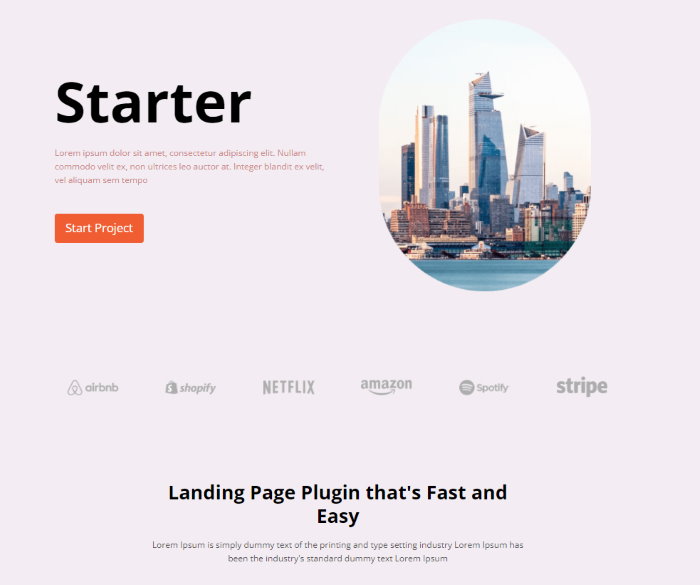
Con eso, su nuevo tema personalizado de WordPress está en línea. Sólo tiene que abrir su sitio web, y se puede ver cómo se ve.
¡Y ya está!
Esta fue nuestra guía sobre cómo crear temas de WordPress personalizados para su sitio web.
Como puedes ver, SeedProd es una herramienta increíble si quieres crear un sitio web atractivo para promocionar tu marca.
Con él, puede crear atractivas páginas de destino para promocionar sus productos, servicios, eventos, anuncios y mucho más.
¿Listo para crear un mejor sitio web y hacer crecer su negocio? Consigue tu copia de SeedProd aquí.
Y una vez construido su nuevo tema, no olvide llenarlo de contenido dinámico y atractivo que genere confianza y haga que su público vuelva.
Con Smash Balloon, puedes añadir fácilmente feeds bonitos, personalizables y responsivos de todas tus redes sociales favoritas.
Personalmente, me encanta usar Instagram Feed Pro de Smash Balloon para integrar hashtags de Instagram en mi sitio web y así aumentar la participación y transformar a los visitantes del sitio en seguidores.
¿Quieres conocer más herramientas útiles como SeedProd para tu marca online? Entonces echa un vistazo a nuestra lista de los mejores plugins de WordPress.
Además, si estás interesado en utilizar las redes sociales para promocionar tu negocio, aquí tienes los mejores plugins de redes sociales que puedes utilizar.
¿Te ha resultado útil este tutorial? Entonces síguenos en Facebook y Twitter para más consejos y tutoriales.







