


 Parede social
  Análise de feeds


Nos meus anos de experiência com marketing online, vi como a adição de conteúdos do YouTube pode ser eficaz para promover a sua marca.
Se escolher os vídeos do YouTube certos para apresentar, poderá fazê-lo:
- Promova os seus vídeos e obtenha mais visualizações, gostos e subscritores no seu canal
- Mostre críticas positivas e demonstrações de produtos para aumentar diretamente as suas vendas
- Mantém as pessoas no seu sítio Web durante mais tempo, o que é ótimo para o seu SEO
"Na minha experiência, a incorporação de vídeos no seu sítio Web pode levar a uma taxa de rejeição mais baixa e a métricas de envolvimento mais elevadas, o que influencia positivamente a sua classificação SEO."
- Sam Nelson, especialista em publicidade e marketing digital
Mas hoje em dia, a maioria dos utilizadores da Internet está nos seus telemóveis. E se os seus vídeos não carregarem em dispositivos móveis, será mais difícil manter as pessoas envolvidas.
É aqui que entram os vídeos responsivos. Estes vídeos ajustam-se automaticamente a qualquer tamanho de ecrã, quer se trate de um telemóvel, tablet ou computador, para que todos tenham uma boa experiência de visualização.
Neste artigo, apresento-lhe um método fácil de incorporar vídeos do YouTube com um ótimo aspeto em qualquer dispositivo.
Neste artigo
Formas de incorporar vídeos responsivos do YouTube
Vamos cobrir todas as nossas bases e analisar todas as formas de adicionar vídeos do YouTube ao WordPress:
- Manual: Copie o código de incorporação de um vídeo do YouTube, cole-o no seu Web site e edite manualmente os trechos de código para tornar o seu vídeo reativo.
- Automático: Deixe que um plug-in do WordPress vá buscar automaticamente os vídeos e os adicione ao seu sítio, para que este seja responsivo logo à partida.
O primeiro método pode funcionar, mas com algumas condições. Em primeiro lugar, tem de se sentir à vontade para inserir e alterar fragmentos de código.
Em segundo lugar, terá de estar preparado para despender o tempo e o esforço necessários para gerar códigos de incorporação e ajustá-los e adicioná-los repetidamente ao WordPress.
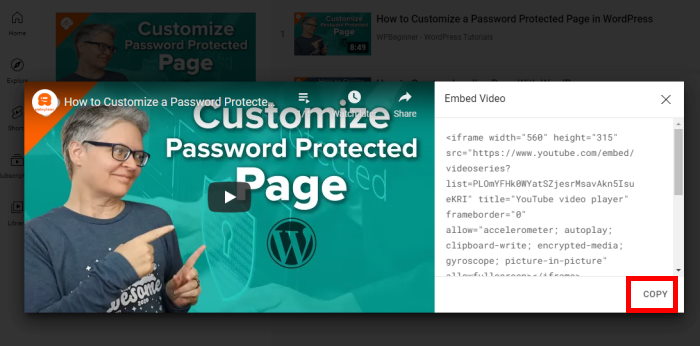
A longo prazo, estes problemas podem ter um custo muito elevado. Além disso, não ter uma equipa de apoio pode acabar por ser uma grande dor de cabeça no caso de algo correr mal ao inserir o código.
A forma mais fácil é utilizar um bom plugin WordPress e deixá-lo fazer o trabalho por si, para que se possa concentrar em coisas mais importantes.
De todas as opções existentes no mercado, decidi optar pelo YouTube Feed Pro por algumas razões.

Com esta ferramenta, os seus vídeos do YouTube têm a garantia de serem apresentados sem falhas em qualquer dispositivo, desde smartphones e tablets a computadores de secretária - imediatamente.
Também fiquei surpreendido com a facilidade de utilização. Basta seguir um fluxo guiado e o plugin conduzi-lo-á através do processo de criação, personalização e incorporação de feeds de vídeo do YouTube.

Aqui estão mais alguns destaques que notei ao utilizar o YouTube Feed Pro:
- Apresentar o seu canal do YouTube, listas de reprodução e até transmissões em direto em diferentes esquemas
- Personalize o aspeto dos seus vídeos com um editor em direto
- Moderar o seu feed e controlar os vídeos que aparecem no seu sítio Web
- Adicionar vários vídeos do YouTube ao WordPress em apenas 3 passos simples
- Criar feeds personalizados do YouTube utilizando consultas de pesquisa avançadas do YouTube
- Certifique-se de que o seu sítio web carrega muito rapidamente, mesmo quando incorpora muitos vídeos
No geral, é uma ferramenta bastante útil e evita a dor de cabeça de lidar com código.
Se quiser experimentar esta ferramenta, pode começar a utilizar o YouTube Feed Pro aqui.
A maneira mais fácil de incorporar vídeos responsivos
Agora, vou mostrar-lhe como pode realmente utilizar o plugin para adicionar vídeos do YouTube que funcionam perfeitamente em todos os tamanhos de ecrã.
Basta seguir os passos abaixo:
Passo 1: Adicionar o YouTube Feed Pro ao seu sítio Web
Comece por obter uma cópia do plug-in YouTube Feed Pro aqui.
Depois de descarregar a ferramenta, vá em frente e instale-a no seu sítio.
Dica para principiantes: Pode seguir estas instruções passo a passo sobre como instalar um plug-in do WordPress para obter mais orientações.
Passo 2: Utilizar o plug-in para criar um feed do YouTube
Em seguida, clique no menu YouTube Feed " All Feeds que pode encontrar no seu painel de controlo do WordPress.
Selecione a opção Adicionar novo para começar a incorporar os seus vídeos do YouTube.
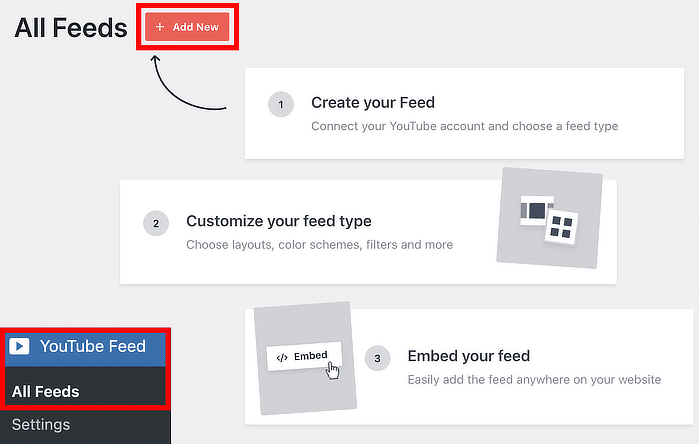
Utilizando o plugin, pode selecionar entre diferentes tipos de feed que decidem a fonte dos seus vídeos do YouTube.
Independentemente do tipo de feed que escolher, o plugin tornará os seus vídeos automaticamente responsivos, para que tenham um ótimo aspeto em qualquer dispositivo e tamanho de ecrã.
Dito isto, eis os 6 tipos de alimentação que pode escolher:
- Canal: Adicionar vídeos responsivos de um canal específico do YouTube.
- Lista de reprodução: Mostrar vídeos reactivos da sua lista de reprodução do YouTube escolhida.
- Pesquisar: Apresentar vídeos responsivos do YouTube com base em palavras ou frases de pesquisa específicas.
- Transmissões em direto: Adicione vídeos reactivos de transmissões em direto do YouTube futuras ou existentes.
- Vídeos individuais: Apresentar vídeos responsivos do YouTube individualmente.
Escolha o seu tipo de feed e clique no botão Seguinte.
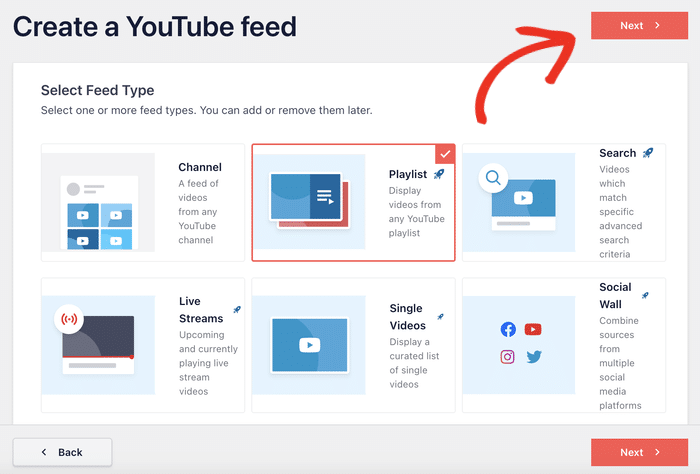
Vou mostrar vídeos de uma lista de reprodução do YouTube para este exemplo, mas escolha qualquer opção que quiser.
Passo 3: Ligue o seu novo feed ao YouTube
Depois de escolher o tipo de feed do YouTube, verá uma janela pop-up que pede uma chave de API.
Esta chave permite que o seu sítio Web comunique com o YouTube e procure vídeos.
Dica para principiantes: Caso ainda não tenha uma chave de API, consulte este tutorial sobre como criar uma chave de API do YouTube.
Quando tiver a sua chave de API, basta colá-la na janela pop-up e clicar em Adicionar.

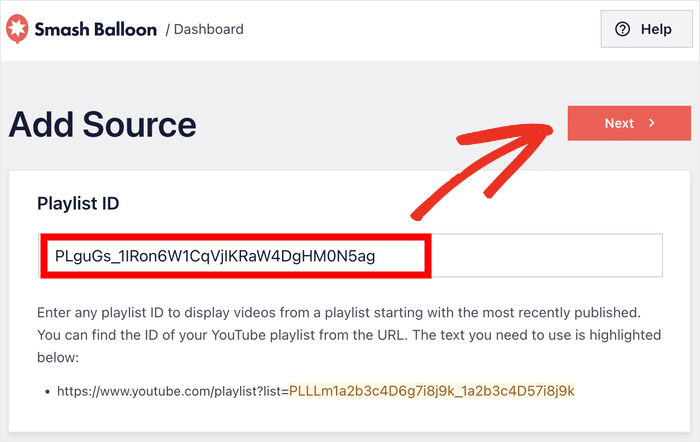
Depois de adicionar a sua chave API, pode introduzir uma fonte para os vídeos.
Dependendo do tipo de feed que escolheu anteriormente, pode ser um canal do YouTube, uma lista de reprodução, um termo de pesquisa e muito mais.
Uma vez que optei por uma lista de reprodução anteriormente, vou ligar uma lista de reprodução aleatória do YouTube como exemplo.
Abra a lista de reprodução no seu navegador Web e copie o ID no final do URL, como nesta captura de ecrã:
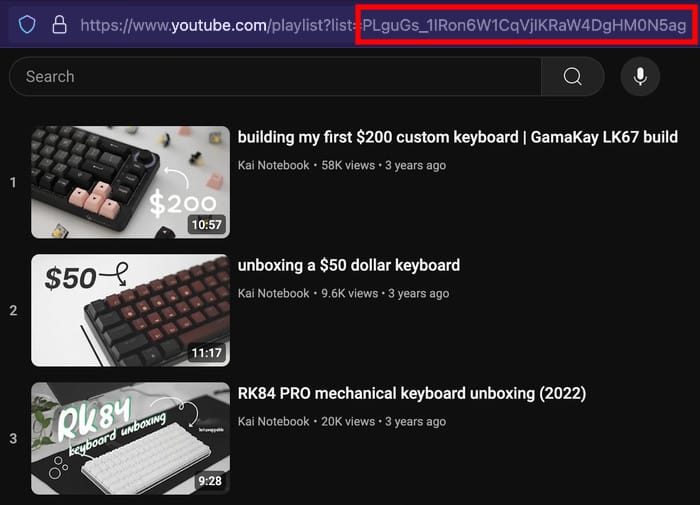
Depois disso, regresse ao seu sítio Web e cole esse ID na janela de contexto.
Por fim, clique em Seguinte para terminar de adicionar a fonte dos seus vídeos do YouTube.
Passo 4: Personalizar o seu feed de vídeos responsivo do YouTube
Depois disso, o plug-in vai buscar os vídeos e criar um feed do YouTube que é 100% responsivo e corresponde ao design do seu sítio.
Para além disso, o plugin permite-lhe escolher entre diferentes modelos com designs únicos. Tem 8 opções para escolher:
- Predefinição
- Carrossel
- Cartões
- Lista
- Galeria
- Vídeo mais recente
- Carrossel de exposição
- Widget
Basta selecionar o modelo de feed cujo design prefere e, em seguida, clicar em Seguinte.

Escolhi os modelos predefinidos porque quero um feed simples que possa mostrar muitos vídeos de uma só vez.
E se quiser ter mais controlo sobre o aspeto do seu feed de vídeos, pode utilizar o editor de feed em direto a seguir.
É aqui que ocorre a maior parte da personalização. Pode alterar a disposição, o cabeçalho, os botões, os elementos de vídeo e muito mais.
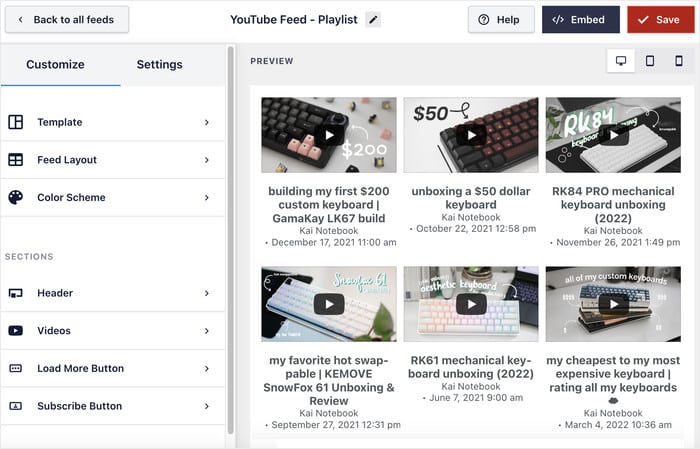
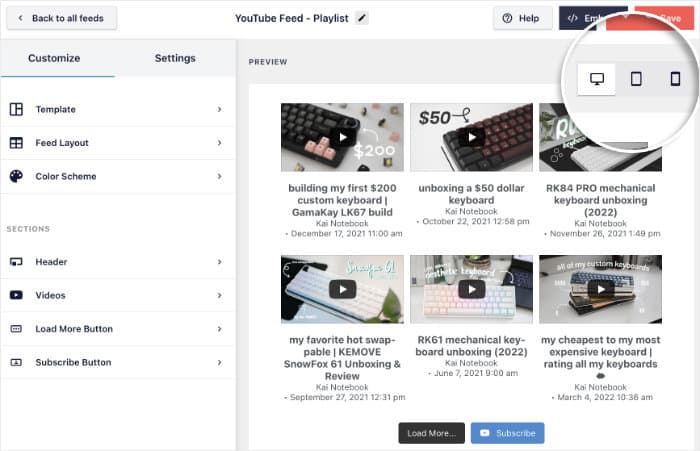
Além disso, pode até ver uma pré-visualização em direto do aspeto do seu feed do YouTube em diferentes ecrãs.
Ao clicar nos ícones na parte superior, pode ver o aspeto dos vídeos num telemóvel, num tablet e num computador.
Vamos então começar a personalização. Uma vez que existem muitas opções, vou percorrer a minha rotina habitual de personalização para que possa ter uma ideia geral de como utilizar as opções.
Então, vamos clicar na opção Feed Layout (Esquema de alimentação) à esquerda.
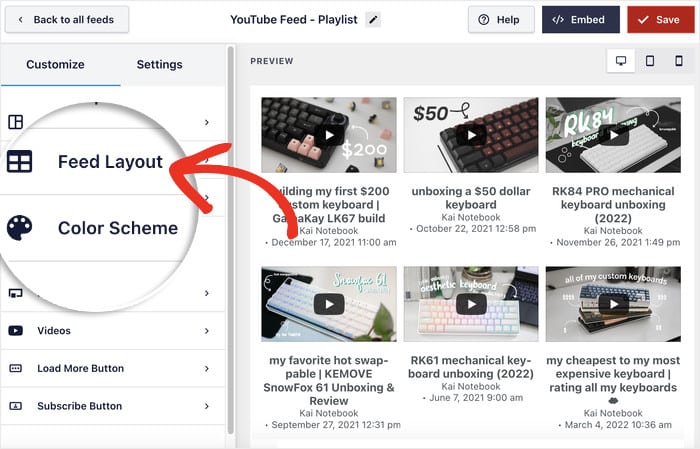
No painel esquerdo, verá as 4 opções de apresentação que pode escolher:
- Grelha
- Galeria
- Lista
- E carrossel
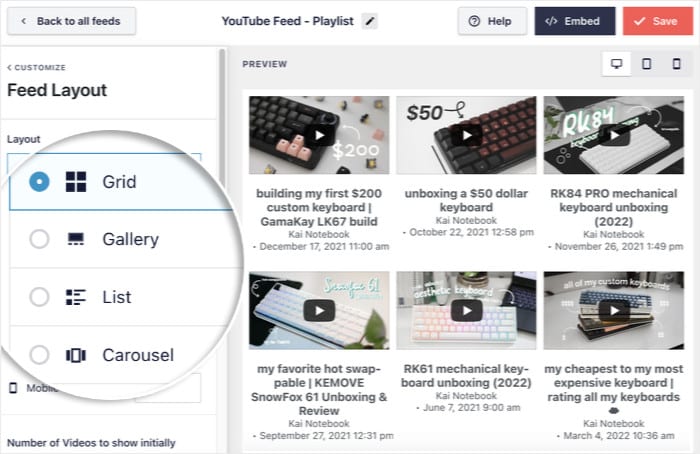
Quer que os seus vídeos apareçam em linhas e colunas bem organizadas?
Nesse caso, pode optar pelo esquema de grelha. Este é o aspeto deste esquema:

Mas e se quiser que a atenção se centre num vídeo específico?
Existe o esquema Galeria que mostra um grande leitor de vídeo com miniaturas mais pequenas por baixo.

Está à procura de algo que dê mais espaço aos seus vídeos?
Pode utilizar o esquema de lista e mostrar os vídeos numa única coluna.

Se estiver à procura de algo que torne o seu sítio Web mais interativo, pode optar pelo layout Carrossel.
Eis o aspeto que pode ter no seu sítio Web:

Quando terminar de selecionar o esquema do seu feed responsivo do YouTube, clique em Guardar para finalizar a sua escolha.
Também pode utilizar o painel à esquerda para alterar o número de vídeos, linhas e colunas.
Com isso, vamos prosseguir clicando na opção Personalizar no canto superior esquerdo.

Uma vez que já temos o esquema definido, é altura de mudar as cores.
Pode fazê-lo a partir da opção Esquema de cores, à esquerda.
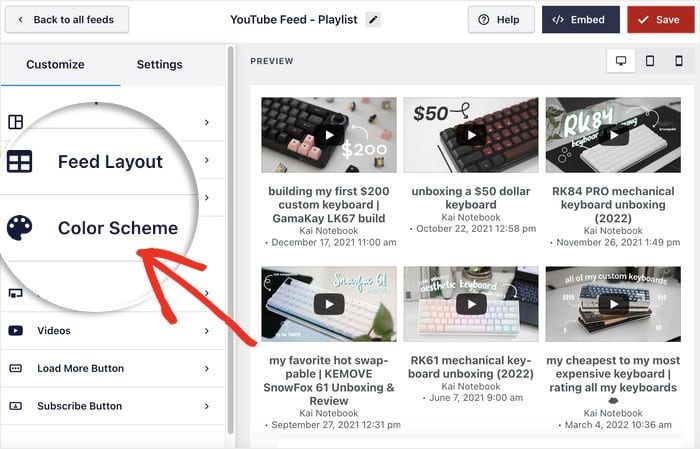
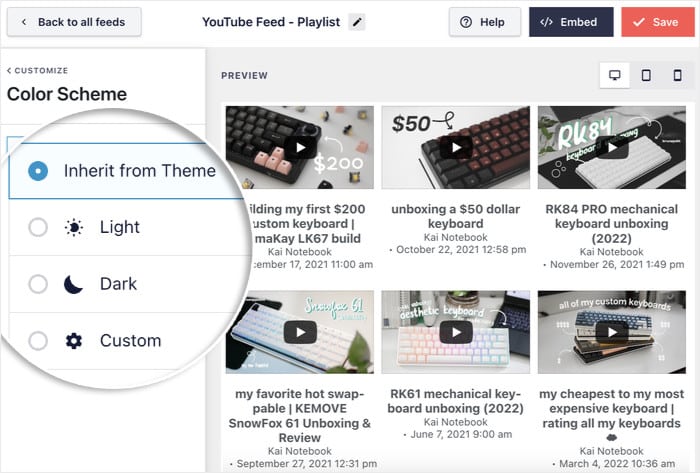
Para simplificar as coisas, pode escolher entre 4 esquemas de cores:
- Herdar do tema: Esta opção conveniente copiará as cores do seu tema para o feed de vídeo do YouTube
- Claro: O esquema clássico de cores claras com um fundo branco claro e um tipo de letra escuro
- Escuro: Este é o oposto, com um fundo escuro e uma cor de letra branca
- Personalizado: Para um controlo total sobre as cores, pode escolher manualmente todas as cores
Como de costume, escolha a opção que mais lhe agrada e clique em Guardar.
Penso que já percebeu a ideia. Utilize as restantes opções para alterar o cabeçalho, os elementos de vídeo, os botões e muito mais.
Pode até mostrar uma faixa de subscrição por baixo do vídeo, para que as pessoas possam subscrever diretamente enquanto assistem.
Quando estiver satisfeito com o design do seu feed, clique em Guardar e avance para o passo final abaixo.
Passo 5: Incorporar o feed de vídeo responsivo do YouTube
Para lhe dar mais controlo, existem 2 formas de adicionar este feed do YouTube ao seu sítio Web:
- Na sua página do WordPress
- Ou nas suas áreas preparadas para widgets, como a barra lateral ou o rodapé
Abaixo, apresento as duas opções:
Incorporar vídeos responsivos do YouTube na página do WordPress
Para o ajudar a poupar tempo, pode adicionar diretamente o vídeo a uma página a partir daqui.
Utilize o botão Incorporar na parte superior para começar.
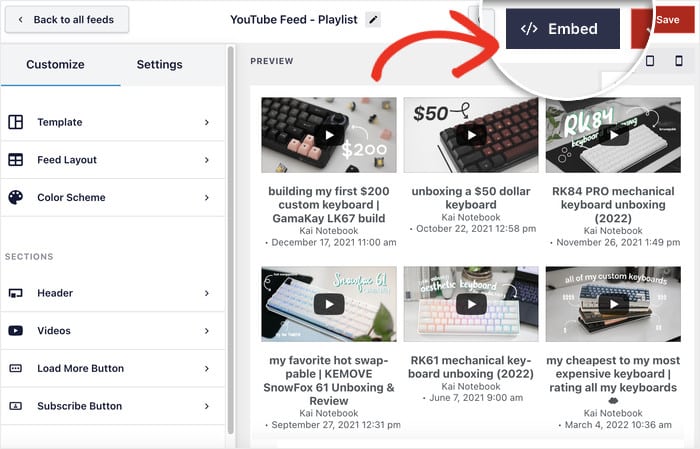
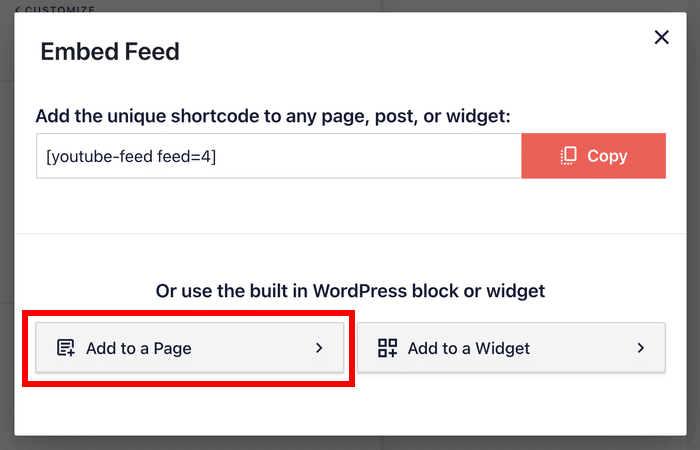
Ao fazê-lo, abre-se uma janela pop-up com todas as formas de incorporar este feed do YouTube.
Pode escolher uma localização ou copiar o shortcode para o adicionar manualmente em qualquer parte do seu sítio.
Por agora, vamos utilizar a opção Adicionar a uma página.
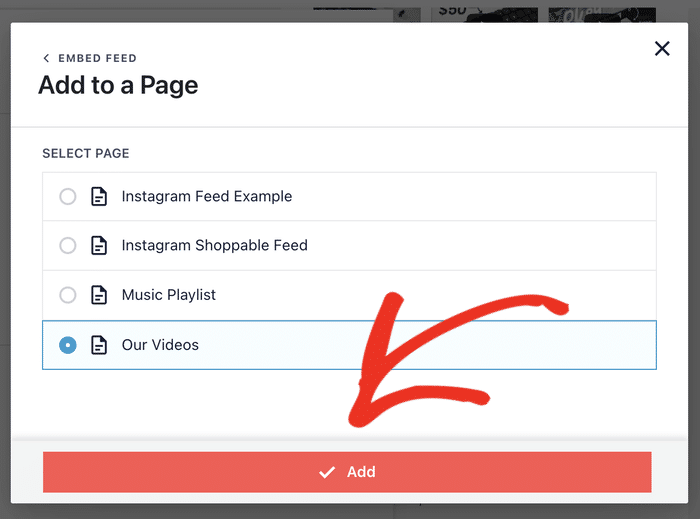
A janela pop-up mostrará uma lista das suas páginas publicadas do WordPress.
Escolha a página onde pretende colocar os vídeos responsivos do YouTube e clique em Adicionar.
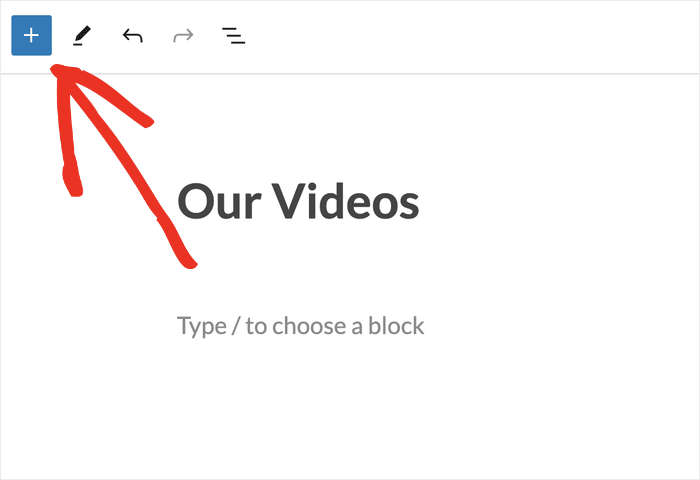
Basta aguardar alguns segundos e o plugin abrirá a página no editor do WordPress.
A partir daqui, vamos adicionar um novo bloco utilizando o ícone de mais (+).
Ao fazê-lo, é apresentado um painel com os diferentes blocos do WordPress que podem ser adicionados a uma página.
Utilize a barra de pesquisa para procurar "youtube feed" e, em seguida, clique no bloco Feeds for YouTube.

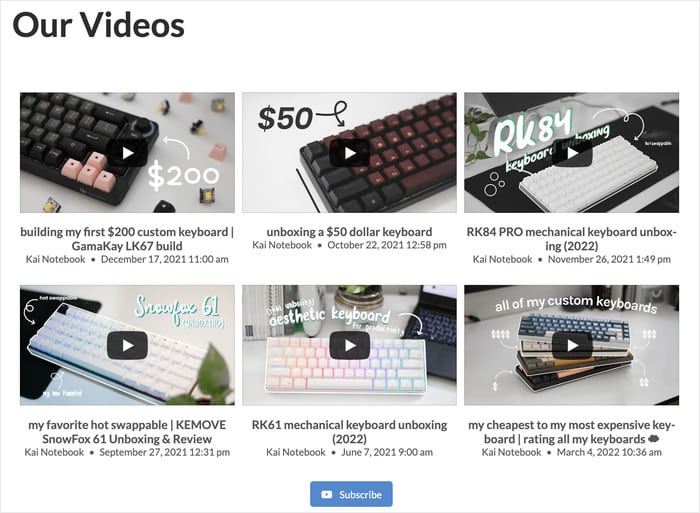
Ao fazê-lo, terá automaticamente uma pré-visualização do aspeto do seu feed de vídeos do YouTube incorporado na sua página.
Para que os vídeos responsivos sejam transmitidos ao vivo no seu sítio Web, clique em Atualizar.
Com isso, pode abrir o seu sítio Web e ver o aspeto dos seus vídeos. Eis o aspeto do meu exemplo:
Incorporar vídeos responsivos do YouTube na barra lateral ou rodapé do WordPress
Se preferir incorporar os seus vídeos responsivos na barra lateral ou no rodapé, também o pode fazer com o plug-in.
Em primeiro lugar, temos de abrir novamente o editor de feed em direto (para o caso de ter saído), o que é bastante fácil.
No painel de controlo do WordPress, navegue até Feed do YouTube " Todos os feeds e, em seguida, clique no feed que pretende incorporar.

Ao fazê-lo, será aberto o editor de feed em direto com o qual já estamos familiarizados.
A partir daqui, clique no botão Incorporar na parte superior para continuar.
Desta vez, clique no botão Adicionar a um Widget na janela pop-up.
Aguarde alguns segundos e o YouTube Feed Pro abrirá a página de widgets do seu sítio.

A partir desta página, pode escolher qualquer um dos painéis de rodapé ou de cabeçalho para mostrar os seus vídeos responsivos do YouTube.
O número exato de painéis será diferente consoante o seu tema WordPress.
Para este exemplo, vou selecionar o painel da barra lateral, mas pode escolher a localização que quiser.

Depois de abrir o painel, pode adicionar um novo widget clicando no ícone de mais (+) aqui.
Por fim, selecione o widget Feeds for YouTube para incorporar os seus vídeos.

Pode agora clicar em Atualizar para confirmar o seu novo widget de feed do YouTube.
Assim, quando o utilizador visita o seu sítio Web, pode ver os seus vídeos responsivos incorporados na área da barra lateral:
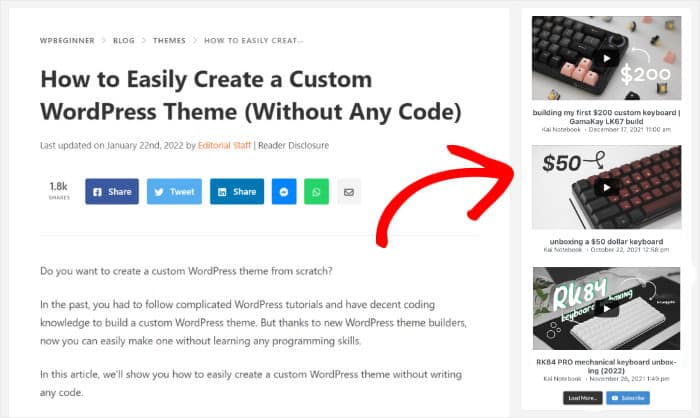
E já está!
Comece já a incorporar os seus vídeos responsivos do YouTube
Por experiência própria, garantir que os seus vídeos do YouTube são reactivos é uma das coisas mais importantes que pode fazer pelo seu sítio Web.
Afinal de contas, ninguém gosta de ver vídeos que não se adaptam ao tamanho do ecrã, certo?
Este guia mostrou que não precisa de se debater com código para o conseguir.
Utilizar o Smash Balloon YouTube Feed Pro é a forma mais direta e fiável de garantir que os seus vídeos ficam perfeitos em todos os dispositivos, sempre.
Eis como pode começar:
- Obtenha a sua cópia do YouTube Feed Pro e experimente-a sem riscos durante 14 dias para começar a incorporar vídeos do YouTube totalmente responsivos no seu site WordPress
- Utilize o editor de feed em direto para personalizar facilmente o seu feed de vídeo reativo de modo a que corresponda perfeitamente ao estilo da sua marca
- Incorpore facilmente o seu novo feed de vídeo do YouTube compatível com dispositivos móveis em qualquer página, publicação ou área de widget da barra lateral
Tem alguma questão sobre a incorporação de vídeos responsivos do YouTube ou sobre como começar a utilizar o YouTube Feed Pro? Por favor, pergunte-me nos comentários abaixo.
Tem um sítio Web Elementor? Eis como pode incorporar o seu canal YouTube no Elementor.
Mais guias e tutoriais de marketing do YouTube
- Como promover os seus vídeos do YouTube GRATUITAMENTE (dicas de especialistas)
- Os melhores plug-ins do YouTube para aumentar seus assinantes agora mesmo
- Como ganhar dinheiro no YouTube sem mostrar a cara
- Razões pelas quais os seus curtas do YouTube não estão a obter visualizações [+ O que fazer]
- YouTube Shorts vs TikTok: Qual é o melhor para si?







