


 Parede social
  Análise de feeds


Está à procura de uma forma de incorporar canais do YouTube no Elementor?
Sendo um popular construtor de páginas, o Elementor pode permitir-lhe criar um sítio Web cativante para ajudar a promover a sua marca e obter mais seguidores.
Além disso, pode apresentar os seus vídeos do YouTube como uma forma fácil de aumentar o seu envolvimento e aumentar a sua presença em linha.
Neste guia, mostrar-lhe-emos a forma mais fácil de incorporar um canal do YouTube em sítios WordPress Elementor - não é necessária codificação!
Formas de incorporar o canal do YouTube do Elementor
Pode optar por adicionar o YouTube Feeds ao Elementor utilizando 2 métodos diferentes:
- Método manual: Obtenha o código de incorporação de um vídeo e adicione-o ao Elementor.
- Método fácil: Utilize um plugin WordPress para incorporar rapidamente vídeos do YouTube no Elementor.
O método manual requer que abra o YouTube e vá buscar manualmente a ligação de incorporação de um vídeo.
Pode fazê-lo clicando no botão Partilhar em qualquer vídeo do YouTube e, em seguida, clicando em Incorporar.
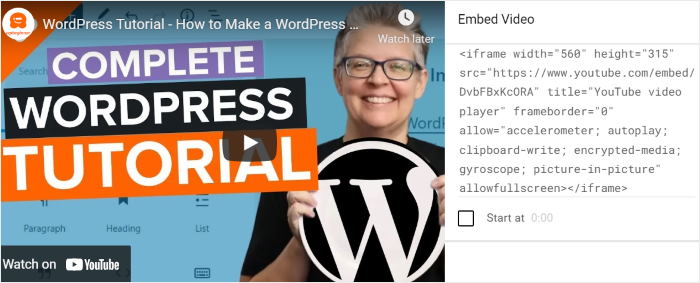
Isto dar-lhe-á um código de incorporação de vídeo que pode adicionar a qualquer publicação/página utilizando o Elementor.
No entanto, este método pode exigir muito tempo e esforço se pretender incorporar vários vídeos do YouTube.
Além disso, terá de repetir todo o processo sempre que tiver outro vídeo novo para incorporar.
Além disso, não poderá personalizar o aspeto das suas incorporações de vídeo do YouTube com este layout. Assim, o seu conteúdo do YouTube pode acabar por entrar em conflito com o seu site Elementor cuidadosamente concebido.
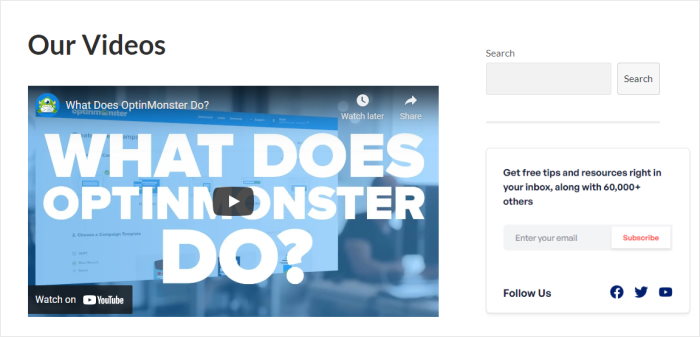
A boa notícia? Pode evitar todos estes problemas simplesmente utilizando um plugin WordPress.
E o melhor plugin que pode utilizar é o YouTube Feed Pro.

Sendo o plugin de feed do YouTube n.º 1 no mercado, pode utilizá-lo para criar, personalizar e incorporar vídeos no seu sítio Elementor com facilidade - não é necessária codificação!
Basta seguir o fluxo guiado de 3 passos do plugin e pode ter feeds de vídeos do YouTube prontos a utilizar em apenas alguns minutos.
Além disso, tem controlo total sobre o design dos seus feeds de vídeo do YouTube. A partir do editor de feed em direto, pode alterar o aspeto do seu feed com apenas alguns cliques.

Para além dos canais do YouTube, o plug-in permite-lhe incorporar vídeos da sua lista de favoritos, listas de reprodução do YouTube, transmissões em direto e muito mais.
Uma vez que o YouTube Feed Pro foi concebido a pensar na velocidade, pode incorporar tantos vídeos quantos quiser e o seu sítio Web continuará a carregar mais rapidamente do que nunca.
E a melhor parte é que o YouTube Feed Pro vem com uma equipa de apoio dedicada de especialistas em WordPress.
Sempre que tiver algum problema ou dúvida, pode simplesmente pedir-lhes ajuda.
Com todas estas caraterísticas e funcionalidades, o YouTube Feed Pro é facilmente o melhor plugin de feed do YouTube no mercado.
Pronto para incorporar o seu canal do YouTube? Pode obter a sua cópia do YouTube Feed Pro aqui.
Como incorporar o canal do YouTube no seu Elementor
Para o nosso tutorial, vamos mostrar-lhe como pode incorporar vídeos do YouTube no Elementor utilizando o YouTube Feed Pro.
Vamos lá começar!
Passo 1: Instalar o plug-in YouTube Feed Pro
Primeiro, pegue sua cópia do YouTube Feed Pro e baixe-a para o seu computador. Em seguida, instale e active o seu plugin no seu sítio Web WordPress Elementor.
Se quiser aprender a fazê-lo, pode utilizar o nosso tutorial sobre como instalar plugins WordPress com facilidade.
Depois de ter o plugin ativado e instalado, pode avançar para o passo seguinte.
Passo 2: Criar um novo feed de canal do YouTube
Em primeiro lugar, terá de abrir o menu de feeds do plugin clicando em YouTube Feed " All Feeds no seu painel de controlo do WordPress.
Em seguida, clique em Adicionar novo na parte superior.

Em seguida, ser-lhe-á dada a opção de criar uma galeria de vídeo utilizando 6 opções diferentes e únicas de tipo de feed.
Para além de incorporar conteúdo do seu canal, pode selecionar uma lista de reprodução, uma lista de favoritos, um termo de pesquisa e muito mais.
Para continuar, selecione a opção Canal e, em seguida, clique no botão Seguinte .

Agora que criou o seu novo feed do YouTube, terá de o ligar ao seu canal para apresentar os seus vídeos.
Siga o passo seguinte do nosso guia para saber como o fazer.
Passo 3: Ligar o seu canal do YouTube
Ao ligar este feed ao seu canal do YouTube, existem 2 opções que pode escolher:
- Utilizar a sua chave API do YouTube
- Ligar a sua conta YouTube
Se pretender incorporar mais tipos de conteúdo do YouTube, pode clicar em Adicionar chave de API na janela pop-up.

Se ainda não tem a sua chave, consulte este tutorial sobre como criar a sua chave de API do YouTube.
Quando tiver a sua chave API, copie-a e volte ao seu sítio Web.
Em seguida, cole a sua API na janela pop e clique em Adicionar.

Não quer utilizar a sua chave de API do YouTube?
Nesse caso, pode clicar na opção Ligar uma conta do YouTube no pop-up.

Ao fazê-lo, será redireccionado para uma nova página onde pode dar ao plug-in acesso só de leitura ao seu conteúdo do YouTube.
Com este acesso, o YouTube Feed Pro só pode ver o seu conteúdo e não pode fazer quaisquer alterações. Como resultado, é 100% livre de riscos.
Para continuar, clique no botão Continuar na janela pop-up.

No passo seguinte, pode selecionar o seu canal YouTube para que o plugin possa começar a obter vídeos para o seu sítio Web.
Passo 4: Selecione o seu canal do YouTube
Primeiro, abra https://www.youtube.com/ no seu navegador da Web e, em seguida, abra o seu canal do YouTube.
Aí, pode encontrar o URL do canal do YouTube na parte superior da página.
Tudo o que tem de fazer aqui é copiar o código no final do URL.

Por fim, pode regressar ao seu sítio Web WordPress e colar o ID no campo ID do canal ou Nome de utilizador.
Depois disso, clique em Seguinte para concluir a ligação da sua conta do YouTube.

Depois disso, o seu novo feed de canal do YouTube do Elementor está pronto para ficar online. O plugin copia automaticamente o design do seu sítio Web e fica com um aspeto bonito logo à partida.
Antes de incorporar o seu feed, pode personalizar o seu aspeto no passo seguinte.
Passo 5: Personalizar o feed do seu canal do YouTube
O YouTube Feed Pro oferece-lhe um grande número de opções de personalização que pode utilizar para os seus feeds e galerias. Vejamos algumas dessas opções e como as pode ativar.
Primeiro, escolha um modelo para os seus feeds. O plugin dá-lhe 8 opções de modelos diferentes para escolher:
- Predefinição
- Carrossel
- Carrossel de exposição
- Cartões
- Galeria
- Lista
- Vídeo mais recente
- Widget
Selecione o modelo que pretende utilizar e, em seguida, clique em Seguinte. Para a nossa demonstração, vamos utilizar a opção Predefinição .

Depois de clicar em Seguinte, poderá utilizar o editor de feed em direto para personalizar todos os detalhes do seu feed do YouTube.
O painel esquerdo fornece-lhe todas as opções do editor de feeds que pode personalizar. Pode alterar o esquema, as cores, os elementos de vídeo e muito mais.

O painel de pré-visualização em direto à direita mostra-lhe uma pré-visualização de todas as suas alterações em tempo real, para que possa avaliar facilmente quais as opções que melhor se adequam ao seu feed.
Agora, vamos examinar brevemente algumas dessas opções de personalização. Clique em Layout do feed no painel esquerdo.

Isto dar-lhe-á 4 layouts diferentes para a sua galeria de vídeo Elementor: Grelha, Galeria, Carrossel e Lista.
Todas estas opções de apresentação mostrarão o seu canal do YouTube de diferentes formas.

O esquema de grelha fornece-lhe uma grelha de tabela que apresenta os seus vídeos em linhas e colunas bem organizadas.
Desta forma, pode apresentar os seus vídeos todos de uma só vez num esquema simples.

A disposição da galeria permite-lhe dar ênfase específica a um vídeo em particular, enquanto os restantes vídeos são apresentados com miniaturas mais pequenas na parte inferior.
Se pretender que seja dada mais atenção a um vídeo específico, esta é a opção ideal.

Do mesmo modo, a opção de lista mostra o seu vídeo numa única coluna grande.
Isto dá-lhe um espaço muito maior para apresentar vários vídeos do YouTube.

E, finalmente, a opção carrossel permite-lhe adicionar os seus vídeos a uma apresentação de diapositivos/carrossel mínima com a qual os seus utilizadores podem interagir.

Quando terminar de escolher o carrossel perfeito para o seu feed, clique em Guardar para preservar as alterações.
Em seguida, vamos ver como pode personalizar os cabeçalhos dos seus feeds do YouTube. Regresse ao painel de opções principal, clicando no botão Personalizar .

Pretende alterar o cabeçalho que aparece por cima do seu canal do YouTube?
Em seguida, clique na opção Cabeçalho à esquerda.

Na parte superior, pode encontrar a opção para Ativar ou Desativar um cabeçalho para o widget de feed do canal do YouTube.
Nesta secção, pode escolher entre 2 opções de estilo de cabeçalho:
- Padrão: Mostrar o nome do canal, o ícone e outras informações na parte superior do seu feed
- Texto: Escreva um título para mostrar no topo do feed do seu canal do YouTube
Por fim, tem a opção de mostrar ou ocultar as Descrições dos canais e o número de Subscritores.

Mais uma vez, depois de terminar a personalização, clique em Guardar para confirmar as alterações.
Depois de terminar de personalizar o seu esquema de cores, pode procurar outras opções de personalização, como alterar o seu botão carregar mais ou adicionar filtros à sua galeria Elementor.
Quando terminar de personalizar, clique em Guardar mais uma vez.
Com isso, está pronto para adicionar o seu canal do YouTube ao seu sítio Web Elementor.
Passo 6: Incorporar o canal YouTube no Elementor
Para incorporar o seu feed do YouTube no Elementor, pode começar diretamente a partir do editor de feed em direto.
Primeiro, clique no botão Incorporar na parte superior.

Isto dar-lhe-á um shortcode único para o seu feed que pode adicionar a qualquer widget, página ou bloco do Elementor.
Clique no botão Copiar junto ao código curto para o guardar na área de transferência.

Em seguida, abra uma nova página clicando em Páginas " Adicionar nova no seu painel de administração do WP.
Em seguida, clique em Editar com o Elementor para personalizar a página no editor do Elementor.

Naturalmente, também pode adicionar o feed do YouTube a uma nova publicação, clicando em Publicações " Adicionar novo.
Depois disso, clique em Edit With Elementor (Editar com o Elementor) para abrir o editor visual do Elementor.

Quando a página/post estiver aberta no Elementor, verá um painel esquerdo com todos os seus widgets Elementor.
A partir daqui, pode utilizar a barra de pesquisa na parte superior e procurar o widget "shortcode".

Depois, basta arrastar o widget Shortcode para o personalizador em direto, à direita.

Agora pode ver mais opções para alterar o funcionamento do widget de shortcode.
Agora, procure o campo Enter your shortcode (Introduza o seu código curto ) no painel esquerdo e cole o código curto que guardou anteriormente.

Por fim, clique no botão Publicar no Elementor e o seu canal YouTube será incorporado no seu sítio Elementor.
Como pode ver, o YouTube Feed Pro torna todo este processo muito fácil. Pode consultar o post ou a página para ver o aspeto do feed do YouTube do Elementor para os seus visitantes.

E já está!
Agora já sabe como incorporar o seu canal YouTube no Elementor com a ajuda de um plugin WordPress - mesmo que seja um principiante em WordPress.
Desta forma, pode envolver os seus visitantes, obter mais visualizações e fazer crescer o seu canal do YouTube com facilidade. É uma óptima forma de aumentar a presença online da sua marca e chegar a mais pessoas.
Pronto para incorporar canais do YouTube no seu site? Comece a utilizar o YouTube Feed Pro aqui.
Quer antes incorporar uma lista de reprodução do YouTube? Pode seguir o nosso guia sobre como incorporar uma lista de reprodução do YouTube no Elementor.
Por fim, se este guia foi útil para si, siga-nos no Twitter e no Facebook para obter mais tutoriais úteis do YouTube.







