


 Soziale Wand
  Feed-Analytik

Suchen Sie nach einer Möglichkeit, YouTube-Kanäle in Elementor einzubetten?
Elementor ist ein beliebter Page Builder, mit dem Sie eine ansprechende Website erstellen können, um Ihre Marke zu bewerben und mehr Follower zu gewinnen.
Außerdem können Sie Ihre YouTube-Videos anzeigen, um Ihr Engagement zu steigern und Ihre Online-Präsenz auszubauen.
In dieser Anleitung zeigen wir Ihnen, wie Sie ganz einfach einen YouTube-Kanal in Elementor-WordPress-Seiten einbinden können - ganz ohne Programmierkenntnisse!
Wege zum Einbetten des Elementor YouTube-Kanals
Sie können YouTube Feeds zu Elementor mit 2 verschiedenen Methoden hinzufügen:
- Manuelle Methode: Nehmen Sie den Einbettungscode für ein Video und fügen Sie ihn zu Elementor hinzu.
- Einfache Methode: Verwenden Sie ein WordPress-Plugin, um YouTube-Videos schnell in Elementor einzubetten.
Bei der manuellen Methode müssen Sie YouTube öffnen und den Einbettungslink für ein Video manuell abrufen.
Sie können dies tun, indem Sie in jedem YouTube-Video auf die Schaltfläche Teilen und dann auf Einbetten klicken.
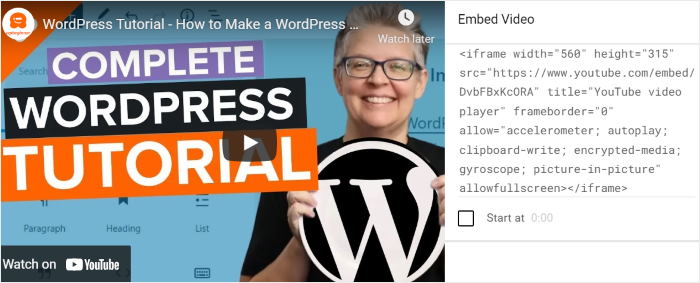
Dadurch erhalten Sie einen Videoeinbettungscode, den Sie mit Elementor zu jedem Beitrag/jeder Seite hinzufügen können.
Diese Methode kann jedoch viel Zeit und Mühe kosten, wenn Sie mehrere YouTube-Videos einbetten möchten.
Außerdem müssen Sie den gesamten Vorgang jedes Mal wiederholen, wenn Sie ein neues Video einbetten möchten.
Außerdem können Sie nicht anpassen, wie Ihre YouTube-Videoeinbettungen in diesem Layout aussehen. So können Ihre YouTube-Inhalte am Ende mit Ihrer sorgfältig gestalteten Elementor-Website kollidieren.
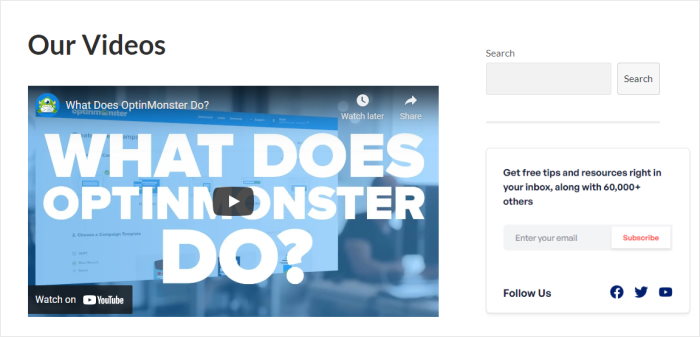
Die gute Nachricht? Sie können all diese Probleme umgehen, indem Sie stattdessen ein WordPress-Plugin verwenden.
Und das beste Plugin, das Sie verwenden können, ist YouTube Feed Pro.

Als die Nummer 1 unter den YouTube-Feed-Plugins auf dem Markt können Sie damit ganz einfach Videos erstellen, anpassen und in Ihre Elementor-Website einbetten - ganz ohne Programmierkenntnisse!
Folgen Sie einfach der 3-Schritt-Anleitung des Plugins, und schon können Sie YouTube-Videos in wenigen Minuten bereitstellen.
Außerdem erhalten Sie die volle Kontrolle über das Design Ihrer YouTube-Video-Feeds. Im Live-Feed-Editor können Sie das Aussehen Ihres Feeds mit ein paar einfachen Klicks ändern.

Zusätzlich zu den YouTube-Kanälen können Sie mit dem Plugin auch Videos aus Ihrer Favoritenliste, YouTube-Wiedergabelisten, Live-Streams und vieles mehr einbetten.
Da YouTube Feed Pro mit Blick auf die Geschwindigkeit entwickelt wurde, können Sie so viele Videos einbetten, wie Sie wollen, und Ihre Website wird trotzdem so schnell wie immer geladen.
Und das Beste daran ist, dass YouTube Feed Pro von einem engagierten Support-Team aus WordPress-Experten unterstützt wird.
Wann immer Sie Probleme oder Fragen haben, können Sie sich einfach an sie wenden und um Hilfe bitten.
Mit all diesen Eigenschaften und Funktionen ist YouTube Feed Pro einfach das beste YouTube-Feed-Plugin auf dem Markt.
Sind Sie bereit, Ihren YouTube-Kanal einzubetten? Sie können sich Ihr Exemplar von YouTube Feed Pro hier holen.
Wie man den YouTube-Kanal in Elementor einbettet
In unserem Tutorial zeigen wir Ihnen, wie Sie YouTube-Videos mit YouTube Feed Pro in Elementor einbinden können.
Fangen wir an!
Schritt 1: Installieren Sie das YouTube Feed Pro Plugin
Laden Sie zunächst Ihr Exemplar von YouTube Feed Pro auf Ihren Computer herunter. Als nächstes installieren und aktivieren Sie Ihr Plugin auf Ihrer WordPress-Elementor-Website.
Wenn Sie lernen möchten, wie das geht, können Sie unsere Anleitung zur einfachen Installation von WordPress-Plugins nutzen.
Sobald Sie Ihr Plugin aktiviert und installiert haben, können Sie mit dem nächsten Schritt fortfahren.
Schritt 2: Erstellen Sie einen neuen YouTube-Kanal-Feed
Zunächst müssen Sie das Feed-Menü des Plugins öffnen, indem Sie in Ihrem WordPress-Dashboard auf YouTube Feed " Alle Feeds klicken.
Klicken Sie dann oben auf Neu hinzufügen .

Sie haben dann die Möglichkeit, eine Videogalerie mit 6 verschiedenen einzigartigen Feed-Typen zu erstellen.
Zusätzlich zum Einbetten von Inhalten aus Ihrem Kanal können Sie eine Wiedergabeliste, eine Favoritenliste, einen Suchbegriff und mehr auswählen.
Um fortzufahren, wählen Sie die Option Kanal und klicken dann auf die Schaltfläche Weiter .

Nachdem du nun deinen neuen YouTube-Feed erstellt hast, musst du ihn mit deinem Kanal verbinden, um deine Videos anzuzeigen.
Folgen Sie dem nächsten Schritt unseres Leitfadens, um zu erfahren, wie man das macht.
Schritt 3: Verbinden Sie Ihren YouTube-Kanal
Wenn Sie diesen Feed mit Ihrem YouTube-Kanal verbinden, können Sie zwischen 2 Optionen wählen:
- Verwenden Sie Ihren YouTube-API-Schlüssel
- Verbinden Sie Ihr YouTube-Konto
Wenn Sie weitere Arten von YouTube-Inhalten einbetten möchten, können Sie im Popup auf API-Schlüssel hinzufügen klicken.

Wenn du deinen Schlüssel noch nicht hast, schau dir diese Anleitung an, wie du deinen YouTube-API-Schlüssel erstellst.
Sobald Sie Ihren API-Schlüssel haben, kopieren Sie ihn und kehren Sie zu Ihrer Website zurück.
Fügen Sie dann Ihre API in das Pop-up-Fenster ein und klicken Sie auf Hinzufügen.

Willst du deinen YouTube-API-Schlüssel nicht verwenden?
In diesem Fall können Sie stattdessen auf die Option Ein YouTube-Konto verbinden im Popup klicken.

Dadurch werden Sie auf eine neue Seite weitergeleitet, auf der Sie dem Plugin Lesezugriff auf Ihre YouTube-Inhalte gewähren können.
Mit diesem Zugang kann YouTube Feed Pro Ihre Inhalte nur ansehen und keine Änderungen vornehmen. Daher ist es zu 100 % risikofrei.
Um fortzufahren, klicken Sie auf die Schaltfläche Weiter im Popup-Fenster.

Im nächsten Schritt können Sie Ihren YouTube-Kanal auswählen, damit das Plugin mit dem Abrufen von Videos für Ihre Website beginnen kann.
Schritt 4: Wählen Sie Ihren YouTube-Kanal
Öffnen Sie zunächst https://www.youtube.com/ in Ihrem Webbrowser und öffnen Sie dann Ihren YouTube-Kanal.
Dort finden Sie die URL des YouTube-Kanals oben auf der Seite.
Dazu müssen Sie nur den Code am Ende der URL kopieren.

Schließlich können Sie zu Ihrer WordPress-Website zurückkehren und die ID in das Feld Channel ID oder Username einfügen .
Klicken Sie dann auf Weiter , um die Verbindung mit Ihrem YouTube-Konto abzuschließen.

Danach ist Ihr neuer Elementor YouTube-Kanal-Feed bereit, online zu gehen. Das Plugin kopiert automatisch das Design Ihrer Website und sieht direkt nach dem Auspacken wunderschön aus.
Bevor Sie Ihren Feed einbetten, können Sie sein Aussehen im nächsten Schritt anpassen.
Schritt 5: Passen Sie Ihren YouTube-Kanal-Feed an
YouTube Feed Pro bietet Ihnen eine große Anzahl von Anpassungsoptionen, die Sie für Ihre Feeds und Galerien verwenden können. Schauen wir uns einige dieser Optionen an und wie Sie sie aktivieren können.
Wählen Sie zunächst eine Vorlage für Ihre Feeds. Das Plugin bietet Ihnen 8 verschiedene Vorlagenoptionen zur Auswahl:
- Standard
- Karussell
- Schaukasten-Karussell
- Karten
- Galerie
- Liste
- Aktuelles Video
- Widget
Wählen Sie die Vorlage aus, die Sie verwenden möchten, und klicken Sie dann auf Weiter. Für unsere Demo verwenden wir die Option Standard .

Nachdem du auf Weiter geklickt hast, kannst du den Live-Feed-Editor verwenden, um alle Details deines YouTube-Feeds anzupassen.
Im linken Bereich finden Sie alle Optionen des Feed-Editors, die Sie anpassen können. Sie können Ihr Layout, Farben, Videoelemente und vieles mehr ändern.

Das rechte Live-Vorschau-Panel zeigt Ihnen eine Vorschau all Ihrer Änderungen in Echtzeit, so dass Sie leicht beurteilen können, welche Optionen am besten zu Ihrem Feed passen.
Schauen wir uns nun einige dieser Anpassungsoptionen kurz an. Klicken Sie im linken Bereich auf Feed-Layout.

Damit erhalten Sie 4 verschiedene Layouts für Ihre Elementor-Videogalerie: Raster, Galerie, Karussell und Liste.
Mit all diesen Layout-Optionen können Sie Ihren YouTube-Kanal auf unterschiedliche Weise präsentieren.

Das Rasterlayout bietet Ihnen ein Tabellenraster, das Ihre Videos in übersichtlichen Zeilen und Spalten anzeigt.
Auf diese Weise können Sie Ihre Videos in einem übersichtlichen Layout auf einmal anzeigen.

Mit dem Galerielayout können Sie ein bestimmtes Video besonders hervorheben, während der Rest der Videos mit kleineren Miniaturansichten am unteren Rand angezeigt wird.
Wenn Sie möchten, dass einem bestimmten Video besondere Aufmerksamkeit zuteil wird, ist dies die richtige Option für Sie.

Die Option "Liste" zeigt Ihr Video in einer einzigen großen Spalte an.
So haben Sie viel mehr Platz, um mehrere YouTube-Videos anzuzeigen.

Und schließlich können Sie mit der Karussell-Option Ihre Videos zu einer minimalen Diashow/Karussell hinzufügen, mit der Ihre Nutzer interagieren können.

Wenn Sie das perfekte Karussell für Ihren Feed ausgewählt haben, klicken Sie auf Speichern, um Ihre Änderungen zu speichern.
Als Nächstes sehen wir uns an, wie Sie die Kopfzeilen für Ihre YouTube-Feeds anpassen können. Gehen Sie zurück zum Hauptfenster der Optionen, indem Sie auf die Schaltfläche Anpassen klicken.

Möchten Sie die Kopfzeile, die über Ihrem YouTube-Kanal erscheint, ändern?
Klicken Sie dann auf die Option Kopfzeile auf der linken Seite.

Oben finden Sie die Option zum Aktivieren oder Deaktivieren einer Kopfzeile für Ihr YouTube-Kanal-Feed-Widget.
Darunter können Sie zwischen 2 Optionen für die Kopfzeile wählen:
- Standard: Zeigt den Kanalnamen, das Symbol und andere Informationen oben im Feed an.
- Text: Schreiben Sie eine Überschrift, die oben im Feed Ihres YouTube-Kanals angezeigt wird
Schließlich haben Sie die Möglichkeit, die Kanalbeschreibungen und die Anzahl der Abonnenten ein- oder auszublenden.

Nachdem Sie die Anpassung abgeschlossen haben, klicken Sie auf Speichern , um Ihre Änderungen zu bestätigen.
Nachdem Sie Ihr Farbschema angepasst haben, können Sie weitere Anpassungsoptionen in Betracht ziehen, wie z. B. die Änderung der Schaltfläche "Mehr laden" oder das Hinzufügen von Filtern zu Ihrer Elementor-Galerie.
Wenn Sie mit den Anpassungen fertig sind, klicken Sie noch einmal auf Speichern .
Damit sind Sie bereit, Ihren YouTube-Kanal zu Ihrer Elementor-Website hinzuzufügen.
Schritt 6: YouTube-Kanal in Elementor einbetten
Um Ihren YouTube-Feed in Elementor einzubinden, können Sie direkt aus dem Live-Feed-Editor heraus loslegen.
Klicken Sie zunächst auf die Schaltfläche " Einbetten" am oberen Rand.

Dadurch erhalten Sie einen eindeutigen Shortcode für Ihren Feed, den Sie zu jedem Elementor-Widget, jeder Seite oder jedem Block hinzufügen können.
Klicken Sie auf die Schaltfläche Kopieren neben dem Shortcode, um ihn in Ihrer Zwischenablage zu speichern.

Öffnen Sie dann eine neue Seite, indem Sie in Ihrem WP-Admin-Dashboard auf Seiten " Neu hinzufügen" klicken.
Klicken Sie dann auf Mit Elementor bearbeiten, um die Seite im Elementor-Editor anzupassen.

Natürlich können Sie den YouTube-Feed auch zu einem neuen Beitrag hinzufügen, indem Sie auf Beiträge " Neu hinzufügen klicken.
Danach klicken Sie auf Mit Elementor bearbeiten, um den visuellen Editor von Elementor zu öffnen.

Sobald die Seite/der Beitrag in Elementor geöffnet ist, sehen Sie ein linkes Panel mit all Ihren Elementor-Widgets.
Von hier aus können Sie die Suchleiste oben verwenden und nach dem "Shortcode"-Widget suchen.

Sie können dann einfach das Shortcode-Widget in den Live-Customizer auf der rechten Seite ziehen .

Sie können jetzt mehr Optionen sehen, um die Funktionsweise des Shortcode-Widgets zu ändern.
Suchen Sie nun das Feld Geben Sie Ihren Shortcode ein auf der linken Seite und fügen Sie den Shortcode ein, den Sie zuvor gespeichert haben.

Zum Schluss klicken Sie auf die Schaltfläche Veröffentlichen in Elementor, und Ihr YouTube-Kanal wird in Ihre Elementor-Website eingebettet.
Wie Sie sehen können, macht YouTube Feed Pro diesen ganzen Prozess super einfach. Sie können sich den Beitrag oder die Seite ansehen, um zu sehen, wie der Elementor YouTube-Feed für Ihre Besucher aussieht.

Und das war's!
Jetzt wissen Sie, wie Sie Ihren YouTube-Kanal mit Hilfe eines WordPress-Plugins in Elementor einbinden können - auch wenn Sie WordPress-Anfänger sind.
Auf diese Weise können Sie Ihre Besucher einbinden, mehr Aufrufe erzielen und Ihren YouTube-Kanal mühelos vergrößern. Es ist eine großartige Möglichkeit, die Online-Präsenz Ihrer Marke zu steigern und mehr Menschen zu erreichen.
Bist du bereit, YouTube-Kanäle auf deiner Website einzubetten? Starten Sie hier mit YouTube Feed Pro.
Möchten Sie stattdessen eine YouTube-Wiedergabeliste einbetten? Folgen Sie unserer Anleitung, wie Sie eine YouTube-Wiedergabeliste in Elementor einbetten können.
Wenn Sie diesen Leitfaden hilfreich fanden, folgen Sie uns auf Twitter und Facebook für weitere nützliche YouTube-Tutorials.







