


 Muro sociale
 Analisi dei feed


I feed "Hashtag" e "Tagged" richiedono una fonte Instagram Business Advanced. In questo articolo si spiega il motivo e come convertire un account personale in un account aziendale.
Ti piacerebbe collegare una fonte Instagram Business Advanced per poter visualizzare i feed dei post con hashtag e tag?
In questa guida ti spiegheremo come collegare il tuo account Instagram a una Pagina Facebook e come integrarlo con il feed di Instagram tramite Business Advanced. Tutto ciò che ti serve è un account Instagram Business o Creator e un account Facebook che gestisca una Pagina.
Prima di iniziare, assicurati che Instagram Feed sia installato e attivato sul tuo sito WordPress.
Requisiti: i feed degli hashtag richiedono una licenza Plus o superiore, mentre i feed dei post taggati richiedono una licenza Elite.
Ecco gli argomenti che tratteremo.
- Scelta del corso "Business Advanced"
- Come collegare il tuo account Instagram a una pagina Facebook
- Promuovere il business nel feed di Instagram
- Domande frequenti
Scelta del corso "Business Advanced"
Business Advanced collega il tuo account Instagram tramite Facebook. I tipi di feed “Hashtag pubblici” e “Post taggati” lo richiedono, pertanto Instagram Feed indica che per entrambi è necessario un account aziendale. Instagram Feed spiega che, a causa delle limitazioni di Instagram, per questi feed è necessario un account aziendale.
Se desideri visualizzare solo i tuoi post nella timeline dell'utente, non hai bisogno di Business Advanced. Per confrontare le due opzioni, consulta la nostra guida sulle differenze tra Business Basic e Business Advanced.
A partire dal 4 dicembre 2024, i "Contatti personali" non funzionano più. Se ne hai ancora uno, consulta la nostra guida su Instagram Business Basic per trasferirlo.
Come collegare il tuo account Instagram a una pagina Facebook
Per iniziare, collegheremo il tuo account Instagram a una Pagina Facebook.
Business Advanced accede al tuo account Instagram tramite una Pagina Facebook, quindi è necessario collegare prima i due account. Questi passaggi vanno effettuati su Facebook e Instagram e le schermate potrebbero variare.
- Il tuo account Instagram deve essere un account professionale. Per passare da un account personale, consulta la nostra guida su come convertire il tuo profilo Instagram personale in un account professionale.
- Se non hai una pagina Facebook, creane una.
- Su Facebook, clicca sulla tua foto del profilo in alto a destra. Quindi, seleziona la Pagina con cui desideri gestire il tuo profilo Facebook.
- A questo punto, apri la pagina degli account collegati per gestire i tuoi account Instagram collegati.
- A questo punto, clicca su “Collega account”. Quindi, clicca su “Continua”. Facebook precisa che è possibile collegare un solo account Instagram per ogni Pagina. Se disponi di più account, utilizza più Pagine.
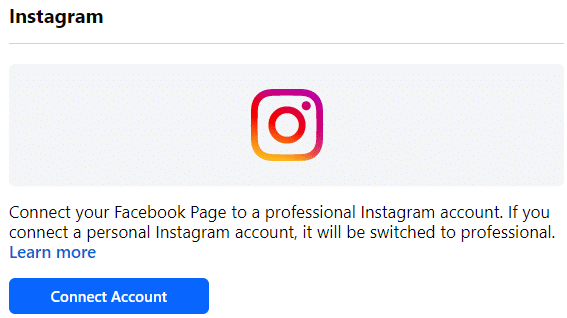
- Quando Instagram te lo richiede, accedi all'account Instagram che desideri collegare.
- Se su Facebook compare il pulsante "Passa ora ", cliccaci sopra e segui le istruzioni per convertire l'account in un account Business. Se non lo vedi, significa che il tuo account Instagram è già impostato come Business.
Il tuo account Instagram è ora collegato alla tua pagina Facebook. Ora lo collegheremo nel plugin.
Promuovere il business nel feed di Instagram
Una volta collegati i tuoi account, aggiungeremo ora il tuo account Instagram come fonte in Instagram Feed.
- Nella dashboard di WordPress, vai su Feed Instagram » Impostazioni.
- Nella scheda Generale, individua il riquadro Gestisci fonti. Quindi, fai clic su Aggiungi fonte.
- Il feed di Instagram ti reindirizza alla pagina di accesso di Smash Balloon. Il reindirizzamento avviene automaticamente dopo pochi secondi.
- Nella pagina di connessione, seleziona “Business Advanced”. Quindi, fai clic su “Connetti”.
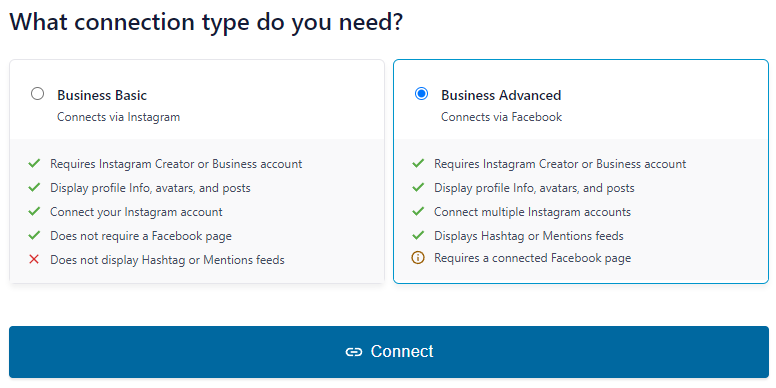
Successivamente, la pagina di connessione ti chiederà di effettuare l'accesso con Facebook e di confermare l'indirizzo del tuo sito web. Per ciascuna di queste schermate, consulta la sezione " Connessione con Business Advanced " nella nostra guida alla configurazione di Instagram Feed Pro.
Una volta tornati su WordPress, nella finestra “Seleziona un account Instagram” vengono elencati gli account Instagram Business collegati al tuo account Facebook. A questo punto, seleziona l’account che desideri aggiungere. Quindi, clicca su “Aggiungi”.
Il tuo account è ora visibile nella sezione "Gestisci fonti". Puoi utilizzarlo per i feed relativi agli hashtag e ai post taggati.
Ecco fatto! Ora sai come collegare il tuo account Instagram a una Pagina Facebook e integrarlo con Business Advanced. Ora scopri come visualizzare un feed di hashtag di Instagram sul tuo sito web.
Domande frequenti
Di seguito abbiamo risposto ad alcune delle domande più frequenti su Business Advanced.
Cosa significa il messaggio “Errore: non ci sono account aziendali collegati.”?
Un feed di hashtag richiede almeno una fonte collegata come account aziendale. Se non ce n’è nessuna collegata, il feed mostra questo messaggio. Per un feed dei post taggati, il messaggio recita: «Errore: non esiste un account aziendale collegato per l’utente [account]», dove [account] è sostituito dall’account del feed. Per gli amministratori del sito, il plugin aggiunge un link a questa guida. Per risolvere entrambi i problemi, collega l’account con Business Advanced. I passaggi iniziano da «Collegare il tuo account Instagram a una pagina Facebook».
È necessario disporre di Business Advanced per visualizzare il feed della cronologia utente?
No. Solo i tipi di feed “Hashtag pubblici” e “Post taggati” sono contrassegnati come “È richiesto un account aziendale”. Per assistenza nella scelta tra i due tipi di connessione, consulta la sezione “Scelta di Business Advanced ” riportata sopra.




