


 Muro social
  Feed Analytics


¿Quieres mostrar tus reseñas de WordPress.org en tu sitio Elementor?
Es una decisión inteligente. Esas reseñas proporcionan una gran prueba social y realmente ayudan a aumentar tu credibilidad. El problema es que WordPress.org no facilita su incrustación.
Lo entiendo. Intentar añadir contenido externo cuando no sabes programar es frustrante. Por eso he creado esta guía: para mostrarte la forma más sencilla de incrustar reseñas de WordPress.org en Elementor.
¿Y lo mejor? Este tutorial es para principiantes de Elementor o WordPress. Sólo tienes que seguir los pasos a continuación y lo harás en cuestión de minutos:
En este artículo:
TL;DR: La forma más sencilla es utilizar un agregador de reseñas que pueda obtener WordPress.org automáticamente y añadirlo a tu sitio. Voy a compartir una guía paso a paso utilizando el plugin Reviews Feed Pro a continuación. Puedes descargar el plugin Reviews Feed Pro aquí y probarlo por ti mismo.
¿Deberías añadir reseñas de WordPress.org a Elementor sin un plugin? (Probablemente no y aquí está el porqué)
En mi experiencia con el marketing de WordPress, he conocido a varias personas que desconfiaban de añadir plugins a su sitio.
Si bien es cierto que los plugins mal programados pueden crear problemas, no se trata de una cuestión completa. La verdadera clave está en elegir calidad.
Por ejemplo, desarrolladores como Smash Balloon tienen un historial probado de creación de plugins de alta calidad.

Además, tienen más de 1,75 millones de instalaciones y un montón de críticas positivas. Es un buen indicio de que merece la pena probar un plugin.
Por qué suelo desaconsejar mostrar manualmente las reseñas de WordPress.org
- Tiempo y esfuerzo: Como alguien que ha probado este método, puedo decirte que tienes que lidiar con un montón de código complejo. Para mucha gente, eso es una gran pérdida de tiempo y a veces increíblemente frustrante.
- Personalización limitada: Las revisiones manuales significan que te quedas con el diseño genérico para tus revisiones de WordPress, que puede que ni siquiera encaje con tu marca. Por otro lado, un buen plugin te permite personalizar visualmente cada aspecto con solo unos clics.
- Falta de control sobre las reseñas: Sin un plugin, no tienes forma sencilla de elegir qué reseña aparece, perdiendo el control sobre el contenido de tu sitio. Un plugin especializado incluye filtros y opciones de moderación para que los visitantes siempre vean los testimonios más impactantes.
La forma más fácil de añadir reseñas a sitios web Elementor
Una breve aclaración: Para esta guía, he optado por utilizar el plugin creado por nuestro equipo en Smash Balloon. Dicho esto, he probado muchos plugins a lo largo de los años y realmente creo que este ofrece la solución más simple y directa.
Aunque hay muchas opciones por ahí, una herramienta destaca como la mejor e incluso es compatible con las reseñas de WordPress.org: ¡ Reviews Feed Pro!

Hay una razón por la que Reviews Feed Pro es el agregador de reseñas de más rápido crecimiento del mercado. Aquí está una vista previa de las características que usted consigue:
- Compatible con las plataformas más importantes, como WordPress.org, Facebook, Yelp, Google, Trustpilot y Tripadvisor.
- Le ofrece un flujo de 3 pasos que le guiará a través de todo el proceso de añadir reseñas a su sitio.
- Cree colecciones añadiendo manualmente reseñas de clientes offline para obtener más pruebas sociales.
- Diseño ligero que le permite mostrar tantas reseñas como desee manteniendo su sitio tan rápido como siempre.
- Hereda el diseño de Elementor para que tus feeds de WordPress.org tengan un aspecto atractivo desde el primer momento.
- Plantillas prediseñadas y un personalizador visual que facilitan el diseño de hermosos feeds de reseñas sin codificación.
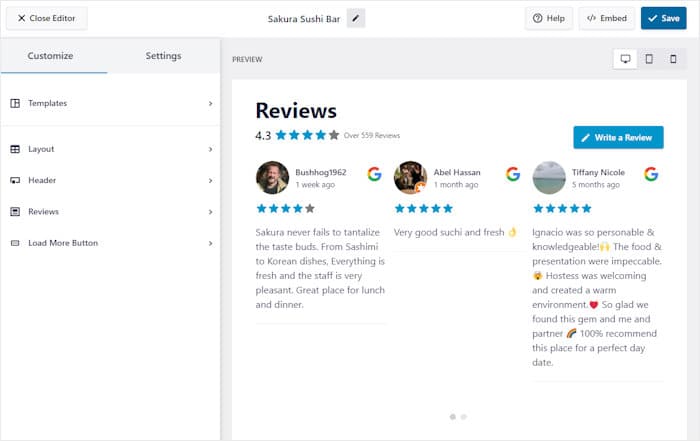
Además, el plugin incluye un equipo de soporte especializado formado por expertos en WordPress. Si necesitas ayuda o tienes alguna pregunta, no dudes en ponerte en contacto con ellos en cualquier momento.
¿Listo para incrustar reseñas de WordPress.org? ¡ Consigue tu copia de Reviews Feed Pro aquí!
Cómo mostrar tus reseñas de WordPress.org en Elementor
Sigue esta sencilla guía y tendrás un feed de opiniones de WordPress.org en tu sitio web Elementor, así de fácil.
Paso 1: Instalar el plugin Reviews Feed Pro
Empieza descargando Reviews Feed Pro aquí. Una vez descargado, instale y active el plugin en su sitio web WordPress.
En caso de que no sepas cómo, puedes consultar esta guía paso a paso sobre cómo instalar y activar plugins de WordPress.
Paso 2: Crear una nueva fuente de reseñas
Ahora vuelva a su panel de WordPress y abra el menú "Todas las fuentes" de la izquierda.
En la parte superior, haga clic en el botón Añadir nuevo.

Ahora puede añadir una fuente para su feed de opiniones. Esta fuente es el plugin o tema cuyas reseñas quieres mostrar.
En primer lugar, haga clic en el botón Añadir nuevo.

En la página siguiente, puede encontrar todas las plataformas compatibles con Reviews Feed Pro:
- Trustpilot
- Tripadvisor
- WordPress.org
- Yelp
El proceso es básicamente el mismo para cada plataforma, así que puedes probar el resto de opciones más adelante.
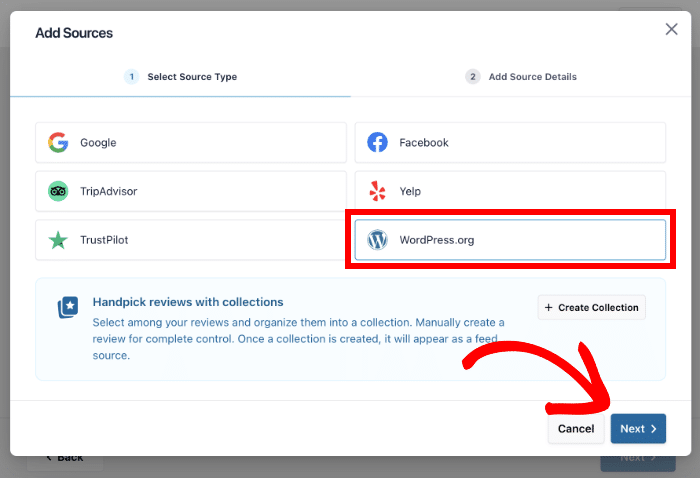
Por ahora, seleccione WordPress.org y haga clic en Siguiente.
Paso 3: Seleccione su tema o plugin de WordPress
A continuación, vaya a WordPress.org y abra el tema o plugin específico cuyas reseñas desee mostrar.
Utilizaré el plugin Smash Balloon Social Photo Feed para este tutorial.
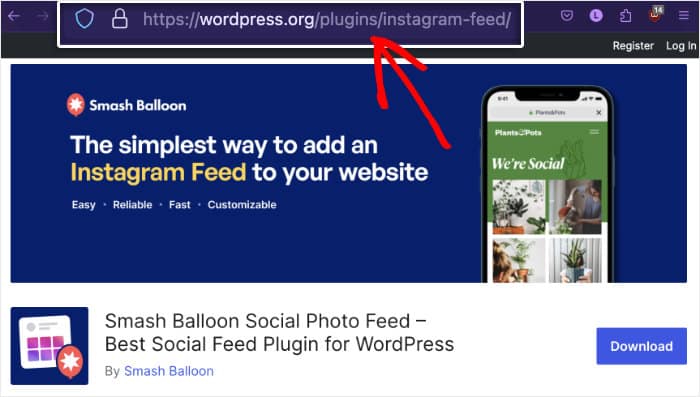
Una vez abierto el plugin o el tema, copia la URL de la barra de direcciones de la parte superior.
A continuación, cierre la pestaña y vuelva a su sitio web Elementor.
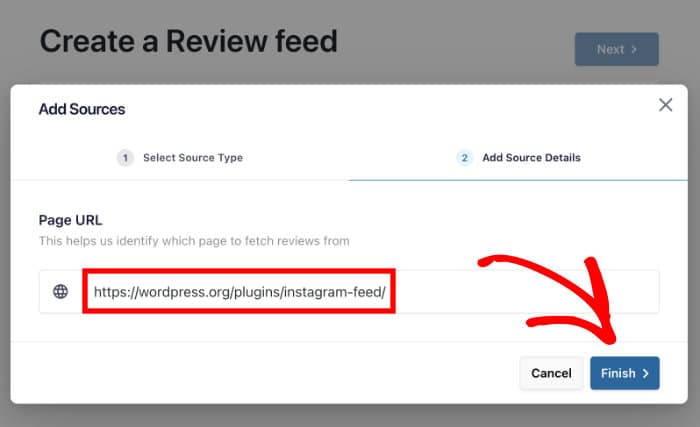
Ahora pega la URL que acabas de copiar en la ventana emergente y haz clic en Finalizar.
Ahora, puede crear tantos feeds de reseñas con esta fuente como desee, todo ello sin salir de su sitio web.
Por último, seleccione su plugin o tema y haga clic en Siguiente.
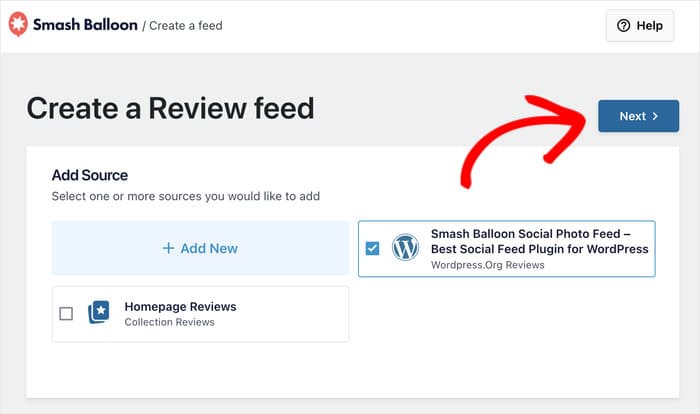
Paso 4: Personalizar su feed de opiniones de WordPress.org
Nada más sacarlo de la caja, este feed de reseñas copiará el diseño de tu sitio web Elementor, lo que puede ahorrarte mucho tiempo.
Además, hay muchas opciones de personalización.
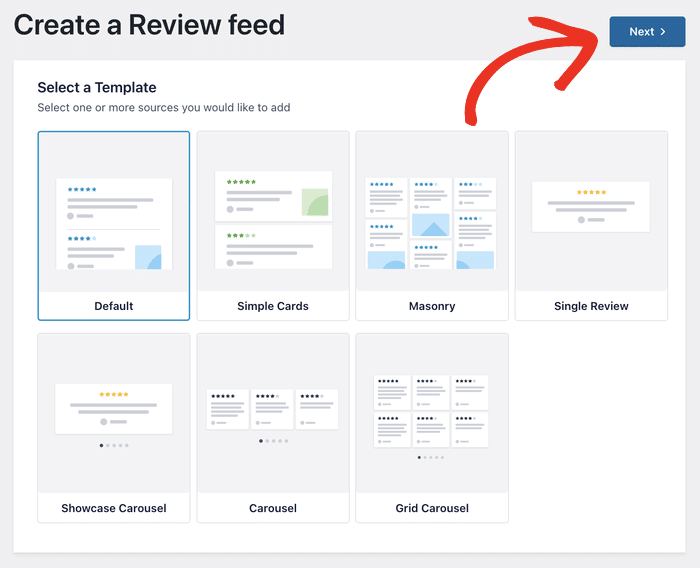
En primer lugar, puede elegir una plantilla prediseñada entre las opciones disponibles:
- Por defecto
- Tarjetas sencillas
- Albañilería
- Revisión individual
- Carrusel de escaparates
- Carrusel
- Carrusel de rejilla
Cuando encuentres una plantilla que te guste, haz clic en el botón Siguiente.
Después de elegir una plantilla, el siguiente paso es diseñar tu feed en detalle con el personalizador visual.
Todo es muy sencillo: sólo tienes que utilizar las opciones de la izquierda para diseñar tu feed, y utilizar la vista previa en directo para seguir tus cambios.
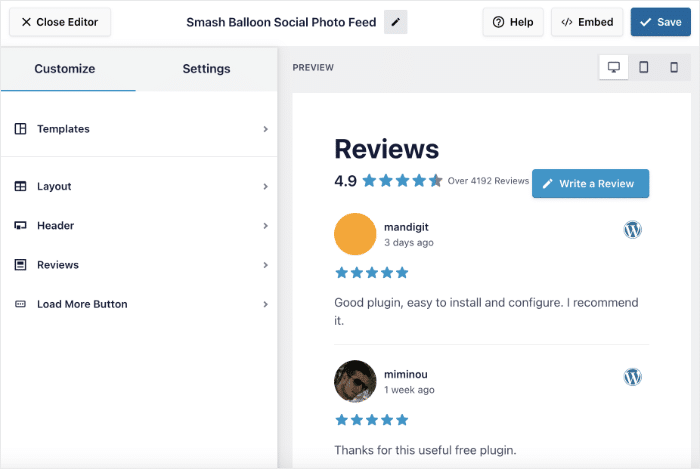
Aquí te explicaré algunas de las principales opciones de personalización, pero tienes muchas más opciones de diseño con las que jugar.
En primer lugar, vamos a abrir el menú Diseño para cambiar el diseño de la revisión.
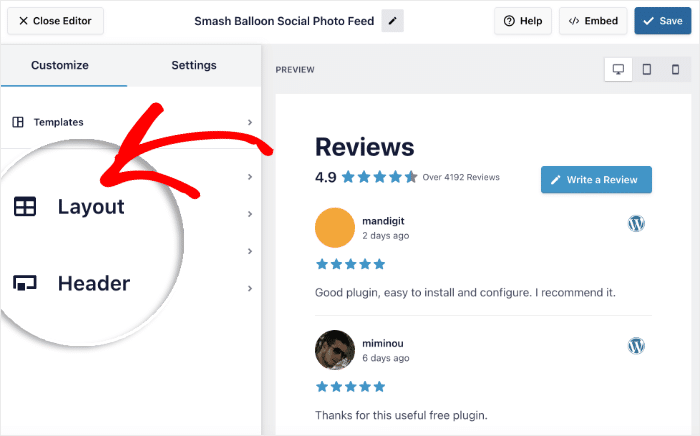
Ahora, seleccione uno de estos 3 diseños distintos para su feed de opiniones de WordPress:
- Lista: Mostrar todas las reseñas en una sola columna
- Mampostería: Utilice varias columnas y filas para mostrar las reseñas
- Carrusel: Elija un carrusel de diapositivas interactivo en su lugar
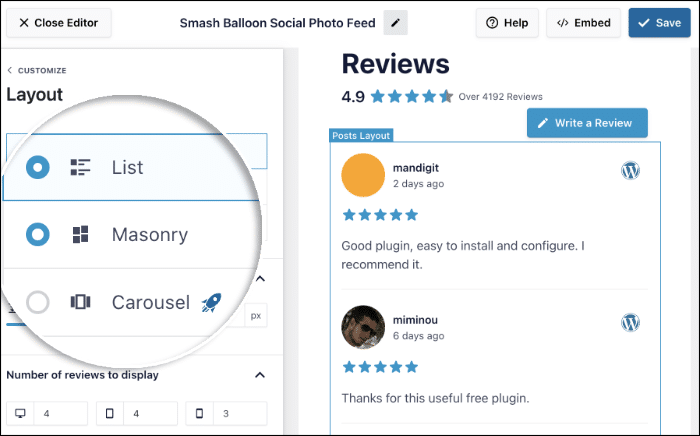
Una vez que elijas un diseño, puedes cambiar algunas opciones más como el número de filas y columnas de la izquierda.
Por último, guarde los cambios y haga clic en Personalizar para volver a las opciones principales.

Así de fácil, puedes cambiar tu encabezado, botón, elementos de revisión, diseño de revisión y mucho más.
Cuando hayas terminado con las opciones de diseño, haz clic en la pestaña Configuración de la parte superior.
A continuación, haga clic en la opción Filtros.
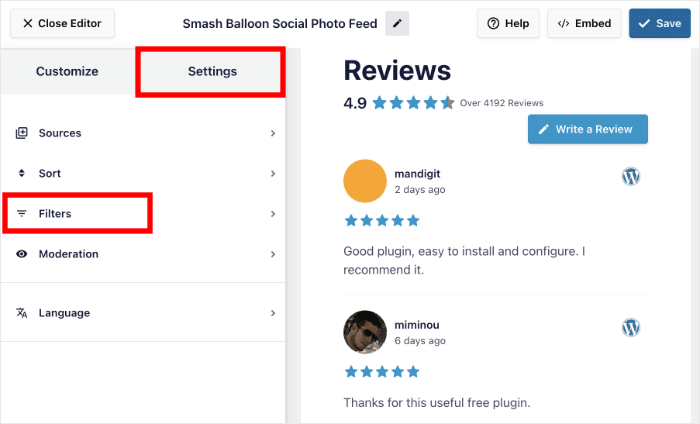
Desde aquí, puedes configurar filtros para elegir qué reseñas se muestran en tu nuevo feed de WordPress.org.
Por ejemplo, puedes seleccionar la clasificación por estrellas de la izquierda y el plugin sólo mostrará las opiniones con esa clasificación.
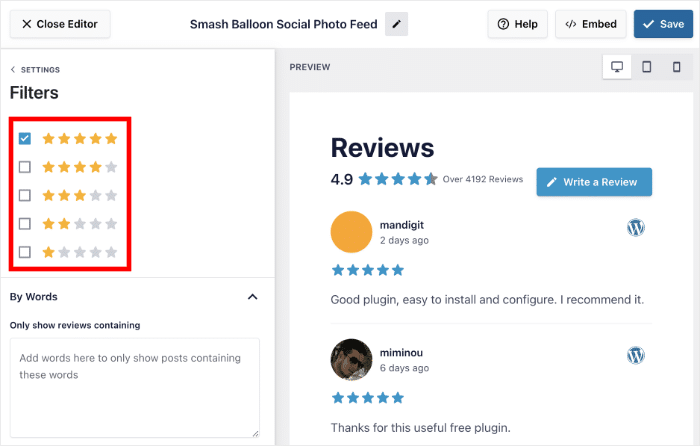
Después de seleccionar la clasificación por estrellas, siga adelante y guarde los cambios.
También puedes utilizar filtros de palabras, configurar palabras prohibidas o mostrar sólo reseñas con palabras clave específicas. Para tener aún más control, también puedes moderar el feed y seleccionar las opiniones que quieres mostrar.
Paso 5: Mostrar las reseñas de WordPress.org en Elementor
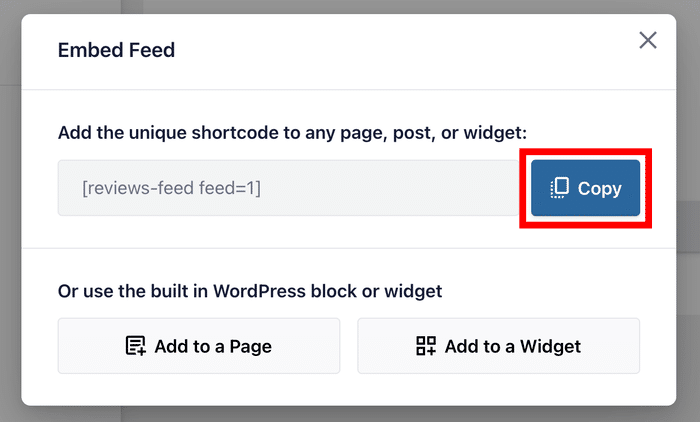
Cuando estés satisfecho con tu feed de opiniones, haz clic en el botón Incrustar de la parte superior.
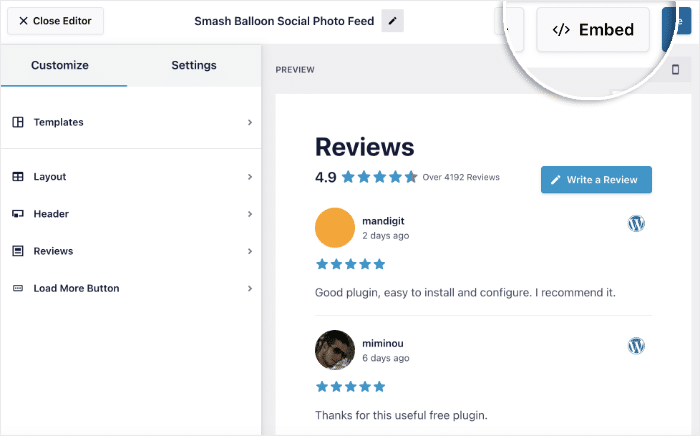
En una nueva ventana emergente, puede ver todas las formas de incrustar feeds de reseñas en su sitio web.
Para las páginas Elementor, puede hacer clic en el botón Copiar aquí.
A continuación, puedes abrir la página o entrada de Elementor en la que deseas añadir las reseñas de WordPress.org.
¿Aún no tienes uno? No te preocupes: puedes crear uno ahora mismo.
Abre el menú Páginas " Añadir nuevo desde tu panel de control y haz clic en Editar con Elementor.

También puedes crear una página Elementor en su lugar. El proceso completo es el mismo de cualquier manera.
Utiliza el menú Entradas " Añadir nueva entrada en tu panel de control para crear una entrada.
A continuación, haga clic en Editar con Elementor.

Una vez hecho esto, verás la página o entrada abierta en el editor visual de Elementor. Ahora puedes añadir contenido utilizando el panel de la izquierda.
Para encontrar el widget adecuado, escriba "shortcode" en la barra de búsqueda de la esquina superior izquierda.

A continuación, seleccione el widget Shortcode de los resultados de la búsqueda y arrástrelo a la derecha.

Esto abre un nuevo panel a la izquierda con opciones adicionales para el widget shortcode.
Por último, pegue el código corto anterior en el campo Introduzca su código corto .

Si lo desea, puede añadir más contenido a esta página o entrada.
Una vez que haya terminado, haga clic en Publicar y sus reseñas de WordPress.org estarán en línea en su sitio web.

Con esto, ya sabes cómo añadir reseñas de WordPress.org a sitios Elementor con facilidad.
Si utiliza Reviews Feed Pro, todo el proceso sólo le llevará unos minutos, y podrá empezar a aumentar las conversiones y hacer crecer su marca con facilidad.
¿Por qué mostrar las reseñas de WordPress.org en Elementor?
- Si muestra reseñas convincentes en la página de sus productos, le resultará más fácil convertir a los visitantes en clientes.
- Puedes destacar tus mejores opiniones en tu página de inicio para crear una gran primera impresión de tu marca.
- Para potenciar el SEO de su sitio web, puede seleccionar reseñas con palabras clave relevantes y añadirlas a su sitio Elementor.
- Los feeds de opiniones también mostrarán a los visitantes que usted escucha los comentarios de la gente y les animará a dejar nuevas opiniones.
Como puede ver, hay muchas cosas que puede hacer simplemente añadiendo reseñas de WordPress.org a su sitio web.
¿Listo para mostrar tus reseñas en WordPress.org? Puedes conseguir una copia de Reviews Feed Pro aquí.
Más guías de marketing en línea (Top Picks)
- Cómo añadir tu feed de Instagram a Elementor (en 5 minutos)
- Las mejores plataformas de evaluación de clientes para su empresa
- Cómo mostrar reseñas de Facebook en Elementor (Guía para principiantes)
- Los mejores plugins de creación de sitios web para WordPress (selección de expertos)
- Trucos de marketing en redes sociales para aumentar el número de seguidores







