


 Parede social
  Análise de feeds

Se criaste um widget de avaliações, colocaste as mesmas 10 avaliações do Google em todas as páginas e consideraste o trabalho feito, não és o único.
A maioria dos proprietários de sites faz exatamente isso. Pegam num plugin, colocam um feed na barra lateral e seguem em frente. Parece uma vitória.
Mas uma avaliação sobre a rapidez do seu serviço de entregas não ajuda alguém a decidir se deve contratá-lo para uma remodelação da casa. Uma avaliação errada no sítio errado não só não contribui para a conversão, como também gera dúvidas.
Passei muito tempo a analisar o Reviews Feed Pro para testar como a localização das avaliações afeta a confiança. A conclusão que mais me surpreendeu: o volume é menos importante do que a localização.
Mostrar a avaliação certa na página específica em que o utilizador está a tomar a sua decisão é o que leva à conversão.
Este guia explica como apresentar diferentes avaliações em diferentes páginas do seu site, sem necessidade de programação, sem plugins duplicados e sem ter de recriar os feeds de cada vez.
- Como mostrar avaliações em diferentes páginas: a resposta curta
- Por que é que mostrar as mesmas avaliações em todo o lado lhe está a sair caro
- Criar uma coleção de avaliações no Reviews Feed Pro
- Adicione o seu feed de comentários a qualquer página do seu site
- Use os alertas de avaliações para mostrar as avaliações nas páginas certas
- As revisões certas para cada página: um guia página a página
- Comece já a mostrar as críticas certas em todas as páginas
Como mostrar avaliações em diferentes páginas: a resposta curta
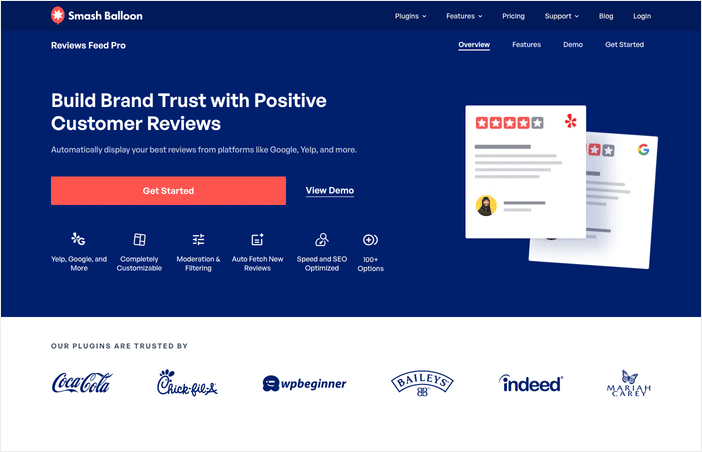
Antes de entrarmos nos detalhes, aqui vai uma versão resumida: sim, é possível mostrar comentários diferentes em páginas diferentes, e pode fazê-lo com um único plugin: o Reviews Feed Pro.
Com este plugin, pode incorporar avaliações das principais plataformas, incluindo o Google, o Facebook, o Yelp, o Trustpilot e outras.
«Coleções de avaliações» é a funcionalidade que controla quais as avaliações que aparecem em qualquer feed.
Basta criar um conjunto selecionado de comentários uma vez, dar-lhe um nome e reutilizá-lo em qualquer página sem alterar as definições originais do feed.
A funcionalidade «Alertas de avaliações » permite controlar onde é que uma avaliação aparece no seu site.
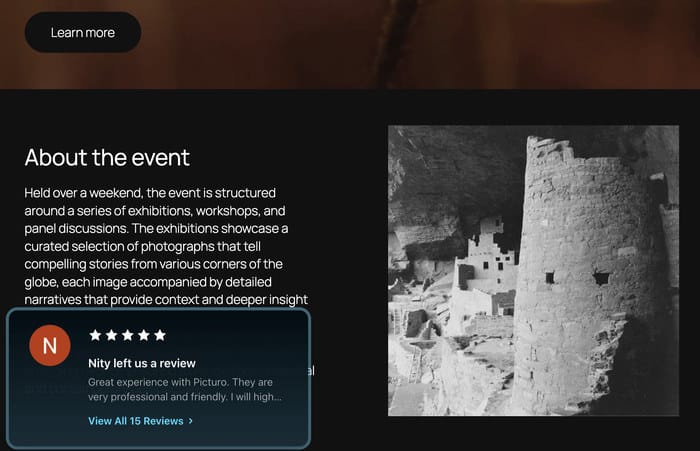
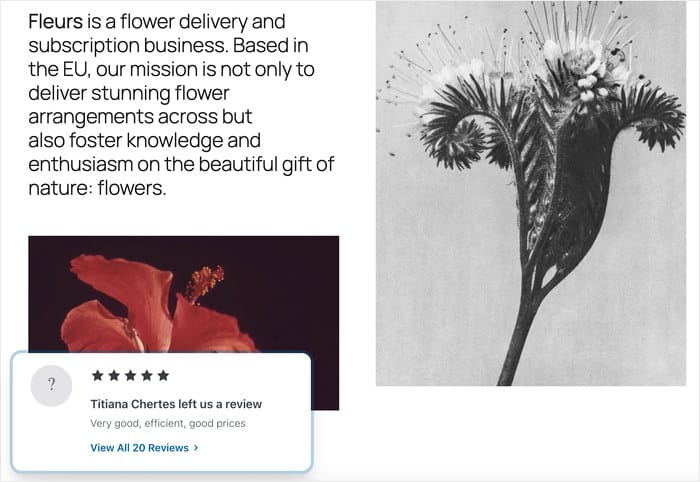
Permite-lhe exibir uma pequena janela pop-up com uma avaliação direcionada nas páginas específicas que escolher, para que a avaliação certa apareça exatamente no momento certo.
Juntos, proporcionam-lhe um controlo total sobre a história de prova social do seu site.
Por que é que mostrar as mesmas avaliações em todo o lado lhe está a sair caro
A maioria dos proprietários de sites configura um feed de comentários e coloca-o na sua página inicial. Mas esta abordagem esconde um problema: a falta de relevância.
Uma discrepância de relevância ocorre quando uma avaliação não corresponde ao que o cliente está a ler nessa página. Em vez de inspirar confiança, isso gera confusão.
Eis porque é que isto é mais importante do que a maioria das pessoas imagina. De acordo com a Nielsen, 88 % dos consumidores confiam nas avaliações online tanto quanto nas recomendações pessoais.

Uma crítica elogiosa sobre o seu serviço de apoio ao cliente não ajuda muito alguém que está a tentar decidir se o seu produto específico é a escolha certa para si.
Essa incompatibilidade está a custar-lhe conversões que nem sequer sabia que estava a perder.
A boa notícia é que pode identificar este problema no seu próprio site em apenas alguns minutos. Antes de alterar qualquer configuração de um plugin, faça esta breve verificação agora mesmo.
Realize esta auditoria de 3 páginas:
- Página inicial: As avaliações são suficientemente abrangentes para representar todo o seu negócio?
- A sua página principal de produtos ou serviços: as avaliações mencionam esse produto ou serviço específico?
- Página de checkout ou de contacto: há alguma avaliação visível?
Se a resposta a alguma dessas perguntas foi «não», os próximos quatro passos irão resolver o problema.
Criar uma coleção de avaliações no Reviews Feed Pro
Antes da existência das Coleções, a gestão dos feeds de comentários implicava muitas soluções alternativas complicadas.
Era preciso duplicar feeds inteiros, editar manualmente as configurações sempre que se quisesse algo diferente, ou simplesmente desistir e mostrar todas as avaliações em todos os lugares.
Com o Reviews Feed Pro e a sua funcionalidade «Coleções», isso mudou completamente.
Permitem-lhe guardar um conjunto selecionado de comentários uma vez e reutilizar esse conjunto em qualquer feed, em qualquer página, sem nunca alterar as definições originais do seu feed.
Pense nisso como uma lista de reprodução. Cria-a uma vez, dá-lhe um nome e, depois, insere-a em qualquer parte do seu site sempre que precisar.
Que plano precisa?
Pode começar a utilizar a funcionalidade «Coleções de Avaliações» em qualquer plano do Reviews Feed Pro e criar feeds de avaliações direcionados.
A funcionalidade «Alertas de Avaliações» está disponível nos planos Plus e Elite. Se quiser mostrar aos visitantes as suas melhores avaliações no momento certo, é isso que esta atualização lhe permite fazer.
Consulte aqui os planos de preços do Reviews Feed Pro.
Veja aqui como criar a sua primeira coleção de avaliações utilizando o Reviews Feed Pro:
É novo no Reviews Feed Pro? Pode instalá-lo no seu site WordPress desta forma, ligar
à sua primeira fonte de avaliações e, em seguida, voltar aqui para seguir os passos abaixo.
- Aceda ao painel de controlo do WordPress e vá até Reviews Feed Pro » Coleções.
- Clique no botão «Adicionar novo » na parte superior.
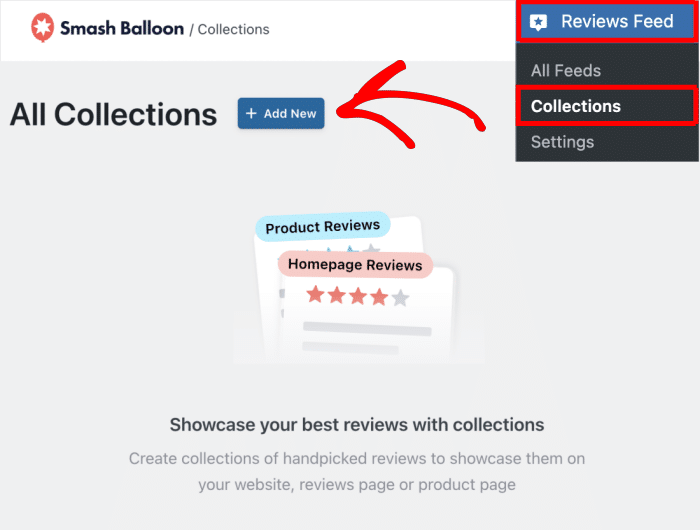
- Dê-lhe um nome claro e descritivo, como «Avaliações de canalização» ou «Avaliações de produtos com 5 estrelas».
- Clique no botão «Criar coleção »
- Selecione a opção «Adicionar avaliação » para começar a adicionar avaliações à coleção.
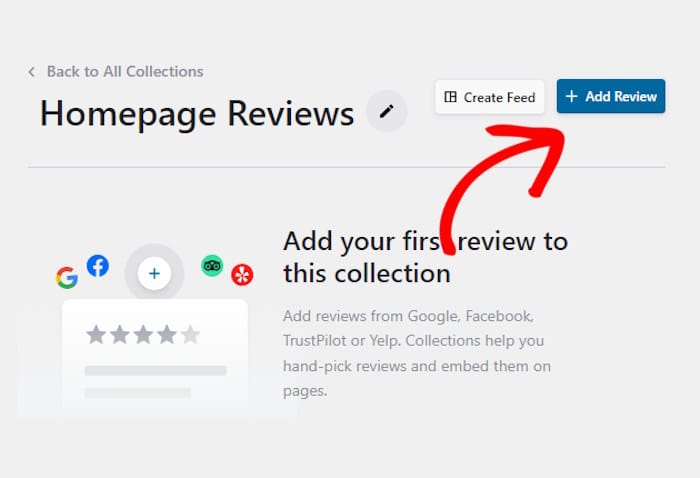
- Escolha se pretende adicionar manualmente novas avaliações ou selecioná-las a partir de fontes existentes.
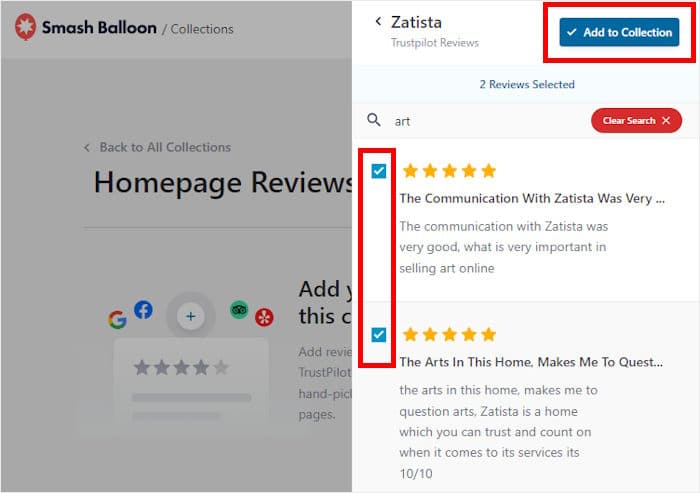
- Se optar por adicionar a partir de uma fonte, selecione as críticas e clique em «Adicionar à coleção».
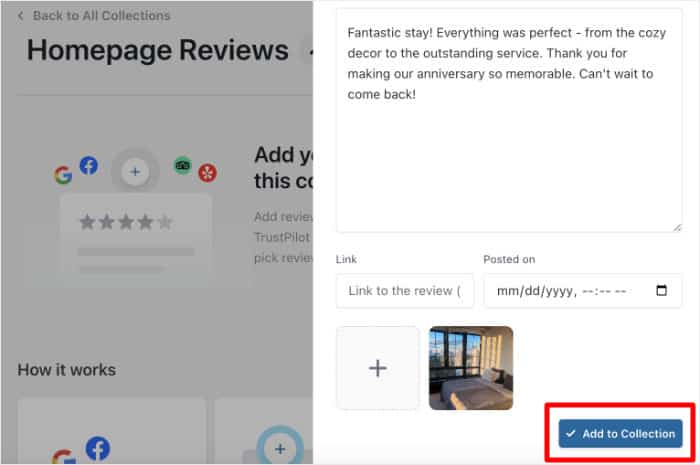
- Se optar por adicionar uma avaliação manualmente, introduza os detalhes da avaliação (pontuação, título, descrição, fotos)
- Desça a página e clique em «Adicionar à coleção».
É isso mesmo. Acabaste de criar o teu primeiro grupo de avaliações direcionado. Agora só precisas de decidir qual é o local ideal para o apresentar (mais informações sobre isso abaixo).
Dica de especialista: Para um guia detalhado, consulte este tutorial sobre como adicionar widgets de avaliações ao seu site WordPress.
Filtrar as avaliações ou selecioná-las manualmente? (Veja aqui como escolher)
Muitas pessoas têm dificuldade em decidir o que fazer nesta situação. Tentam ativar os filtros e acabam por ver comentários que não queriam.
Ou então selecionam manualmente cada avaliação e demoram uma hora a fazê-lo para cada página.
O Reviews Feed Pro oferece-lhe duas formas de o fazer. Pode filtrar os seus feeds de avaliações habituais ou selecionar manualmente avaliações específicas para criar uma coleção.
Aqui está uma explicação clara sobre quando utilizar cada opção.
Utilize a filtragem quando:
A filtragem permite definir regras como classificação mínima por estrelas, palavra-chave ou extensão da avaliação, para que o feed mostre automaticamente apenas as avaliações que correspondam a esses critérios e seja atualizado à medida que surgem novas avaliações.
- Quer mostrar apenas as avaliações de 5 estrelas numa determinada categoria
- Está a consultar avaliações para um SKU de produto específico ou uma palavra-chave de serviço
- Quer que a coleção seja atualizada automaticamente à medida que forem surgindo novas avaliações
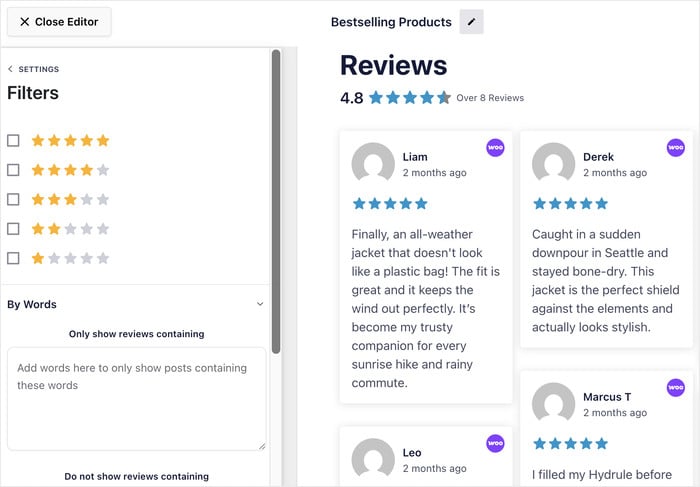
Exemplo: Mostre todas as avaliações de 5 estrelas que mencionem «entrega rápida» na sua página de destino dedicada ao envio.
Utilize a seleção manual quando:
A seleção manual significa que pode percorrer as suas avaliações existentes e selecionar manualmente exatamente aquelas que deseja incluir numa coleção, o que lhe dá controlo total sobre o que aparece numa página específica.
- Quer destacar comentários específicos de clientes específicos
- Está a criar uma página de destino com elevada taxa de conversão e precisa de um controlo preciso
- Gostaria de destacar uma crítica que conte uma história cativante
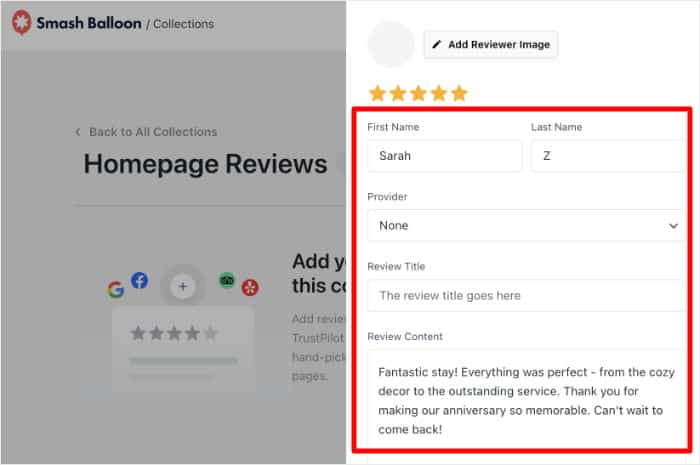
Exemplo: Selecione cuidadosamente três avaliações detalhadas para a página de vendas do seu programa de coaching.
A regra geral é: para páginas de destino, selecione manualmente; para páginas de categorias de produtos, utilize filtros.
Adicione o seu feed de comentários a qualquer página do seu site
Muitas ferramentas podem tornar este passo simples verdadeiramente frustrante.
Copiava-se um código de atalho das definições do plugin, colava-se no local errado e, depois, descobria-se que ele estava a mostrar todas as avaliações, em vez da coleção específica que acabara de criar.
Com o Reviews Feed Pro, incorporar as suas avaliações é um processo muito mais simples.
Demora cerca de 30 segundos e pode utilizar a mesma coleção em quantas páginas quiser, sem precisar de recriar nada.
Opção 1: Bloco Gutenberg
Adicione o bloco «Feed de avaliações» a qualquer página e, em seguida, selecione o feed de avaliações ou a coleção no menu suspenso.
Esta é a melhor opção para páginas de produtos e páginas de destino criadas no editor de blocos do WordPress.

Opção 2: Código de atalho
Copie o código de atalho diretamente do Reviews Feed Pro e cole-o em qualquer parte do conteúdo da sua página.
Isto funciona melhor se utilizar um construtor de páginas como o Elementor ou o Divi.
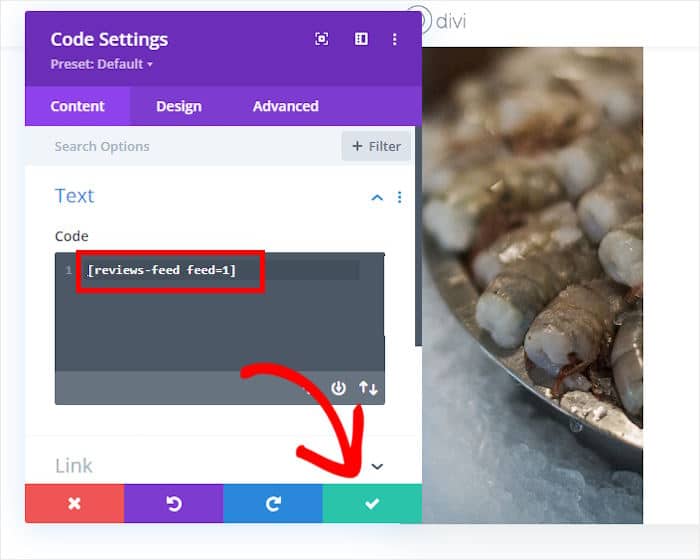
Opção 3: Área de widgets
Adicione o widget «Feed de comentários» a uma barra lateral ou rodapé e atribua-o a páginas específicas.
Esta é uma excelente opção para páginas de serviços em que a barra lateral já está visível para os visitantes.

Talvez esteja a perguntar-se se a adição de vários feeds de comentários irá tornar o seu site mais lento.
Bem, o Reviews Feed Pro carrega os feeds de forma assíncrona, o que significa que um feed de avaliações em qualquer página não impede que o resto da página seja apresentado.
Como resultado, pode ter um feed de avaliações completamente diferente na sua página inicial, nas páginas dos seus produtos e na página de finalização da compra, todos com conteúdo proveniente de coleções diferentes.
Podes fazer tudo isso sem precisares de programar e ainda assim ter um site extremamente rápido.
Use os alertas de avaliações para mostrar as avaliações nas páginas certas
A maioria dos proprietários de sites ou não tem quaisquer comentários nas suas páginas internas, ou dedicou tempo a procurar um plugin de janela pop-up específico que permita apresentar comentários.
Nenhuma das duas abordagens é ideal e ambas dão mais trabalho do que o necessário.
O Review Alerts resolve este problema sem ser necessário instalar mais um plugin no seu site.
Em vez disso, permitem-lhe criar uma janela pop-up de avaliação e controlar exatamente em que páginas esta aparece, tudo a partir do mesmo plugin que já utiliza.
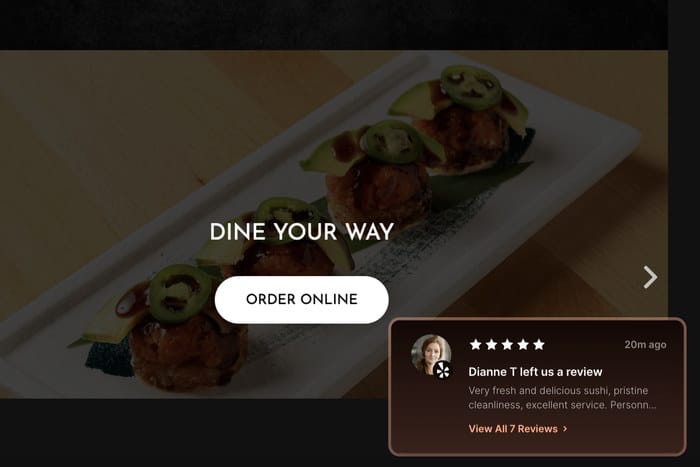
Um «Alerta de Avaliação» é uma pequena janela pop-up discreta que apresenta uma avaliação específica no momento certo.
Isso pode acontecer quando alguém está numa página de produto, prestes a clicar em «Adicionar ao carrinho», ou a ler a descrição de um serviço.
Aqui estão algumas formas práticas de utilizar os Alertas de Avaliações no seu site:
- Mostre uma avaliação que mencione «fácil configuração» na página de instruções do seu produto para reduzir a hesitação do comprador
- Mostre uma avaliação de 5 estrelas sobre a sua experiência de checkout na página do carrinho para dissipar as dúvidas de última hora
- Apresente uma janela pop-up com avaliações na sua página de preços para reforçar o valor no momento da decisão
- Mostre uma avaliação específica do local na sua página de contacto para reforçar a confiança a nível local
A funcionalidade «Alertas de avaliações» está disponível nos planos Reviews Feed Pro Plus e Elite. Se tiver o plano Lite, é isto que irá desbloquear ao fazer um upgrade. Consulte os planos do Reviews Feed Pro.
Configurar um Alerta de Avaliação é muito simples. Veja como fazê-lo:
- Aceda ao painel de controlo do WordPress e abra «Feed de comentários» » «Alertas de comentários».
- Clique no botão Adicionar novo.
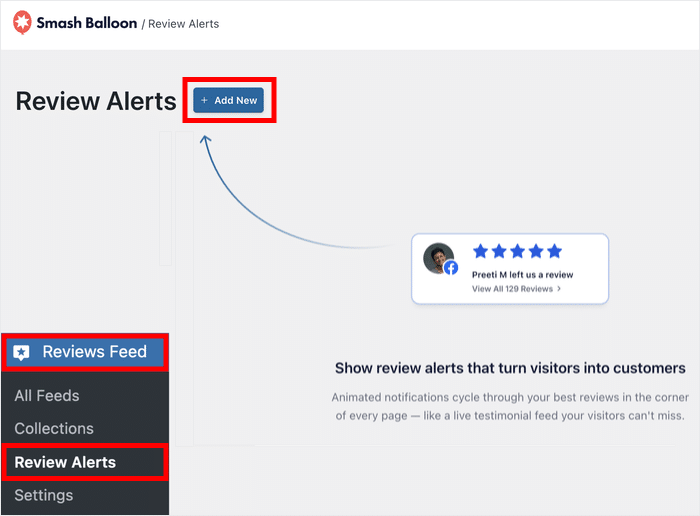
- Selecione as fontes de avaliações específicas que pretende apresentar na janela pop-up.
- Clique em «Criar alerta de avaliação».
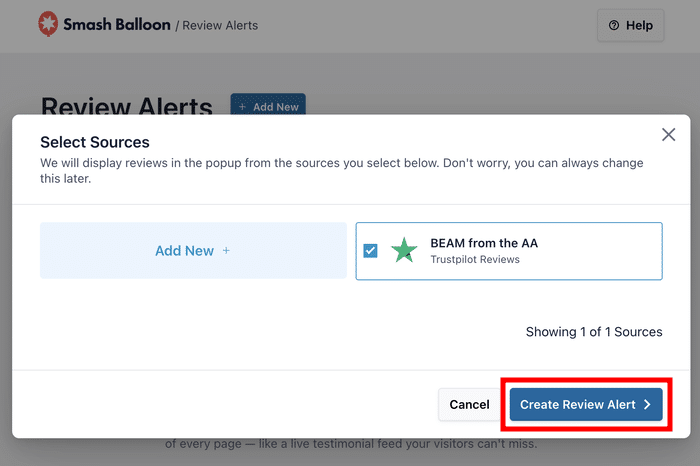
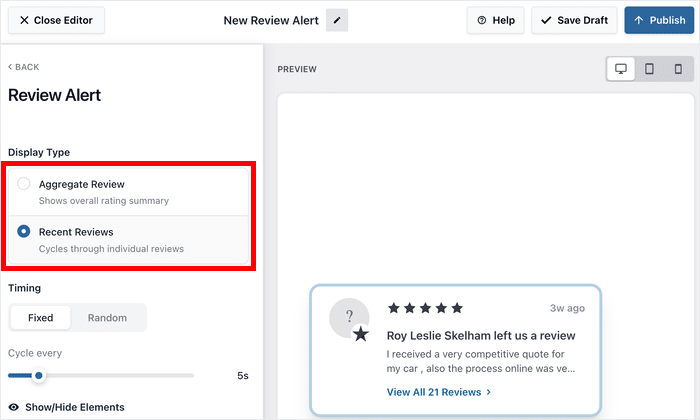
- No personalizador, ajuste o tempo de exibição e a posição de acordo com o layout da sua página.
- Selecione a opção «Alerta de avaliações » e escolha entre a pontuação agregada das avaliações ou as avaliações recentes.
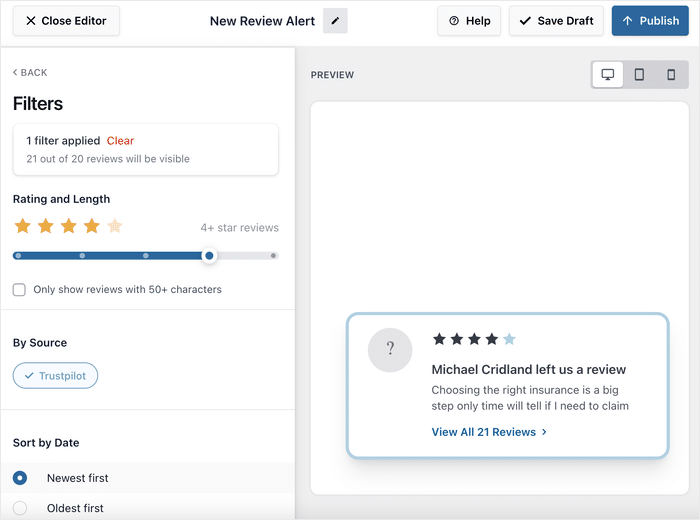
- Clique no separador «Definições » e selecione a opção «Filtros ».
- Ajuste os filtros para controlar as avaliações que aparecem na janela pop-up.
- Guarde as alterações e volte ao separador «Definições ».
- Clique em «Visibilidade » para definir em que páginas o alerta é apresentado.
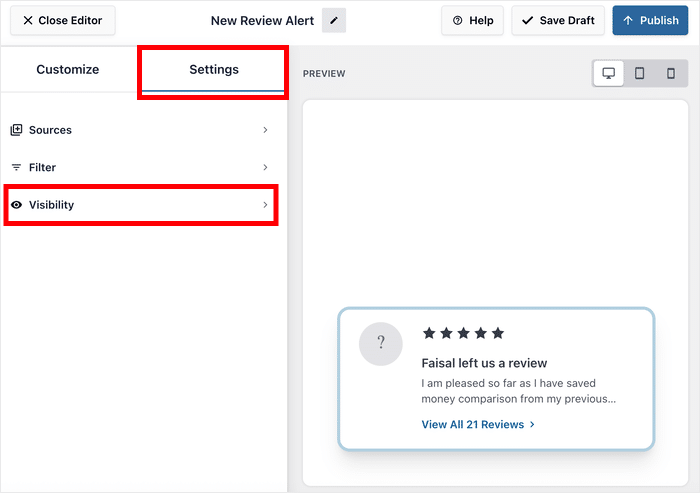
A partir daqui, pode controlar exatamente onde os pop-ups aparecem no seu site. Tem duas opções:
- Selecione «Todas as páginas » para aplicar a funcionalidade em todo o site e, em seguida, utilize os filtros de exclusão para impedir que apareça em páginas onde um pop-up possa parecer deslocado.
- Selecione «Páginas específicas» e indique exatamente quais as páginas, tipos de publicação ou categorias que devem ativar o alerta.
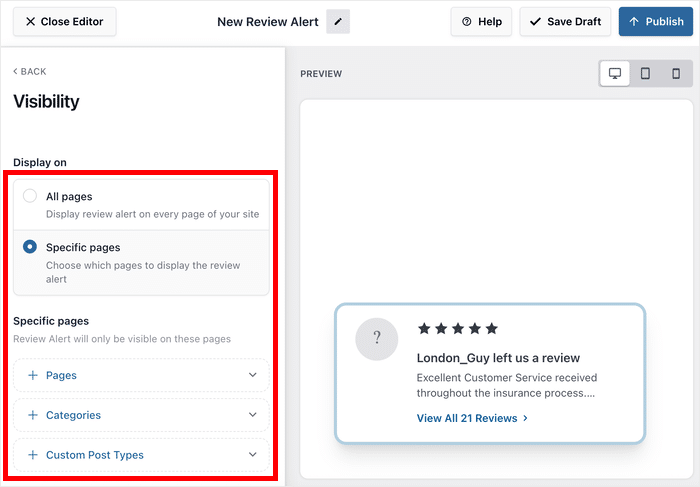
Como resultado, as suas avaliações não ficam apenas na sua página inicial. Estão presentes em todas as páginas onde um cliente possa hesitar.
Dica profissional: A segmentação por página e os filtros de avaliações podem ser usados em conjunto. Pode mostrar apenas avaliações de 5 estrelas E fazer com que estas apareçam na sua página de finalização da compra para converter mais visitantes.
As revisões certas para cada página: um guia página a página
Não sabe bem quais as avaliações que deve mostrar e onde? Aqui fica um guia rápido para criar uma relação de confiança com os visitantes que visitam o site pela primeira vez.
A sua página inicial
A sua página inicial é, muitas vezes, a primeira coisa que um novo visitante vê; por isso, as avaliações aqui apresentadas devem refletir a totalidade do seu negócio, e não apenas um produto ou serviço.
- Mostre as suas avaliações com melhor classificação em várias plataformas (Google + Facebook + Trustpilot)
- Utilize um feed misto que represente toda a sua gama de produtos ou serviços
- Inclua comentários que mencionem o nome da sua marca e a experiência geral
Introdução: Crie uma coleção a partir de todas as suas fontes conectadas, mude para um layout em carrossel e adicione-a à sua página inicial utilizando um bloco do Gutenberg.

Páginas de produtos (WooCommerce)
Objetivo: Confirmar se o produto em questão corresponde às expectativas.
Um visitante numa página de produto já está interessado. A avaliação certa neste momento pode ser o empurrãozinho final de que precisa para comprar.
- Selecione cuidadosamente as avaliações que mencionem o nome exato do produto
- Filtrar para mostrar apenas as avaliações com 4 a 5 estrelas para esse produto específico
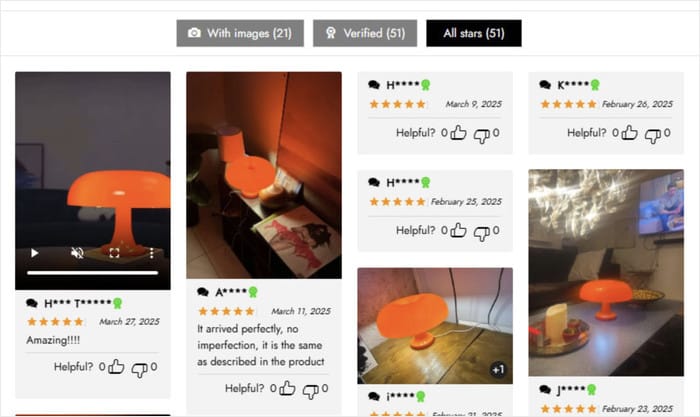
Tem uma loja WooCommerce e quer que apenas apareçam comentários específicos sobre o produto na página do produto?
Crie uma coleção de avaliações filtradas e cuidadosamente selecionadas para esse produto e, em seguida, incorpore-a diretamente nessa página utilizando o bloco Gutenberg ou um código de atalho.
Isto faz com que cada página de produto se concentre nas avaliações que são realmente relevantes para o que o cliente está a considerar.
Introdução: Crie uma coleção filtrada pelo nome desse produto e incorpore-a utilizando o bloco Gutenberg ou um código de atalho.

Página de finalização da compra / Carrinho
Objetivo: Eliminar as dúvidas de última hora.
É na página do carrinho que se verifica o maior nível de hesitação. Uma avaliação bem posicionada nesta página pode fazer a diferença entre uma encomenda concluída e um carrinho abandonado.
- Mostrar comentários que mencionem envio rápido, devoluções fáceis ou um excelente serviço ao cliente
- Utilize uma janela pop-up de «Alerta de avaliação» que seja ativada na página do carrinho, em vez de um feed completo, pois, neste caso, menos é mais
- Destaque as avaliações que mencionem frases como «estou tão contente por ter encomendado» ou «valeu cada cêntimo»
Introdução: Utilize aqui um «Alerta de Avaliação» em vez de um feed completo e direcione-o especificamente para o URL da página do carrinho.
Dica de especialista: Queres saber mais formas de apresentar as avaliações do WooCommerce? Consulta este guia sobre como apresentar feeds de avaliações do WooCommerce no teu site.
Serviços / Páginas de destino
Objetivo: Reforçar a credibilidade de uma oferta específica.
As páginas de destino precisam de comentários que se dirijam diretamente ao público que as lê. Um comentário genérico não é suficiente neste caso.
- Selecione cuidadosamente 3 a 5 comentários de clientes que correspondam ao público-alvo dessa página de destino
- Numa página de serviços de «emergências de canalização», mostre as avaliações que mencionem a rapidez da resposta
- Numa página de destino de coaching, apresente comentários que descrevam uma transformação, e não apenas satisfação

Introdução: Apresente uma seleção de testemunhos de clientes de grande valor e incorpore-a no conteúdo da página através de um código de atalho ou de um bloco.
Página «Sobre» / «Contacto»
Objetivo: Criar uma relação de confiança e diminuir a relutância em fazer perguntas.
Os visitantes da sua página «Sobre» ou «Contacto» estão prestes a entrar em contacto consigo. Uma avaliação adequada nesta altura facilita esse passo final.
- Mostrar comentários que mencionem a sua equipa, a comunicação ou o acompanhamento
- Comentários que destacam a facilidade com que foi possível entrar em contacto ou a rapidez com que respondeu
- Inclua comentários que mencionem a sua localização ou área de atuação para reforçar a confiança a nível local
Introdução: Um alerta de comentários funciona bem neste caso. Direcione-o para a página de contacto e filtre os comentários que mencionem o seu tempo de resposta ou a sua equipa pelo nome.
Como pode ver, cada página tem uma função a desempenhar, e uma revisão adequada facilita essa tarefa.
Dica profissional: Se tiveres o Google e o Trustpilot ligados no Reviews Feed Pro, podes combiná-los num único feed de avaliações para teres imensas provas sociais prontas a serem apresentadas aos visitantes.
Perguntas mais frequentes
Posso mostrar comentários diferentes em páginas diferentes sem ter de criar várias contas ou utilizar plugins?
Sim, pode apresentar avaliações diferentes em páginas diferentes utilizando uma única conta do Reviews Feed Pro e sem plugins adicionais. O Collections controla quais as avaliações que aparecem em cada feed, e o Review Alerts controla onde é que o pop-up de uma avaliação aparece no seu site.
Como faço para que apenas as avaliações específicas do produto sejam exibidas na página de um produto do WooCommerce?
Pode exibir comentários específicos de um produto na página de produto do WooCommerce criando uma coleção no Reviews Feed Pro e filtrando ou selecionando manualmente os comentários relativos a esse produto específico. Assim que a sua coleção estiver pronta, incorpore-a na página do produto utilizando o bloco Gutenberg ou um código de atalho. Volte à secção sobre incorporação acima se precisar de uma revisão sobre como fazer isso.
Qual é a diferença entre filtrar as avaliações e selecioná-las manualmente?
A filtragem é automática e baseada em regras, selecionando as avaliações que correspondem aos critérios definidos, como a classificação por estrelas ou palavras-chave. A seleção manual é precisa e permite-lhe controlar totalmente quais as avaliações que aparecem. Para páginas de destino, opte pela seleção manual. Para páginas de categorias de produtos, utilize a filtragem.
A adição de vários feeds de comentários irá tornar o meu site mais lento?
A adição de vários feeds de avaliações não irá tornar o seu site mais lento, uma vez que o Reviews Feed Pro carrega os feeds de forma assíncrona, o que significa que estes não impedem a renderização do resto da página. Na maioria dos sites, não se verifica qualquer impacto mensurável no tempo de carregamento quando se adicionam feeds de coleções a páginas adicionais.
Posso mostrar as avaliações do Google numa página e as do Trustpilot noutra?
Sim, pode mostrar as avaliações do Google numa página e as do Trustpilot noutra, desde que ambas as plataformas estejam ligadas no Reviews Feed Pro. Basta criar uma coleção separada para cada plataforma e incorporar cada uma delas na página onde pretende que apareçam.
Comece já a mostrar as críticas certas em todas as páginas
O bloco de avaliações na sua página inicial é um começo. Mas o verdadeiro trabalho de prova social acontece nas páginas onde os clientes tomam as suas decisões.
As funcionalidades «Recolhas» e «Alertas de Avaliações» do Reviews Feed Pro permitem-lhe apresentar a avaliação certa ao cliente certo, exatamente no momento certo.
Agora dispõe de um sistema claro para garantir que cada página cumpre bem a sua função, desde as páginas de produtos até às páginas de finalização da compra e de contacto.
Se já utiliza o Reviews Feed Pro Plus ou Elite, pode ter a sua primeira Coleção e o seu primeiro Alerta ativos em menos de 10 minutos.
Se ainda não utiliza o Reviews Feed Pro, eis o que irá obter ao inscrever-se.
Adquira o Reviews Feed Pro e comece a destacar as suas melhores avaliações em todas as páginas importantes.







