


 Muro social
  Feed Analytics


¿Buscas una forma sencilla de mostrar presentaciones de X (Twitter) en tu página web de WordPress?
Mostrar los feeds de X (Twitter) en tu página web te ayuda a ofrecer a tus visitantes contenido relevante de las redes sociales. Además, es una forma novedosa de aumentar la visibilidad de tu marca y la participación de los clientes.
Pero X (Twitter) no permite personalizar el diseño del feed. Y resulta un poco complicado personalizar el código de X (Twitter) sin recurrir a un desarrollador.
Por eso te vamos a enseñar cómo añadir fácilmente una presentación de diapositivas de X (Twitter) a tu página web, aunque no seas un experto en tecnología.
En primer lugar, veamos la forma más sencilla de insertar una presentación de diapositivas de X (Twitter).
O bien, puedes seguir el Paso 1: Instalar y activar el plugin X (Twitter) Feed Pro.
La forma más fácil de mostrar una presentación X (Twitter)
Si lo deseas, puedes integrar manualmente tus feeds de X (Twitter) en tu página web, pero este método conlleva algunas dificultades y riesgos:
- Difícil de configurar: Si no te sientes cómodo con la codificación, no es fácil de configurar, ya que tienes que incrustar manualmente un montón de código y cambiar entre diferentes páginas web.
- Lleva mucho tiempo: ¿Olvidaste una línea de código? ¿O hiciste algo mal? Necesitarás mucho tiempo para averiguar qué ha fallado.
- Confuso y propenso a errores: Al incrustar manualmente, se corre el riesgo de romper accidentalmente el sitio por pequeños errores.
- No hay opciones de personalización: ¿Quieres mostrar una presentación de diapositivas de X (Twitter)? No puedes. Cuando añades manualmente tu feed a WordPress, no puedes personalizar libremente el diseño y el estilo de tu feed.
- Sin filtros: Tampoco puedes filtrar el contenido de tu feed. Así que, si quieres moderar las publicaciones de X que se muestran en tu feed, no es posible.
Si es así, ¿cuál es la mejor forma de insertar una presentación de diapositivas de X (Twitter) en tu WordPress? Utilizando el plugin de feed de X (Twitter) mejor valorado para WordPress: X (Twitter) Feed Pro.

Este plugin, apto para usuarios sin conocimientos técnicos, facilita enormemente la creación de presentaciones de diapositivas de X (Twitter) en WordPress; incluso los principiantes más novatos pueden utilizarlo sin problemas.
Si utilizas X (Twitter) Feed Pro para añadir presentaciones de X (Twitter) a tu página web, podrás disfrutar de sus funciones, como:
- Es muy fácil de configurar: una vezinstalado, podrás configurarlo todo y visualizar tu feed de X (Twitter) sin problemas. Aunque no seas un experto en informática.
- Un montón de tipos de feeds: puedes etiquetar con hashtags feeds de X (Twitter), líneas de tiempo de usuarios, listas de X (Twitter), resultados de búsqueda y mucho más.
- Ahorra tiempo y gana en eficiencia: ¡Muestra tu galería de diapositivas de X (Twitter) en menos de 5 minutos con nuestro sencillo proceso paso a paso!
- Fácil de usar: no hace falta modificar el código ni correr el riesgo de estropear tu página web sin querer. Solo necesitas unos clics para personalizar tu feed de X (Twitter) y controlar las publicaciones de X que se muestran.
- Numerosas opciones de personalización: ¿Quieres mostrar un feed horizontal en forma de «X» (como el de Twitter) en un diseño de presentación de diapositivas? Con el editor de feeds en tiempo real del plugin, puedes hacerlo con un solo clic, sin necesidad de código complicado.
- Controla tu contenido: el complemento te permite filtrar X publicaciones para que solo se muestren las que tú quieras. Esto resulta especialmente útil cuando deseas mostrar testimonios de redes sociales para aprovechar la prueba social y aumentar las conversiones.
¿Y hemos mencionado lo mejor de todo? Cuando adquieras tu propia copia de X (Twitter) Feed Pro, tendrás acceso a un equipo de asistencia técnico, amable y eficaz, formado por expertos en WordPress que estarán encantados de orientarte.
Así que si necesitas ayuda, envíales un mensaje y harán todo lo posible por echarte una mano.
Como resultado, el plugin tiene una sólida puntuación de 4,9/5 estrellas y es felizmente recomendado por más de 150.000 usuarios.

Cómo añadir una presentación X (Twitter) a su sitio WordPress
¿Estás listo para aumentar tus seguidores en X (Twitter) mostrando tu interesante feed de X (Twitter)? Echa un vistazo al tutorial paso a paso que te explica cómo incrustar tu feed de X (Twitter) en una presentación de diapositivas a continuación:
Paso 1: Instalar y activar el plugin X (Twitter) Feed Pro
En primer lugar, descárgate aquí tu propia copia del plugin X (Twitter) Feed Pro. A continuación, instala y activa el plugin en tu sitio web de WordPress.
¿Tienes dudas sobre cómo hacerlo? Echa un vistazo a este tutorial fácil de usar sobre cómo instalar un plugin de WordPress en su sitio web.
Paso 2: Crear un nuevo feed de X (Twitter)
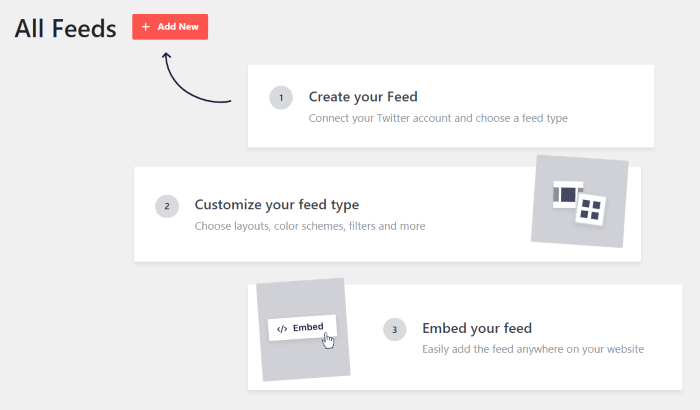
En este paso, puedes seguir el proceso guiado de X (Twitter) Feed Pro y crear un nuevo feed en tu página web.
Desde el panel de control de WordPress, ve al menú «X (Twitter) Feed» » «Todos los feeds» para empezar.
A continuación, haga clic en el botón Añadir nuevo de la parte superior.

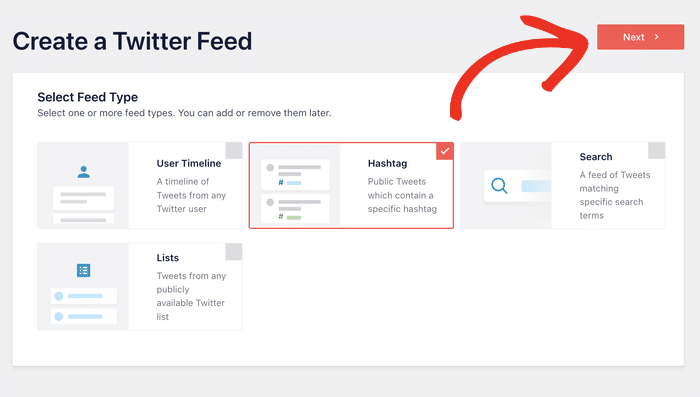
Una vez hecho esto, puedes especificar qué tipo de feed de X (Twitter) quieres crear.
Con X (Twitter) Feed Pro, puedes elegir entre los siguientes tipos de feed:
- Cronología del usuario: muestra X publicaciones de tu propia cronología de X (Twitter)
- Hashtag: Insertar X publicaciones que contengan hashtags específicos
- Búsqueda: Muestra X publicaciones según los resultados de una búsqueda avanzada en X (Twitter)
- Listas: Muestra X publicaciones de tus listas específicas de X (Twitter)
Para nuestro ejemplo, estamos utilizando el tipo de feed hashtag aquí.
Una vez que hayas elegido el tipo de feed de X (Twitter), haz clic en «Siguiente» para continuar.
Paso 3: Conecta tu cuenta X (Twitter)
Al vincular tu cuenta de X (Twitter), tu feed podrá mostrar contenido de X (Twitter) en tu página web.
En primer lugar, haz clic en el botón Conectar de la ventana emergente para empezar.

Una vez hecho esto, el complemento te pedirá que le concedas acceso de solo lectura a tu cuenta de X (Twitter).
Es totalmente seguro, ya que X (Twitter) Feed Pro no podrá utilizar ese acceso para realizar ningún cambio.
Para dar acceso de sólo lectura al plugin, haga clic en el botón Autorizar app.

Al hacerlo, volverás a tu página web, donde podrás elegir la fuente de tu feed de X (Twitter).
Para ello, sólo tienes que introducir las cuentas de usuario, hashtags, términos de búsqueda o cualquier otro tipo de fuente que quieras mostrar en tu sitio.
Solo tienes que introducir la fuente «X» (Twitter) en la ventana emergente y, a continuación, hacer clic en «Siguiente».
A modo de ejemplo, estamos utilizando el hashtag «#KEEB_PD» en nuestro perfil de X (Twitter).

Paso 4: Elige tu plantilla de galería de diapositivas para X (Twitter)
¿Ya has vinculado tu cuenta de X (Twitter) al complemento? ¡Genial!
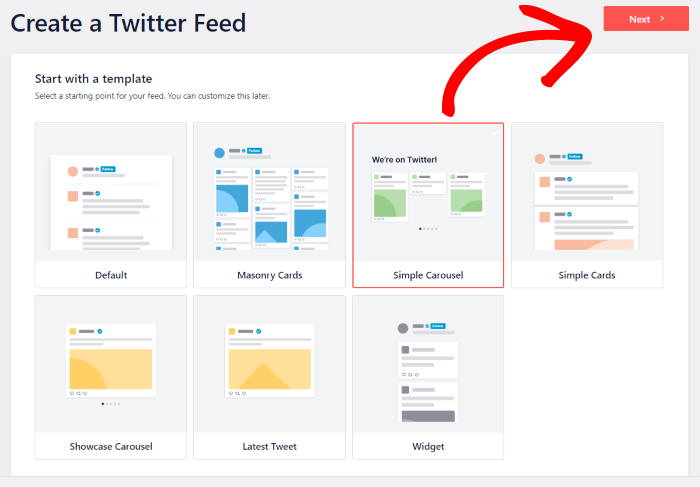
Ahora, X (Twitter) Feed Pro te pedirá que elijas la plantilla de feed que quieras utilizar.
Si quieres mostrar muchas publicaciones X a la vez en tu presentación, elige laplantilla «Simple Carousel» y haz clic en «Siguiente».
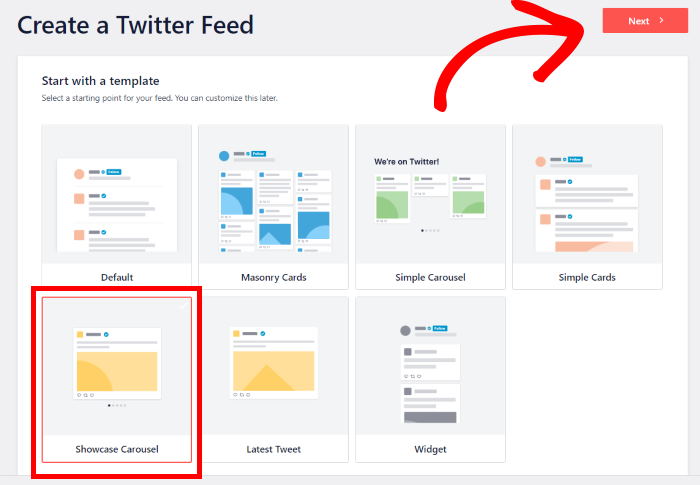
Si quieres que la presentación de diapositivas de X (Twitter) muestre solo una publicación de X cada vez, haz clic en el carrusel «Showcase ».
A continuación, haga clic en el botón Siguiente para continuar.
Y así, sin más, ya tienes un feed con una presentación de diapositivas de X (Twitter) en tu página web.
Además, tu nuevo feed tiene un aspecto estupendo desde el primer momento, ya que copia automáticamente el diseño de tu sitio web.

Paso 5: Personaliza tu feed de diapositivas de X (Twitter)
Con el plugin X (Twitter) Feed Pro, dispondrás de un editor de feeds en tiempo real muy fácil de usar que te ayudará a diseñar fácilmente tus feeds de X (Twitter).
Aquí, puedes encontrar todas las opciones de personalización en el panel izquierdo. Con ellas, puedes cambiar la plantilla de tu feed, el diseño, los colores, el tamaño, el estilo de la cabecera, el número de entradas, el tamaño del feed y mucho más.

A la derecha encontrarás una vista previa en tiempo real de tu feed de X (Twitter) para que puedas seguir fácilmente los cambios que realices.
Para empezar con la personalización, haga clic en la opción Feed Layout .

Desde aquí, puedes cambiar la forma en que aparecen las publicaciones de X en tu feed de X (Twitter). Incluso puedes mostrar las publicaciones de X en forma de lista o en una galería tipo «masonry».
Para cambiar las opciones de tu presentación de diapositivas de X (Twitter), solo tienes que desplazarte hacia abajo por la parte izquierda y buscar la sección «Configuración del carrusel ».
A continuación, puedes elegir si quieres activar o desactivar las flechas de navegación, los puntos de paginación y la reproducción automática de tu presentación de diapositivas en X (Twitter).
Además, puedes cambiar el número de filas, el tipo de bucle, la altura de la presentación, el tiempo de intervalo y mucho más.
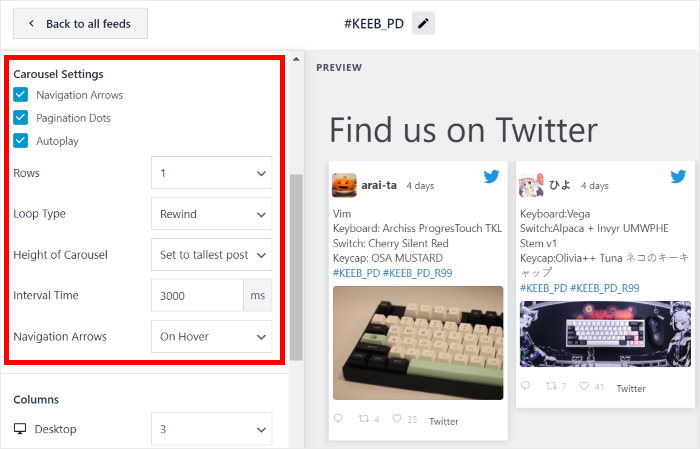
Cuando hayas terminado de configurar tu presentación de diapositivas en X (Twitter), haz clic en «Guardar» para guardar los cambios.
Ahora, haz clic en el botón «Personalizar» de la parte superior para seguir diseñando tu feed de X (Twitter).

A continuación, haz clic en la opción «Esquema de colores» para poder configurar los colores de tu presentación de diapositivas de X (Twitter).

Con X (Twitter) Feed Pro, solo tienes que elegir una combinación de colores para cambiar al instante todos los colores de tu feed de X (Twitter) de una sola vez.
Tienes 4 combinaciones de colores para elegir:
- Heredar del tema: Utilice los mismos colores que su sitio web
- Claro: Mostrar un fondo claro junto con un color de fuente más oscuro.
- Oscuro: Mostrar un fondo oscuro con un color claro para la fuente.
- Personalización: Selecciona manualmente los colores de tu feed de X (Twitter)

Una vez que hayas elegido la combinación de colores para tu presentación de diapositivas de X (Twitter), haz clic en «Guardar» para confirmar los cambios.
Como puedes ver, es muy fácil personalizar el resto de tu feed de X (Twitter) con el editor de feed en tiempo real.
Todo lo que tienes que hacer es pulsar unos cuantos botones y tu feed tendrá el aspecto que tú quieras. Esto significa que no necesitas lidiar con confusos fragmentos de código ni contratar a un desarrollador para que te ayude.
Cuando estés satisfecho con el aspecto de tu feed de X (Twitter), haz clic en el botón «Guardar ».
Paso 6: Muestra tu feed de diapositivas de X (Twitter) en tu WordPress
Ya has aprendido a crear y personalizar tu feed de diapositivas de X (Twitter). ¡Genial! El último paso es aprender a mostrarlo en tu página web.
Con X (Twitter) Feed Pro, hay dos formas de hacerlo:
- Añade tu galería de imágenes de X (Twitter) a tu página de WordPress
- Añade tu feed de diapositivas de X (Twitter) como widget a la barra lateral o al pie de página.
¿No está seguro de qué camino es mejor para usted? No se preocupe. Puedes consultar ambos métodos a continuación:
Añade tu galería de imágenes de X (Twitter) a tu página de WordPress
Para que te resulte más fácil, puedes utilizar el editor de publicaciones en directo para insertar tu presentación de diapositivas de X (Twitter) con solo unos clics.
Primero, haz clic en el botón "Incrustar" de la parte superior para empezar.
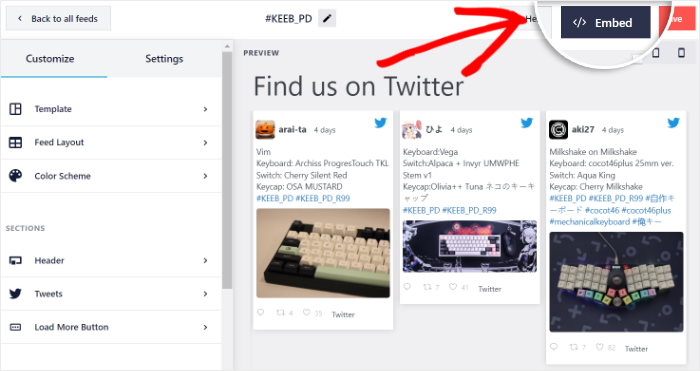
A continuación, aparecerá una ventana emergente en la que se te preguntará dónde quieres insertar el feed de X (Twitter).
Como vas a mostrar tu presentación de X (Twitter) en una página de WordPress, haz clic en el botón «Añadir a una página ».

Después de eso, la ventana emergente le mostrará una lista de páginas de WordPress en su sitio. Selecciona una página de esta lista y haz clic en Añadir para empezar a incrustar tu feed.

X (Twitter) Feed Pro abrirá ahora esa página en el editor de WordPress. Ya puedes añadir un nuevo bloque de WordPress haciendo clic en elicono del signo más (+).

A continuación, escribe «twitter feed» en el cuadro de búsqueda y, en los resultados de la búsqueda, haz clic en el bloque «X (Twitter) Feed ».

Por último, haz clic en «Publicar» o «Actualizar» para guardar los cambios, y tu presentación de diapositivas de X (Twitter) estará por fin disponible en línea.
Ahora puede abrir su sitio web y ver cómo queda.

Como puedes ver, X (Twitter) Feed Pro facilita la incorporación de contenido de X (Twitter).
Ahora, veamos la segunda forma de mostrar las galerías de imágenes de X (Twitter) en tu página web.
Añade tu feed de diapositivas de X (Twitter) a la barra lateral o al pie de página de tu sitio web
Para insertar tu feed de diapositivas de X (Twitter) en la barra lateral o en el pie de página de tu página web, solo tienes que utilizar el editor de feeds en directo.
En primer lugar, ve al menú «Feed de X (Twitter)» » «Todos los feeds» desde tu panel de administración y haz clic en tu feed de diapositivas de X (Twitter).

Ahora puedes volver a ver el editor de vídeo en directo.
Para empezar a incrustar este feed de X (Twitter), haz clic en el botón «Incrustar» situado en la esquina superior derecha.
Mediante la ventana emergente, ya puedes seleccionar la ubicación de tu nuevo feed de diapositivas de X (Twitter).
Como lo vas a incrustar en tus áreas de widgets, haz clic en el botón Añadir a un widget .

X (Twitter) Feed Pro te redirigirá ahora a la página de widgets de tu sitio web para que puedas integrar el feed de X (Twitter) como un widget.
Si quieres mostrar tu presentación de X (Twitter) en la barra lateral, haz clic en el panel «Barra lateral ».

Para insertar el widget de presentación de diapositivas de X (Twitter) en el pie de página, haz clic en el panel «Pie de página ».
Para esta guía, incrustaremos el feed en el pie de página de WordPress.

Para crear un nuevo widget, haz clic en el icono más (+) de la parte inferior.
Ahora, haz clic en el widget «X (Twitter) Feed» de entre las opciones para insertar tu galería de imágenes de X (Twitter).

Por último, haz clic en el botón «Actualizar» para guardar tu nuevo widget de X (Twitter), ¡y ya está todo listo!
Si abres tu página web, ahora podrás ver un feed de diapositivas de X (Twitter) en la barra lateral o en el pie de página, tal y como se muestra aquí:

Y ahí lo tienen.
Al leer esta guía paso a paso, ya has aprendido a añadir un feed de diapositivas de X (Twitter) a tu sitio de WordPress.
Ahora puedes aumentar fácilmente el número de seguidores en X (Twitter), crear una comunidad atractiva y hacer crecer tu negocio con el tiempo.
¿Estás listo para incrustar presentaciones de diapositivas de X (Twitter)? ¡Empieza hoy mismo a utilizar X (Twitter) Feed Pro!
Si te interesa el tema, quizá también te interese echar un vistazo a esta entrada sobre los mejores tipos de publicaciones en X que han demostrado ser eficaces para hacer crecer tu negocio en este momento.
Y si te ha gustado este artículo, síguenos en X (Twitter)y enFacebookpara ver más tutoriales útiles.







