


 Parede social
  Análise de feeds


Está à procura de uma forma fácil de apresentar apresentações de diapositivos do X (Twitter) no seu site WordPress?
A exibição de feeds do X (Twitter) no seu site ajuda-o a mostrar conteúdos relevantes das redes sociais aos seus visitantes. Além disso, é também uma forma inovadora de aumentar a visibilidade da sua marca e o envolvimento dos clientes.
Mas o X (Twitter) não permite personalizar o layout do feed. E é um pouco complicado personalizar o código do X (Twitter) sem recorrer a um programador.
É por isso que vamos mostrar-lhe como adicionar facilmente uma apresentação de slides do X (Twitter) ao seu site — mesmo que não tenha muitos conhecimentos técnicos.
Primeiro, vamos ver a forma mais simples de incorporar uma apresentação de diapositivos do X (Twitter).
Ou pode seguir o Passo 1: Instalar e ativar o plugin X (Twitter) Feed Pro.
A forma mais fácil de apresentar uma apresentação de diapositivos X (Twitter)
Se quiser, pode incorporar manualmente os seus feeds do X (Twitter) no seu site, mas este método apresenta algumas dificuldades e riscos:
- Difícil de configurar: Se não se sentir à vontade com a codificação, não é fácil de configurar, uma vez que tem de inserir manualmente muitos códigos e alternar entre diferentes páginas Web.
- Demora muito tempo: Esqueceu-se de uma linha de código? Ou fez algo errado? Precisaria de muito tempo para descobrir o que correu mal.
- Confuso e propenso a erros: Uma vez que está a incorporar manualmente, corre o risco de danificar acidentalmente o seu sítio devido a pequenos erros.
- Sem opções de personalização: Quer mostrar uma apresentação de slides do X (Twitter)? Não é possível. Quando adiciona manualmente o seu feed ao WordPress, não pode personalizar livremente o layout e o estilo do mesmo.
- Sem filtros: Também não é possível filtrar o conteúdo do teu feed. Por isso, se quiseres controlar as publicações do X que vais mostrar no teu feed, isso não é possível.
Se for esse o caso, qual é a melhor forma de incorporar uma apresentação de slides do X (Twitter) no seu WordPress? Utilizando o plugin de feed do X (Twitter) mais bem cotado para o WordPress: o X (Twitter) Feed Pro.

Este plugin, que não requer conhecimentos técnicos, facilita imenso a criação de apresentações de slides do X (Twitter) no WordPress — até mesmo os principiantes mais in experientes podem utilizá-lo sem problemas.
Se utilizar o X (Twitter) Feed Pro para adicionar apresentações de slides do X (Twitter) ao seu site, poderá usufruir das suas funcionalidades, tais como:
- É muito fácil de configurar: depois deinstalado, podes configurar tudo e visualizar o teu feed do X (Twitter) com facilidade. Mesmo que não sejas um especialista em informática.
- Inúmeros tipos de feeds: pode adicionar hashtags a feeds do X (Twitter), linhas do tempo de utilizadores, listas do X (Twitter), resultados de pesquisa e muito mais.
- Rápido e eficiente: mostra o teu feed de apresentação de slides do X (Twitter) em menos de 5 minutos com o nosso guia passo a passo simples!
- Fácil de utilizar: Não é preciso alterar códigos nem correr o risco de danificar acidentalmente o seu site. Bastam alguns cliques para personalizar o seu feed do X (Twitter) e controlar as publicações do X que pretende mostrar.
- Inúmeras opções de personalização: Quer mostrar um feed horizontal em forma de X (Twitter) num layout de apresentação de diapositivos? Com o editor de feed em tempo real do plugin, pode fazê-lo com um único clique — sem necessidade de código complicado.
- Controla o teu conteúdo: o plugin permite-te filtrar X publicações para que possas mostrar apenas os feeds que desejas. Isto é especialmente útil quando pretendes mostrar testemunhos nas redes sociais para utilizar a prova social com vista a aumentar as conversões.
E já mencionámos a melhor parte? Quando adquirir a sua própria cópia do X (Twitter) Feed Pro, terá acesso a uma equipa de apoio simpática e rápida, composta por especialistas em WordPress, que o poderá orientar.
Por isso, se precisar de ajuda, basta enviar-lhes uma mensagem e eles farão o possível para o ajudar.
Como resultado, o plugin tem uma classificação sólida de 4,9/5 estrelas e é recomendado por mais de 150.000 utilizadores.

Como adicionar uma apresentação de slides X (Twitter) ao seu site WordPress
Está pronto para aumentar o número de seguidores no X (Twitter) ao mostrar o seu feed envolvente do X (Twitter)? Veja abaixo o tutorial passo a passo para incorporar o seu feed do X (Twitter) numa apresentação de diapositivos:
Passo 1: Instalar e ativar o plugin X (Twitter) Feed Pro
Primeiro, descarregue aqui a sua própria cópia do plugin X (Twitter) Feed Pro. Depois, instale e ative o plugin no seu site WordPress.
Está confuso sobre como fazer isso? Basta consultar este tutorial de fácil utilização sobre como instalar um plugin WordPress no seu sítio Web.
Passo 2: Criar um novo feed do X (Twitter)
Nesta etapa, pode utilizar o fluxo guiado do X (Twitter) Feed Pro e criar um novo feed no seu site.
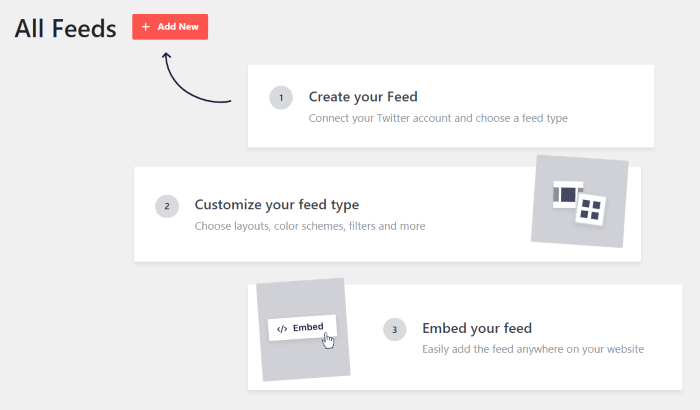
No painel de controlo do WordPress, aceda ao menu Feed do X (Twitter) » Todos os feeds para começar.
Depois disso, clique no botão Adicionar novo na parte superior.

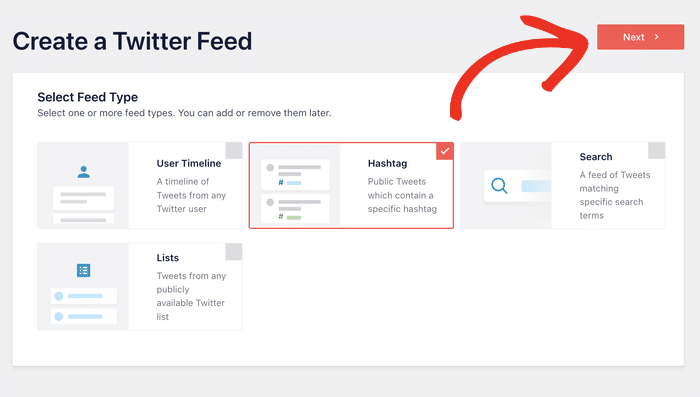
Depois de fazer isso, pode especificar que tipo de feed do X (Twitter) pretende criar.
Com o X (Twitter) Feed Pro, pode escolher entre os seguintes tipos de feed:
- Linha do tempo do utilizador: Mostra X publicações da tua própria linha do tempo do X (Twitter)
- Hashtag: Incorporar X publicações que tenham hashtags específicas
- Pesquisa: Mostra X publicações com base nos resultados de uma pesquisa avançada no X (Twitter)
- Listas: Mostra X publicações das tuas listas específicas do X (Twitter)
Para o nosso exemplo, estamos a utilizar o tipo de feed de hashtag.
Depois de escolher o tipo de feed do X (Twitter), clique em «Seguinte» para continuar.
Passo 3: Ligar a sua conta X (Twitter)
Ao ligar a sua conta do X (Twitter), o seu feed poderá apresentar conteúdos do X (Twitter) no seu site.
Primeiro, clique no botão Ligar na janela de contexto para começar.

Depois de fazer isso, o plugin irá pedir-lhe que conceda acesso apenas de leitura à sua conta X (Twitter).
É totalmente seguro, uma vez que o X (Twitter) Feed Pro não poderá utilizar esse acesso para efetuar quaisquer alterações.
Para conceder acesso só de leitura ao plug-in, clique no botão Autorizar aplicação.

Ao fazer isso, voltará ao seu site, onde poderá escolher a fonte do seu feed do X (Twitter).
Para tal, basta introduzir as contas de utilizador, hashtags, termos de pesquisa ou qualquer outro tipo de fonte que pretenda apresentar no seu sítio.
Basta indicar a fonte «X» (Twitter) na janela pop-up e, em seguida, clicar em «Seguinte».
A título de exemplo, estamos a utilizar a hashtag «#KEEB_PD» no nosso feed do X (Twitter).

Passo 4: Escolha o seu modelo de feed de apresentação de diapositivos para o X (Twitter)
Já ligaste a tua conta do X (Twitter) ao plugin? Ótimo!
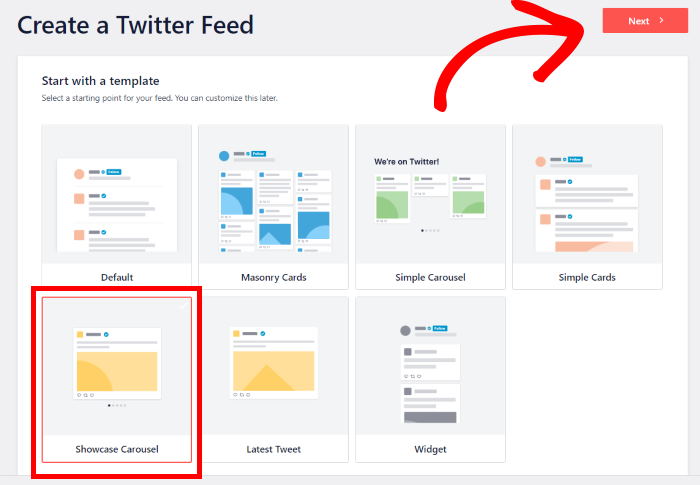
Agora, o X (Twitter) Feed Pro irá pedir-lhe que escolha o modelo de feed que pretende utilizar.
Se quiser mostrar várias publicações X de uma só vez na sua apresentação de diapositivos, escolha omodelo «Simple Carousel» e clique em «Seguinte».
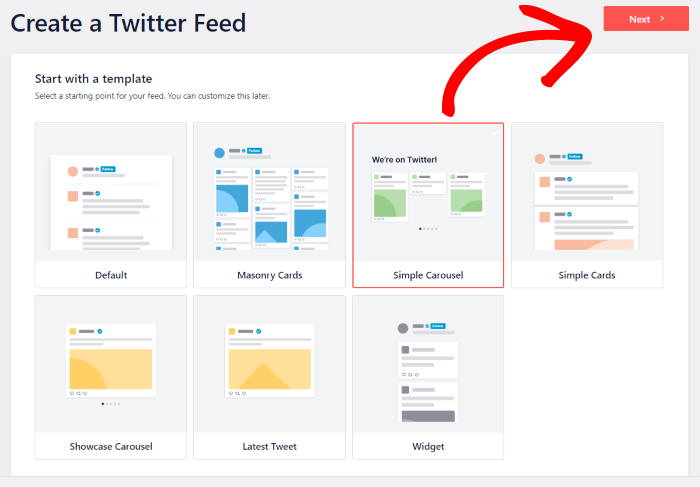
Se quiser que a apresentação de slides do X (Twitter) mostre apenas uma publicação do X de cada vez, clique no carrossel «Showcase ».
Em seguida, clique no botão Next (Seguinte ) para continuar.
E pronto, já tens um feed de apresentação de slides do X (Twitter) no teu site.
Além disso, o seu novo feed tem um ótimo aspeto logo à partida, uma vez que copia automaticamente o design do seu sítio Web.

Passo 5: Personalizar o teu feed de apresentação de slides do X (Twitter)
Com o plugin X (Twitter) Feed Pro, dispõe de um editor de feeds em tempo real de fácil utilização que o ajuda a criar facilmente os seus feeds do X (Twitter).
Aqui, pode encontrar todas as opções de personalização no painel esquerdo. Com elas, pode alterar o modelo do seu feed, a disposição, as cores, o tamanho, o estilo do cabeçalho, o número de mensagens, o tamanho do feed e muito mais.

À direita, pode ver uma pré-visualização em tempo real do seu feed do X (Twitter), para que possa acompanhar facilmente as alterações que fizer.
Para começar a personalização, clique na opção Layout do feed .

A partir daqui, pode alterar a forma como as publicações do X aparecem no seu feed do X (Twitter). Pode até mostrar as publicações do X como uma lista ou numa galeria em estilo «masonry».
Para alterar as opções da sua apresentação de slides no X (Twitter), basta deslocar-se para baixo à esquerda e procurar a secção «Definições do Carrossel ».
Pode então optar por ativar ou desativar as setas de navegação, os pontos de paginação e a reprodução automática da sua apresentação de slides no X (Twitter).
Além disso, pode alterar o número de linhas, o tipo de ciclo, a altura da apresentação de diapositivos, o tempo de intervalo e muito mais.
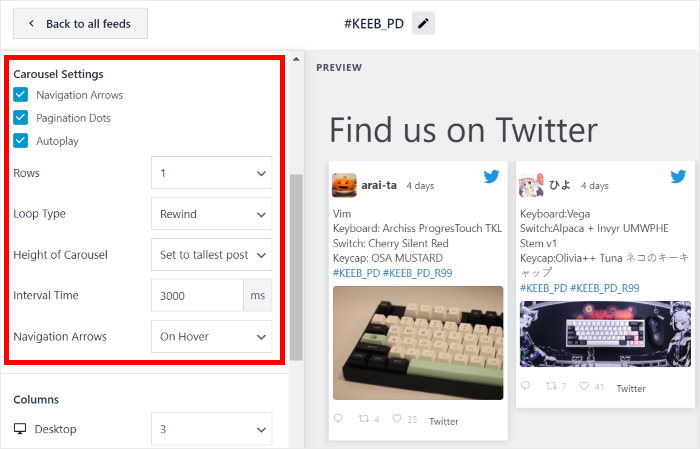
Quando terminar de configurar a sua apresentação de slides no X (Twitter), clique em «Guardar» para guardar as alterações.
Agora, clica no botão «Personalizar» , na parte superior, para continuares a personalizar o teu feed do X (Twitter).

Em seguida, clica na opção «Esquema de cores » para definires as cores da tua apresentação de diapositivos do X (Twitter).

Com o X (Twitter) Feed Pro, basta escolher um esquema de cores para alterar instantaneamente todas as cores do teu feed do X (Twitter) de uma só vez.
Tem 4 esquemas de cores à escolha:
- Herdar do tema: Utilizar as mesmas cores do seu sítio Web
- Claro: Mostrar um fundo claro juntamente com uma cor de letra mais escura
- Escuro: apresenta um fundo escuro com uma cor clara para o tipo de letra
- Personalização: Selecione manualmente as cores do seu feed do X (Twitter)

Depois de escolher o esquema de cores para a sua apresentação de slides no X (Twitter), clique em «Guardar» para confirmar as alterações.
Como podes ver, é super fácil personalizar o resto do teu feed do X (Twitter) usando o editor de feed em tempo real.
Tudo o que tem de fazer é clicar em alguns botões e o seu feed terá o aspeto que pretende. Isto significa que não precisa de lidar com trechos de código confusos nem de contratar um programador para o ajudar.
Quando estiver satisfeito com o aspeto do seu feed do X (Twitter), clique no botão «Guardar ».
Passo 6: Exibir o feed da sua apresentação de slides do X (Twitter) no seu WordPress
Já aprendeste a criar e personalizar o teu feed de apresentação de slides do X (Twitter). Ótimo! O último passo é aprender a exibi-lo no teu site.
Com o X (Twitter) Feed Pro, existem duas formas de o fazer:
- Adicione o seu feed de apresentação de slides do X (Twitter) à sua página do WordPress
- Adicione o seu feed de apresentação de diapositivos do X (Twitter) como um widget à sua barra lateral ou rodapé.
Não tem a certeza de qual é o melhor caminho para si? Não se preocupe. Pode ver os dois métodos abaixo:
Adicione o seu feed de apresentação de slides do X (Twitter) à sua página do WordPress
Para facilitar as coisas, pode utilizar o editor de transmissões em direto para incorporar a sua apresentação de diapositivos do X (Twitter) com apenas alguns cliques.
Primeiro, clique no botão Incorporar na parte superior para começar.
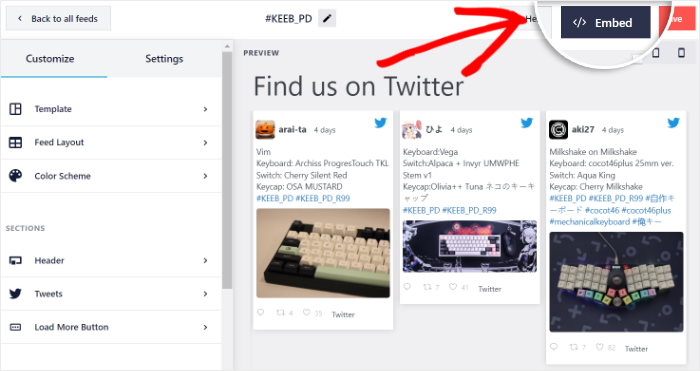
Em seguida, aparecerá uma janela pop-up a perguntar onde pretende incorporar o feed do X (Twitter).
Uma vez que está a apresentar a sua apresentação de slides do X (Twitter) numa página do WordPress, clique no botão «Adicionar a uma página ».

Depois disso, a janela pop-up mostra-lhe uma lista de páginas do WordPress no seu sítio. Selecione uma página desta lista e clique em Adicionar para começar a incorporar o seu feed.

O X (Twitter) Feed Pro irá agora abrir essa página no editor do WordPress. Já pode adicionar um novo bloco do WordPress clicando noícone de mais (+).

Em seguida, escreva «feed do Twitter» na caixa de pesquisa e, nos resultados da pesquisa, clique no bloco «Feed do X (Twitter) ».

Por fim, clica em «Publicar» ou «Atualizar» para guardar as alterações, e a tua apresentação de slides no X (Twitter) ficará finalmente online.
Pode agora abrir o seu sítio Web e ver o seu aspeto.

Como pode ver, o X (Twitter) Feed Pro facilita a incorporação de conteúdos do X (Twitter).
Agora, vamos dar uma vista de olhos à segunda forma de apresentar feeds de apresentações de slides do X (Twitter) no teu site.
Adicione o seu feed de apresentação de diapositivos do X (Twitter) à barra lateral ou ao rodapé do seu site
Para incorporar o feed da apresentação de slides do X (Twitter) na barra lateral ou no rodapé do seu site, basta utilizar o editor de feeds em tempo real.
Primeiro, aceda ao menu «Feed do X (Twitter) » «Todos os feeds» no seu painel de administração e clique no seu feed de apresentação de slides do X (Twitter).

Agora, pode ver novamente o editor de feed em direto.
Para começar a incorporar este feed do X (Twitter), clique no botão «Incorporar» no canto superior direito.
Através da janela pop-up, já podes selecionar a localização do teu novo feed de apresentação de slides do X (Twitter).
Uma vez que o está a incorporar nas suas áreas de widget, clique no botão Adicionar a um widget .

O X (Twitter) Feed Pro irá agora redirecioná-lo para a página «Widgets» do seu site, para que possa incorporar o feed do X (Twitter) como um widget.
Se quiseres apresentar a tua apresentação de diapositivos do X (Twitter) na barra lateral, clica no painel «Barra lateral ».

Para incorporar o widget da apresentação de diapositivos do X (Twitter) no rodapé, clique no painel «Rodapé ».
Para este guia, vamos incorporar o feed no rodapé do WordPress.

Para criar um novo widget, clique no ícone de mais (+) na parte inferior.
Agora, clica no widget «Feed do X (Twitter) » nas opções para incorporar o teu feed de apresentação de diapositivos do X (Twitter).

Por fim, clica no botão «Atualizar» para guardar o teu novo widget do X (Twitter) e já está tudo pronto!
Se abrires o teu site, já podes ver um feed de apresentações do X (Twitter) na barra lateral ou no rodapé, tal como isto:

E aí está.
Ao ler este guia passo a passo, já aprendeste a adicionar um feed de apresentação de diapositivos do X (Twitter) ao teu site WordPress.
Agora, pode facilmente aumentar o número de seguidores no X (Twitter), criar uma comunidade envolvente e fazer o seu negócio crescer ao longo do tempo.
Pronto para incorporar apresentações de diapositivos do X (Twitter)? Comece já a utilizar o X (Twitter) Feed Pro!
Para mais informações sobre o tema, poderá também consultar esta publicação sobre os melhores tipos de publicações no X que comprovadamente ajudam a fazer crescer o seu negócio neste momento.
E se gostaste deste artigo, segue-nos no X (Twitter)e noFacebookpara veres mais tutoriais úteis.







