


 Mur social
  Analyse des flux


Vous cherchez un moyen simple d'afficher des diaporamas X (Twitter) sur votre site WordPress ?
Afficher des flux X (Twitter) sur votre site web vous permet de présenter à vos visiteurs du contenu pertinent issu des réseaux sociaux. De plus, c'est un moyen original de renforcer la visibilité de votre marque et d'accroître l'engagement de vos clients.
Mais X (Twitter) ne permet pas de personnaliser la mise en page de son fil d'actualité. Et il est un peu compliqué de modifier le code de X (Twitter) sans faire appel à un développeur.
C'est pourquoi nous allons vous montrer comment ajouter facilement un diaporama X (Twitter) à votre site, même si vous n'êtes pas un expert en informatique.
Commençons par voir la manière la plus simple d'intégrer un diaporama X (Twitter).
Vous pouvez également suivre l'étape 1 : installer et activer le plugin X (Twitter) Feed Pro.
La façon la plus simple d'afficher un diaporama X (Twitter)
Si vous le souhaitez, vous pouvez intégrer manuellement vos flux X (Twitter) à votre site, mais cette méthode comporte certaines difficultés et certains risques :
- Difficile à mettre en place : Si vous n'êtes pas à l'aise avec le codage, il n'est pas facile à mettre en place car vous devez intégrer manuellement de nombreux codes et passer d'une page web à l'autre.
- Cela prend beaucoup de temps : Vous avez oublié une ligne de code ? Ou vous avez fait une erreur ? Il vous faudra beaucoup de temps pour comprendre ce qui n'a pas fonctionné.
- Confusion et risque d'erreur : Étant donné que l'intégration se fait manuellement, vous courez le risque de casser accidentellement votre site à cause d'une petite erreur.
- Aucune option de personnalisation : vous souhaitez afficher un diaporama X (Twitter) ? C'est impossible. Lorsque vous ajoutez manuellement votre flux à WordPress, vous ne pouvez pas personnaliser librement la mise en page et le style de celui-ci.
- Pas de filtres : vous ne pouvez pas non plus filtrer le contenu de votre fil d’actualité. Ainsi, si vous souhaitez modérer les publications X qui s’affichent dans votre fil d’actualité, cela n’est pas possible.
Si tel est le cas, quelle est la meilleure façon d’intégrer un diaporama X (Twitter) dans votre site WordPress ? En utilisant le plugin de flux X (Twitter) le mieux noté pour WordPress : X (Twitter) Feed Pro.

Ce plugin, accessible à tous, facilite grandement la création de diaporamas X (Twitter) sous WordPress — même les débutants absolus peuvent l'utiliser sans difficulté.
Si vous utilisez X (Twitter) Feed Pro pour ajouter des diaporamas X (Twitter) à votre site web, vous pourrez profiter de ses fonctionnalités, telles que :
- Très facile à configurer : une foisinstallé, vous pouvez tout configurer et afficher facilement votre fil d'actualité X (Twitter). Même si vous n'êtes pas un expert en informatique.
- Une multitude de types de flux : vous pouvez ajouter des hashtags aux flux X (Twitter), aux fils d'actualité des utilisateurs, aux listes X (Twitter), aux résultats de recherche et bien plus encore.
- Rapide et efficace: affichez votre flux de diaporama X (Twitter) en un peu moins de 5 minutes grâce à notre procédure guidée très simple !
- Facile à utiliser: pas besoin de modifier le code ni de risquer de perturber accidentellement le fonctionnement de votre site. Quelques clics suffisent pour personnaliser votre fil X (Twitter) et choisir les publications X que vous souhaitez afficher.
- De nombreuses options de personnalisation: vous souhaitez afficher un flux horizontal en forme de « X » (à la manière de Twitter) sous forme de diaporama ? Grâce à l'éditeur de flux en temps réel du plugin, vous pouvez le faire en un seul clic, sans avoir à vous prendre la tête avec du code.
- Gérez votre contenu: ce plugin vous permet de filtrer X publications afin de n'afficher que les flux de votre choix. Cette fonctionnalité est particulièrement utile lorsque vous souhaitez mettre en avant des témoignages issus des réseaux sociaux afin de tirer parti de la preuve sociale pour augmenter vos conversions.
Et avons-nous mentionné le meilleur dans tout ça ? Lorsque vous achetez votre propre exemplaire de X (Twitter) Feed Pro, vous bénéficiez de l'assistance d'une équipe d'experts WordPress à l'écoute et réactive, prête à vous guider.
Si vous avez besoin d'aide, envoyez-leur un message et ils feront de leur mieux pour vous aider.
En conséquence, le plugin a une note solide de 4,9/5 étoiles et est recommandé par plus de 150 000 utilisateurs.

Comment ajouter un diaporama X (Twitter) à votre site WordPress
Prêt à augmenter le nombre de vos abonnés sur X (Twitter) en mettant en avant votre fil d'actualité captivant ? Découvrez ci-dessous le tutoriel étape par étape pour intégrer votre fil d'actualité X (Twitter) dans un diaporama :
Étape 1 : Installer et activer le plugin X (Twitter) Feed Pro
Commencez par télécharger votre propre copie du plugin X (Twitter) Feed Pro ici. Ensuite, installez et activez le plugin sur votre site WordPress.
Vous ne savez pas comment faire ? Consultez ce tutoriel convivial sur l 'installation d'un plugin WordPress sur votre site web.
Étape 2 : Créer un nouveau fil d'actualité X (Twitter)
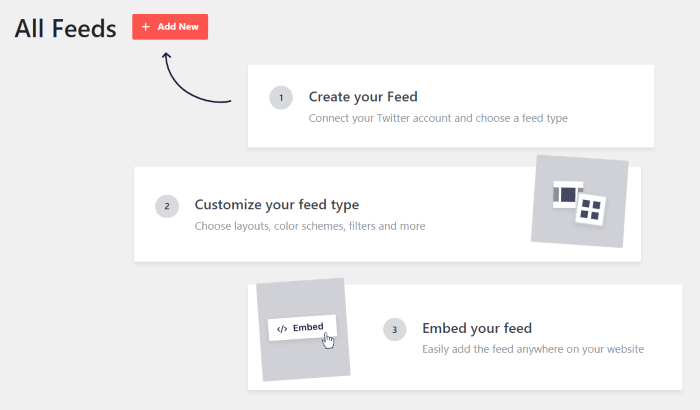
À cette étape, vous pouvez suivre le guide pas à pas de X (Twitter) Feed Pro pour créer un nouveau flux sur votre site web.
Depuis votre tableau de bord WordPress, rendez-vous dans le menu « Flux X (Twitter) » » « Tous les flux » pour commencer.
Ensuite, cliquez sur le bouton Ajouter un nouveau en haut de la page.

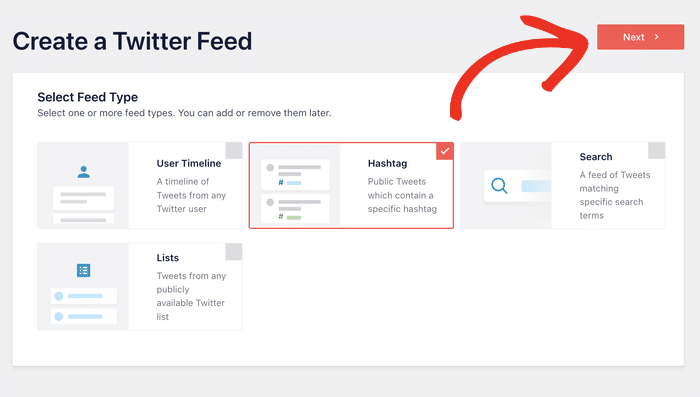
Une fois cette étape effectuée, vous pouvez choisir le type de flux X (Twitter) que vous souhaitez créer.
Avec X (Twitter) Feed Pro, vous pouvez choisir parmi les types de flux suivants :
- Fil d'actualité de l'utilisateur : affiche X publications issues de votre propre fil d'actualité X (Twitter)
- Hashtag : Intégrer X publications comportant des hashtags spécifiques
- Recherche : affiche X publications en fonction des résultats d'une recherche avancée sur X (Twitter)
- Listes : affiche X publications issues de vos listes X (Twitter) spécifiques
Pour notre exemple, nous utilisons le type de flux hashtag.
Une fois que vous avez choisi votre type de fil X (Twitter), cliquez sur « Suivant » pour continuer.
Étape 3 : Connectez votre compte X (Twitter)
En associant votre compte X (Twitter), votre fil d'actualité pourra afficher du contenu provenant de X (Twitter) sur votre site web.
Tout d'abord, cliquez sur le bouton Connecter dans la fenêtre contextuelle pour commencer.

Une fois cette opération effectuée, le plugin vous demandera de lui accorder un accès en lecture seule à votre compte X (Twitter).
C'est tout à fait sûr, car X (Twitter) Feed Pro ne pourra pas utiliser cet accès pour apporter la moindre modification.
Pour donner un accès en lecture seule au plugin, cliquez sur le bouton Autoriser l'application.

En procédant ainsi, vous reviendrez sur votre site web, où vous pourrez choisir la source de votre flux X (Twitter).
Pour ce faire, il vous suffit de saisir les comptes d'utilisateurs, les hashtags, les termes de recherche ou tout autre type de source que vous souhaitez afficher sur votre site.
Il suffit d'indiquer la source « X » (Twitter) dans la fenêtre contextuelle, puis de cliquer sur « Suivant ».
À titre d'exemple, nous utilisons le hashtag « #KEEB_PD » pour notre fil d'actualité sur X (Twitter).

Étape 4 : Choisissez votre modèle de flux de diaporama X (Twitter)
Vous avez terminé la connexion de votre compte X (Twitter) au plugin ? Parfait !
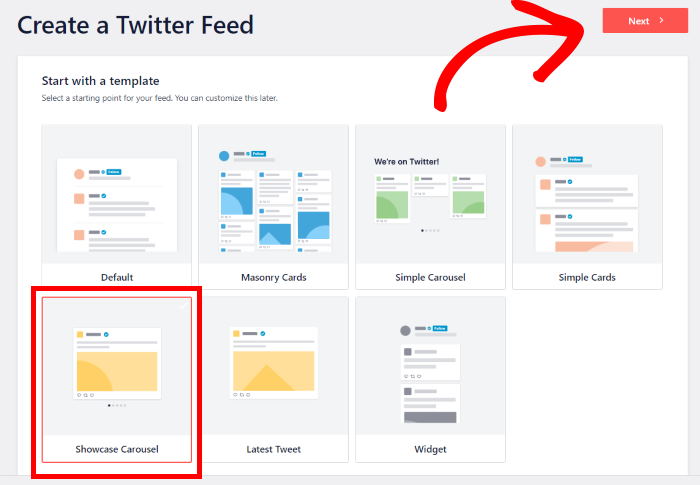
À présent, X (Twitter) Feed Pro va vous demander de choisir le modèle de fil d'actualité que vous souhaitez utiliser.
Si vous souhaitez afficher plusieurs publications X à la fois dans votre diaporama, sélectionnez lemodèle « Simple Carousel» puis cliquez sur « Suivant ».
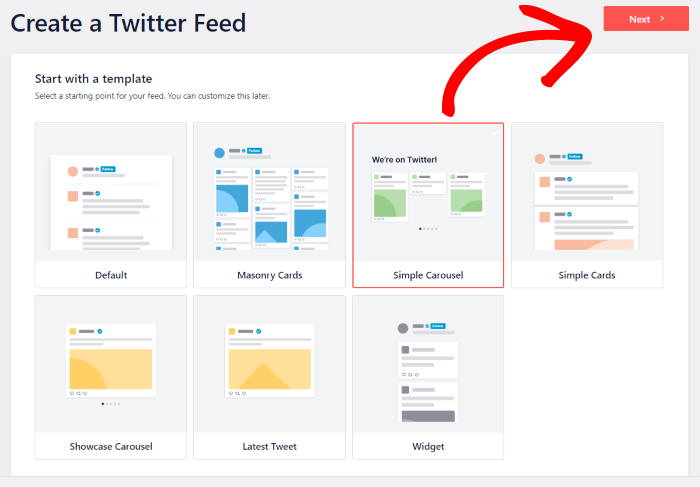
Si vous souhaitez que le diaporama X (Twitter) n'affiche qu'une seule publication X à la fois, cliquez plutôt sur le carrousel « Showcase ».
Cliquez ensuite sur le bouton Suivant pour continuer.
Et voilà, vous disposez désormais d'un flux de diaporama X (Twitter) sur votre site web.
De plus, votre nouveau flux est très esthétique dès sa sortie de la boîte, puisqu'il copie automatiquement le design de votre site web.

Étape 5 : Personnalisez votre flux de diaporamas X (Twitter)
Avec le plugin X (Twitter) Feed Pro, vous disposez d'un éditeur de fil d'actualité convivial qui vous aide à concevoir facilement vos fils d'actualité X (Twitter).
Ici, vous trouverez toutes les options de personnalisation sur le panneau de gauche. Vous pouvez ainsi modifier le modèle de votre flux, la mise en page, les couleurs, la taille, le style de l'en-tête, le nombre d'articles, la taille du flux, et bien d'autres choses encore.

À droite, vous trouverez un aperçu en temps réel de votre fil d'actualité X (Twitter), ce qui vous permettra de suivre facilement vos modifications.
Pour commencer la personnalisation, cliquez sur l'option Feed Layout .

À partir d'ici, vous pouvez modifier la façon dont les publications X s'affichent dans votre fil d'actualité X (Twitter). Vous pouvez même choisir d'afficher les publications X sous forme de liste ou dans une galerie de type « masonry ».
Pour modifier les options de votre diaporama X (Twitter), il vous suffit de faire défiler la page vers le bas à gauche et de rechercher la section « Paramètres du carrousel ».
Vous pouvez ensuite choisir d'activer ou de désactiver les flèches de navigation, les points de pagination et la lecture automatique pour votre diaporama X (Twitter).
De plus, vous pouvez modifier le nombre de lignes, le type de boucle, la hauteur du diaporama, la durée de l'intervalle, etc.
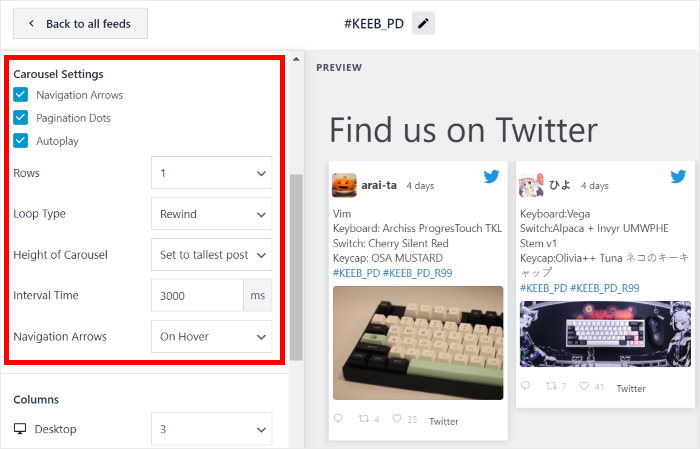
Une fois que vous avez terminé de configurer votre diaporama X (Twitter), cliquez sur « Enregistrer » pour enregistrer les modifications.
Cliquez maintenant sur le bouton « Personnaliser » en haut de la page pour continuer à personnaliser votre fil d'actualité X (Twitter).

Cliquez ensuite sur l'option « Palette de couleurs » pour définir les couleurs de votre diaporama X (Twitter).

Avec X (Twitter) Feed Pro, il vous suffit de choisir une palette de couleurs pour modifier instantanément toutes les couleurs de votre fil d'actualité X (Twitter) en une seule fois.
Vous avez le choix entre 4 gammes de couleurs :
- Héritage du thème : Utiliser les mêmes couleurs que votre site web
- Clair: Affiche un arrière-plan clair avec une couleur de police plus foncée.
- Sombre : affiche un arrière-plan sombre avec une couleur claire pour la police.
- Personnalisation : choisissez manuellement les couleurs de votre fil d'actualité X (Twitter)

Après avoir choisi la palette de couleurs de votre diaporama X (Twitter), cliquez sur « Enregistrer » pour valider vos modifications.
Comme vous pouvez le constater, il est très facile de personnaliser le reste de votre fil d'actualité X (Twitter) à l'aide de l'éditeur de fil d'actualité en direct.
Tout ce que vous avez à faire est de cliquer sur quelques boutons, et votre flux aura l'apparence que vous souhaitez. Cela signifie que vous n'avez pas besoin de gérer des extraits de code confus ou d'engager un développeur pour vous aider.
Une fois que vous êtes satisfait de la présentation de votre fil d'actualité X (Twitter), cliquez sur le bouton « Enregistrer ».
Étape 6 : Afficher votre flux de diaporamas X (Twitter) sur votre site WordPress
Vous venez d'apprendre à créer et à personnaliser votre flux de diaporama X (Twitter). Super ! La dernière étape consiste à apprendre à l'afficher sur votre site web.
Avec X (Twitter) Feed Pro, vous pouvez procéder de deux façons :
- Ajoutez votre flux de diaporamas X (Twitter) à votre page WordPress
- Ajoutez votre flux de diaporamas X (Twitter) sous forme de widget dans votre barre latérale ou votre pied de page.
Vous ne savez pas quelle est la meilleure solution pour vous ? Ne vous inquiétez pas. Vous pouvez consulter les deux méthodes ci-dessous :
Ajouter votre flux de diaporamas X (Twitter) à votre page WordPress
Pour vous faciliter la tâche, vous pouvez utiliser l'éditeur de flux en direct pour intégrer votre diaporama X (Twitter) en quelques clics seulement.
Pour commencer, cliquez sur le bouton " Embed" en haut de la page.
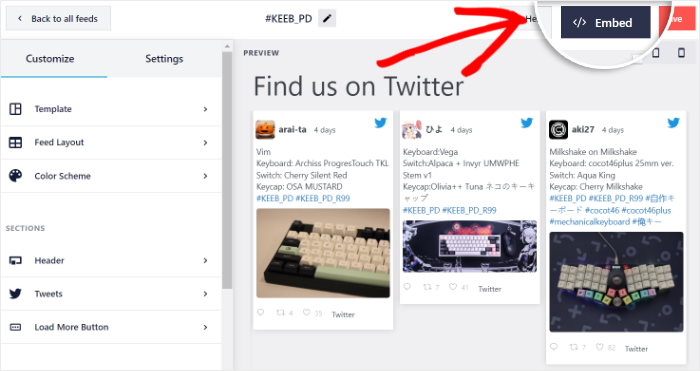
Une fenêtre contextuelle s'affichera alors pour vous demander où vous souhaitez intégrer le fil d'actualité X (Twitter).
Puisque vous affichez votre diaporama X (Twitter) sur une page WordPress, cliquez sur le bouton « Ajouter à une page ».

Après cela, la fenêtre popup vous montrera une liste de pages WordPress sur votre site. Sélectionnez une page dans cette liste et cliquez sur Ajouter pour commencer à intégrer votre flux.

X (Twitter) Feed Pro va désormais ouvrir cette page dans l'éditeur WordPress. Vous pouvez désormais ajouter un nouveau bloc WordPress en cliquant sur l'icône « + ».

Ensuite, saisissez « fil Twitter » dans le champ de recherche, puis, parmi les résultats, cliquez sur le bloc « Fil X (Twitter) ».

Enfin, cliquez sur « Publier » ou « Mettre à jour » pour enregistrer vos modifications, et votre diaporama X (Twitter) sera enfin en ligne.
Vous pouvez maintenant ouvrir votre site web et voir à quoi il ressemble.

Comme vous pouvez le constater, X (Twitter) Feed Pro facilite l'intégration de contenu provenant de X (Twitter).
Voyons maintenant la deuxième méthode pour afficher les flux de diaporamas X (Twitter) sur votre site.
Ajoutez votre flux de diaporama X (Twitter) dans la barre latérale ou le pied de page de votre site
Pour intégrer votre flux de diaporamas X (Twitter) dans la barre latérale ou le pied de page de votre site web, il vous suffit d'utiliser l'éditeur de flux en direct.
Commencez par vous rendre dans le menu « Flux X (Twitter) » » « Tous les flux » depuis votre tableau de bord d'administration, puis cliquez sur votre flux de diaporama X (Twitter).

Vous pouvez maintenant voir à nouveau l'éditeur de flux en direct.
Pour commencer à intégrer ce fil X (Twitter), cliquez sur le bouton « Intégrer » situé dans le coin supérieur droit.
Grâce à la fenêtre contextuelle, vous pouvez désormais choisir l'emplacement de votre nouveau flux de diaporamas X (Twitter).
Puisque vous l'intégrez dans vos zones de widgets, cliquez sur le bouton Ajouter à un widget .

X (Twitter) Feed Pro vous redirigera désormais vers la page « Widgets » de votre site web afin que vous puissiez intégrer le flux X (Twitter) sous forme de widget.
Si vous souhaitez afficher votre diaporama X (Twitter) dans la barre latérale, cliquez sur le panneau « Barre latérale ».

Pour intégrer votre widget de diaporama X (Twitter) dans le pied de page, cliquez plutôt sur le panneau « Pied de page ».
Pour ce guide, nous intégrerons le flux dans le pied de page de WordPress.

Pour créer un nouveau widget, cliquez sur l'icône plus (+) en bas.
Cliquez maintenant sur le widget « Flux X (Twitter) » dans la liste des options pour intégrer votre flux de diaporama X (Twitter).

Pour finir, cliquez sur le bouton « Mettre à jour » pour enregistrer votre nouveau widget X (Twitter), et le tour est joué !
Si vous ouvrez votre site web, vous pouvez désormais voir un flux de diaporama X (Twitter) dans votre barre latérale ou votre pied de page, comme ceci :

Et voilà.
En suivant ce guide étape par étape, vous avez désormais appris à ajouter un flux de diaporama X (Twitter) à votre site WordPress.
Désormais, vous pouvez facilement augmenter le nombre de vos abonnés sur X (Twitter), créer une communauté dynamique et développer votre activité au fil du temps.
Prêt à intégrer des diaporamas X (Twitter) ? Lancez-vous dès aujourd'hui avec X (Twitter) Feed Pro!
Si vous souhaitez approfondir le sujet, vous pouvez également consulter cet article sur les meilleurs types de publications X qui ont fait leurs preuves pour développer votre activité dès maintenant.
Et si cet article vous a plu, rejoignez-nous sur X (Twitter)etFacebookpour découvrir d'autres tutoriels utiles.







