


 Soziale Wand
  Feed-Analytik


Suchen Sie nach einer einfachen Möglichkeit, X-Diashows (Twitter) auf Ihrer WordPress-Website anzuzeigen?
Durch die Einbindung von X-Feeds (Twitter) auf Ihrer Website können Sie Ihren Besuchern relevante Social-Media-Inhalte präsentieren. Außerdem ist dies eine originelle Möglichkeit, die Sichtbarkeit Ihrer Marke zu steigern und die Kundenbindung zu stärken.
Allerdings lässt X (Twitter) keine Anpassung des Layouts des Feeds zu. Und es ist etwas knifflig, den Code von X (Twitter) anzupassen, ohne einen Entwickler zu beauftragen.
Deshalb zeigen wir Ihnen, wie Sie ganz einfach eine X-Diashow (Twitter) auf Ihrer Website einbinden können – auch wenn Sie technisch nicht so versiert sind.
Schauen wir uns zunächst einmal die einfachste Möglichkeit an, eine X-Diashow (Twitter) einzubetten.
Oder Sie können Schritt 1: Das Plugin „X (Twitter) Feed Pro“ installieren und aktivieren.
Die einfachste Art, eine X (Twitter) Diashow anzuzeigen
Wenn Sie möchten, können Sie Ihre X-Feeds (Twitter) manuell in Ihre Website einbinden, doch diese Methode birgt einige Schwierigkeiten und Risiken:
- Schwierig einzurichten: Wenn Sie mit der Programmierung nicht vertraut sind, ist die Einrichtung nicht ganz einfach, da Sie viel Code manuell einbetten und zwischen verschiedenen Webseiten wechseln müssen.
- Das kostet eine Menge Zeit: Haben Sie eine Codezeile übersehen? Oder etwas falsch gemacht? Sie brauchen viel Zeit, um herauszufinden, was falsch gelaufen ist.
- Verwirrend und fehleranfällig: Da Sie die Einbettung manuell vornehmen, besteht die Gefahr, dass Sie Ihre Website aufgrund kleiner Fehler zerstören.
- Keine Anpassungsmöglichkeiten: Möchten Sie eine X-Diashow (Twitter) anzeigen? Das ist nicht möglich. Wenn Sie Ihren Feed manuell zu WordPress hinzufügen, können Sie das Layout und den Stil Ihres Feeds nicht frei anpassen.
- Keine Filter: Du kannst die Inhalte deines Feeds nicht filtern. Wenn du also die X-Beiträge, die in deinem Feed angezeigt werden, moderieren möchtest, ist das nicht möglich.
Wenn das der Fall ist, wie lässt sich eine X (Twitter)-Diashow am besten in Ihr WordPress einbetten? Indem Sie das am besten bewertete X (Twitter)-Feed-Plugin für WordPress verwenden: X (Twitter) Feed Pro.

Dieses auch für Laien geeignete Plugin macht das Erstellen von X-Diashows (Twitter) in WordPress zum Kinderspiel – selbst absolute Anfänger können es problemlos nutzen.
Wenn Sie „X (Twitter) Feed Pro“ verwenden, um X (Twitter)-Diashows auf Ihrer Website einzubinden, können Sie folgende Funktionen nutzen:
- Super einfach einzurichten: Nachder Installation kannst du alles einrichten und deinen X-Feed (Twitter) ganz einfach anzeigen lassen. Auch wenn du kein IT-Experte bist.
- Unzählige Feed-Arten: Du kannst X (Twitter)-Feeds, Nutzer-Timelines, X (Twitter)-Listen, Suchergebnisse und vieles mehr mit Hashtags versehen.
- Zeitsparend und effizient: Zeigen Sie Ihren X (Twitter)-Diashow-Feed in knapp 5 Minuten mithilfe unserer einfachen Schritt-für-Schritt-Anleitung!
- Benutzerfreundlich: Sie müssen keine Codes anpassen und laufen nicht Gefahr, Ihre Website versehentlich zu beschädigen. Mit nur wenigen Klicks können Sie Ihren X-Feed (Twitter) anpassen und steuern, welche X-Beiträge angezeigt werden.
- Zahlreiche Anpassungsmöglichkeiten: Möchten Sie einen horizontalen X-Feed (Twitter) im Diashow-Layout anzeigen? Mit dem Live-Feed-Editor des Plugins ist das mit nur einem Klick möglich – ganz ohne komplizierten Code.
- Behalten Sie die Kontrolle über Ihre Inhalte: Mit dem Plugin können Sie X Beiträge herausfiltern, sodass nur die Feeds angezeigt werden, die Sie möchten. Dies ist besonders hilfreich, wenn Sie Erfahrungsberichte aus sozialen Medien anzeigen möchten, um mithilfe von Social Proof die Konversionsrate zu steigern.
Und haben wir schon das Beste daran erwähnt? Wenn Sie sich Ihr eigenes Exemplar von X (Twitter) Feed Pro zulegen, steht Ihnen ein freundliches und reaktionsschnelles Support-Team aus WordPress-Experten zur Seite, das Sie gerne berät.
Wenn Sie also Hilfe brauchen, schicken Sie ihnen einfach eine Nachricht, und sie werden ihr Bestes tun, um Ihnen zu helfen.
Als Ergebnis hat das Plugin eine solide Bewertung von 4,9/5 Sternen und wird von über 150.000 Nutzern empfohlen.

Hinzufügen einer X (Twitter)-Diashow zu Ihrer WordPress-Website
Möchten Sie die Zahl Ihrer X (Twitter)-Follower steigern, indem Sie Ihren ansprechenden X (Twitter)-Feed präsentieren? Sehen Sie sich unten die Schritt-für-Schritt-Anleitung an, um Ihren X (Twitter)-Feed in eine Diashow einzubinden:
Schritt 1: Das Plugin „X (Twitter) Feed Pro“ installieren und aktivieren
Laden Sie sich zunächst hier Ihr eigenes Exemplar des Plugins „X (Twitter) Feed Pro“ herunter . Installieren und aktivieren Sie das Plugin anschließend auf Ihrer WordPress-Website.
Sie sind verwirrt, wie Sie das machen sollen? Schauen Sie sich diese benutzerfreundliche Anleitung an, wie Sie ein WordPress-Plugin auf Ihrer Website installieren.
Schritt 2: Einen neuen X-Feed (Twitter) erstellen
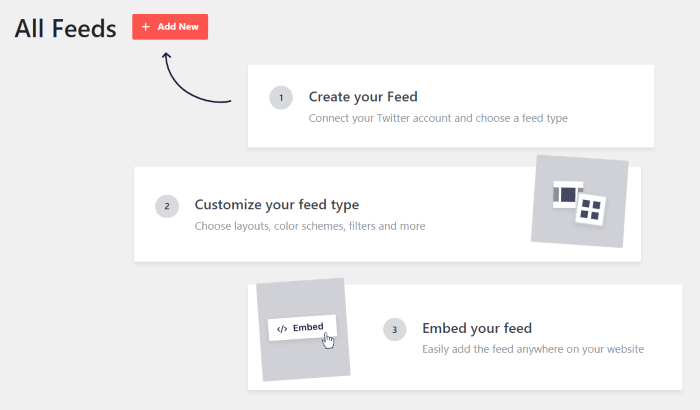
In diesem Schritt können Sie den geführten Ablauf von X (Twitter) Feed Pro nutzen und einen neuen Feed auf Ihrer Website erstellen.
Gehen Sie in Ihrem WordPress-Dashboard zum Menü „X (Twitter)-Feed“ » „Alle Feeds“, um loszulegen.
Klicken Sie dann oben auf die Schaltfläche Neu hinzufügen .

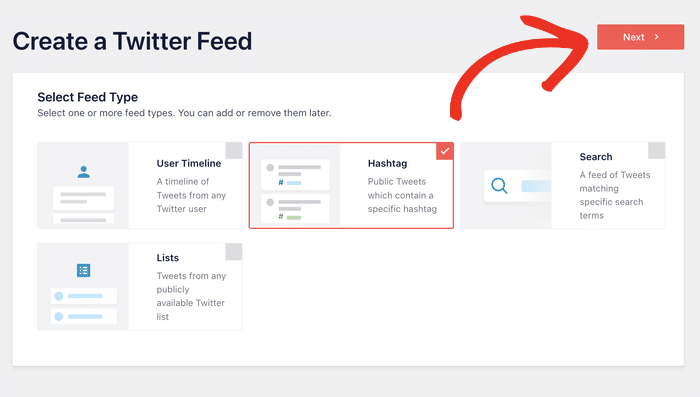
Anschließend können Sie festlegen, welche Art von X-Feed (Twitter) Sie erstellen möchten.
Mit X (Twitter) Feed Pro können Sie aus den folgenden Feed-Typen wählen:
- Benutzer-Timeline: Zeigt X Beiträge aus deiner eigenen X (Twitter)-Timeline an
- Hashtag: X Beiträge mit bestimmten Hashtags einbetten
- Suche: Zeigt X Beiträge basierend auf den Ergebnissen einer erweiterten X-Suche (Twitter) an
- Listen: Zeigt X Beiträge aus deinen spezifischen X- (Twitter-)Listen an
In unserem Beispiel verwenden wir den Hashtag-Feed-Typ.
Nachdem Sie Ihren X (Twitter)-Feed-Typ ausgewählt haben, klicken Sie auf „Weiter“, um fortzufahren.
Schritt 3: Verbinden Sie Ihr X (Twitter)-Konto
Wenn Sie Ihr X-Konto (Twitter) verknüpfen, können in Ihrem Feed Inhalte von X (Twitter) auf Ihrer Website angezeigt werden.
Klicken Sie zunächst auf die Schaltfläche Verbinden im Popup-Fenster, um zu beginnen.

Anschließend fordert das Plugin Sie auf, Lesezugriff auf Ihr X-Konto (Twitter) zu gewähren.
Das ist absolut sicher, da X (Twitter) Feed Pro diesen Zugriff nicht nutzen kann, um Änderungen vorzunehmen.
Um dem Plugin nur Lesezugriff zu gewähren, klicken Sie auf die Schaltfläche App autorisieren.

Dadurch gelangen Sie zurück zu Ihrer Website, wo Sie die Quelle für Ihren X-Feed (Twitter) auswählen können.
Dazu geben Sie einfach die Benutzerkonten, Hashtags, Suchbegriffe oder jede andere Art von Quelle ein, die Sie auf Ihrer Website anzeigen möchten.
Geben Sie einfach im Popup-Fenster die Quelle „X (Twitter)“ ein und klicken Sie dann auf „Weiter“.
Als Beispiel verwenden wir den Hashtag „#KEEB_PD“ für unseren X-Feed (Twitter).

Schritt 4: Wählen Sie Ihre X (Twitter)-Diashow-Feed-Vorlage aus
Hast du dein X-Konto (Twitter) bereits mit dem Plugin verknüpft? Super!
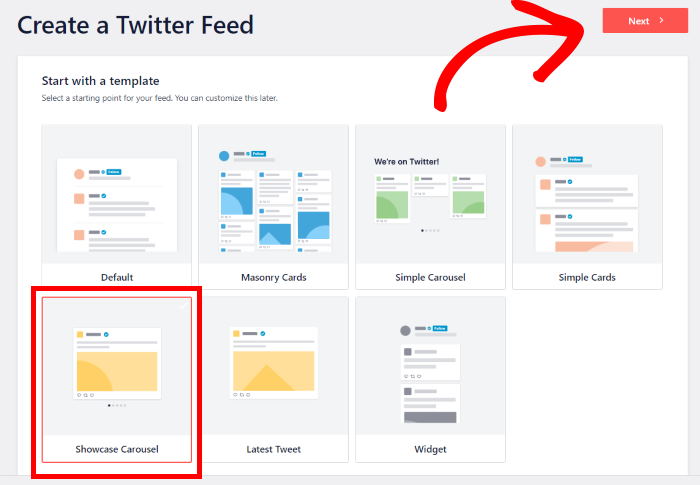
Nun fordert Sie „X (Twitter) Feed Pro“ auf, die Feed-Vorlage auszuwählen, die Sie verwenden möchten.
Wenn Sie in Ihrer Diashow viele X-Beiträge auf einmal anzeigen möchten, wählen Sie dieVorlage „Simple Carousel“ aus und klicken Sie auf „Weiter“.
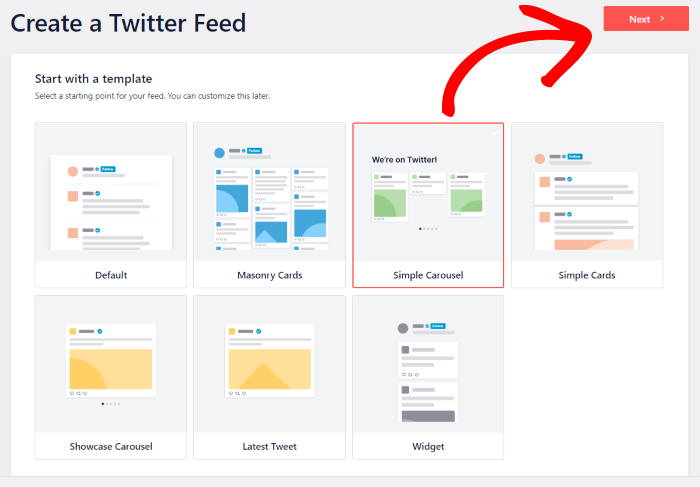
Wenn Sie möchten, dass die X (Twitter)-Diashow jeweils nur einen X-Beitrag anzeigt, klicken Sie stattdessen auf das „Showcase“-Karussell .
Klicken Sie dann auf die Schaltfläche Weiter, um fortzufahren.
Und schon haben Sie einen X-Feed (Twitter) in Form einer Diashow auf Ihrer Website.
Außerdem sieht Ihr neuer Feed sofort gut aus, da er automatisch das Design Ihrer Website übernimmt.

Schritt 5: Passen Sie Ihren X- (Twitter-)-Diashow-Feed an
Mit dem Plugin „X (Twitter) Feed Pro“ erhalten Sie einen benutzerfreundlichen Live-Feed-Editor, mit dem Sie Ihre X (Twitter)-Feeds ganz einfach gestalten können.
Hier finden Sie alle Anpassungsoptionen auf der linken Seite. Mit diesen können Sie Ihre Feed-Vorlage, das Layout, die Farben, die Größe, den Kopfzeilenstil, die Anzahl der Beiträge, die Feed-Größe und vieles mehr ändern.

Auf der rechten Seite sehen Sie eine Echtzeit-Vorschau Ihres X-Feeds (Twitter), sodass Sie Ihre Änderungen ganz einfach nachverfolgen können.
Um mit den Anpassungen zu beginnen, klicken Sie auf die Option Feed-Layout .

Hier kannst du einstellen, wie die X-Beiträge in deinem X-Feed (Twitter) angezeigt werden. Du kannst die X-Beiträge sogar als Liste oder in einer Masonry-Galerie anzeigen lassen.
Um die Optionen für Ihre X-Diashow (Twitter) zu ändern, scrollen Sie einfach links nach unten und suchen Sie den Abschnitt „Karussell-Einstellungen “.
Anschließend können Sie festlegen, ob die Navigationspfeile, die Paginierungspunkte und die automatische Wiedergabe für Ihre X-Diashow (Twitter) aktiviert oder deaktiviert werden sollen.
Außerdem können Sie die Anzahl der Zeilen, die Art der Schleife, die Höhe der Diashow, die Intervallzeit und vieles mehr ändern.
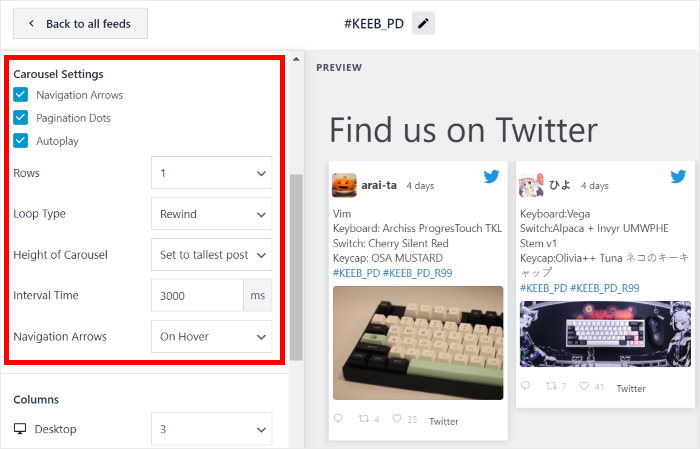
Wenn Sie mit der Einrichtung Ihrer X (Twitter)-Diashow fertig sind, klicken Sie auf „Speichern“, um die Änderungen zu übernehmen.
Klicken Sie nun oben auf die Schaltfläche „Anpassen“ , um mit der Gestaltung Ihres X-Feeds (Twitter) fortzufahren.

Klicken Sie anschließend auf die Option „Farbschema“ , um die Farben Ihrer X-Diashow (Twitter) festzulegen.

Mit X (Twitter) Feed Pro kannst du einfach ein Farbschema auswählen, um alle Farben deines X (Twitter)-Feeds auf einen Schlag zu ändern.
Sie haben 4 Farbschemata zur Auswahl:
- Vererben vom Theme: Verwenden Sie die gleichen Farben wie Ihre Website
- Hell: Zeigt einen hellen Hintergrund zusammen mit einer dunkleren Schriftfarbe
- Dunkel: Anzeige eines dunklen Hintergrunds mit einer hellen Farbe für die Schrift
- Benutzerdefiniert: Wählen Sie die Farben Ihres X-Feeds (Twitter) manuell aus

Nachdem Sie das Farbschema für Ihre X (Twitter)-Diashow ausgewählt haben, klicken Sie auf „Speichern“, um Ihre Änderungen zu bestätigen.
Wie du siehst, ist es kinderleicht, den Rest deines X-Feeds (Twitter) mit dem Live-Feed-Editor anzupassen.
Alles, was Sie tun müssen, ist, auf ein paar Schaltflächen zu klicken, und Ihr Feed sieht genau so aus, wie Sie es wünschen. Das bedeutet, dass Sie sich nicht mit verwirrenden Codeschnipseln herumschlagen oder einen Entwickler einstellen müssen, der Ihnen hilft.
Wenn Sie mit dem Erscheinungsbild Ihres X-Feeds (Twitter) zufrieden sind, klicken Sie auf die Schaltfläche „Speichern “.
Schritt 6: Zeige deinen X (Twitter)-Slideshow-Feed in deinem WordPress an
Sie haben nun gelernt, wie Sie Ihren X (Twitter)-Diashow-Feed erstellen und anpassen können. Super! Im letzten Schritt erfahren Sie, wie Sie ihn auf Ihrer Website anzeigen können.
Mit X (Twitter) Feed Pro gibt es zwei Möglichkeiten, dies zu tun:
- Fügen Sie Ihren X (Twitter)-Diashow-Feed zu Ihrer WordPress-Seite hinzu
- Fügen Sie Ihren X (Twitter)-Diashow-Feed als Widget in Ihre Seitenleiste oder Fußzeile ein.
Sie sind sich nicht sicher, welcher Weg für Sie besser ist? Das macht nichts. Sie können beide Methoden unten ausprobieren:
Fügen Sie Ihren X (Twitter)-Diashow-Feed zu Ihrer WordPress-Seite hinzu
Um es dir einfach zu machen, kannst du den Live-Feed-Editor nutzen, um deine X (Twitter)-Diashow mit nur wenigen Klicks einzubinden.
Klicken Sie zunächst auf die Schaltfläche " Einbetten" am oberen Rand, um zu beginnen.
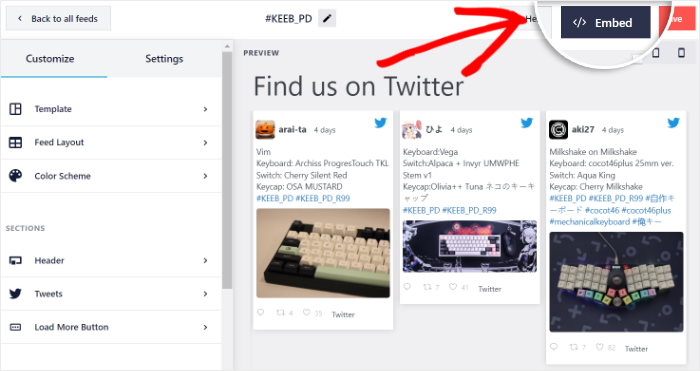
Anschließend erscheint ein Popup-Fenster, in dem Sie gefragt werden, wo Sie den X-Feed (Twitter) einbinden möchten.
Da Sie Ihre X-Diashow (Twitter) auf einer WordPress-Seite anzeigen möchten, klicken Sie auf die Schaltfläche „Zu einer Seite hinzufügen “.

Danach zeigt Ihnen das Popup eine Liste der WordPress-Seiten auf Ihrer Website an. Wählen Sie eine Seite aus dieser Liste aus und klicken Sie auf Hinzufügen , um mit dem Einbetten Ihres Feeds zu beginnen.

X (Twitter) Feed Pro öffnet diese Seite nun im WordPress-Editor. Sie können nun einen neuen WordPress-Block hinzufügen, indem Sie auf dasPlus-Symbol (+) klicken.

Geben Sie anschließend „Twitter-Feed“ in das Suchfeld ein und klicken Sie in den Suchergebnissen auf den Block „X (Twitter)-Feed “.

Klicken Sie abschließend auf „Veröffentlichen“ oder „Aktualisieren“, um Ihre Änderungen zu speichern, und schon ist Ihre X (Twitter)-Diashow online.
Sie können nun Ihre Website öffnen und sehen, wie sie aussieht.

Wie Sie sehen können, macht es „X (Twitter) Feed Pro“ ganz einfach, Inhalte von X (Twitter) einzubinden.
Schauen wir uns nun die zweite Möglichkeit an, wie Sie X (Twitter)-Slideshow-Feeds auf Ihrer Website anzeigen können.
Fügen Sie Ihren X (Twitter)-Slideshow-Feed in die Seitenleiste oder Fußzeile Ihrer Website ein
Um Ihren X (Twitter)-Diashow-Feed in die Seitenleiste oder die Fußzeile Ihrer Website einzubinden, können Sie einfach den Live-Feed-Editor verwenden.
Gehen Sie zunächst in Ihrem Admin-Dashboard zum Menü „X (Twitter)-Feed“ » „Alle Feeds“ und klicken Sie auf Ihren X (Twitter)-Slideshow-Feed.

Jetzt können Sie den Live-Feed-Editor wieder sehen.
Um diesen X-Feed (Twitter) einzubetten, klicken Sie auf die Schaltfläche „Einbetten“ in der oberen rechten Ecke.
Über das Popup-Fenster können Sie nun den Standort Ihres neuen X (Twitter)-Diashow-Feeds auswählen.
Da Sie es in Ihre Widgetbereiche einbetten, klicken Sie auf die Schaltfläche Zu einem Widget hinzufügen .

X (Twitter) Feed Pro leitet Sie nun zur Widget -Seite Ihrer Website weiter, damit Sie den X (Twitter)-Feed als Widget einbinden können.
Wenn Sie Ihre X- (Twitter-)Diashow in der Seitenleiste anzeigen möchten, klicken Sie auf das Seitenleisten-Fenster .

Um Ihr X- (Twitter-)Diashow-Widget in die Fußzeile einzubetten, klicken Sie stattdessen auf den Bereich „Fußzeile “.
Für diese Anleitung werden wir den Feed in den WordPress-Footer einbetten.

Um ein neues Widget zu erstellen, klicken Sie auf das Plus-Symbol (+) am unteren Rand.
Klicken Sie nun in den Optionen auf das Widget „X (Twitter)-Feed“ , um Ihren X (Twitter)-Diashow-Feed einzubetten.

Klicken Sie abschließend auf die Schaltfläche „Aktualisieren“ , um Ihr neues X (Twitter)-Widget zu speichern – und schon sind Sie startklar!
Wenn Sie Ihre Website öffnen, sehen Sie nun in Ihrer Seitenleiste oder in der Fußzeile einen X (Twitter)-Slideshow-Feed, und zwar genau so:

Und da haben Sie es.
Nachdem Sie diese Schritt-für-Schritt-Anleitung durchgelesen haben, wissen Sie nun, wie Sie einen X- (Twitter-)Slideshow-Feed zu Ihrer WordPress-Website hinzufügen können.
Jetzt können Sie ganz einfach die Zahl Ihrer X-Follower (Twitter) steigern, eine aktive Community aufbauen und Ihr Unternehmen im Laufe der Zeit weiter ausbauen.
Sind Sie bereit, X (Twitter)-Diashows einzubinden? Starten Sie noch heute mit X (Twitter) Feed Pro!
Als weiterführende Lektüre empfiehlt sich außerdem dieser Beitrag über die besten Arten von X-Beiträgen, die nachweislich dazu beitragen, Ihr Geschäft gerade jetzt auszubauen.
Und wenn dir dieser Artikel gefallen hat, folge uns auf X (Twitter)undFacebook, um weitere hilfreiche Anleitungen zu erhalten.







