


 Muro sociale
  Analisi dei feed


Cerchi un modo semplice per mostrare le presentazioni di X (Twitter) sul tuo sito WordPress?
Mostrare i feed di X (Twitter) sul tuo sito web ti aiuta a proporre ai tuoi visitatori contenuti rilevanti provenienti dai social media. Inoltre, è anche un modo originale per aumentare la visibilità del tuo marchio e il coinvolgimento dei clienti.
Ma X (Twitter) non consente di personalizzare il layout del proprio feed. Ed è un po’ complicato personalizzare il codice di X (Twitter) senza ricorrere a uno sviluppatore.
Ecco perché ti mostreremo come aggiungere facilmente una presentazione X (Twitter) al tuo sito, anche se non sei un esperto di tecnologia.
Per prima cosa, vediamo il modo più semplice per incorporare una presentazione X (Twitter).
Oppure puoi seguire il Passo 1: Installa e attiva il plugin X (Twitter) Feed Pro.
Il modo più semplice per visualizzare una presentazione X (Twitter)
Se lo desideri, puoi incorporare manualmente i tuoi feed X (Twitter) nel tuo sito, ma questo metodo comporta alcune difficoltà e rischi:
- Difficile da configurare: Se non si ha dimestichezza con la codifica, non è facile da configurare, poiché è necessario inserire manualmente molti codici e passare da una pagina web all'altra.
- Richiede molto tempo: Avete saltato una riga di codice? O avete fatto qualcosa di sbagliato? Avreste bisogno di molto tempo per capire cosa è andato storto.
- Confuso e soggetto a errori: Poiché l'incorporazione avviene manualmente, si corre il rischio di rompere accidentalmente il sito a causa di piccoli errori.
- Nessuna possibilità di personalizzazione: vuoi mostrare una presentazione di X (Twitter)? Non puoi. Quando aggiungi manualmente il tuo feed a WordPress, non puoi personalizzare liberamente il layout e lo stile del feed.
- Nessun filtro: non è possibile applicare filtri ai contenuti del proprio feed. Pertanto, se desideri moderare i post di X che vengono visualizzati nel tuo feed, non è possibile farlo.
Se è così, qual è il modo migliore per incorporare una presentazione di X (Twitter) nel tuo sito WordPress? Utilizzando il plugin per feed di X (Twitter) più apprezzato per WordPress: X (Twitter) Feed Pro.

Questo plugin, pensato per chi non è esperto di tecnologia, rende la creazione di presentazioni X (Twitter) in WordPress davvero semplicissima: anche i principianti assoluti possono utilizzarlo senza problemi.
Se utilizzi X (Twitter) Feed Pro per aggiungere presentazioni di X (Twitter) al tuo sito web, potrai usufruire delle sue funzionalità, tra cui:
- Facilissimo da configurare: una voltainstallato, puoi configurare tutto e visualizzare facilmente il tuo feed di X (Twitter). Anche se non sei un esperto di informatica.
- Tantissimi tipi di feed: puoi aggiungere hashtag ai feed di X (Twitter), alle timeline degli utenti, alle liste di X (Twitter), ai risultati di ricerca e molto altro ancora.
- Risparmio di tempo ed efficienza: mostra il tuo feed di presentazioni su X (Twitter) in poco meno di 5 minuti grazie alla nostra semplice procedura guidata!
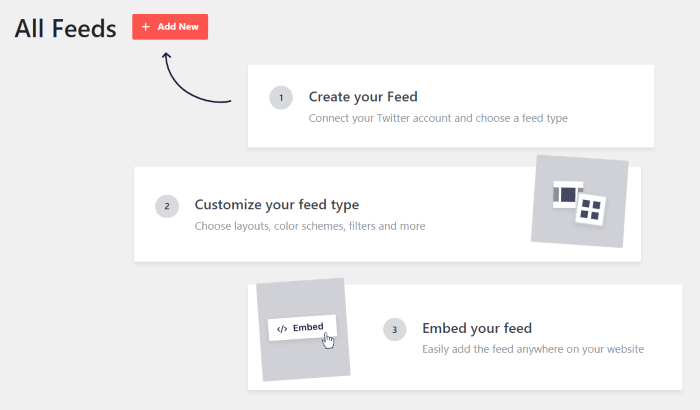
- Facile da usare: non è necessario modificare il codice né rischiare di danneggiare accidentalmente il tuo sito. Bastano pochi clic per personalizzare il tuo feed X (Twitter) e gestire i post di X che desideri mostrare.
- Tante opzioni di personalizzazione: vuoi visualizzare un feed orizzontale a forma di X (come su Twitter) in un layout a slideshow? Con l’editor di feed in tempo reale del plugin, puoi farlo con un solo clic, senza bisogno di codice complicato.
- Controlla i tuoi contenuti: il plugin ti permette di filtrare X post in modo da mostrare solo i feed che desideri. Ciò è particolarmente utile quando vuoi mostrare le testimonianze sui social media per sfruttare la “social proof” e aumentare le conversioni.
E ti abbiamo già detto qual è la parte migliore? Quando acquisti la tua copia di X (Twitter) Feed Pro, avrai a disposizione un team di assistenza cordiale e reattivo, composto da esperti di WordPress pronti a guidarti.
Se avete bisogno di aiuto, inviate un messaggio e faranno del loro meglio per darvi una mano.
Di conseguenza, il plugin ha una solida valutazione di 4,9/5 stelle ed è felicemente raccomandato da oltre 150.000 utenti.

Come aggiungere una presentazione X (Twitter) al proprio sito WordPress
Sei pronto ad aumentare il numero dei tuoi follower su X (Twitter) mostrando il tuo feed accattivante su X (Twitter)? Dai un’occhiata al tutorial passo passo qui sotto per incorporare il tuo feed di X (Twitter) in una presentazione:
Passaggio 1: Installare e attivare il plugin X (Twitter) Feed Pro
Per prima cosa, scarica qui la tua copia del plugin X (Twitter) Feed Pro. Dopodiché, installa e attiva il plugin sul tuo sito WordPress.
Siete confusi su come fare? Date un'occhiata a questo tutorial di facile consultazione su come installare un plugin di WordPress sul vostro sito web.
Passaggio 2: Creare un nuovo feed X (Twitter)
In questa fase, puoi seguire la procedura guidata di X (Twitter) Feed Pro e creare un nuovo feed sul tuo sito web.
Dalla dashboard di WordPress, vai al menu Feed X (Twitter) » Tutti i feed per iniziare.
Successivamente, fare clic sul pulsante Aggiungi nuovo in alto.

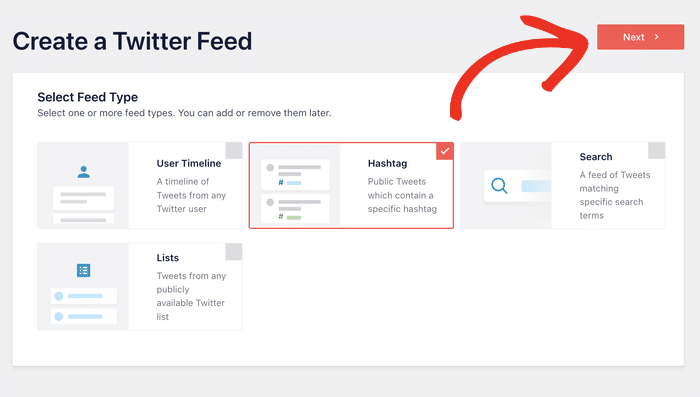
Una volta fatto ciò, potrai specificare quale tipo di feed X (Twitter) desideri creare.
Con X (Twitter) Feed Pro, puoi scegliere tra i seguenti tipi di feed:
- Timeline dell'utente: mostra X post dalla tua timeline di X (Twitter)
- Hashtag: Incorpora X post che contengono hashtag specifici
- Ricerca: mostra X post in base ai risultati di una ricerca avanzata su X (Twitter)
- Liste: mostra X post dalle tue liste specifiche su X (Twitter)
Per il nostro esempio, stiamo usando il tipo di feed hashtag.
Dopo aver scelto il tipo di feed X (Twitter), clicca su “Avanti” per continuare.
Passo 3: collegare l'account X (Twitter)
Collegando il tuo account X (Twitter), il tuo feed potrà mostrare i contenuti provenienti da X (Twitter) sul tuo sito web.
Per iniziare, fare clic sul pulsante Connetti del popup.

Una volta fatto ciò, il plugin ti chiederà di concedergli l'accesso in sola lettura al tuo account X (Twitter).
È assolutamente sicuro, poiché X (Twitter) Feed Pro non potrà utilizzare tale accesso per apportare alcuna modifica.
Per consentire l'accesso in sola lettura al plugin, fare clic sul pulsante Autorizza app.

In questo modo tornerai al tuo sito web, dove potrai scegliere la fonte del tuo feed X (Twitter).
Per farlo, basta inserire gli account utente, gli hashtag, i termini di ricerca o qualsiasi altro tipo di fonte che si desidera visualizzare sul sito.
Basta inserire la fonte X (Twitter) nella finestra pop-up e poi cliccare su “Avanti”.
Ad esempio, utilizziamo l'hashtag “#KEEB_PD” per il nostro feed su X (Twitter).

Passaggio 4: Scegli il tuo modello di feed per la presentazione su X (Twitter)
Hai completato il collegamento del tuo account X (Twitter) al plugin? Ottimo!
A questo punto, X (Twitter) Feed Pro ti chiederà di scegliere il modello di feed che desideri utilizzare.
Se vuoi mostrare tanti post X contemporaneamente nella tua presentazione, scegli ilmodello “Simple Carousel” e clicca su “Avanti”.
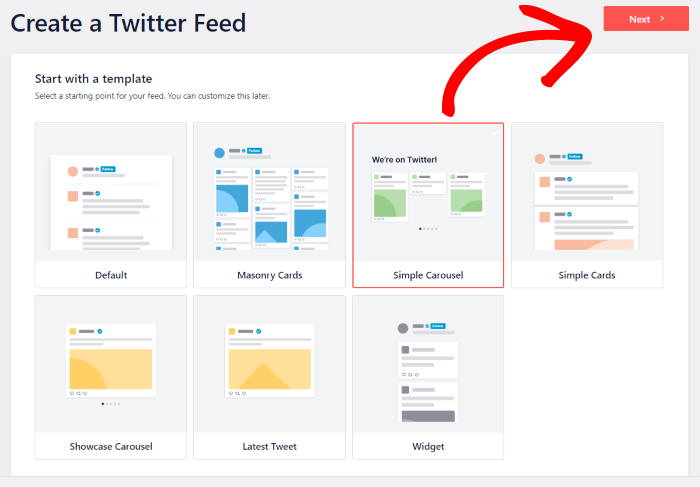
Se desideri che la presentazione di X (Twitter) mostri un solo post di X alla volta, clicca invece sul carosello "Showcase" .
Quindi, fare clic sul pulsante Avanti per procedere.
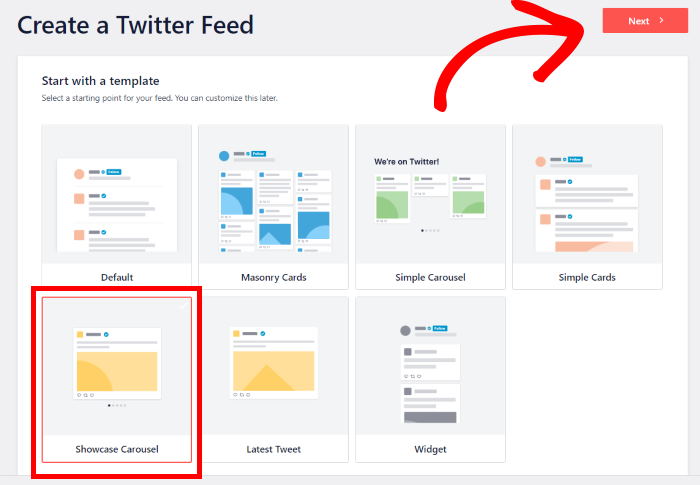
E così, in un attimo, ora hai un feed con una presentazione di immagini da X (Twitter) sul tuo sito web.
Inoltre, il vostro nuovo feed ha un aspetto fantastico fin dall'inizio, poiché copia automaticamente il design del vostro sito web.

Passaggio 5: Personalizza il tuo feed con la presentazione su X (Twitter)
Con il plugin X (Twitter) Feed Pro avrai a disposizione un editor di feed in tempo reale intuitivo che ti aiuterà a progettare facilmente i tuoi feed su X (Twitter).
Nel pannello di sinistra si trovano tutte le opzioni di personalizzazione. Utilizzando queste opzioni, è possibile modificare il modello del feed, il layout, i colori, le dimensioni, lo stile dell'intestazione, il numero di post, le dimensioni del feed e molto altro ancora.

Sulla destra è disponibile un'anteprima in tempo reale del tuo feed di X (Twitter), così potrai seguire facilmente le modifiche apportate.
Per iniziare la personalizzazione, fare clic sull'opzione Layout di alimentazione .

Da qui puoi modificare la modalità di visualizzazione dei post di X nel tuo feed di X (Twitter). Puoi anche scegliere di visualizzare i post di X sotto forma di elenco o in una galleria a blocchi.
Per modificare le opzioni della tua presentazione su X (Twitter), basta scorrere verso il basso sulla sinistra e cercare la sezione “Impostazioni carosello ”.
Puoi quindi scegliere se attivare o disattivare le frecce di navigazione, i puntini di impaginazione e la riproduzione automatica per la tua presentazione su X (Twitter).
Inoltre, è possibile modificare il numero di righe, il tipo di ciclo, l'altezza della presentazione, l'intervallo di tempo e altro ancora.
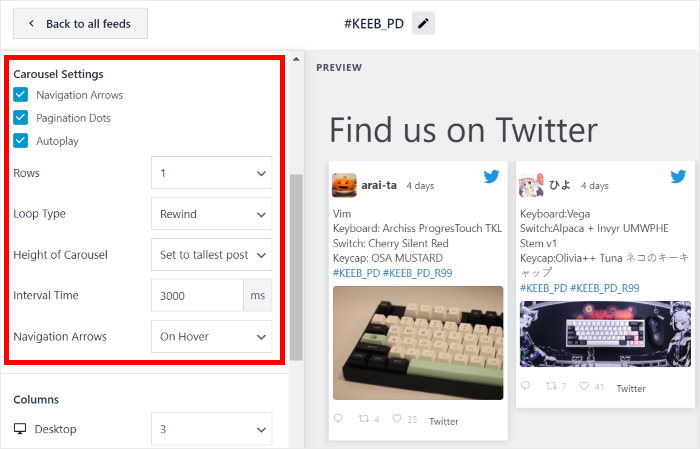
Una volta completata la configurazione della presentazione su X (Twitter), clicca su “Salva” per salvare le modifiche.
Ora, clicca sul pulsante "Personalizza " in alto per continuare a personalizzare il tuo feed X (Twitter).

A questo punto, clicca sull'opzione "Schema colori " per impostare i colori della tua presentazione su X (Twitter).

Con X (Twitter) Feed Pro, basta scegliere una combinazione di colori per modificare immediatamente e in un colpo solo tutti i colori del tuo feed di X (Twitter).
È possibile scegliere tra 4 schemi di colori:
- Eredita dal tema: Usa gli stessi colori del tuo sito web
- Luce: Mostra uno sfondo chiaro e un colore di carattere più scuro.
- Scuro: visualizza uno sfondo scuro con un colore chiaro per il carattere.
- Personalizzazione: seleziona manualmente i colori del tuo feed X (Twitter)

Dopo aver scelto la combinazione di colori per la tua presentazione su X (Twitter), clicca su “Salva” per confermare le modifiche.
Come puoi vedere, è semplicissimo personalizzare il resto del tuo feed su X (Twitter) utilizzando l'editor del feed in tempo reale.
Tutto ciò che dovete fare è cliccare su alcuni pulsanti e il vostro feed avrà l'aspetto che desiderate. Ciò significa che non è necessario avere a che fare con frammenti di codice confusi o assumere uno sviluppatore che vi aiuti.
Quando sei soddisfatto dell'aspetto del tuo feed X (Twitter), clicca sul pulsante “Salva ”.
Passaggio 6: Visualizza il tuo feed di presentazioni X (Twitter) sul tuo sito WordPress
Ora hai imparato a creare e personalizzare il tuo feed con la presentazione su X (Twitter). Ottimo! L'ultimo passo è imparare come visualizzarlo sul tuo sito web.
Con X (Twitter) Feed Pro, ci sono 2 modi per farlo:
- Aggiungi il feed della presentazione X (Twitter) alla tua pagina WordPress
- Aggiungi il feed della presentazione X (Twitter) come widget alla barra laterale o al piè di pagina.
Non siete sicuri di quale sia il modo migliore per voi? Non preoccupatevi. Di seguito potete verificare entrambi i metodi:
Aggiungi il feed della presentazione X (Twitter) alla tua pagina WordPress
Per semplificare le cose, puoi utilizzare l'editor del feed in tempo reale per incorporare la tua presentazione su X (Twitter) con pochi semplici clic.
Per iniziare, fare clic sul pulsante Embed in alto.
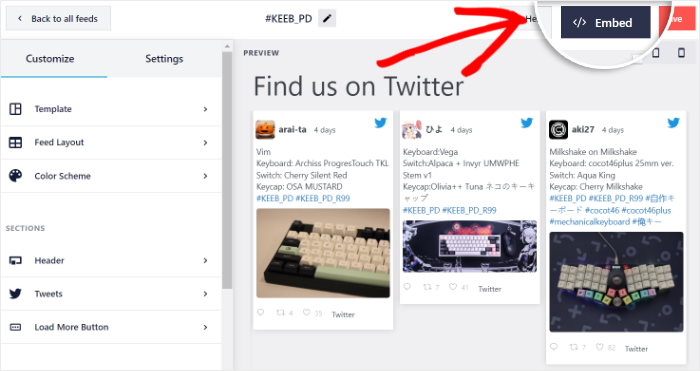
A questo punto, apparirà una finestra pop-up che ti chiederà dove desideri incorporare il feed di X (Twitter).
Dato che stai visualizzando la tua presentazione X (Twitter) su una pagina WordPress, clicca sul pulsante “Aggiungi a una pagina ”.

Successivamente, il popup mostrerà un elenco di pagine WordPress del vostro sito. Selezionate una pagina da questo elenco e fate clic su Aggiungi per iniziare a incorporare il vostro feed.

X (Twitter) Feed Pro aprirà ora quella pagina nell'editor di WordPress. È ora possibile aggiungere un nuovo blocco di WordPress cliccandosull'icona più (+).

A questo punto, digita “twitter feed” nella casella di ricerca e, tra i risultati della ricerca, clicca sul blocco “X (Twitter) Feed ”.

Infine, clicca su "Pubblica" o "Aggiorna" per salvare le modifiche: a questo punto la tua presentazione su X (Twitter) sarà finalmente online.
Ora è possibile aprire il sito web e vederne l'aspetto.

Come puoi vedere, X (Twitter) Feed Pro semplifica l'incorporamento dei contenuti di X (Twitter).
Ora diamo un'occhiata al secondo modo per visualizzare i feed delle presentazioni X (Twitter) sul tuo sito.
Aggiungi il feed della presentazione X (Twitter) alla barra laterale o al piè di pagina del tuo sito
Per incorporare il feed della presentazione X (Twitter) nella barra laterale o nel piè di pagina del tuo sito web, ti basta utilizzare l'editor del feed in tempo reale.
Per prima cosa, vai al menu Feed X (Twitter) » Tutti i feed dalla tua dashboard di amministrazione e clicca sul tuo feed a scorrimento X (Twitter).

Ora è possibile visualizzare nuovamente l'editor del live feed.
Per iniziare a incorporare questo feed di X (Twitter), clicca sul pulsante "Incorpora " nell'angolo in alto a destra.
Tramite il menu a comparsa, ora puoi scegliere la posizione del tuo nuovo feed di presentazione X (Twitter).
Dal momento che lo incorporerete nelle vostre aree widget, fate clic sul pulsante Aggiungi a un widget .

X (Twitter) Feed Pro ti reindirizzerà ora alla pagina " Widget " del tuo sito web, in modo che tu possa incorporare il feed di X (Twitter) come widget.
Se vuoi visualizzare la presentazione X (Twitter) nella barra laterale, clicca sul pannello "Barra laterale ".

Per incorporare il widget della presentazione di X (Twitter) nel piè di pagina, clicca invece sul pannello “Piè di pagina ”.
Per questa guida, incorporeremo il feed nel footer di WordPress.

Per creare un nuovo widget, fare clic sull'icona più (+) in basso.
Ora, clicca sul widget "Feed X (Twitter) " tra le opzioni per incorporare il tuo feed della presentazione di X (Twitter).

Infine, clicca sul pulsante "Aggiorna" per salvare il tuo nuovo widget X (Twitter) e il gioco è fatto!
Se apri il tuo sito web, ora puoi vedere un feed di immagini in sequenza con il simbolo X (Twitter) nella barra laterale o nel piè di pagina, proprio come questo:
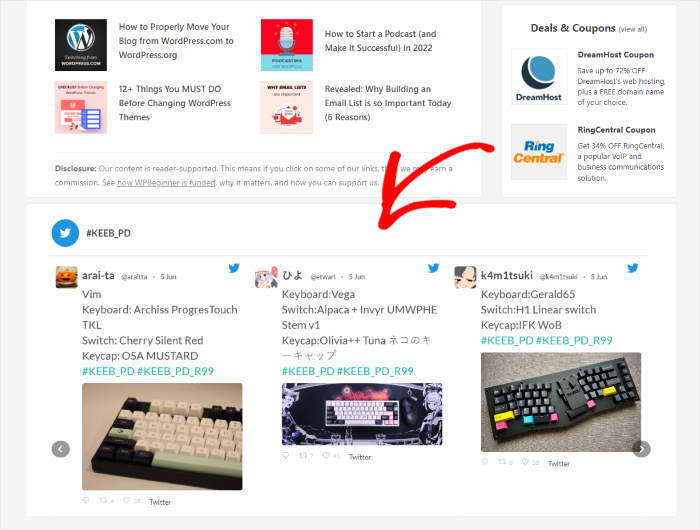
Ed ecco fatto.
Leggendo questa guida passo passo, hai imparato come aggiungere un feed di presentazioni X (Twitter) al tuo sito WordPress.
Ora puoi aumentare facilmente il numero dei tuoi follower su X (Twitter), creare una community coinvolgente e far crescere la tua attività nel tempo.
Sei pronto a incorporare le presentazioni di X (Twitter)? Inizia subito a usare X (Twitter) Feed Pro!
Per approfondire l'argomento, ti consigliamo di dare un'occhiata anche a questo articolo sui migliori tipi di post su X che, come dimostrato, possono far crescere la tua attività proprio in questo momento.
E se questo articolo ti è piaciuto, seguici su X (Twitter)eFacebookper altri tutorial utili.







