ソーシャルウォール
 フィード分析



あなたのウェブサイトにGoogleのレビューの例が欲しいですか?
オンライン最大のレビュープラットフォームであるGoogleは、売上を伸ばし、ビジネスを成長させるための素晴らしい社会的証明の源です。
結局のところ、実際の人々からの好意的なレビューを示すことは、人々にあなたから購入するよう説得する素晴らしい方法なのです。
そこで、この記事では、ご自身のウェブサイトにそのまま活用できるGoogleレビューの例をご紹介します。
始めよう!
自分のウェブサイトにGoogleのレビューを表示するにはどうすればいいですか?
ウェブサイト上でGoogleのレビューを表示する最も簡単な方法は、「Reviews Feed Pro」のようなプラグインを利用することです。Googleビジネスプロフィールを連携させ、カード、グリッド、カルーセルなどのレイアウトを選択し、コードを記述することなく、任意のページ、サイドバー、フッターにフィードを追加できます。以下に、そのままコピーして使える6つの例をご紹介します。
ウェブサイトにGoogleレビューを追加する理由
オンライン・レビュー・プラットフォームといえば、グーグルが最大の利用者を抱えるNo.1プラットフォームだ。
Googleのレビューや体験談を表示することで、ウェブサイト訪問者に、自分と同じような実際の人々があなたの製品を楽しんでいることを示すことができる。
この社会的証明があれば、ウェブサイト訪問者を簡単に転換させ、売上を伸ばすことができる。

さらに、このようなレビューを表示することで、訪問者にあなたが顧客の意見に耳を傾けていることを示すことができます。
そうすることで、より多くの人があなたのビジネスにレビューを残すようになる。
その上、新鮮なレビューをサイトに表示することは、SEOを高める素晴らしい方法です。そうすれば、検索エンジンの検索結果で上位に表示され、さらに多くの潜在顧客にアプローチすることができます。
それでは、あなたのWordPressサイトにGoogleレビューを追加する最も簡単な方法を見ていきましょう。
グーグル・レビューをウェブサイトに追加する最良の方法
Googleのレビューを埋め込むには、2つの方法があります:
- 手動の方法: Google レビュー API を購入してレビューにアクセスし、コーディングを使ってウェブサイトに表示する。
- 簡単な方法 あなたのサイトにGoogleのレビューを自動的に表示できるWordPressプラグインを使う。
お分かりのように、手作業では多くの時間と労力がかかる。また、コーディングの経験が浅ければ、開発者を雇うことになり、多額の出費を強いられることになる。
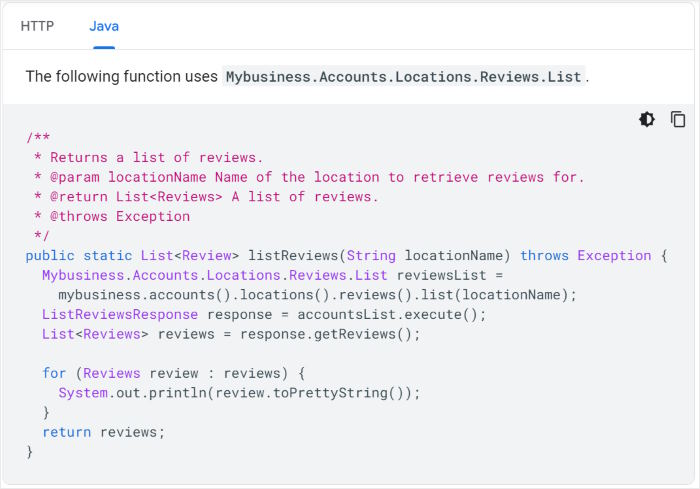
さらに、Googleのレビューの見栄えをカスタマイズするのが難しくなるため、ウェブサイトと衝突する可能性もある。
解決策は?
市場で最高のレビュー集約サービス「Reviews Feed Pro」を利用して、レビューを埋め込むことができます。

この素晴らしいツールを使えば、コードを1行も書くことなく、わずか数分でGoogleレビューを作成・カスタマイズし、ウェブサイトに埋め込むことができます。
さらに、Reviews Feed Proを使用している場合は、すべてのレビューを完全にカスタマイズすることができます。
レイアウト、レビュー要素、ヘッダーデザイン、ボタンスタイルなど、シンプルなビジュアルカスタマから変更できます。
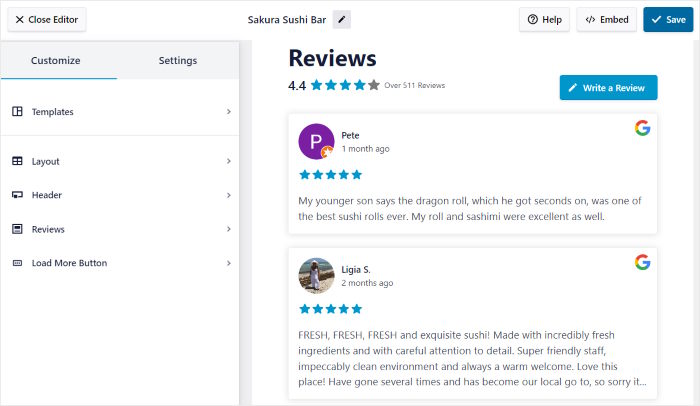
さらに、モデレーション機能を使えば、サイトに表示されるGoogleレビューを完全にコントロールすることができます。
実際、フィルターを追加して、特定の評価や単語を含むレビューだけを表示したり、禁止されている単語を含むレビューを非表示にしたりすることもできる。
Googleに加え、レビュー・フィード・プロは以下のような大手レビューサイトをサポートしている:
- トリップアドバイザー
- イェルプ
- トラストパイロット
- フェイスブック
- WordPress.org
これらの便利な機能により、Reviews Feed Proは市場で最も急成長しているレビューアグリゲータープラグインです。
Googleレビューを簡単に埋め込む準備はできましたか?今すぐレビューフィードプロをご利用ください。
Googleのレビューで最高の評価をアピールしましょう
Reviews Feed Proは、Googleのレビューを取得し、コードを一切書かずに、サイトのデザインに合わせたカード、グリッド、またはカルーセル形式で表示します。14日間の返金保証付きで、リスクなしで試すことができます。
フィード・プロウェブサイトに使える6つのGoogleレビュー例
では、あなたのサイトにコピーして、簡単に売上を伸ばすことができる最高のレビュー例を見ていこう。
1.Googleレビューカード
Googleレビューカードを利用すれば、魅力的な方法でレビューを紹介し、訪問者を簡単にコンバージョンさせることができます。
下の例でわかるように、このデザインを使って、異なるレビューをページ上で別々の「カード」として表示することができます。
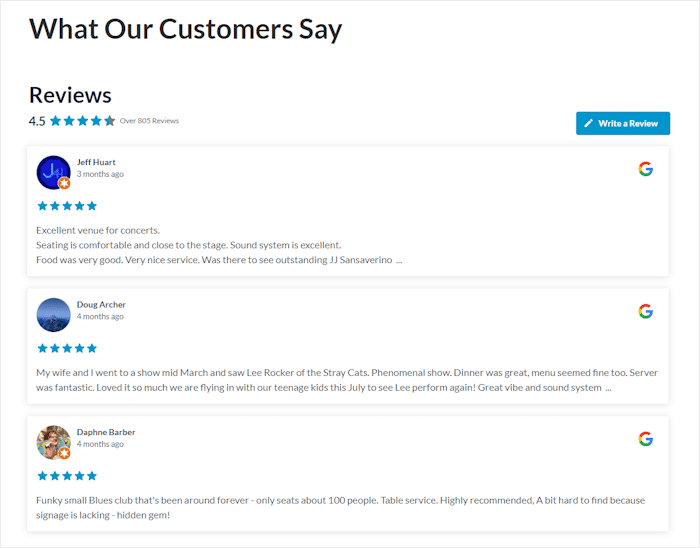
それぞれのレビューを強調しながら、複数のレビューをホームページに表示する素晴らしい方法です。
さっそく使い始めて、ご自身のウェブサイトに導入してみませんか?「Reviews Feed Pro」プラグインを使えば、わずか数クリックで設定が完了します。
新しいフィードを作成するときは、Simple Cardsテンプレートを選択するだけで、あとはプラグインが自動的に処理してくれます。
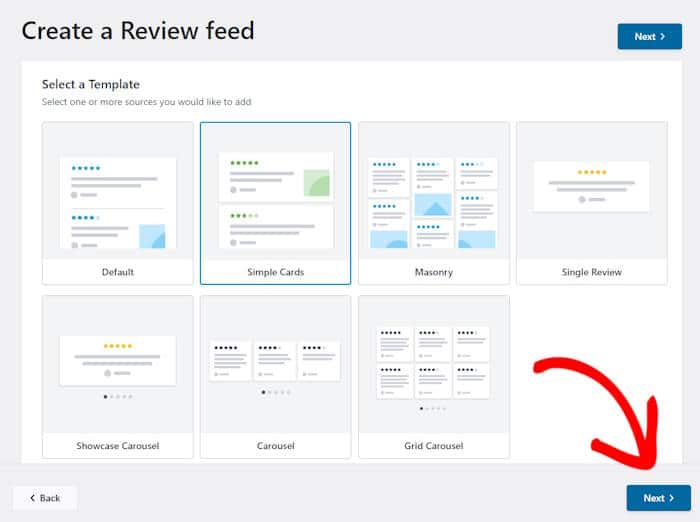
その後、ビジュアルカスタマイザーから詳細を微調整し、あなたのウェブサイトにレビューフィードを埋め込むことができます。
詳しくは、Googleレビューをウェブサイトに埋め込む方法をご覧ください。
2.レビュー グリッド
あなたのブランドに対する好意的なレビューをたくさん紹介して、人々に購入を決断させたいですか?
Google Reviews Gridは、あなたのサイトの体験談ページに最適です。
そうすることで、一度に大量のレビューを埋め込むことができ、ウェブサイトの訪問者を飽きさせないことができる。
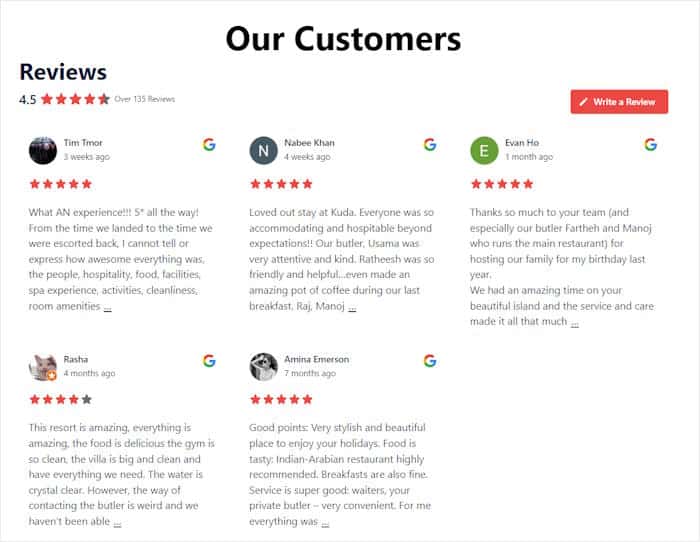
さらに、このデザインはシンプルな行と列のあるすっきりとしたグリッドを使用しているので、たくさんのレビューをすっきりと見せることができます。
一番の魅力は?「Reviews Feed Pro」を使えば、サイトにレビューのグリッドを簡単に追加できます。
このプラグインのシンプルなビジュアルカスタマイザーから、マージョナリーレイアウトに簡単に切り替えることができます。本当に簡単です!
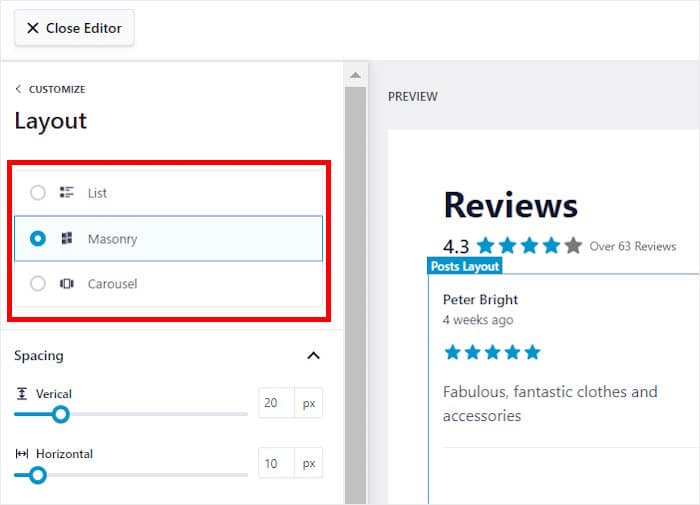
さらに、このカスタマイザーを使って、他にも様々な方法でレビューをカスタマイズすることができます。あなたのレビューに満足したら、ここから直接埋め込むことができます。
レビューグリッドを簡単に埋め込みたい方は、今すぐレビューフィードプロを入手してください。
3.シングルGoogleレビュー
あなたのウェブサイトにレビューを表示することができます別の魅力的な方法は、単一のGoogleのレビューを表示することです。
この方法で、あなたのビジネスの長所を際立たせる特定のレビューに焦点を当てることができる。
実際、Reviews Feed Proを使って5分もかからずに作った例をご覧ください。

このようなGoogleのレビューを商品ページに表示することで、より多くの訪問者を納得させることができる。
Reviews Feed Proを使用している場合は、この方法で表示するレビューを選択することができます。
プラグインのビジュアルカスタマイザーから、モデレーションオプションにアクセスし、表示したいレビューを選択することができます。
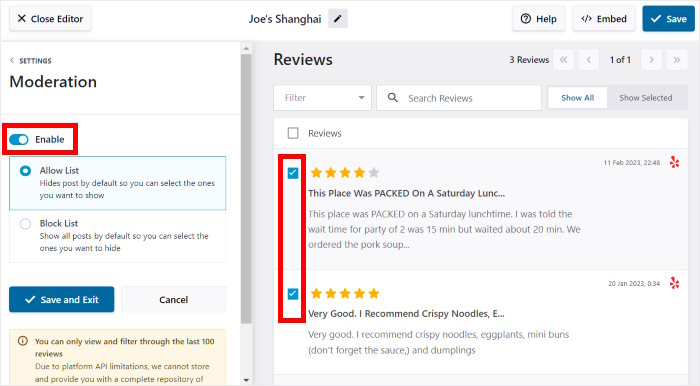
さらに、ここから特定のレビューを非表示にして、質の高いGoogleレビューだけを表示させることもできます。
4.サイドバーのGoogleレビューウィジェット
訪問者の注目を集め、売上を伸ばすには、サイドバーにグーグル・レビュー・ウィジェットを追加すればよい。
そうすれば、あなたのウェブサイトを訪れた人は誰でも、他の人があなたのビジネスに抱いている好意的な印象を見ることができる。
例えば、私たちはレビューフィードプロをテストし、このGoogleウィジェットを作成しました。
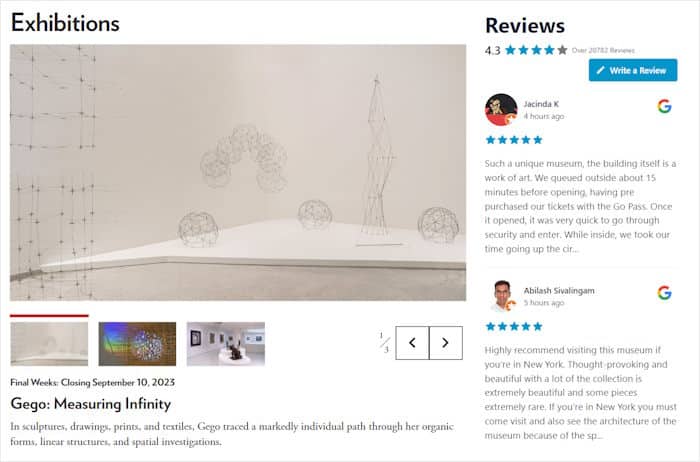
このようなウィジェットを使うことで、簡単にあなたのビジネスに素晴らしい印象を与え、ブランドへの信頼を築くことができる。
さらに、あなたのブランドについてもっと知ってもらったり、商品を買ってもらったり、サービスに申し込んでもらったりするための、メインとなるウェブサイトのコンテンツを表示するスペースも残されている。
上記の例のようなGoogleレビューウィジェットの場合、最も簡単なオプションはReviews Feed Proプラグインを使用することです。
数回クリックするだけで、サイドバーなどのウィジェット対応エリアにGoogleウィジェットを埋め込むことができます。
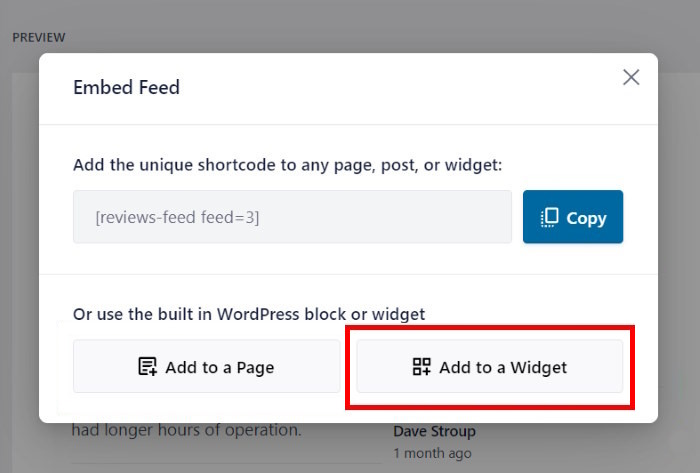
さらに、このプラグインはとても軽量なので、サイトにさまざまな画像を使った大量のレビューを埋め込むことができ、読み込みもこれまでと同じように高速です。
詳しくは、WordPressにGoogleレビューウィジェットを追加する方法のチュートリアルをご覧ください。
5.レビュー回転木馬
次に、あなたのウェブサイトにレビューのスライドショーを追加することができますレビューカルーセルがあります。
そうすれば、ウェブサイトの訪問者が自分のペースでサイトと対話し、すべてのレビューをチェックすることができます。
そのため、簡単にエンゲージメントを高め、訪問者の興味を引き続けることができる。
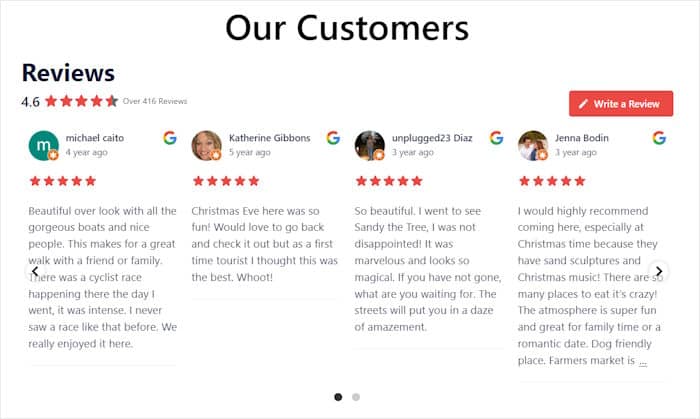
さらに、ページのスペースを小さくしながら、たくさんのレビューを同時に表示することができます。
また、適切なツールを使えば、サイトにGoogleカルーセル機能を簡単に導入できます。
Reviews Feed Proには3種類のカルーセルテンプレートがあります:
- ショーケース・カルーセル
- カルーセル
- グリッドカルーセル
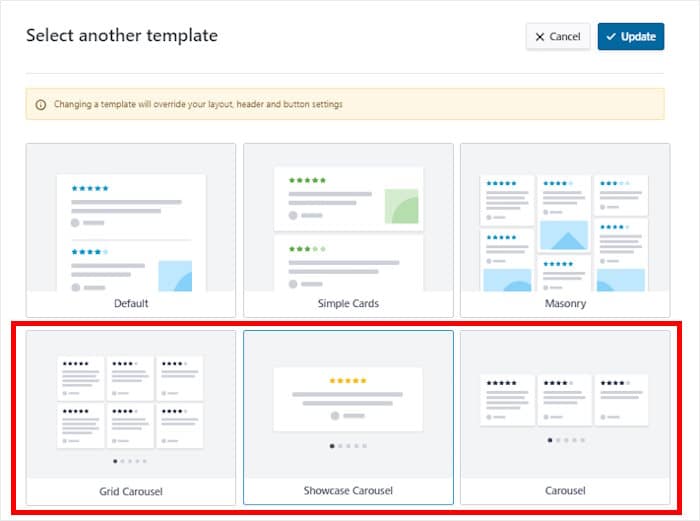
数回クリックするだけで、あなたのサイトにインタラクティブなスライダーを設置し、最高のレビューを紹介することができます。
6.フッターのGoogleレビューウィジェット
ウェブサイトの訪問者に、あなたのブランドについて良い印象を持ってもらいたいですか?
その場合、サイトのフッターにGoogleレビューウィジェットを埋め込むことができます。
人々があなたのコンテンツをチェックするとき、スクロールダウンして顧客があなたのビジネスに抱く好意的な印象を見ることができる。
どのように見えるかは、下の例を見てほしい。

商品の特徴やブランドの長所をリストアップしたら、フッターにGoogleレビューのウィジェットを表示させましょう。
訪問者にあなたのビジネスについて伝えるだけでなく、実際の顧客があなたのことをどう思っているかを見せるのだ。
他の例と同様、Reviews Feed Proを使えば、わずか数分でこのようなウィジェットを作成することができます。
プラグインのガイドフローに従うだけで、Googleレビューウィジェットの作成、カスタマイズ、埋め込みプロセスが完了します。
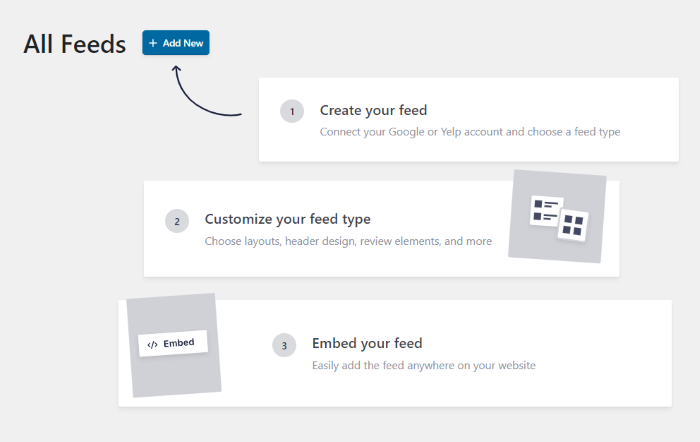
一番の魅力は? たった数回のクリックでこれらすべてができることです。HTMLやCSS、JavaScriptなど、いかなるプログラミング知識も必要ありません。
レビューウィジェットを埋め込む方法をもっと知りたいですか?あなたのサイトにレビューウィジェットを埋め込む4つの方法についてのガイドをご覧ください。
そうだ!
このようにGoogleのレビューを表示することで、ウェブサイト訪問者を簡単に顧客に変え、ブランドへの信頼を築き、売上を伸ばすことができる。
よくある質問
Googleのレビューを自分のウェブサイトに無料で掲載することはできますか?
はい。Smash Balloonの無料プラグイン「Reviews Feed」は、WordPressサイトにGoogleやYelpのレビューを表示します。「Reviews Feed Pro」では、カルーセルやメイソンリーといったレイアウトの追加、レビュアーの写真表示、フィルタ機能、毎日の更新機能などが利用できます。
Googleのレビューは、ウェブサイト上のどこに掲載すればよいでしょうか?
ユーザーが購入を決断する場所、つまりホームページ、商品やサービスのページ、価格ページなどに配置しましょう。サイドバーやフッターに小さなウィジェットを設置すれば、すべてのページで常に表示させることができます。
Googleレビューにはどのようなレイアウトが最適でしょうか?
ホームページではカルーセルやグリッドを使って一度に多くのレビューを表示し、商品ページでは注目すべきレビューを1件だけ紹介し、サイドバーやフッターにはコンパクトなウィジェットを設置しましょう。
さらに、「Reviews Feed Pro」のようなツールを活用すれば、コーディングの知識がなくても、Googleのレビューをサイトに埋め込むことがこれまで以上に簡単になります。
Googleレビューを埋め込む準備はできましたか?今すぐ Reviews Feed Pro を手に入れましょう!
ソーシャルプルーフ(社会的証明)を利用するその他の方法については、天才的なウェブサイトの証言のアイデアのリストをご覧ください。
X(Twitter)とFacebookでもフォローをお忘れなく。ソーシャルメディアのコツや裏技をもっとお届けします。