


 ソーシャルウォール
  フィード分析


WordPressサイトを始めたばかりの方でも、Xの投稿をサイト上で簡単に紹介する方法をお探しですか?
Xの投稿を埋め込むことで、重要な会話を目立たせたり、最新情報を共有したり、訪問者にX(Twitter)でのフォローを促したりすることができます。
X(Twitter)の平均オーガニックエンゲージメント率はわずか0.05%であるため、X(Twitter)のプラットフォームの外でXの投稿を宣伝し、より多くのユーザーにリーチさせることは理にかなっています。
しかし、WordPressの基本的なオプションや手動コードスニペットを使おうとすると、特に初心者にとってはすぐに混乱してしまう。
自分のサイトにX(Twitter)アカウントを連携させようとした当初、実際にうまくいく簡単な解決策を見つけるまで、かなり手こずったことを覚えています。
Smash Balloonでは、これまでに数千人のWordPressユーザーに対し、X(Twitter)フィードなどのソーシャルメディアとのシームレスな連携を支援し、手間をかけずに効果的に導入できるようサポートしてきました。
この記事では、WordPressにXの投稿を埋め込むための初心者にもわかりやすい手順をご紹介します。コードを1行も書いたことがない方でも、数分で完了させることができます。
この記事で
WordPressにXの投稿を埋め込む方法
まず、WordPressでXの投稿を埋め込むには2つの方法があることを知っておく必要があります。
- 手動での方法:Xの投稿のURLをコピーして、自分のウェブサイトに貼り付けることができます。こうすることで、WordPressが自動的にその投稿を埋め込んでくれます。残念ながら、複数のXの投稿を埋め込みたい場合、この方法では時間がかかってしまうことがあります。
- 簡単な方法:「 X (Twitter) Feed Pro」プラグインを使えば、サイトにXの投稿を好きなだけ簡単に追加できます。新しいXの投稿を行うたびに自動的に更新されるように設定できるX(Twitter)フィードを追加することも可能です。
WordPressにXの投稿を埋め込む方法(手動)
Xの投稿を手動で埋め込むには、まずブラウザでその投稿を開きます。次に、上部のアドレスバーにあるURLを確認し、それをコピーします 。

それが済んだら、ウェブサイトに戻り、Xの投稿を埋め込んでください。
WordPressのダッシュボードから、ページ " 新規追加 メニューに移動し、WordPressエディタを開きます。
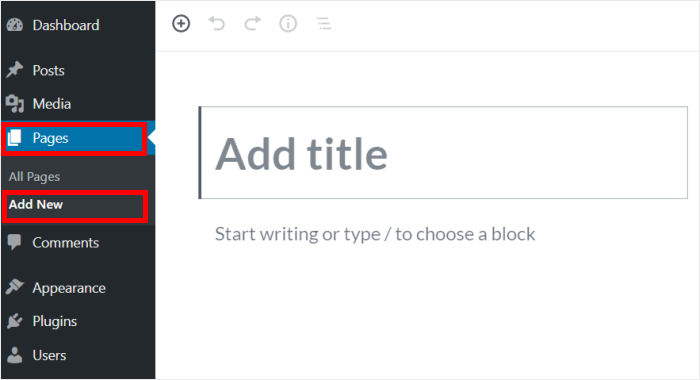
WordPressの投稿を使うこともできます。その場合は、ダッシュボードから投稿 " 新規追加メニューを開いてください。
ここではWordPressのページを例に説明する。
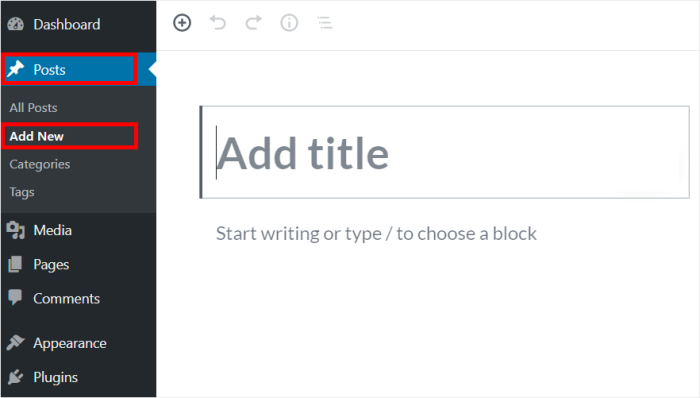
そして、先ほどのURLをエディターに貼り付けるだけ で、WordPressが自動的に埋め込んでくれる。

あるいは、代わりに「X(Twitter)」のWordPressブロックを使用することもできます。まず、小さなプラス記号(+) をクリックし、 検索バーに「twitter」 と 入力します。 その後、「X(Twitter)」ブロックを選択するだけです。
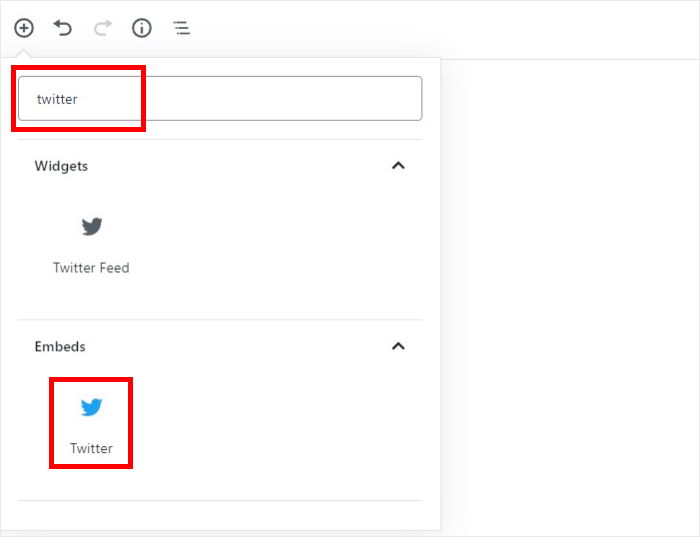
これで、先ほど用意しておいたX(Twitter)のURLをその欄に貼り付けて、「埋め込み」をクリックするだけです。
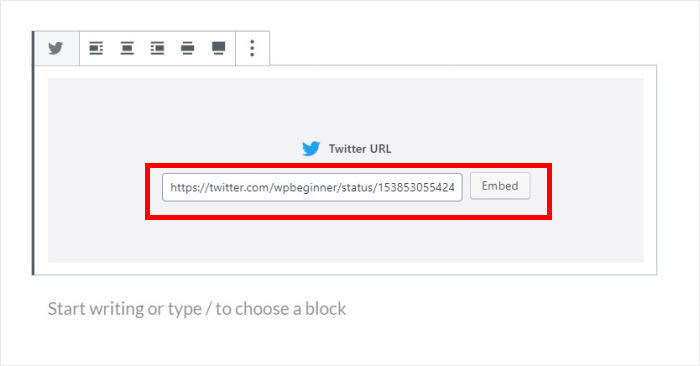
そうすれば、WordPressが自動的にXの投稿を埋め込んでくれます。作業内容を保存するために、「公開」をクリックすることをお忘れなく。

WordPressのブログ記事にXの投稿を埋め込むには簡単な方法ではありますが、ここには多くの制限があります。
- Xの投稿1件ごとに、そのURLをコピーして、ここに戻ってきて貼り付けなければなりません。そして、新しいXの投稿を作成するたびに、この作業を繰り返す必要があります。つまり、複数のXの投稿を埋め込むためだけに、貴重な時間をたくさん浪費していることになります。
- Xの投稿の見た目をカスタマイズしたり変更したりすることは、実際にはできません。その結果、Xの投稿が自社のブランディングスタイルと調和しなくなる可能性があります。
- 特定のハッシュタグから複数のXの投稿を追加したい場合は、それらをすべて手動で追加する必要があります。
WordPressにXの投稿を埋め込む方法(簡単な方法)
朗報です。Xの投稿を埋め込む際、これまでの制限に悩まされることなく利用できる、より良い方法があります。
「X (Twitter) Feed Pro」を使えば、自分のXの投稿をウェブサイトに表示するのがとても簡単になります。

この高評価のX(Twitter)用WordPressプラグインを使えば、Xの投稿をあっという間に埋め込むことができ、すぐにユーザーとの交流を始めることができます。
このプラグインの気に入っている点は、X(Twitter)のフィードに複数の投稿を埋め込む際、投稿ごとにリンクを貼り付ける必要がないことです。X(Twitter)のフィード全体を一度に埋め込むことができます。
また、手動での方法とは異なり、「X (Twitter) Feed Pro」には豊富なカスタマイズオプションが用意されています。そのため、レイアウトやサイズ、色、フォントなどを変更して、Xの投稿の見た目を自由にアレンジすることができます。
実際、このプラグインはXへの投稿にウェブサイトのデザインを自動的に反映します。その結果、X(Twitter)のフィードがブランドのイメージに統一され、あなた自身は特別な手間をかける必要がありません。
まだ迷っていますか?では、このプラグインで得られる機能をもう少しご紹介しましょう:
- 豊富なフィードの種類: ここでは、単なるXの投稿だけでなく、さまざまなコンテンツを 投稿できます 。「X (Twitter) Feed Pro」では、ユーザーのタイムライン、ハッシュタグフィード、検索結果、メンション、X (Twitter) リストなどを投稿できます。
- 軽量:Xの投稿がサイトの表示速度を低下させる心配はありません。「X (Twitter) Feed Pro」は高速表示を重視して開発されているため、フィードの読み込みが極めて速くなります。さらに、サイトの表示速度が速いことはSEOの観点からも非常に有利です。
- ビジュアルフィードカスタマイザー: 美しいX(Twitter)フィードを簡単に作成できるよう 、ライブフィードカスタマイザーをご利用ください。コーディングは一切必要ありません!
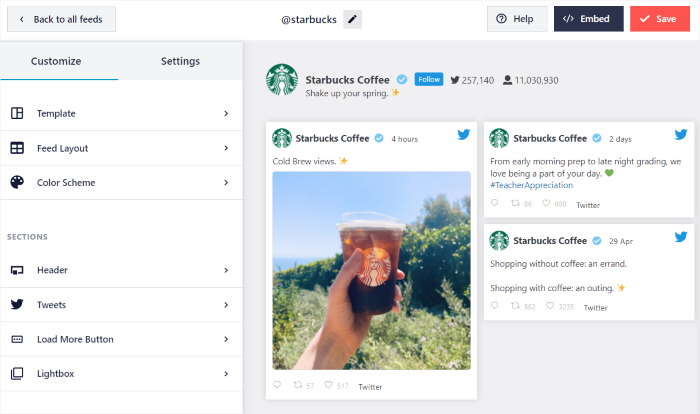
- メディア用ライトボックス: 画像や動画を含むXの投稿を埋め込むと 、訪問者はサイトから離れることなくそのコンテンツを開くことができます。メディアコンテンツを美しいライトボックスで表示できます。
- カスタムサポート:X(Twitter)の埋め込み機能に関して何か問題が発生した場合は、WordPressの専門家チームがいつでもサポートいたします。
こうした優れた機能の数々により、「X (Twitter) Feed Pro」はWordPress向けの最高のX (Twitter) フィードプラグインとなっています。4.9/5という評価と 15万人以上のアクティブ ユーザーという実績が、その実力を雄弁に物語っています。

総じて、このプラグインには魅力がたくさんあります。これを使えば、X(Twitter)のフォロワーを増やすのも、訪問者の関心を引くXの投稿をするのも、とても簡単になります。
WordPressにXの投稿を数分で埋め込む準備はできましたか?今すぐ「X (Twitter) Feed Pro」を使い始めましょう!
それでは、さっそく「X (Twitter) Feed Pro」を使って、WordPressに複数のXの投稿を埋め込む方法をご紹介しましょう。
ステップ 1: X (Twitter) Feed Pro をインストールして有効にする
まずは、こちらから「X(Twitter)Feed Pro」を入手してください。
それを手に入れたら、あなたのウェブサイトにインストールして有効化するだけだ。
どうすればいいのかわからない?WordPressのプラグインをインストールする際に役立つガイドをご覧ください。
手順 2 では、プラグインを使って、ご自身のウェブサイト用の X(Twitter)フィードを作成できます。
ステップ 2:新しい X(Twitter)フィードを作成する
プラグインをインストールして有効化すると、ガイドに従って簡単にX(Twitter)のフィードを作成できます。
まず、WordPressのダッシュボードから「X(Twitter)フィード」»「すべてのフィード」メニュー に移動し、上部にある「新規追加」ボタンを クリックしてください。

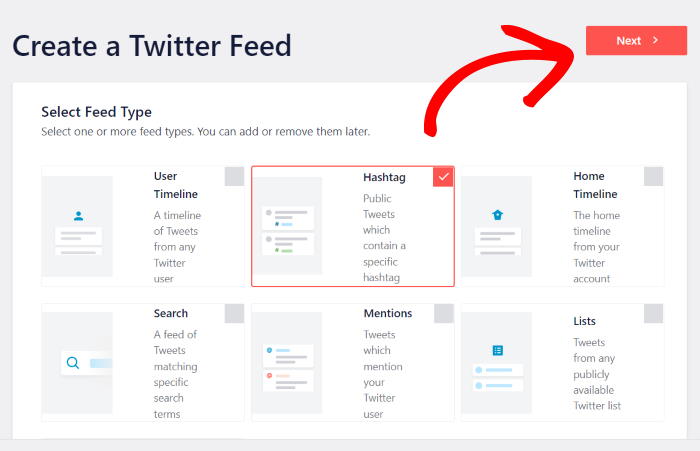
設定が完了すると、「X(Twitter)Feed Pro」から、X(Twitter)のフィードの種類を選択するよう求められます。ここでは、以下の6つの選択肢から選ぶことができます:
- ユーザーのタイムライン: 特定のX(Twitter)プロフィールからX件の投稿を埋め込みたい場合に、このオプションを選択してください
- ハッシュタグ:特定のハッシュタグが付いたXの投稿を埋め込む「ハッシュタグ」オプションを利用できます
- ホームのタイムライン: 自分のX(Twitter)のタイムラインからコンテンツを埋め込みたい場合は 、このオプションを選択してください
- 検索:このフィードタイプを使用すると、サイトにX(Twitter)の検索結果を表示できます
- メンション:このオプションを選択すると、自社ブランドにメンションされたすべてのX(Twitter)投稿を埋め込んだXフィードが表示されます
- リスト:このフィードタイプを使用すると、選択したX(Twitter)のリストからXの投稿を埋め込むことができます
さらに、ここで複数のオプションを選択して、異なるフィードタイプを1つのフィードにまとめることもできます。
X(Twitter)のフィードタイプを選択したら、「次へ」ボタンを クリックしてください。
このチュートリアルでは、ハッシュタグ「X(Twitter)」のフィードを使用します。
これで、ウェブサイトに新しいX(Twitter)フィードが追加されました。フィードの準備が整ったので、ステップ3でX(Twitter)アカウントと連携させることができます。
ステップ3:X(ツイッター)アカウントに接続する
「X (Twitter) Feed Pro」を使えば、わずか数回のクリックでX(Twitter)アカウントを簡単に連携させることができます。
まず、ページ上の接続 ボタンをクリックする。

それをクリックすると、プラグインによってX(Twitter)にリダイレクトされます。そこで、プラグインにアカウントへのアクセス権を許可する必要があります。
読み取り専用アクセスなので、プラグインはあなたのアカウントの情報を見ることができるだけで、実際に何かを変更することはできません。
ここでAuthorizeアプリのボタンをクリックすれば、アカウントの接続は完了です!

その後、プラグインによって元のウェブサイトに戻され、X(Twitter)フィードの設定を完了することができます。
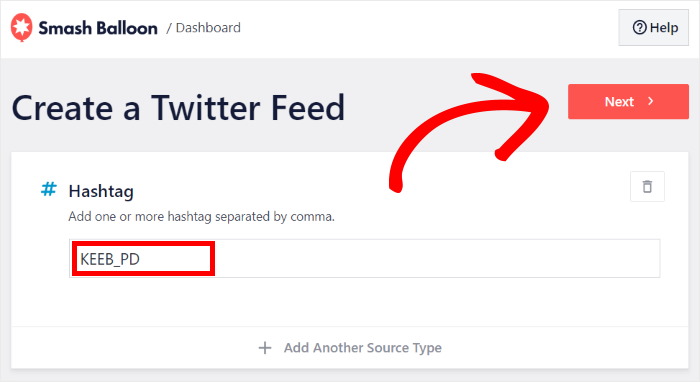
そのためには、ソースとして使用したいユーザープロフィール、ハッシュタグ、検索語などを追加することができる。
ポップアップでソースを追加し、「Next」をクリックするだけです。
ハッシュタグ X(Twitter)のフィードについては、ソースとして「KEEB_PD」というハッシュタグを選択しました。
それが終わったら、次のステップであるXの投稿の外観のカスタマイズに進むことができます。
ステップ4:Xの投稿をカスタマイズする
X(Twitter)のフィードをソースに連携したら、使用するフィードテンプレートを選択できます。
フィードテンプレートを選択することで、X(Twitter)のフィードをすぐに個性的なデザインに仕上げることができます。ここでは7つのオプションから選択できます:
- デフォルト
- 石工
- シンプルなカルーセル
- シンプルなカード
- ショーケース・カルーセル
- 最新のXの投稿
- ウィジェット
X(Twitter)のフィードテンプレートを選択したら、「次へ 」をクリックして次に進みます 。

より詳細なカスタマイズのために、ライブフィードエディタを使用できるようになりました。
フィードレイアウト、ヘッダースタイル、ライトボックスオプション、カラースキームなどを設定するカスタマイズオプションが左側のパネルにあります。
右側には、X(Twitter)のフィードのリアルタイムプレビューが表示されるため、変更内容をリアルタイムで確認できます。
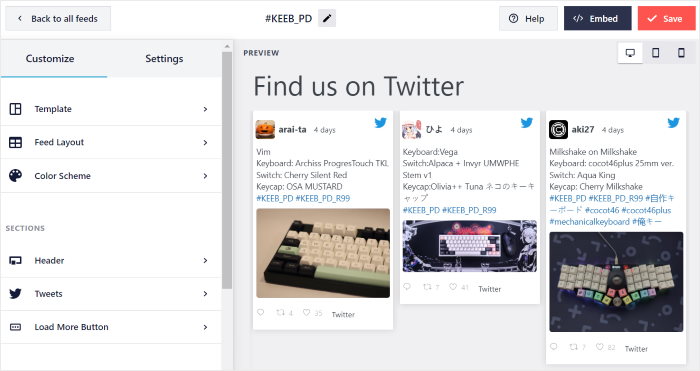
まず、左側のフィードレイアウトオプションを クリックし、カスタマイズを開始する。
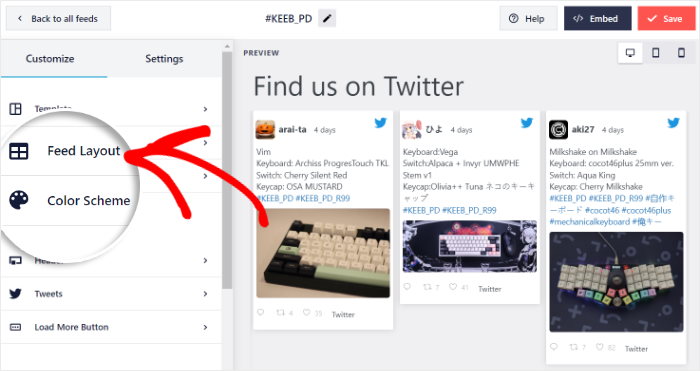
レイアウトを変更することで、X(Twitter)のフィード上でXの投稿がどのように表示されるかを選択できます。
ここから、リスト、カルーセル、メイソンの3種類のレイアウトオプションを選ぶことができる。
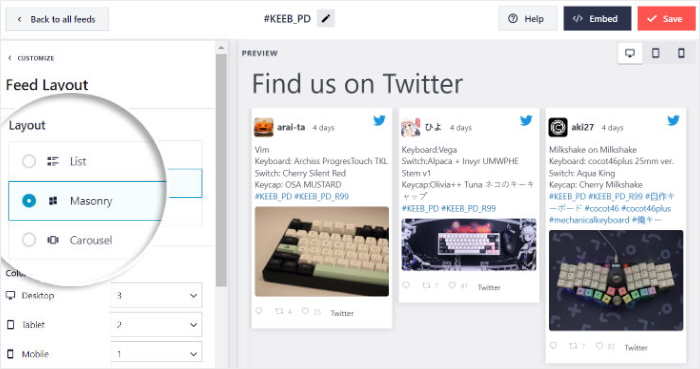
リスト表示では、X(Twitter)のレイアウトに近い、整然としたリスト形式で、あなたのXの投稿がすべて表示されます。
さらに、この方法なら、X(Twitter)のフィード上で各投稿の視認性を高めることができます。

また、Xの投稿を列ごとに表示したい場合は、「メゾニー」オプション を利用できます。これにより、一度に多くのXの投稿を表示することが可能です。

もっとダイナミックなものなら、カルーセル・レイアウトが ある。
こうすることで、X(Twitter)のスライダーを追加し、ウェブサイトを訪問者にとってよりインタラクティブなものにすることができます。

X(Twitter)フィードのレイアウトを選択したら、「保存」ボタンをクリックして変更を確定してください。
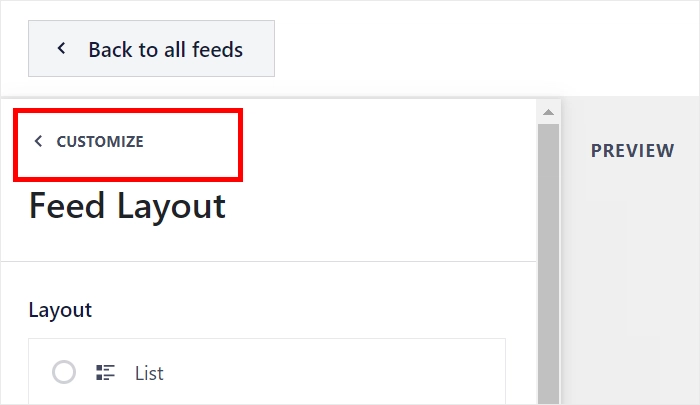
X(Twitter)のフィードのその他の部分をカスタマイズするには、上部にある「カスタマイズ」ボタンを クリックしてください。
それでは、左側のパネルにある「カラースキーム」オプション をクリックするだけで、X(Twitter)のフィードの色設定を開始できます。
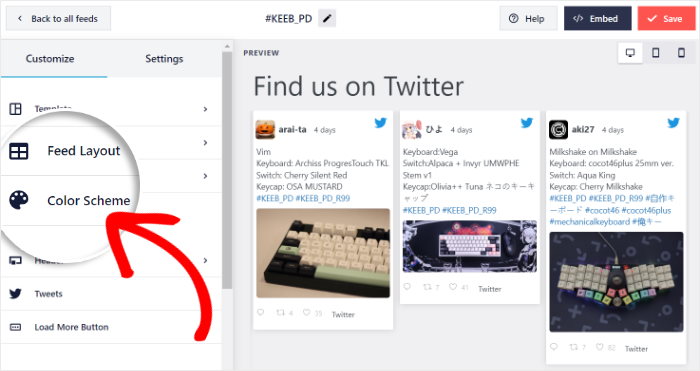
フィードに使用できる4つのカラースキームがあります:
- テーマからの継承: ウェブサイトのテーマの色をコピーする
- 色:Xへの投稿では、明るい背景色と暗いフォントを使用してください
- ダーク:フォントは明るい色、背景は暗い色を選ぶ。
- カスタム: 手動ですべての色を選択
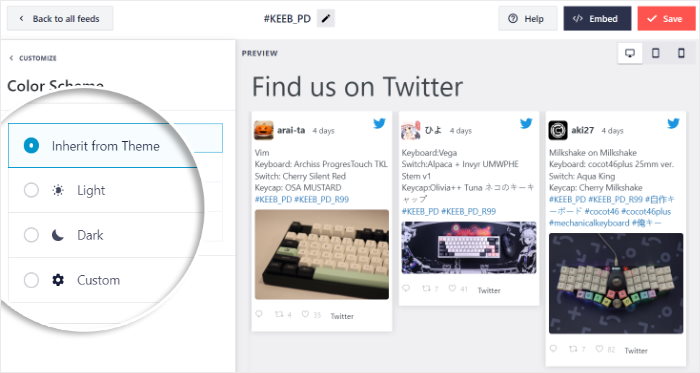
配色を選択したら、忘れずに「保存」をクリックしてください。
ご覧のように、フィードを様々な方法で簡単にカスタマイズすることができます。サイズ、ヘッダースタイル、フォント、メディアレイアウトなどを設定できます。
X(Twitter)のフィードの表示に満足したら、「保存」ボタンを クリックして変更を確定してください。
最後に、フィードを埋め込む。
ステップ5:WordPressにXの投稿を埋め込む
フィードの設定が完了したら、いよいよWordPressにXの投稿を埋め込むことができます。これを行うために、「X (Twitter) Feed Pro」では2つの異なるオプションが用意されています:
- WordPressのページにXの投稿を埋め込む
- WordPressのサイドバーやフッターにXの投稿を埋め込む
WordPressのページにXの投稿を埋め込む
手間を省くために、ライブフィードエディタから直接、Xの投稿をWordPressのページに追加することができます。
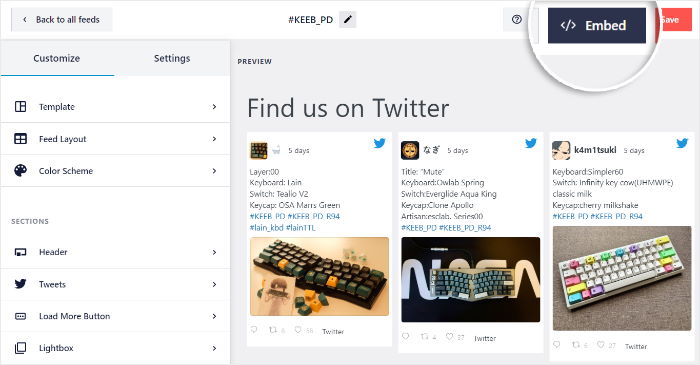
まず、右上の埋め込み ボタンをクリックします。
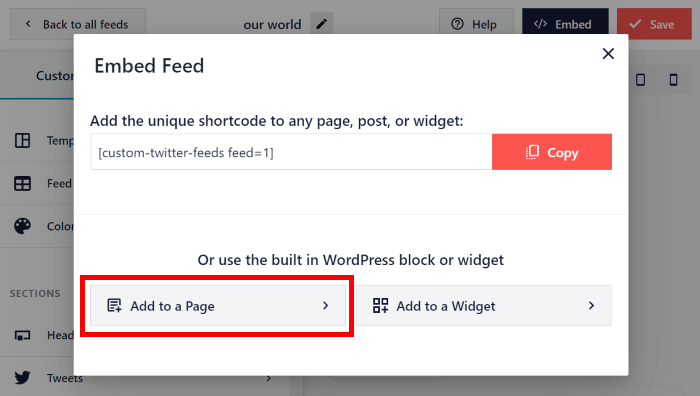
ポップアップ画面で、新しいX(Twitter)フィードの配置場所を選択できます。続行するには、こちらの「ページに追加」オプション をクリックしてください。
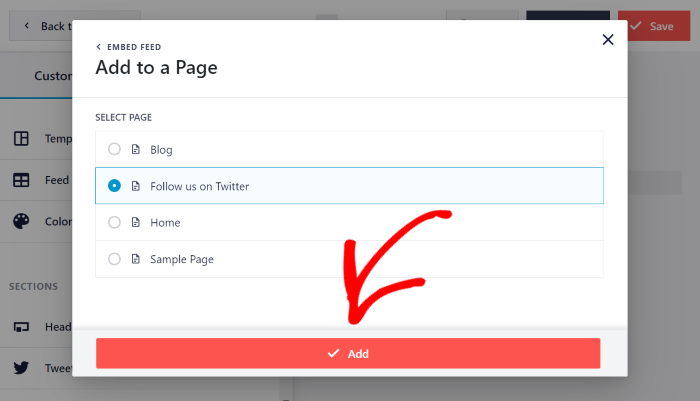
次に、サイト上のWordPressページのリストが表示されます。このリストからページを選択し、追加 ボタンをクリックします。
そうすると、「X (Twitter) Feed Pro」がそのページをWordPressエディタで開くので、フィードの埋め込みを開始できます。
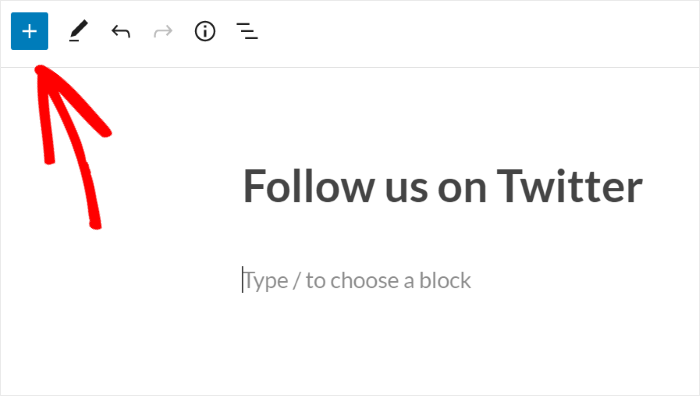
まず、プラスアイコン(+)をクリックして、新しいコンテンツブロックを追加します。
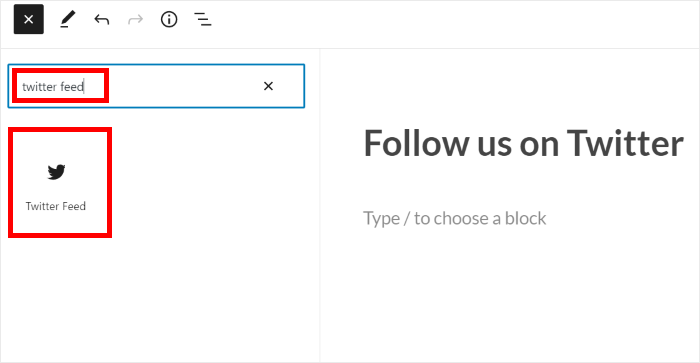
最後に、「twitter feed」と検索し、表示された検索結果の中から「X(Twitter)フィード 」ブロックをクリックしてください。
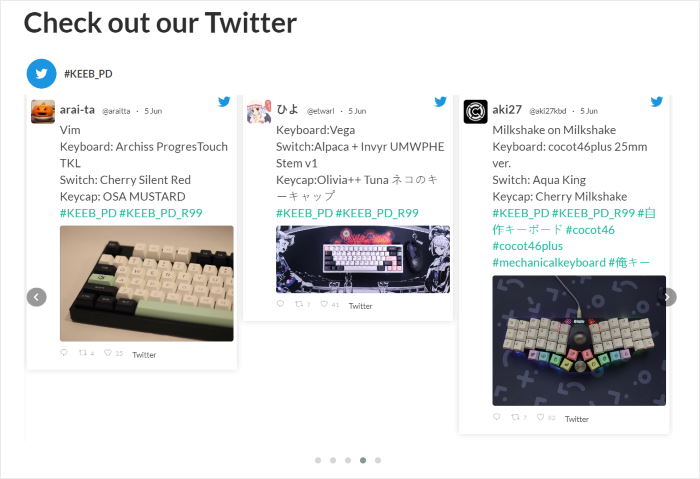
これで「更新」をクリックして、新しいX(Twitter)のフィードを確認すれば、設定は完了です!
これで、ウェブサイトにアクセスして、訪問者が閲覧できるすべてのXの投稿が埋め込まれているかどうかを確認できます。
それでは、Xの投稿を埋め込む次の方法を見ていきましょう。
WordPressのサイドバーやフッターにXの投稿を埋め込む
また、ライブフィードエディタを使用すれば、WordPressのフッターにX(Twitter)のウィジェットとしてXの投稿を埋め込むこともできます。
まず、WordPressのダッシュボードから「X(Twitter)フィード」»「すべてのフィード」メニュー をクリックすると、すべてのX(Twitter)フィードが一覧表示されます。
次に、先ほど作成した「X(Twitter)」フィードをクリックしてください。
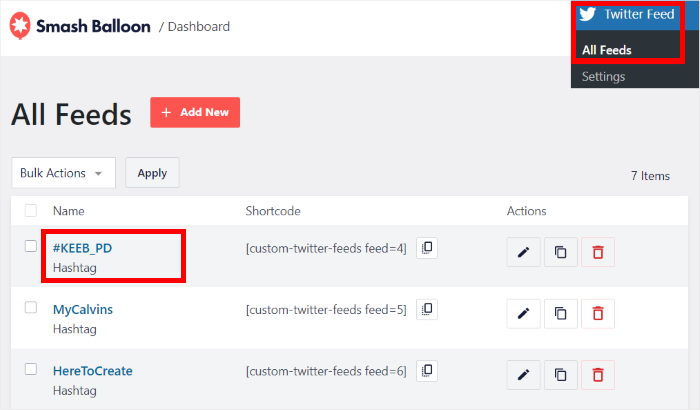
ライブフィードエディターから、右上の埋め込み ボタンをクリックします。
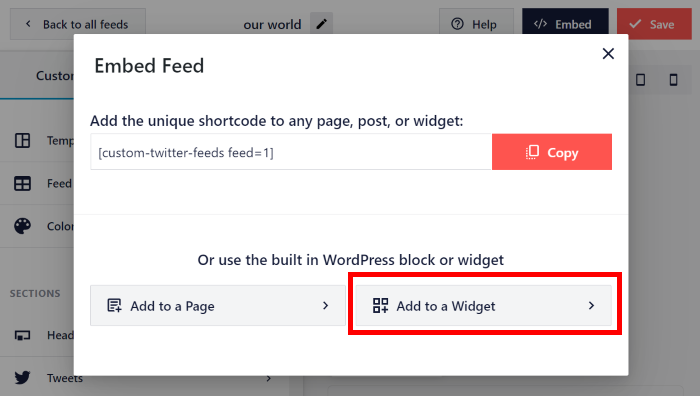
その後、ポップアップの「ウィジェットに追加」 ボタンをクリックし、WordPressウェブサイトのウィジェット管理を開始します。
このページから、サイドバーやフッターエリアのWordPressウィジェットを追加、削除、管理することができます。
サイドバーウィジェットの管理を開始するには、サイドバーパネルを クリックしてください。

または、フッターパネルを クリックしてフッターウィジェットを管理することもできます。
このチュートリアルでは、サイドバーオプションを使用します。

それが終わったら、プラスアイコン(+) をクリックして新しいウィジェットを追加し 、次に「X(Twitter)フィード」をクリックしてください。
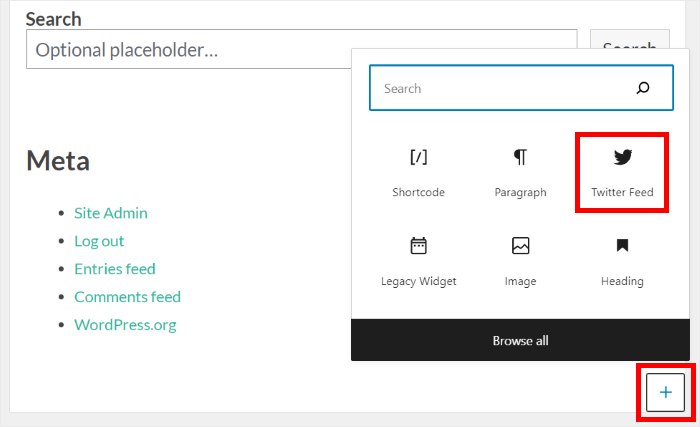
最後に、「更新」をクリックすれば、WordPressのウェブサイトにX(Twitter)のフィードが埋め込まれます。
サイトにアクセスするだけで、ウィジェットエリアにX(Twitter)のコンテンツがフィードとして表示されるはずです。
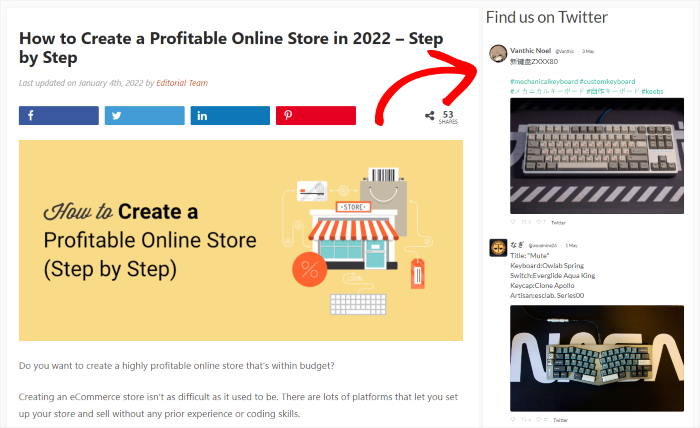
そうだ!
これで、WordPressにX(Twitter)のフィードを手軽に埋め込む方法がわかりました。コーディングもショートコードも不要です。
これにより、サイトのトラフィックをX(Twitter)へ簡単に誘導し、フォロワーを増やすことができます。同時に、サイト訪問者のコンバージョン促進にもつながります。
さあ、何をためらっているんですか?今すぐ、素晴らしい「X (Twitter) Feed Pro」を手に入れましょう!
ビジネスで即効性を求めるなら、ビジネスの成長に役立つ「X」投稿のベストなタイプについて解説した記事をご覧ください。
この記事がお役に立ちましたら、X(Twitter)とFacebookでフォローし、ソーシャルメディアマーケティングのコツやテクニックを今後もご期待ください。







