


 Parede social
  Análise de feeds


Procuras uma forma simples de apresentar as tuas publicações do X no teu site WordPress, mesmo que estejas apenas a dar os primeiros passos?
Incorporar as tuas publicações do X pode ajudar-te a destacar conversas importantes, partilhar novidades e incentivar os visitantes a seguirem-te no X (Twitter).
Dado que a taxa média de interação orgânica do X (Twitter) é de apenas 0,05%, faz sentido promover as suas publicações no X para além da plataforma do X (Twitter) e alcançar um público mais vasto.
Mas tentar utilizar as opções básicas do WordPress ou os trechos de código manuais pode tornar-se confuso rapidamente, especialmente para os principiantes.
Lembro-me de que, quando comecei a tentar ligar a minha conta do X (Twitter) ao meu próprio site, deparei-me com muitos obstáculos antes de encontrar uma solução fácil que realmente funcionasse.
Aqui na Smash Balloon, já ajudámos milhares de utilizadores do WordPress a realizar integrações simples com redes sociais, como os feeds do X (Twitter), tornando o processo fácil e eficaz.
Neste artigo, vou mostrar-lhe os passos, fáceis de seguir até para principiantes, para incorporar publicações do X no WordPress, para que consiga fazê-lo em poucos minutos, mesmo que nunca tenha escrito uma única linha de código.
Neste artigo
- Formas de incorporar publicações do X no WordPress
- Como incorporar as tuas publicações do X no teu WordPress (manualmente)
- Como incorporar as tuas publicações do X no WordPress (método fácil)
Formas de incorporar publicações do X no WordPress
Em primeiro lugar, é importante saber que existem duas formas de incorporar uma publicação do X no WordPress.
- Manualmente: Pode copiar o URL da publicação do X e colá-lo no seu site. Desta forma, o WordPress irá incorporá-la automaticamente. Infelizmente, pode ser demorado se quiser incorporar várias publicações do X.
- Método fácil: Com o plugin X (Twitter) Feed Pro, pode adicionar facilmente quantas publicações do X quiser ao seu site. Pode até adicionar feeds do X (Twitter) que pode configurar para serem atualizados automaticamente à medida que faz novas publicações no X.
Como incorporar as tuas publicações do X no teu WordPress (manualmente)
Para incorporar manualmente uma publicação do X, primeiro, abre a publicação do X no teu navegador. Em seguida, procura o URL na barra de endereços, na parte superior, e copia-o .

Depois de fazer isso, volta ao teu site para poderes avançar e incorporar a publicação X.
A partir do seu painel de controlo do WordPress, navegue até ao menu Páginas " Adicionar novo para abrir o editor do WordPress.

Se preferir, também pode utilizar uma publicação do WordPress. Para o fazer, aceda ao menu Posts " Adicionar novo no seu painel de controlo.
Vamos utilizar uma página do WordPress para o nosso exemplo.

Depois, basta colar o URL anterior no editor e o WordPress incorporá-lo-á automaticamente.

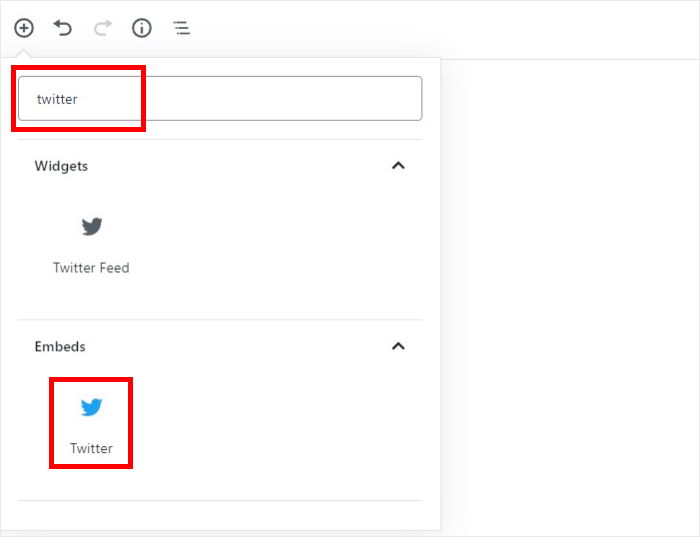
Ou pode utilizar o bloco X (Twitter) do WordPress. Primeiro, clique no pequeno ícone de mais (+) e escreva «twitter» na barra de pesquisa. Depois, basta selecionar obloco X (Twitter).
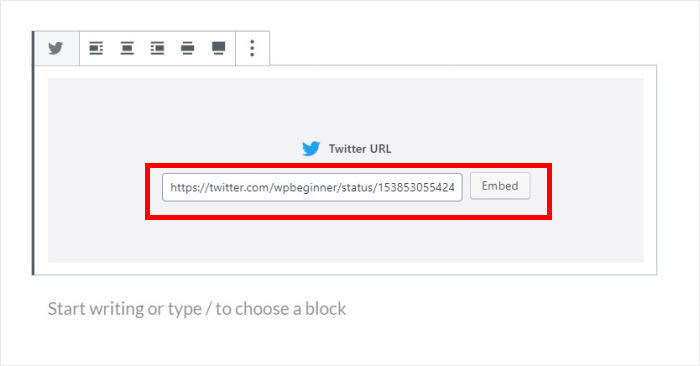
Agora basta colar o URL do X (Twitter) que copiou anteriormente nesse campo e, em seguida, clicar em «Incorporar».
Assim que o fizeres, o WordPress irá incorporar a publicação X por ti. Não te esqueças de clicar em «Publicar» para guardar o que fizeste.

Embora possa ser uma forma simples de incorporar uma publicação do X nas publicações do teu blogue do WordPress, existem muitas limitações neste caso.
- Por cada publicação no X, terás de ir copiar o URL e voltar aqui para o colar. E se criares uma nova publicação no X, terás de repetir o processo. Assim, estás a desperdiçar muito do teu tempo valioso só para incorporar várias publicações do X.
- Não é possível personalizar nem alterar a aparência das publicações do X. Consequentemente, as publicações do X podem entrar em conflito com o seu próprio estilo de marca.
- Se quiseres adicionar várias publicações do X de uma hashtag específica, terás de as adicionar manualmente, uma a uma.
Como incorporar as tuas publicações do X no WordPress (método fácil)
Ótima notícia: há uma forma melhor de incorporar as tuas publicações do X, sem teres de lidar com todas essas limitações.
Com o X (Twitter) Feed Pro, será muito fácil para si exibir as suas publicações do X no seu site.

Este plugin de WordPress para o X (Twitter), que tem uma classificação excelente, pode ajudá-lo a incorporar publicações do X num instante, para que possa interagir com os seus utilizadores.
O que eu gosto neste plugin é que posso incorporar várias publicações do X no meu feed do X (Twitter), sem ter de colar o link de cada uma delas. Basta-me incorporar feeds inteiros do X (Twitter) de uma só vez.
E, ao contrário do método manual, o X (Twitter) Feed Pro oferece inúmeras opções de personalização. Assim, podes alterar o layout, o tamanho, as cores, o tipo de letra e muito mais para mudar o aspeto das tuas publicações no X.
Na verdade, o plugin irá copiar automaticamente o design do site para as tuas publicações no X. Assim, os teus feeds do X (Twitter) vão ter a mesma aparência da tua marca — sem qualquer esforço adicional da tua parte.
Ainda está indeciso? Bem, aqui estão mais algumas funcionalidades que obterá com este plugin:
- Vários tipos de feed: Aqui, pode publicar mais do que apenas publicações individuais do X. O X (Twitter) Feed Pro permite publicar a cronologia de um utilizador, o feed de hashtags, resultados de pesquisa, menções, listas do X (Twitter) e muito mais.
- Leve: Não te preocupes com o facto de todas as tuas publicações no X poderem tornar o teu site mais lento. O X (Twitter) Feed Pro foi concebido a pensar na velocidade, pelo que os teus feeds serão carregados muito rapidamente. Além disso, um site rápido é ótimo para o SEO.
- Personalizador visual de feeds: Para o ajudar a criar feeds bonitos no X (Twitter) com facilidade, basta utilizar o personalizador de feeds em tempo real — sem necessidade de programação!

- Lightbox para ficheiros multimédia: Quando incorpora uma publicação do X com uma imagem ou um vídeo, os seus visitantes não terão de sair do seu site para a abrir. Pode apresentar o conteúdo multimédia numa elegante janela lightbox.
- Apoio personalizado: Se alguma vez tiver problemas com as suas incorporações do X (Twitter), terá uma equipa de especialistas em WordPress pronta para o ajudar a qualquer momento
Todas estas excelentes funcionalidades fizeram do X (Twitter) Feed Pro o melhor plugin de feed do X (Twitter) para o WordPress. A sua classificação de 4,9/5 estrelas , com mais de 150 000 utilizadores ativos, fala por si.

No geral, há muito para gostar neste plugin. Com ele, será super fácil conseguir mais seguidores no X (Twitter) e publicar posts no X que cativem os teus visitantes.
Pronto para começar a incorporar publicações do X no WordPress em poucos minutos? Comece já a utilizar o X (Twitter) Feed Pro!
Então, vamos começar e mostrar-lhe como incorporar várias publicações do X no WordPress com o X (Twitter) Feed Pro.
Passo 1: Instalar e ativar o X (Twitter) Feed Pro
Antes de mais nada, pode adquirir a sua cópia do X (Twitter) Feed Pro aqui.
Depois de o ter, basta instalá-lo e activá-lo no seu sítio Web.
Não sabe como fazer isso? Bem, pode dar uma vista de olhos a este guia útil sobre a instalação de plug-ins do WordPress
No passo 2, pode utilizar o plugin para criar um feed do X (Twitter) para o seu site.
Passo 2: Criar um novo feed do X (Twitter)
Depois de instalar e ativar o plugin, pode utilizar o fluxo guiado para criar feeds do X (Twitter) com facilidade.
Para começar, aceda ao menu Feed do X (Twitter) » Todos os feeds a partir do painel de controlo do WordPress e clique no botão «Adicionar novo », na parte superior.

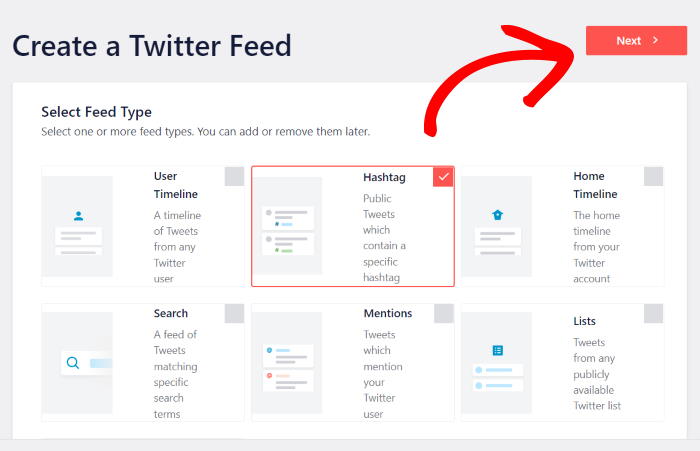
Depois de fazer isso, o X (Twitter) Feed Pro irá pedir-lhe que escolha o tipo de feed do X (Twitter). Existem 6 opções à sua escolha:
- Cronologia do utilizador: Escolha esta opção se pretender apenas incorporar X publicações de um perfil específico do X (Twitter)
- Hashtag: Pode optar pela opção de hashtag que inclui X publicações com hashtags específicas
- Linha do tempo principal: Se quiser incorporar conteúdo da sua própria linha do tempo do X (Twitter), pode escolher esta opção
- Pesquisa: Ao utilizar este tipo de feed, pode apresentar X resultados de pesquisa do Twitter no seu site
- Menções: Escolha esta opção para apresentar um feed do X (Twitter) que inclua todas as publicações do X que mencionem a sua marca
- Listas: Este tipo de feed permite-lhe incorporar X publicações das listas do X (Twitter) que escolher
Além disso, pode até selecionar várias opções aqui para combinar diferentes tipos de feed num único feed.
Depois de selecionar o tipo de feed do X (Twitter), clique no botão «Seguinte ».
Para o nosso tutorial, vamos utilizar o feed da hashtag X (Twitter).
Com isto, já tem um novo feed do X (Twitter) no seu site. Agora que o seu feed está pronto, pode associá-lo à sua conta do X (Twitter) no passo 3.
Passo 3: Ligar a sua conta X (Twitter)
Com o X (Twitter) Feed Pro, pode ligar facilmente a sua conta do X (Twitter) com apenas alguns cliques.
Primeiro, clique no botão Ligar na página.

Assim que clicar nessa opção, o plugin irá redirecioná-lo para o X (Twitter). Aqui, terá de conceder ao plugin acesso à sua conta.
Uma vez que se trata de um acesso só de leitura, o plugin só pode ver as informações da sua conta e não pode alterar nada.
Clique no botão da aplicação Authorize aqui e ligou a sua conta!

Em seguida, o plugin irá redirecioná-lo de volta ao seu site para que possa concluir a configuração do seu feed do X (Twitter).
Para tal, pode adicionar uma fonte, que pode ser um perfil de utilizador, hashtag, termo de pesquisa, etc., que pretende utilizar como fonte.
Basta adicionar a fonte na janela de contexto e clicar em Seguinte.
Para o nosso feed da hashtag X (Twitter), escolhemos a hashtag «KEEB_PD» como fonte.

Depois de fazer isso, já podes passar à etapa seguinte: personalizar o aspeto das tuas publicações no X.
Passo 4: Personalizar as suas publicações no X
Depois de ligar o seu feed do X (Twitter) a uma fonte, pode escolher o modelo de feed que pretende utilizar.
Ao escolher um modelo de feed, podes dar imediatamente um aspeto único ao teu feed do X (Twitter). Aqui, podes escolher entre 7 opções:
- Predefinição
- Alvenaria
- Carrossel simples
- Cartões simples
- Carrossel de exposição
- Últimas publicações X
- Widget
Depois de escolher o modelo do seu feed do X (Twitter), clique em «Seguinte» para continuar.

Para uma personalização mais aprofundada, pode agora utilizar o editor de feed em direto.
Pode encontrar opções de personalização para definir a disposição do seu feed, estilo de cabeçalho, opção de caixa de luz, esquemas de cores e muito mais no painel esquerdo.
À direita, pode ver uma pré-visualização em tempo real do seu feed do X (Twitter), para que possa acompanhar as alterações que for fazendo.

Primeiro, clique na opção Layout do feed , à esquerda, para iniciar a personalização.

Ao alterar o teu layout, podes escolher a forma como as publicações do X são organizadas no teu feed do X (Twitter).
A partir daqui, pode escolher entre 3 opções de apresentação diferentes: lista, carrossel e alvenaria.

O formato de lista irá apresentar todas as tuas publicações do X numa lista organizada, semelhante ao formato do X (Twitter).
Além disso, o teu feed do X (Twitter) pode tornar cada publicação no X mais visível desta forma.

E se quiseres apresentar as tuas publicações do X em colunas, tens à tua disposição a opção «masonry ». Assim, podes apresentar muitas publicações do X de uma só vez.

Para algo mais dinâmico, existe o esquema de carrossel .
Desta forma, pode adicionar um controlador deslizante do X (Twitter) e tornar o seu site mais interativo para os visitantes.

Depois de escolher o layout para o teu feed do X (Twitter), confirma as alterações clicando no botão «Guardar ».
Para personalizar as outras partes do teu feed do X (Twitter), clica no botão «Personalizar» na parte superior.

Agora, basta clicar na opção «Esquema de cores» no painel da esquerda para começar a definir as cores do teu feed do X (Twitter).

Tem 4 esquemas de cores que pode utilizar para o seu feed:
- Herdar do tema: Copiar as cores do tema do seu site
- Cor: Utiliza um fundo claro e um tipo de letra escuro nas tuas publicações no X
- Escuro: Escolha uma cor clara para o tipo de letra e uma cor escura para o fundo
- Personalizado: Escolha manualmente todas as suas cores

Depois de selecionar o esquema de cores, não se esqueça de clicar em Guardar.
Como pode ver, pode personalizar facilmente o seu feed de muitas formas diferentes. Pode definir o tamanho, o estilo do cabeçalho, o tipo de letra, a disposição dos meios de comunicação e muito mais.
Quando estiver satisfeito com o aspeto do seu feed do X (Twitter), clique no botão «Guardar» para confirmar as alterações.
Finalmente, pode passar ao último passo e incorporar o seu feed.
Passo 5: Incorporar as tuas publicações do X no WordPress
Depois de personalizar o seu feed, já pode incorporar as suas publicações do X no WordPress. Para tal, o X (Twitter) Feed Pro oferece-lhe duas opções diferentes:
- Incorpore as suas publicações do X nas páginas do WordPress
- Incorpore as suas publicações do X numa barra lateral ou no rodapé do WordPress
Incorpore as suas publicações do X nas páginas do WordPress
Para facilitar as coisas, podes adicionar as tuas publicações do X às tuas páginas do WordPress diretamente a partir do editor de feed em tempo real.
Primeiro, clique no botão Incorporar no canto superior direito.

Na janela pop-up, pode selecionar a localização do seu novo feed do X (Twitter). Para continuar, clique na opção «Adicionar a uma página» aqui.

Em seguida, verá uma lista de páginas do WordPress no seu sítio. Selecione a sua página nesta lista e, em seguida, clique no botão Adicionar .

Assim que o fizer, o X (Twitter) Feed Pro irá abrir essa página no editor do WordPress para que possa começar a incorporar o seu feed.
Primeiro, clique no ícone de mais (+) para adicionar um novo bloco de conteúdo.

Por fim, procure por «twitter feed» e, em seguida, clique no bloco «X (Twitter) Feed» nos resultados apresentados abaixo.

Agora já podes clicar em «Atualizar» para confirmar o teu novo feed do X (Twitter) e já está!
Agora já podes consultar o teu site e ver todas as publicações X incorporadas, para que os teus visitantes as possam ver.

Vamos então ver a próxima forma de incorporar as tuas publicações do X.
Incorpore as suas publicações do X numa barra lateral ou rodapé do WordPress
Também pode incorporar as suas publicações do X no rodapé do seu WordPress como um widget do X (Twitter), utilizando o editor de feed em tempo real.
Primeiro, clique no menu «Feed do X (Twitter) » Todos os feeds» no painel de controlo do WordPress, e poderá ver todos os seus feeds do X (Twitter) listados.
Em seguida, clica no feed do X (Twitter) que criaste anteriormente.

No seu editor de feed em direto, clique no botão Incorporar no canto superior direito.
Depois de o fazer, clique no botão Adicionar a um widget na janela pop-up para começar a gerir os widgets do seu sítio Web WordPress.

A partir desta página, pode adicionar, remover ou gerir os widgets do WordPress nas áreas da barra lateral ou do rodapé.
Para começar a gerir os widgets da barra lateral, clique no painel Barra lateral .

Em alternativa, pode clicar no painel Rodapé para gerir os widgets de rodapé.
Para este tutorial, vamos utilizar a opção de barra lateral.

Depois de fazer isso, clica no ícone de mais (+) para adicionar um novo widget e, em seguida, clica em «Feed do X (Twitter)».

Por fim, clique em «Atualizar» e já terá incorporado o seu feed do X (Twitter) no seu site WordPress.
Basta aceder ao teu site e deverás ver um feed com conteúdos do X (Twitter) na área dos widgets.

E já está!
Agora já sabes como incorporar os teus feeds do X (Twitter) no WordPress de forma simples. Sem programação, sem shortcodes.
Com isto, já podes facilmente direcionar o tráfego do teu site para o teu X (Twitter) e ganhar seguidores. E, ao mesmo tempo, ajuda a converter os visitantes do teu site.
Então, do que estás à espera? Vai já buscar o fantástico X (Twitter) Feed Pro!
Quer resultados imediatos para o seu negócio? Então, não deixe de ler o nosso artigo sobre os melhores tipos de publicações no X para fazer o seu negócio crescer.
Se este artigo ajudou, siga-nos no X (Twitter) e no Facebook e fique ligado para mais dicas e truques de marketing nas redes sociais.







