Soziale Wand
  Feed-Analytik

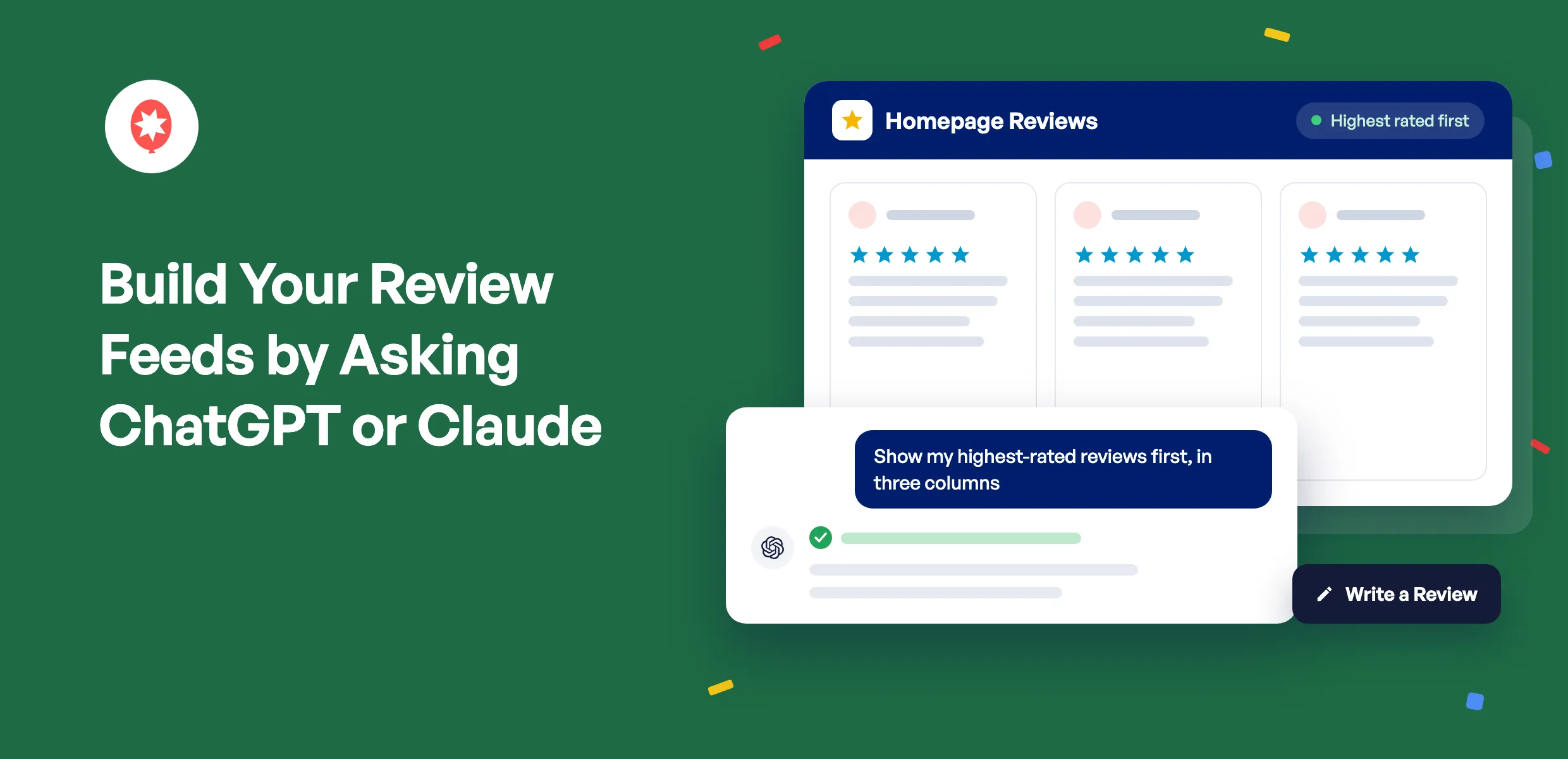
Ihre besten Bewertungen kommen am besten zur Geltung, wenn sie ganz oben auf der Seite stehen. Sie können nun ChatGPT oder Claude bitten, sie dort einzufügen, einen neuen Bewertungs-Feed aus Ihrem Google- oder Yelp-Eintrag erstellen und Besucher direkt auf die Seite weiterleiten, auf der sie eine Bewertung hinterlassen können.
Der „Smash Balloon Reviews Feed“ zeigt die Kundenbewertungen auf Ihrer WordPress-Website an und hält sie automatisch auf dem neuesten Stand. Mit Version 2.16.0 werden nun alle „Reviews Feed Pro“-Tarife um KI-Agenten erweitert, sodass Ihre KI auch nach Sternebewertungen filtern und Ihre Bewertungen von Trustpilot, Facebook, TripAdvisor und anderen Plattformen verarbeiten kann. Diese Funktion ist auch in der kostenlosen Plugin-Version enthalten.
Das können Sie ab heute tun:
- Erstellen Sie einen neuen Bewertungs-Feed auf Basis eines Google- oder Yelp-Eintrags, den Sie verknüpft haben
- Zeige deine am besten bewerteten Bewertungen zuerst an – in dem von dir gewünschten Layout
- Platzieren Sie die Schaltfläche „Bewertung schreiben“ überall dort, wo Sie Bewertungen sammeln
- Rufen Sie den Shortcode für jeden beliebigen Feed ab, ohne Ihr Dashboard zu öffnen
- Genehmigen Sie jede von Ihrer KI beantragte Löschung eines Feeds direkt in Ihrem Browser
Stellen Sie Ihre besten Bewertungen an den Anfang
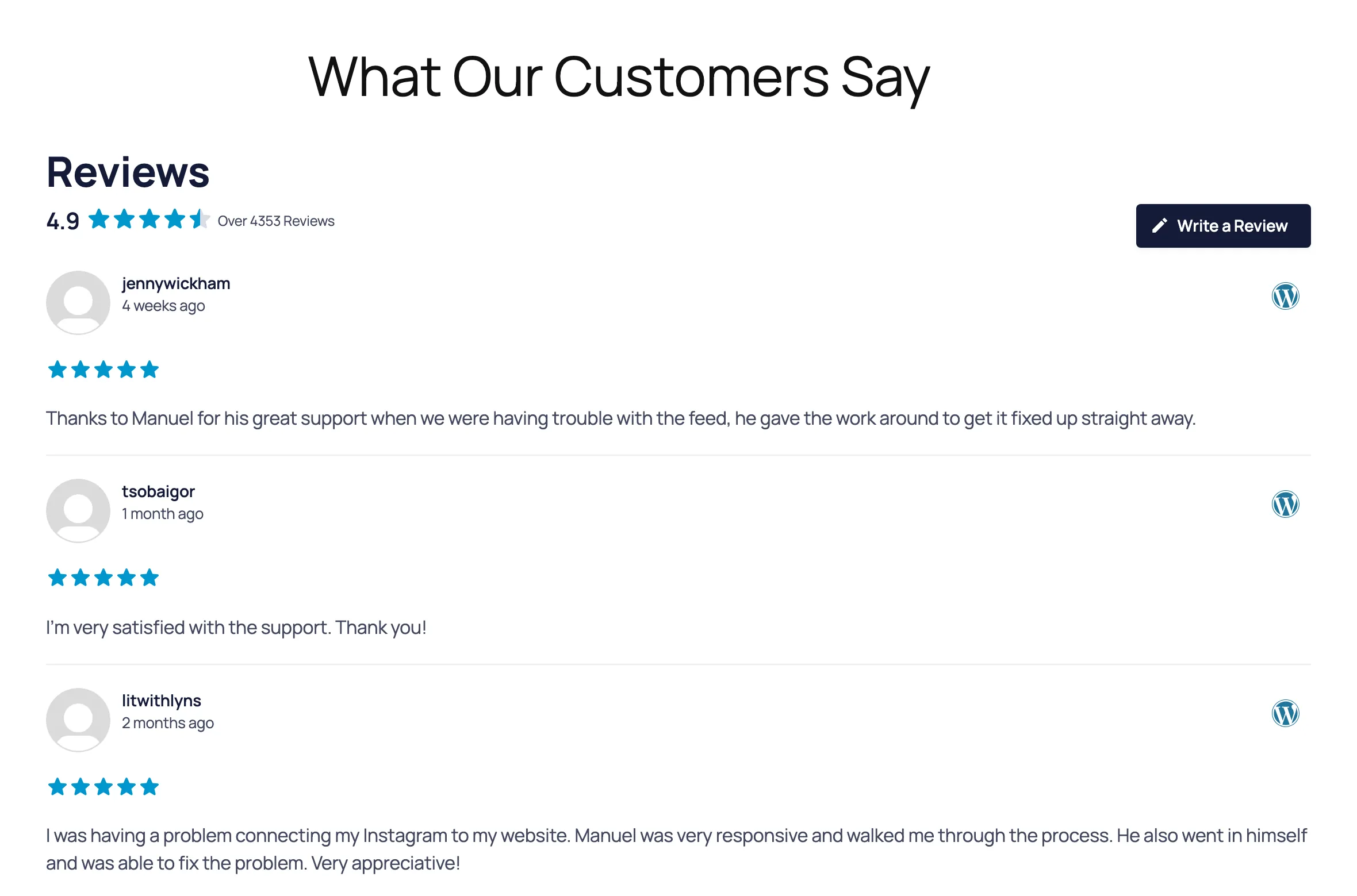
Hier ist ein „Reviews Feed Pro“-Feed mit Bewertungen von WordPress.org, sortiert nach den neuesten zuerst, mit jeweils einer Bewertung pro Zeile.
Fragen Sie zunächst nach Ihren am besten bewerteten Bewertungen – in drei Spalten als Karten, jeweils sechs auf einmal. Ihre KI nimmt die Änderung vor, und hier sehen Sie denselben Feed danach. Es ändern sich nur die Einstellungen, nach denen Sie gefragt haben; alles andere bleibt so, wie Sie es eingerichtet haben.
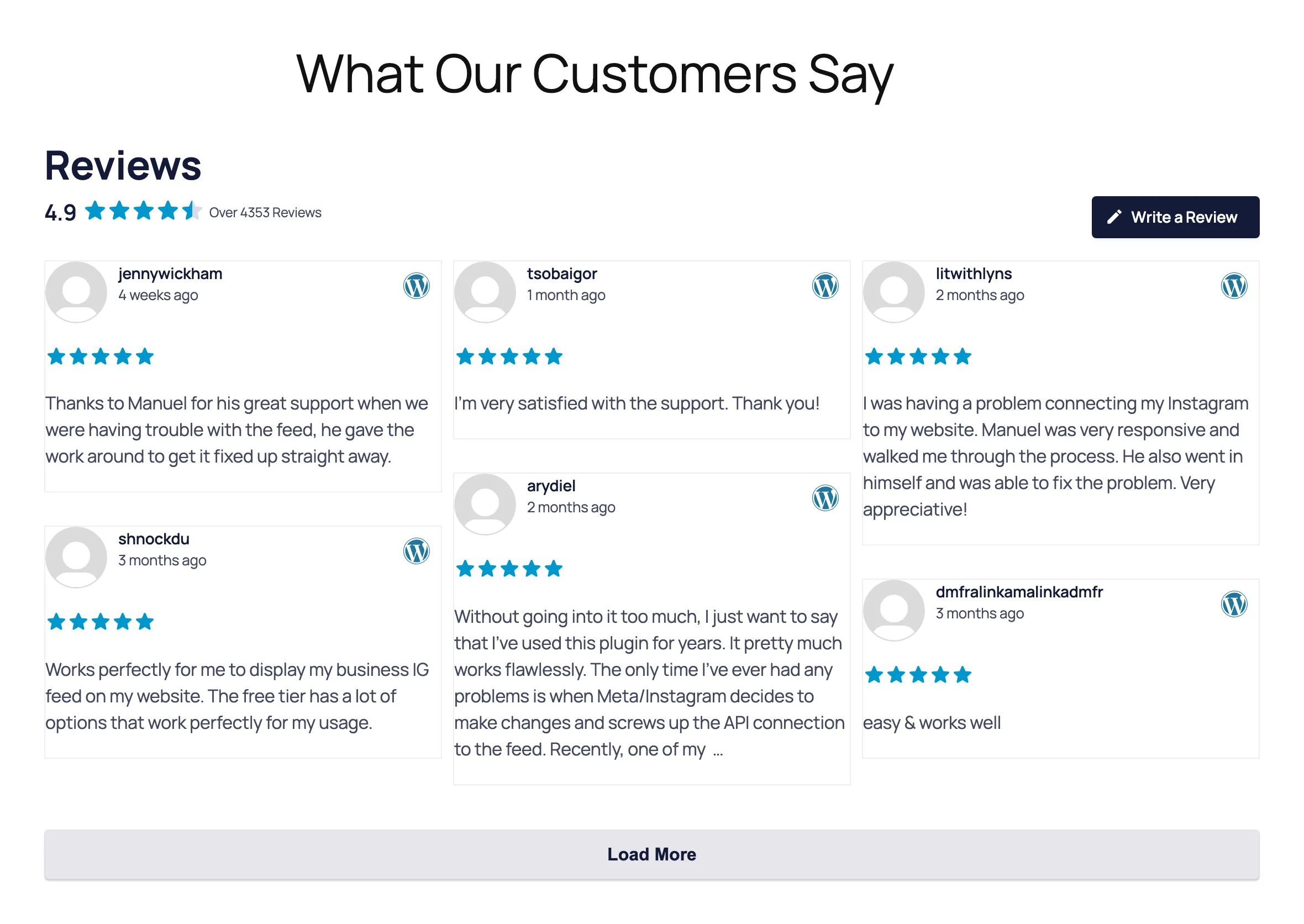
Alle Inhalte in diesem Feed stammen von Reviews Feed Pro: die Durchschnittsbewertung in der Kopfzeile, die Schaltfläche „Mehr laden“ sowie die Bewertungen von WordPress.org, einer der Quellen im Elite-Tarif. Das kostenlose Plugin verarbeitet dieselbe Anfrage für Ihre Google- oder Yelp-Bewertungen.
Leiten Sie zufriedene Kunden dorthin weiter, wo Sie ihre Bewertungen haben möchten
Jeder Bewertungs-Feed verfügt in der Kopfzeile über die Schaltfläche „Bewertung schreiben“, die zunächst mit der Bewertungsseite der ersten Quelle Ihres Feeds verlinkt ist, beispielsweise Ihrem Google-Eintrag. Möchten Sie Bewertungen an einer anderen Stelle sammeln? Bitten Sie Ihre KI, die Schaltfläche auf eine beliebige Webadresse zu verweisen, beispielsweise auf Ihre Yelp-Seite oder ein Bewertungsformular auf Ihrer eigenen Website.
Übergeben Sie die restlichen Aufgaben im Zusammenhang mit der Überprüfung
Frag so, wie du es einem Kollegen in einer SMS schreiben würdest. Noch ein paar Dinge, die es sich lohnt, weiterzugeben:
- Lieben Sie Abwechslung mehr als die Sortierung nach „Höchste Bewertung zuerst“? Dann wählen Sie stattdessen die zufällige Reihenfolge, damit nicht immer dieselbe Bewertung als Erstes angezeigt wird.
- Sie eröffnen einen zweiten Standort? Sobald dessen Google-Eintrag verknüpft ist, fordern Sie einen neuen Feed von diesem an und holen Sie sich den Shortcode – den kurzen Text, den Sie an der Stelle einfügen, an der der Feed erscheinen soll.
- Möchten Sie, dass der Feed zu Ihrer Marke passt? Geben Sie Ihre Wunschfarbe anhand des Hex-Codes an. Die Farbänderungen werden sichtbar, sobald Sie den Feed im Feed Builder öffnen und auf „Speichern“ klicken.
Mit Reviews Feed Pro können Sie noch einen Schritt weiter gehen. Filtern Sie nur Ihre 5-Sterne-Bewertungen heraus, blenden Sie Bewertungen aus, in denen ein Wort vorkommt, das Sie lieber nicht zeigen möchten, lassen Sie einzeilige Bewertungen weg, damit die ausführlichen Bewertungen mehr Platz erhalten, oder wechseln Sie zu einer Karussellansicht, in der Ihre besten Bewertungen abwechselnd angezeigt werden.
Einstellungen für alle Feeds gleichzeitig ändern
Einige Einstellungen gelten für alle Feeds auf Ihrer Website, und Ihre KI kann auch diese ändern. Sie kann das Schema-Markup für Bewertungen – also die Daten, die Suchmaschinen über die Bewertungen auf Ihrer Seite informieren – aktivieren oder deaktivieren. Standardmäßig ist es aktiviert. Außerdem kann sie den DSGVO-Modus aktivieren, der Bewertungsbilder so lange zurückhält, bis ein Besucher deren Anzeige zustimmt.
Zeige Bewertungen von allen Plattformen an, auf denen deine Kunden sie hinterlassen haben
Reviews Feed Pro fügt in der Plus-Version Bewertungen von Facebook, Trustpilot, WooCommerce und AliExpress hinzu, in der Elite-Version Bewertungen von Tripadvisor, Airbnb, Booking.com und WordPress.org. AI Agents ist in jedem Pro-Tarif enthalten. Mit einer 14-tägigen Geld-zurück-Garantie.
Bewertungen erhalten Feed ProIhre Website bleibt Ihre
Die KI-Tools von Reviews Feed sind zunächst nur auf Lesezugriff beschränkt. Sie können Ihre Feeds, Einstellungen und verbundenen Bewertungsquellen einsehen, haben jedoch keinerlei Zugriff auf Ihre API-Schlüssel, Ihren Lizenzschlüssel oder die Tokens, über die Ihre Quellen verbunden sind. Um ihnen die Durchführung von Änderungen zu ermöglichen, müssen Sie lediglich einen Schalter in den Einstellungen umlegen – diesen können Sie jederzeit wieder zurücksetzen.
Das Hinzufügen einer brandneuen Bewertungsquelle, wie beispielsweise eines neuen Google-Eintrags, erfolgt immer über Ihr WordPress-Dashboard. Ihre KI arbeitet mit den Quellen, die Sie bereits verknüpft haben.
Das Löschen eines Feeds wird immer an Sie zurückgemeldet. Ihre KI kann lediglich eine Anfrage stellen, und Sie erhalten einen Link, den Sie in Ihrem Browser öffnen können und der den Namen des Feeds enthält, bevor Sie auf „Feed löschen“ oder „Abbrechen“ klicken. Der Link ist einmalig gültig und läuft nach 15 Minuten ab.
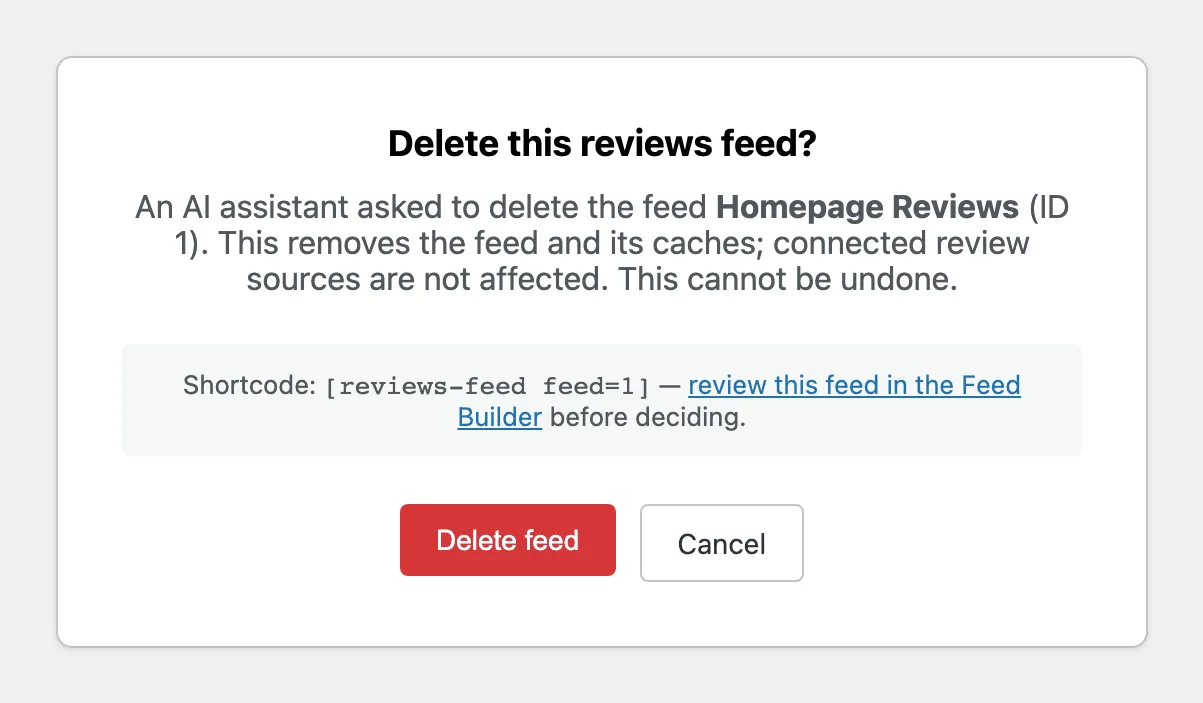
WPVibe, das kostenlose Plugin, das Ihre KI mit WordPress verbindet, bittet Sie ebenfalls im Chat um Ihre Zustimmung, bevor irgendwo auf Ihrer Website etwas Schädliches geschieht.
Einmal einrichten – in etwa 10 Minuten
Sie benötigen „Smash Balloon Reviews Feed“ 2.16.0 (entweder die kostenlose oder die Pro-Version), WordPress 6.9 oder neuer sowie mindestens eine verbundene Bewertungsquelle. Die Adresse Ihrer Website muss außerdem mit https:// beginnen, da WPVibe nur über eine sichere Verbindung eine Verbindung herstellt.
WPVibe wird von SeedProd entwickelt, das zur gleichen Familie von WordPress-Produkten gehört wie Smash Balloon, und Reviews Feed installiert es für Sie.
WPVibe ist im Reviews Feed kostenlos enthalten
Sie müssen nichts separat herunterladen. Reviews Feed installiert WPVibe für Sie mit einem Klick über die Einstellungen – sowohl im kostenlosen Plugin als auch in jedem Pro-Tarif. Der Starter-Tarif von WPVibe ist ebenfalls kostenlos. Sind Sie neu bei Smash Balloon? Beginnen Sie mit dem kostenlosen Reviews Feed.
Kostenlosen Bewertungs-Feed erhaltenSchritt 1: Fügen Sie WPVibe in den Einstellungen Ihres Bewertungs-Feeds hinzu
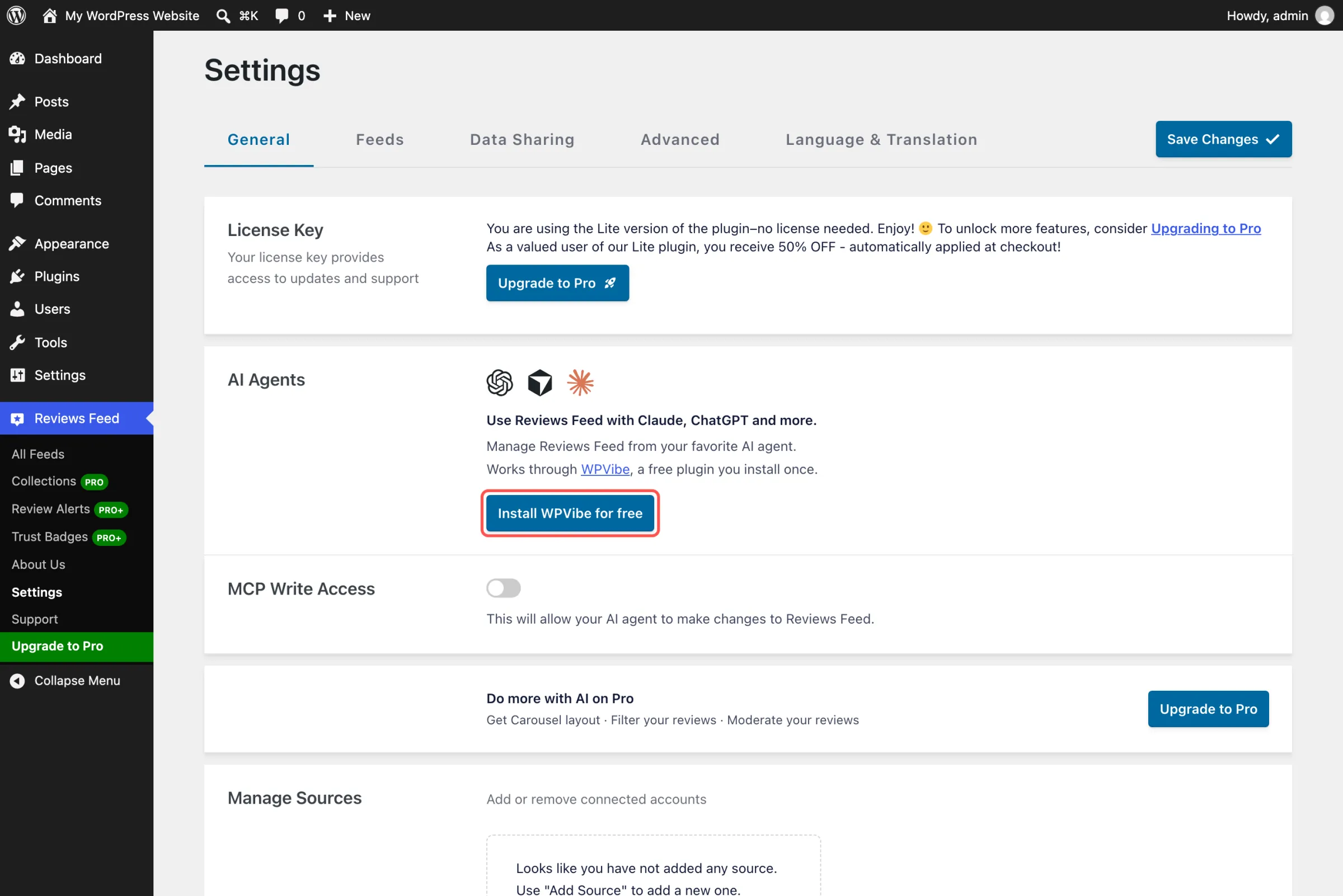
Aktualisieren Sie den „Reviews Feed“ auf Version 2.16.0 und gehen Sie anschließend zu „Reviews Feed“ » „Einstellungen“. Klicken Sie im Feld „AI Agents“ auf „WPVibe kostenlos installieren“. Wenn im Feld angezeigt wird, dass WPVibe verbunden ist, klicken Sie auf „WPVibe öffnen“.
Schritt 2: ChatGPT oder Claude verbinden
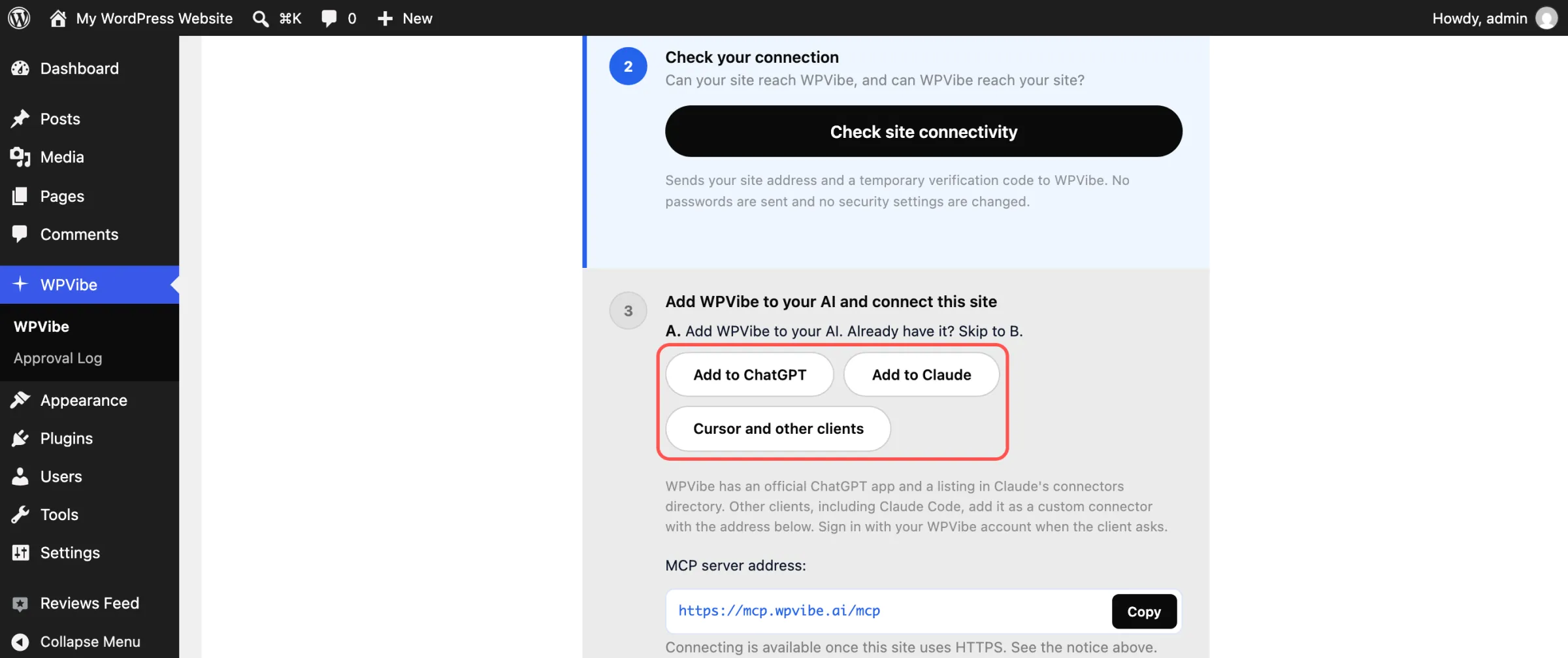
WPVibe führt Sie durch eine kurze Checkliste. Klicken Sie auf „Zu ChatGPT hinzufügen“ oder „Zu Claude hinzufügen“ und melden Sie sich dann bei Ihrem kostenlosen WPVibe-Konto an oder erstellen Sie mit Ihrer E-Mail-Adresse ein neues Konto. Nutzen Sie Cursor? Wählen Sie „Cursor und andere Clients“ aus.
Schritt 3: Verbindung genehmigen
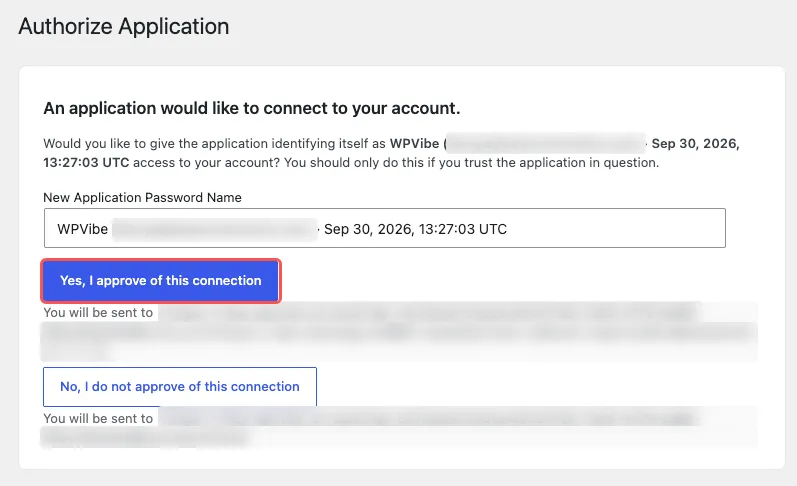
Kopieren Sie die kurze Nachricht, die Sie von WPVibe erhalten, in Ihre KI. WordPress wird geöffnet und fragt, ob WPVibe eine Verbindung zu Ihrem Konto herstellen darf. Klicken Sie daher auf „Ja, ich stimme dieser Verbindung zu“. Sobald Ihre KI den Namen und die Adresse Ihrer Website anzeigt, ist die Verbindung hergestellt.
Schritt 4: Lassen Sie Ihre KI Änderungen vornehmen
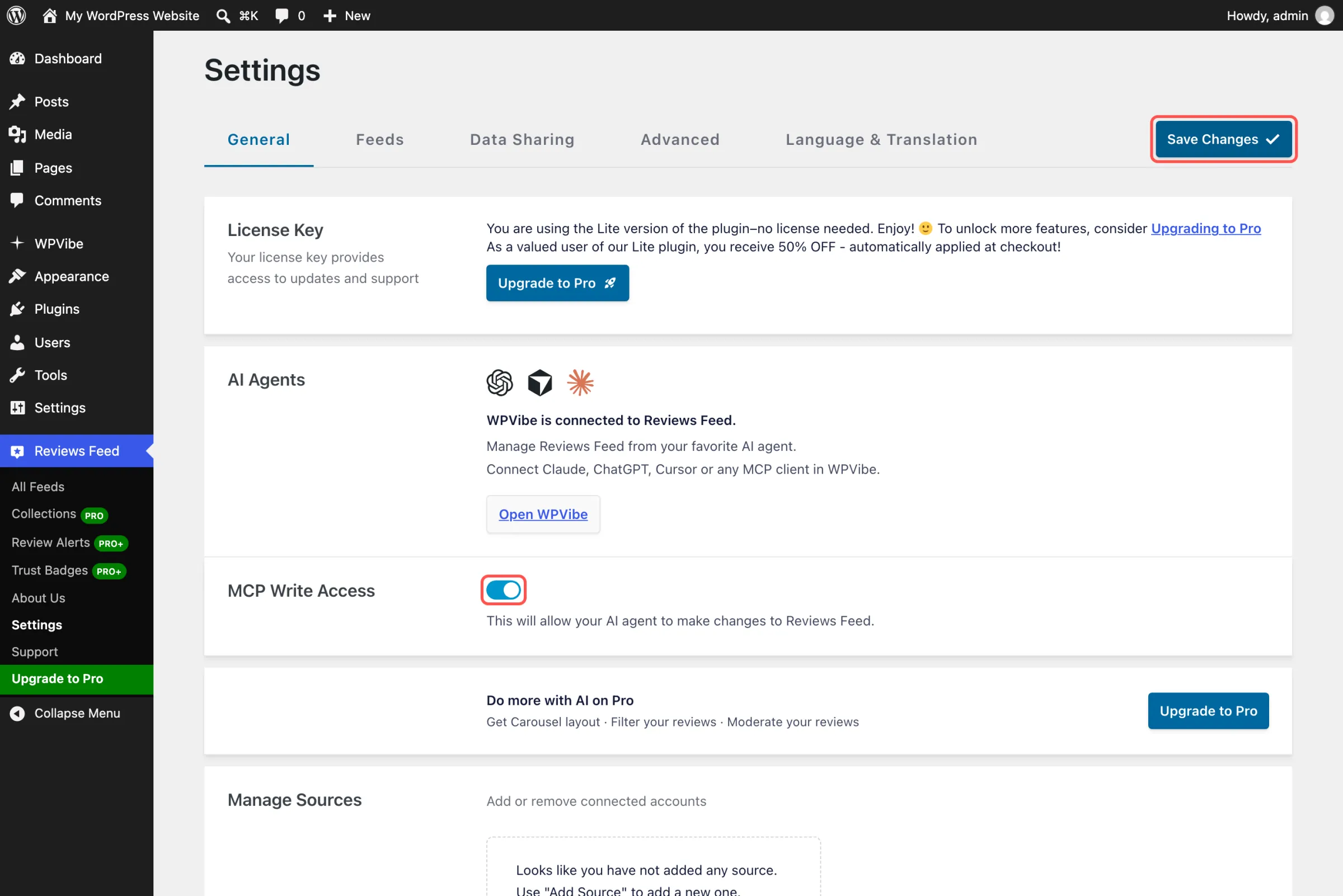
Aktivieren Sie unter „Reviews Feed“ » „Einstellungen“ den Schalter „MCP-Schreibzugriff“, damit die KI-Tools von Reviews Feed Änderungen vornehmen können, und klicken Sie auf „Änderungen speichern“. Lassen Sie den Schalter deaktiviert, wenn die KI-Tools von Reviews Feed vorerst nur nach Änderungen suchen sollen.
Probieren Sie es jetzt aus. Fragen Sie: „Liste meine Bewertungs-Feeds und die jeweiligen Quellen auf.“ Klicken Sie in ChatGPT auf „+“ und wählen Sie zuerst „WPVibe“ aus, damit die Antwort von Ihrer Website stammt. Nachdem Ihre KI einen neuen Feed erstellt hat, öffnen Sie ihn einmal im Feed Builder und klicken Sie auf „Speichern“, damit das Layout angezeigt wird.
Was „Reviews Feed Pro“ Ihrem Feed hinzufügt
„Reviews Feed Pro“ zeigt mehr Ihrer Bewertungen mithilfe einer Schaltfläche „Mehr laden“ und Ihrer Durchschnittsbewertung an, ermöglicht das Filtern nach Sternbewertung, Stichwort und Bewertungslänge und fügt ein Karussell-Layout hinzu. Die „Plus“-Version fügt Bewertungen von Facebook, Trustpilot, WooCommerce und AliExpress hinzu, während die „Elite“-Version Bewertungen von TripAdvisor, Airbnb, Booking.com und WordPress.org hinzufügt. „AI Agents“ ist in jedem Pro-Tarif enthalten, sodass Ihre KI nach dem Upgrade weiterhin auf die gleiche Weise funktioniert.
Nutzen Sie immer noch das kostenlose Plugin? Fragen Sie Ihre KI, welche Vorteile „Reviews Feed Pro“ bietet. Sie antwortet anhand der Funktionsliste des Plugins und stellt Ihnen den Link zum Upgrade zur Verfügung.
Häufig gestellte Fragen
Sind KI-Agenten in Reviews Feed Pro enthalten?
Ja, in jedem Tarif: Basic, Plus, Elite und im All-Access-Paket. Diese Funktion ist auch im kostenlosen „Smash Balloon Reviews Feed 2.16.0“ enthalten, der ohne API-Schlüssel bis zu 10 der neuesten Bewertungen aus einem Google- oder Yelp-Eintrag anzeigt. Im Pro-Tarif kann Ihre KI zudem nach Sternebewertung filtern und mit allen in Ihrem Tarif enthaltenen Bewertungsquellen arbeiten.
Ist WPVibe kostenlos?
Ja. Das Plugin ist kostenlos, und der kostenlose Tarif von WPVibe umfasst ein tägliches Kontingent an WordPress-Aktionen. Bei den kostenpflichtigen WPVibe-Tarifen wird dieses Kontingent erhöht, falls Sie mehr benötigen.
Kann meine KI einen neuen Eintrag bei Google oder Yelp verknüpfen?
Nein. Sie fügen neue Bewertungsquellen selbst unter „Bewertungs-Feed“ » „Einstellungen“ hinzu. Danach kann Ihre KI daraus Feeds erstellen und festlegen, welche Quellen in einem Feed angezeigt werden.
Kann meine KI einen Feed löschen, ohne mich zu fragen?
Nein. Die KI-Tools von Reviews Feed können lediglich eine Löschung beantragen. Der Feed wird erst gelöscht, nachdem Sie den Bestätigungslink in Ihrem Browser geöffnet und auf „Feed löschen“ geklickt haben.
Kann ich den Schreibzugriff später wieder entziehen?
Ja. Deaktivieren Sie „MCP-Schreibzugriff“ unter „Reviews Feed“ » „Einstellungen“ und klicken Sie auf „Änderungen speichern“. Die KI-Tools von Reviews Feed wechseln sofort wieder in den Nur-Lese-Modus, und alle noch ausstehenden Löschlinks werden deaktiviert.
Aktualisieren Sie auf Version 2.16.0 und lassen Sie Ihre Bewertungen noch mehr bewirken
Heute dauert die Einrichtung nur zehn Minuten, und die nächste Änderung an deinem Bewertungs-Feed kannst du einfach ChatGPT oder Claude überlassen.
Und das geht auch ganz ohne:
- Sich durch die Feed-Einstellungen wühlen, um die Sortierreihenfolge zu ändern
- Auf der Suche nach dem passenden Link für Ihre Schaltfläche „Bewertung schreiben“
- Die Sorge, dass Ihre KI einen Feed löscht, den Sie eigentlich behalten wollten
Nutzen Sie bereits den kostenlosen „Smash Balloon Reviews Feed“ oder „Reviews Feed Pro“? Führen Sie ein Update auf Version 2.16.0 durch und öffnen Sie das Feld „AI Agents“ unter „Einstellungen“.
Neu bei Smash Balloon? Mit „Reviews Feed Pro“ erhalten Sie vom ersten Tag an mehr Bewertungen, mehr Quellen und KI-Agenten. Oder installieren Sie den kostenlosen „Smash Balloon Reviews Feed“ von WordPress.org, verbinden Sie Ihren Google- oder Yelp-Eintrag und befolgen Sie die vier oben genannten Schritte.
Laden Sie Ihre Bewertungs-Feeds aus ChatGPT oder Claude hoch
Reviews Feed Pro zeigt mehr Bewertungen von mehr Plattformen an, und dank der KI-Agenten, die in jedem Tarif enthalten sind, können Sie alle Bewertungen über ChatGPT oder Claude sortieren, filtern und neu gestalten. Wählen Sie den „Plus“-Tarif für Bewertungen auf Facebook, Trustpilot und WooCommerce oder den „Elite“-Tarif, um auch Bewertungen von TripAdvisor, Airbnb und Booking.com einzubeziehen. Mit einer 14-tägigen Geld-zurück-Garantie.
Bewertungen erhalten Feed ProNutzen Sie auch den Facebook-Feed? Das funktioniert genauso. Hier erfahren Sie, wie Sie Ihren Facebook-Feed ändern können, indem Sie ChatGPT oder Claude danach fragen.
Welche Rezension würdest du auf deiner Homepage an erster Stelle platzieren? Schreib uns unten einen Kommentar und lass es uns wissen.