Muro sociale
  Analisi dei feed

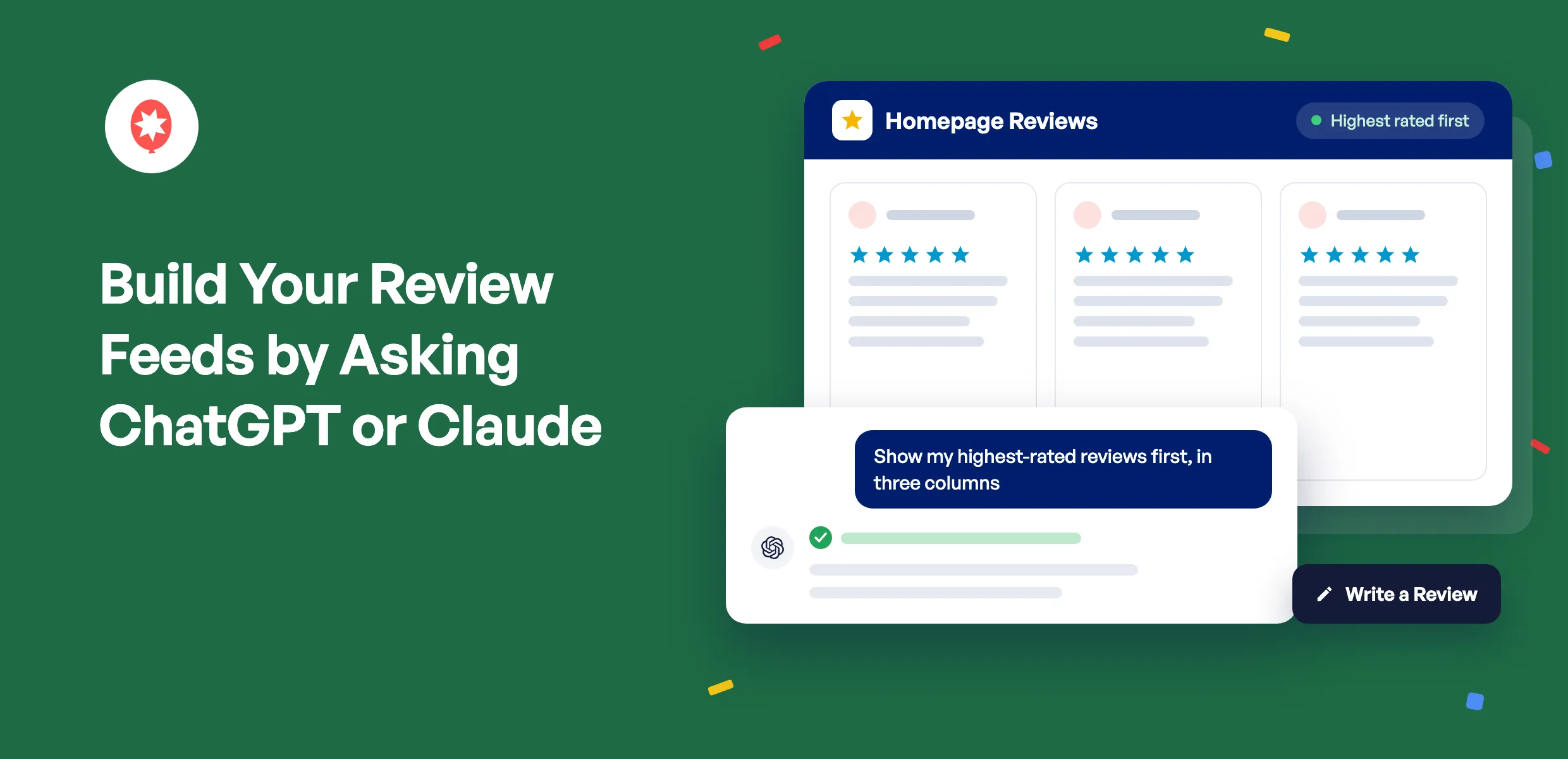
Le recensioni migliori hanno maggiore efficacia se posizionate nella parte superiore della pagina. Ora puoi chiedere a ChatGPT o a Claude di inserirle in quella posizione, creare un nuovo feed di recensioni dalla tua scheda su Google o Yelp e indirizzare i visitatori direttamente alla pagina in cui possono lasciarti una recensione.
Smash Balloon Reviews Feed mostra le recensioni dei tuoi clienti sul tuo sito WordPress e le mantiene aggiornate automaticamente. La versione 2.16.0 aggiunge gli agenti AI a tutti i piani Reviews Feed Pro, così la tua IA potrà anche filtrare in base al punteggio a stelle e gestire le tue recensioni provenienti da Trustpilot, Facebook, Tripadvisor e altre piattaforme. Questa funzionalità è inclusa anche nella versione gratuita del plugin.
Ecco cosa puoi fare a partire da oggi:
- Crea un nuovo feed di recensioni a partire da una scheda Google o Yelp che hai collegato
- Mostra per prime le recensioni con il punteggio più alto, nella disposizione che preferisci
- Inserisci il pulsante “Scrivi una recensione” ovunque raccogli le recensioni
- Ottieni lo shortcode di qualsiasi feed senza aprire la tua dashboard
- Approva qualsiasi richiesta di eliminazione di feed da parte della tua IA, direttamente dal browser
Metti in primo piano le recensioni migliori
Ecco un feed di Reviews Feed Pro contenente le recensioni di WordPress.org, ordinate dalla più recente alla più vecchia, con una recensione per riga.
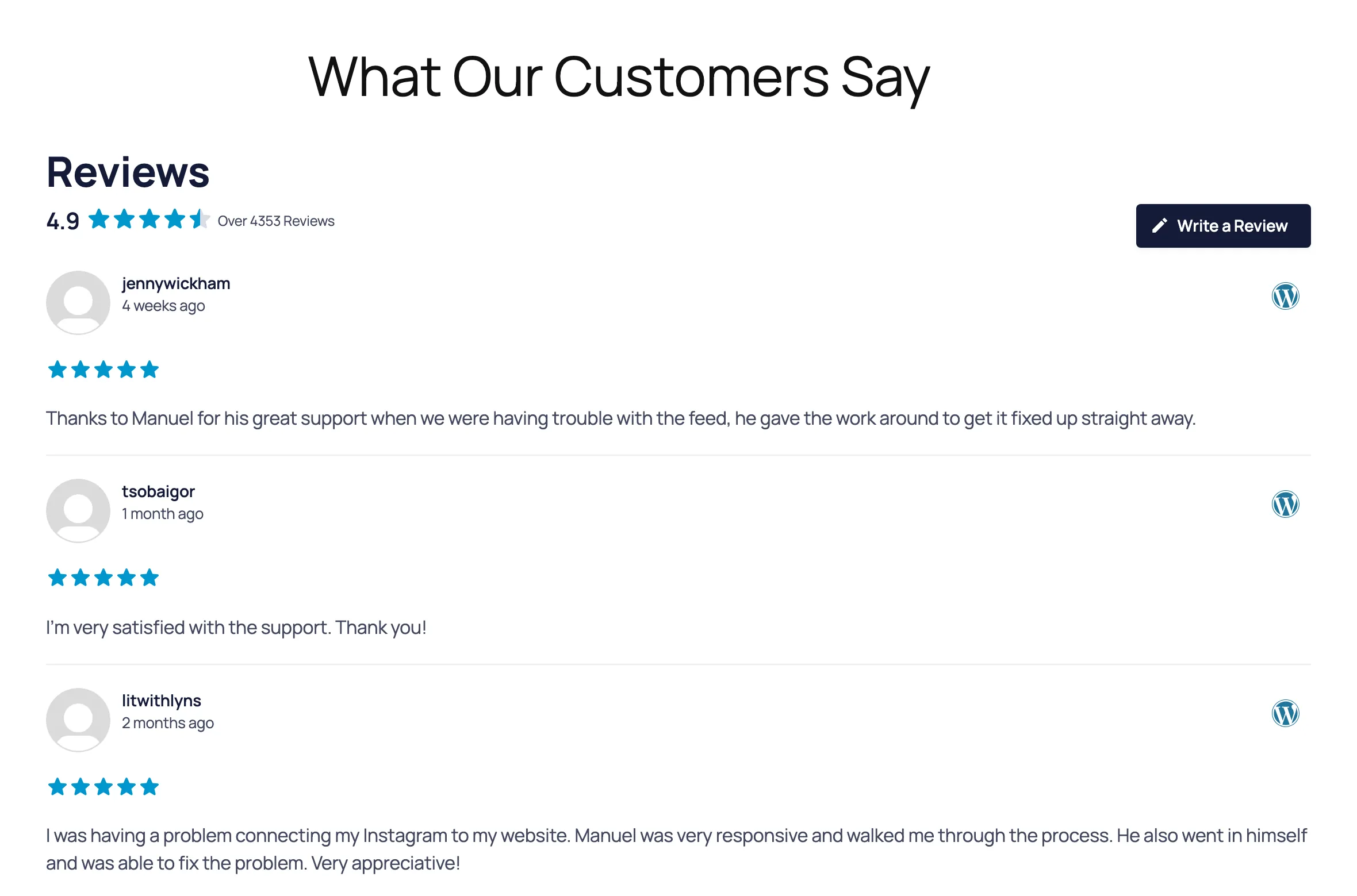
Richiedi innanzitutto le recensioni con il punteggio più alto, disposte su tre colonne sotto forma di schede, sei alla volta. La tua IA apporterà la modifica, ed ecco come apparirà lo stesso feed dopo. Cambieranno solo le impostazioni che hai richiesto, quindi tutto il resto rimarrà come l'hai configurato.
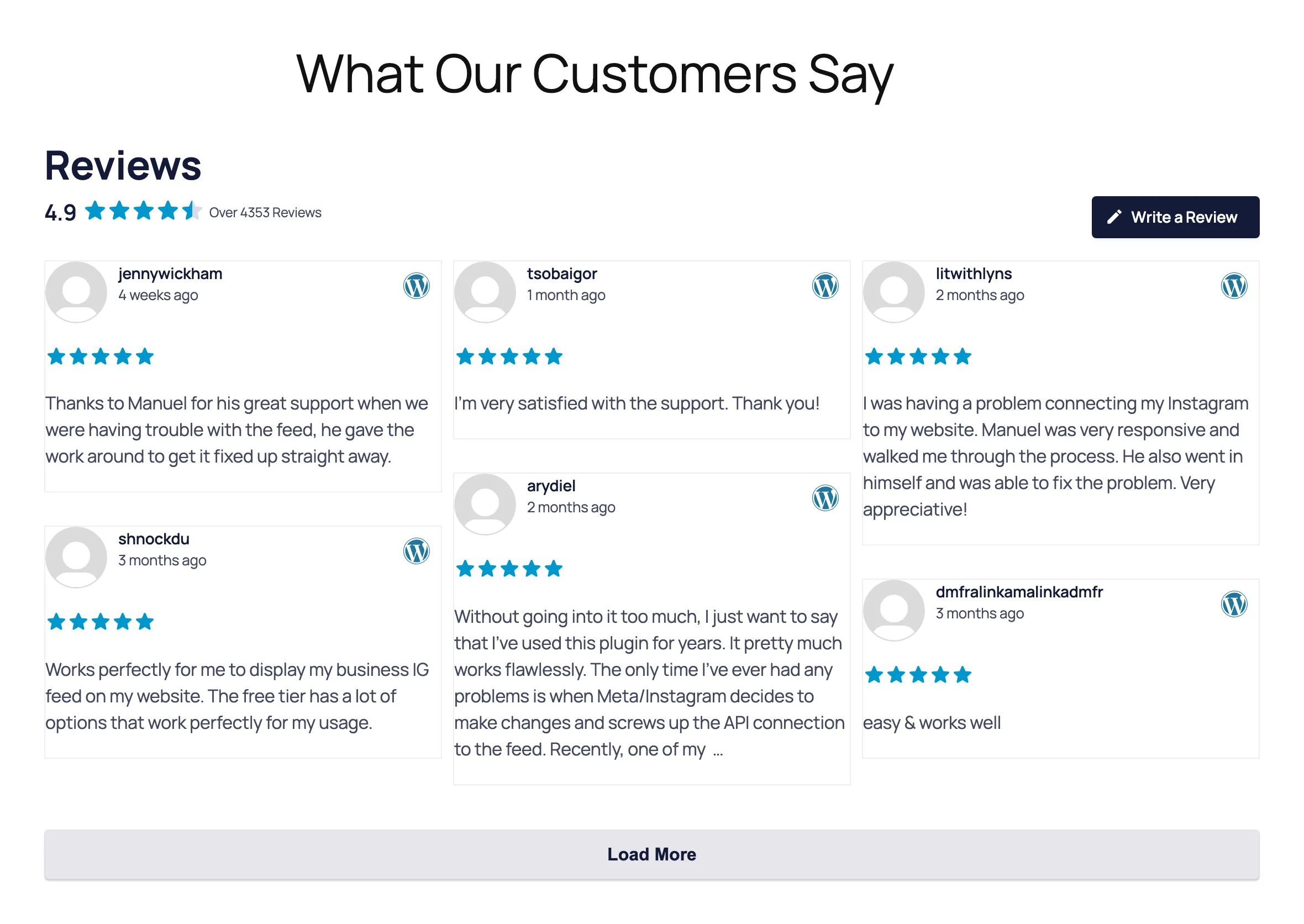
Tutto ciò che compare in quel feed proviene da Reviews Feed Pro: la valutazione media nell'intestazione, il pulsante "Carica altro" e le recensioni da WordPress.org, una delle fonti incluse nel piano Elite. Il plugin gratuito gestisce la stessa richiesta per le tue recensioni su Google o Yelp.
Indirizza i clienti soddisfatti dove desideri che pubblichino le loro recensioni
Ogni feed di recensioni presenta un pulsante “Scrivi una recensione” nell’intestazione, che inizialmente rimanda alla pagina delle recensioni della prima fonte del feed, ad esempio la tua scheda su Google. Vuoi che le recensioni vengano pubblicate altrove? Chiedi alla tua IA di indirizzarle verso qualsiasi indirizzo web, come la tua pagina su Yelp o un modulo di recensione sul tuo sito.
Affida ad altri il resto delle tue faccende relative alla revisione
Chiedilo come se scrivessi un messaggio a un collega. Ecco qualche altra cosa che vale la pena delegare:
- Preferisci la varietà piuttosto che vedere sempre per prima la recensione con il punteggio più alto? Chiedi invece che l’ordine sia casuale, in modo che la stessa recensione non sia sempre la prima che gli utenti vedono.
- Stai aprendo una seconda sede? Una volta collegata la scheda su Google, richiedi un nuovo feed da quella sede e ottieni lo shortcode, ovvero la breve stringa di testo da incollare nel punto in cui deve apparire il feed.
- Vuoi che il feed rispecchi il tuo marchio? Indica il colore principale utilizzando il codice esadecimale. Le modifiche al colore saranno visibili una volta aperto il feed nel Feed Builder e dopo aver cliccato su “Salva”.
Su Reviews Feed Pro puoi andare oltre. Seleziona solo le recensioni a 5 stelle, nascondi quelle che contengono parole che preferisci non mettere in evidenza, ignora le recensioni di una sola riga per dare spazio a quelle più dettagliate oppure passa a un carosello che mostra a rotazione le tue recensioni migliori.
Modifica le impostazioni di tutti i feed contemporaneamente
Alcune impostazioni si applicano a tutti i feed del tuo sito e la tua IA può modificare anche quelle. Può attivare o disattivare il markup dello schema delle recensioni, ovvero i dati che forniscono ai motori di ricerca informazioni sulle recensioni presenti sulla tua pagina. Per impostazione predefinita è attivo. Può inoltre attivare la modalità GDPR, che nasconde le immagini delle recensioni finché il visitatore non acconsente alla loro visualizzazione.
Mostra le recensioni da ogni sito su cui i tuoi clienti le pubblicano
Reviews Feed Pro aggiunge le recensioni di Facebook, Trustpilot, WooCommerce e AliExpress nella versione Plus, mentre nella versione Elite aggiunge quelle di Tripadvisor, Airbnb, Booking.com e WordPress.org. Gli agenti AI sono inclusi in tutti i piani Pro. Il servizio è coperto da una garanzia di rimborso di 14 giorni.
Ottieni recensioni Feed ProIl tuo sito rimane tuo
Gli strumenti di intelligenza artificiale di Reviews Feed inizialmente hanno solo funzione di visualizzazione. Possono visualizzare i tuoi feed, le impostazioni e le fonti di recensioni collegate, ma non hanno mai accesso alle tue chiavi API, alla chiave di licenza o ai token che collegano le tue fonti. Per consentire loro di apportare modifiche, basta attivare un'opzione nelle Impostazioni, che puoi disattivare in qualsiasi momento.
L'aggiunta di una nuova fonte di recensioni, come una nuova scheda su Google, avviene sempre dalla dashboard di WordPress. La tua IA opera con le fonti che hai già collegato.
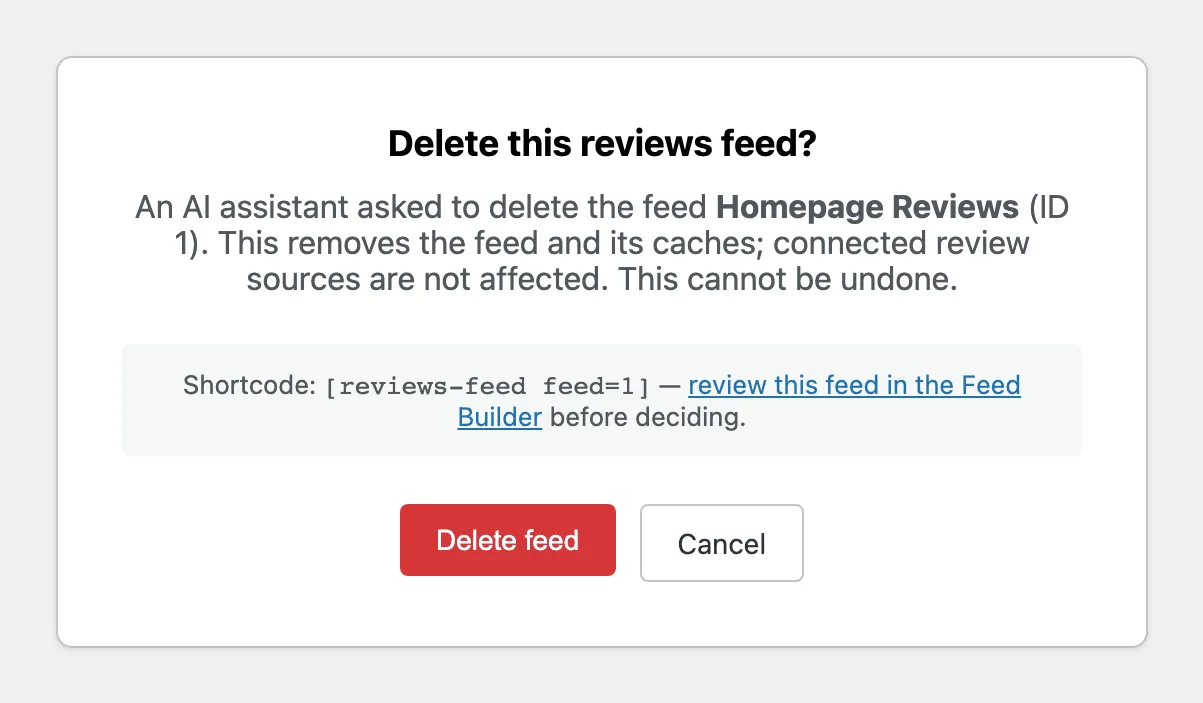
L'eliminazione di un feed richiede sempre la tua conferma. L'IA può solo chiederti conferma, e ti verrà fornito un link da aprire nel browser che riporta il nome del feed prima che tu faccia clic su "Elimina feed" o "Annulla". Il link è valido una sola volta e scade dopo 15 minuti.
WPVibe, il plugin gratuito che collega la tua IA a WordPress, richiede inoltre la tua approvazione nella chat prima di compiere qualsiasi azione dannosa in altre parti del tuo sito.
Configuralo una volta sola, in circa 10 minuti
Ti servirà Smash Balloon Reviews Feed 2.16.0, nella versione gratuita o Pro, WordPress 6.9 o versioni successive e almeno una fonte di recensioni collegata. L'indirizzo del tuo sito deve inoltre iniziare con https://, poiché WPVibe si connette solo tramite un collegamento sicuro.
WPVibe è sviluppato da SeedProd, che fa parte della stessa famiglia di prodotti WordPress di Smash Balloon, e Reviews Feed lo installa per te.
WPVibe è incluso gratuitamente in Reviews Feed
Non è necessario scaricare nulla separatamente. Reviews Feed installa WPVibe per te con un solo clic dalle Impostazioni, sia nella versione gratuita del plugin che in tutti i piani Pro; inoltre, anche il piano base di WPVibe è gratuito. Non conosci ancora Smash Balloon? Inizia con la versione gratuita di Reviews Feed.
Ottieni gratuitamente il feed delle recensioniPassaggio 1: aggiungi WPVibe dalle impostazioni del feed delle recensioni
Aggiorna Reviews Feed alla versione 2.16.0, quindi vai su Reviews Feed » Impostazioni. Nel riquadro “Agenti AI”, clicca su “Installa WPVibe gratuitamente”. Quando nel riquadro compare la scritta “WPVibe è connesso”, clicca su “Apri WPVibe”.
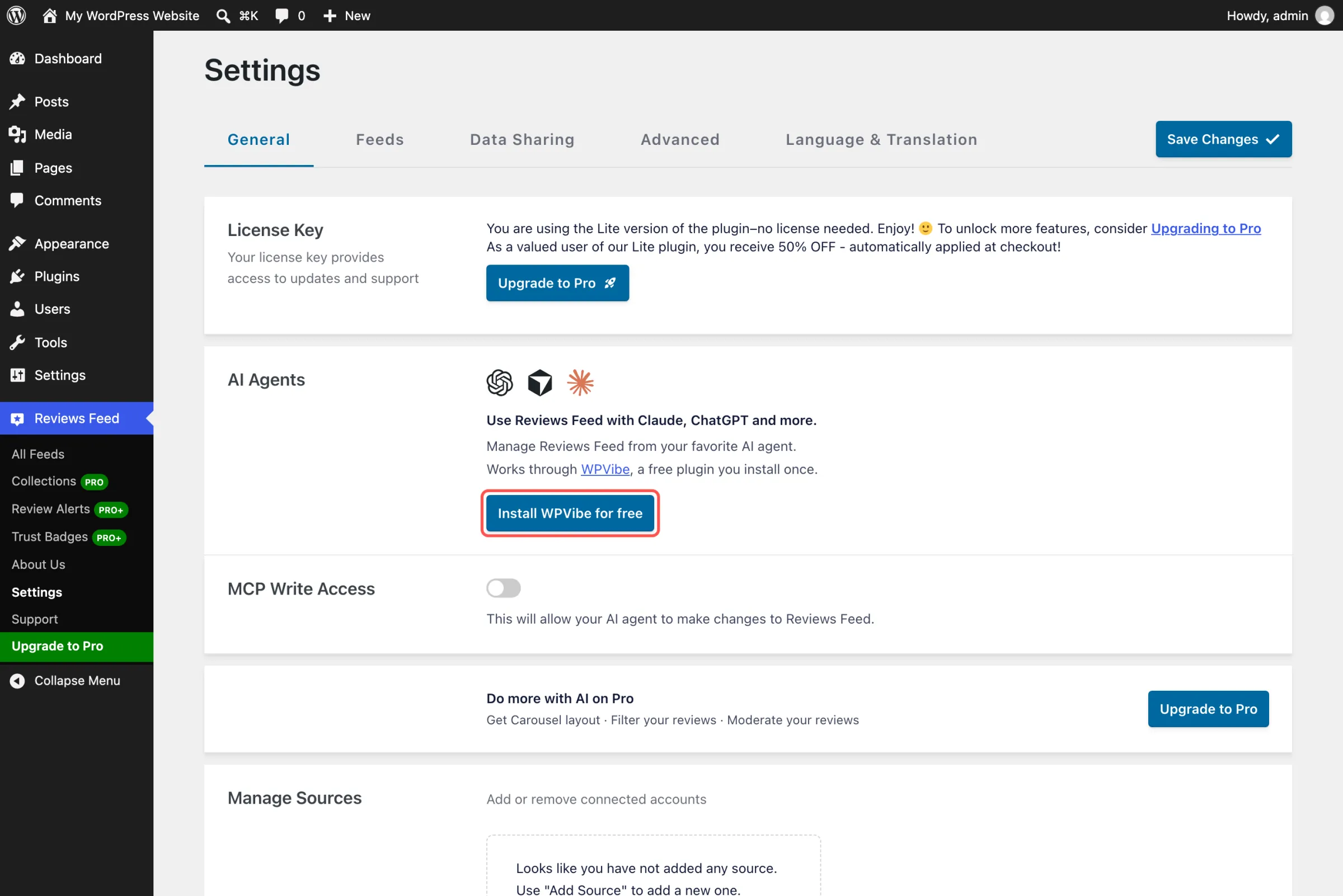
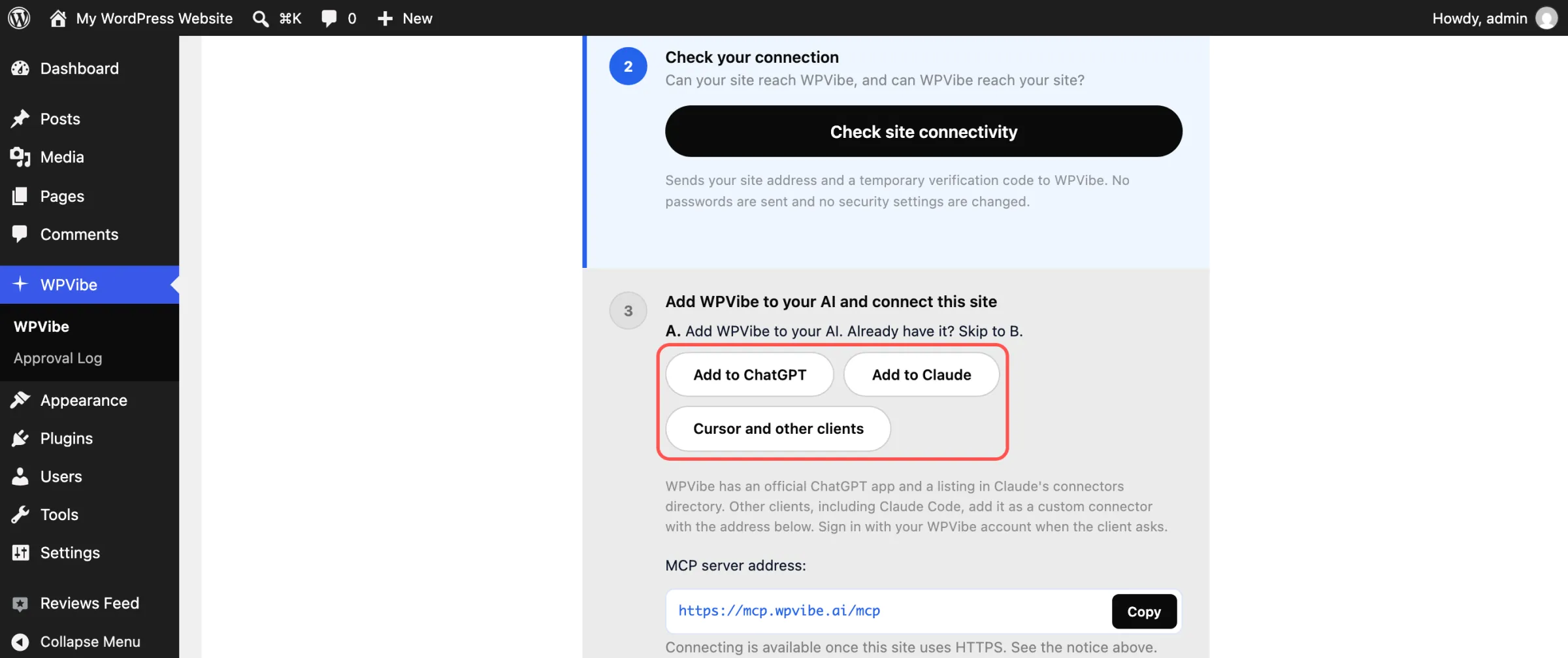
Fase 2: Collegare ChatGPT o Claude
WPVibe ti guida attraverso una breve lista di controllo. Clicca su "Aggiungi a ChatGPT" o "Aggiungi a Claude", quindi accedi al tuo account WPVibe gratuito o creane uno con la tua e-mail. Usi Cursor? Seleziona "Cursor e altri client".
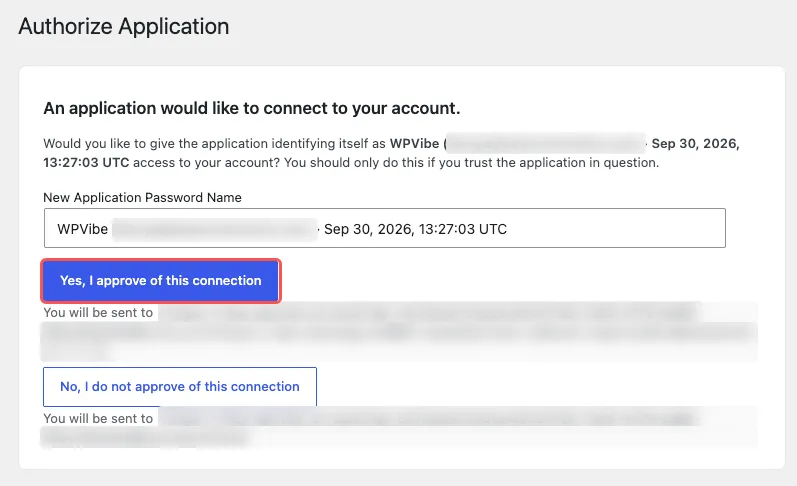
Fase 3: Approvare la connessione
Copia il breve messaggio che WPVibe ti invia nella tua IA. Si aprirà WordPress, che ti chiederà se WPVibe può connettersi al tuo account; clicca quindi su “Sì, approvo questa connessione”. Quando la tua IA ti risponderà indicando il nome e l’indirizzo del tuo sito, la connessione sarà stabilita.
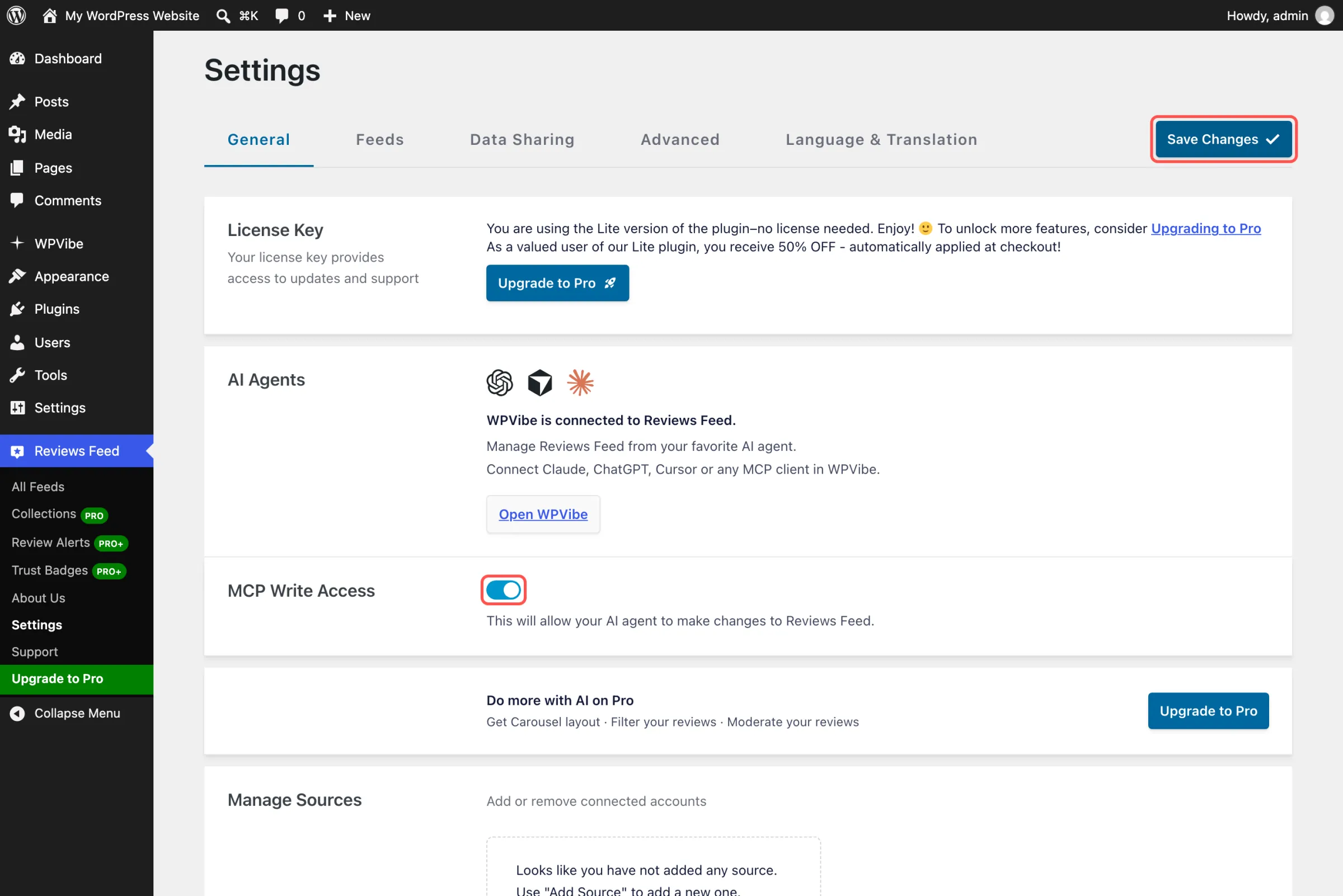
Fase 4: Lascia che la tua IA apporti le modifiche
Torna alla sezione "Reviews Feed" » "Impostazioni", attiva l'opzione "Accesso in scrittura MCP", che consente agli strumenti di intelligenza artificiale di Reviews Feed di apportare modifiche, quindi fai clic su "Salva modifiche". Lasciala disattivata se desideri che gli strumenti di intelligenza artificiale di Reviews Feed si limitino, per ora, alla ricerca.
Ora provaci. Chiedi: “Elenca i miei feed di recensioni e le fonti indicate in ciascuno di essi”. In ChatGPT, clicca su + e seleziona prima WPVibe, in modo che la risposta provenga dal tuo sito. Dopo che l’IA avrà creato un nuovo feed, aprilo una volta nel Feed Builder e clicca su Salva affinché venga visualizzato il suo stile.
Cosa aggiunge Reviews Feed Pro al tuo feed
Reviews Feed Pro mostra un maggior numero delle tue recensioni grazie al pulsante “Carica altro” e alla valutazione media, ti permette di filtrare per numero di stelle, parola chiave e lunghezza della recensione, e aggiunge un layout a carosello. Il piano Plus include le recensioni da Facebook, Trustpilot, WooCommerce e AliExpress, mentre il piano Elite aggiunge quelle da Tripadvisor, Airbnb, Booking.com e WordPress.org. Gli agenti AI sono inclusi in ogni piano Pro, quindi la tua IA continuerà a funzionare allo stesso modo anche dopo l’aggiornamento.
Usi ancora la versione gratuita del plugin? Chiedi alla tua IA quali funzionalità aggiunge Reviews Feed Pro. Ti risponderà attingendo dall'elenco delle funzionalità del plugin stesso e ti fornirà il link per l'aggiornamento.
Domande frequenti
Gli agenti IA sono inclusi in Reviews Feed Pro?
Sì, su tutti i piani: Basic, Plus, Elite e il pacchetto All Access. È disponibile anche nella versione gratuita di Smash Balloon Reviews Feed 2.16.0, che mostra fino a 10 delle recensioni più recenti relative a una scheda su Google o Yelp senza bisogno di una chiave API. Con il piano Pro, la tua IA può anche filtrare i risultati in base al punteggio a stelle e gestire tutte le fonti di recensioni incluse nel tuo piano.
WPVibe è gratuito?
Sì. Il plugin è gratuito e il piano gratuito di WPVibe prevede un limite giornaliero di azioni su WordPress. I piani a pagamento di WPVibe aumentano tale limite, qualora ne avessi bisogno di uno maggiore.
La mia IA può collegare una nuova scheda su Google o Yelp?
No. Puoi aggiungere tu stesso nuove fonti di recensioni nella sezione "Feed delle recensioni" » "Impostazioni". Dopodiché, la tua IA potrà creare feed basati su di esse e decidere quali fonti mostrare in un determinato feed.
La mia IA può eliminare un feed senza chiedermelo?
No. Gli strumenti di intelligenza artificiale di Reviews Feed possono solo richiedere la cancellazione. Il feed viene cancellato solo dopo aver aperto il link di conferma nel browser e aver cliccato su “Elimina feed”.
Posso revocare l'accesso in scrittura in un secondo momento?
Sì. Disattiva l'opzione "Accesso in scrittura MCP" in "Feed delle recensioni" » "Impostazioni" e fai clic su "Salva modifiche". Gli strumenti di intelligenza artificiale del Feed delle recensioni torneranno immediatamente alla modalità di sola lettura e qualsiasi link di eliminazione ancora in sospeso smetterà di funzionare.
Aggiorna alla versione 2.16.0 e fai in modo che le tue recensioni siano ancora più efficaci
Bastano dieci minuti per configurarlo oggi, e la prossima modifica al feed delle recensioni potrai chiederla a ChatGPT o a Claude.
E puoi farlo senza:
- Sfogliare le impostazioni del feed per modificare l'ordine di visualizzazione
- Alla ricerca del link giusto per il pulsante “Scrivi una recensione”
- Il timore che la tua IA cancelli un feed che volevi conservare
Utilizzi già la versione gratuita di Smash Balloon Reviews Feed o Reviews Feed Pro? Esegui l'aggiornamento alla versione 2.16.0 e apri la sezione "AI Agents" nelle Impostazioni.
Non conosci ancora Smash Balloon? Reviews Feed Pro ti permette di ottenere più recensioni, più fonti e agenti IA fin dal primo giorno. Oppure installa la versione gratuita di Smash Balloon Reviews Feed da WordPress.org, collega la tua scheda su Google o Yelp e segui i quattro passaggi sopra indicati.
Esegui i tuoi feed di recensioni da ChatGPT o Claude
Reviews Feed Pro mostra un numero maggiore delle tue recensioni provenienti da più fonti e, grazie agli agenti AI inclusi in ogni piano, puoi ordinare, filtrare e ridisegnare il tutto tramite ChatGPT o Claude. Scegli il piano Plus per le recensioni su Facebook, Trustpilot e WooCommerce, oppure il piano Elite per includere anche quelle su TripAdvisor, Airbnb e Booking.com. Il servizio è coperto da una garanzia di rimborso di 14 giorni.
Ottieni recensioni Feed ProUsi anche il feed di Facebook? Funziona allo stesso modo. Ecco come modificare il tuo feed di Facebook chiedendo a ChatGPT o a Claude.
Quale recensione metteresti per prima sulla tua homepage? Lascia un commento qui sotto e facci sapere.