Mur social
  Analyse des flux

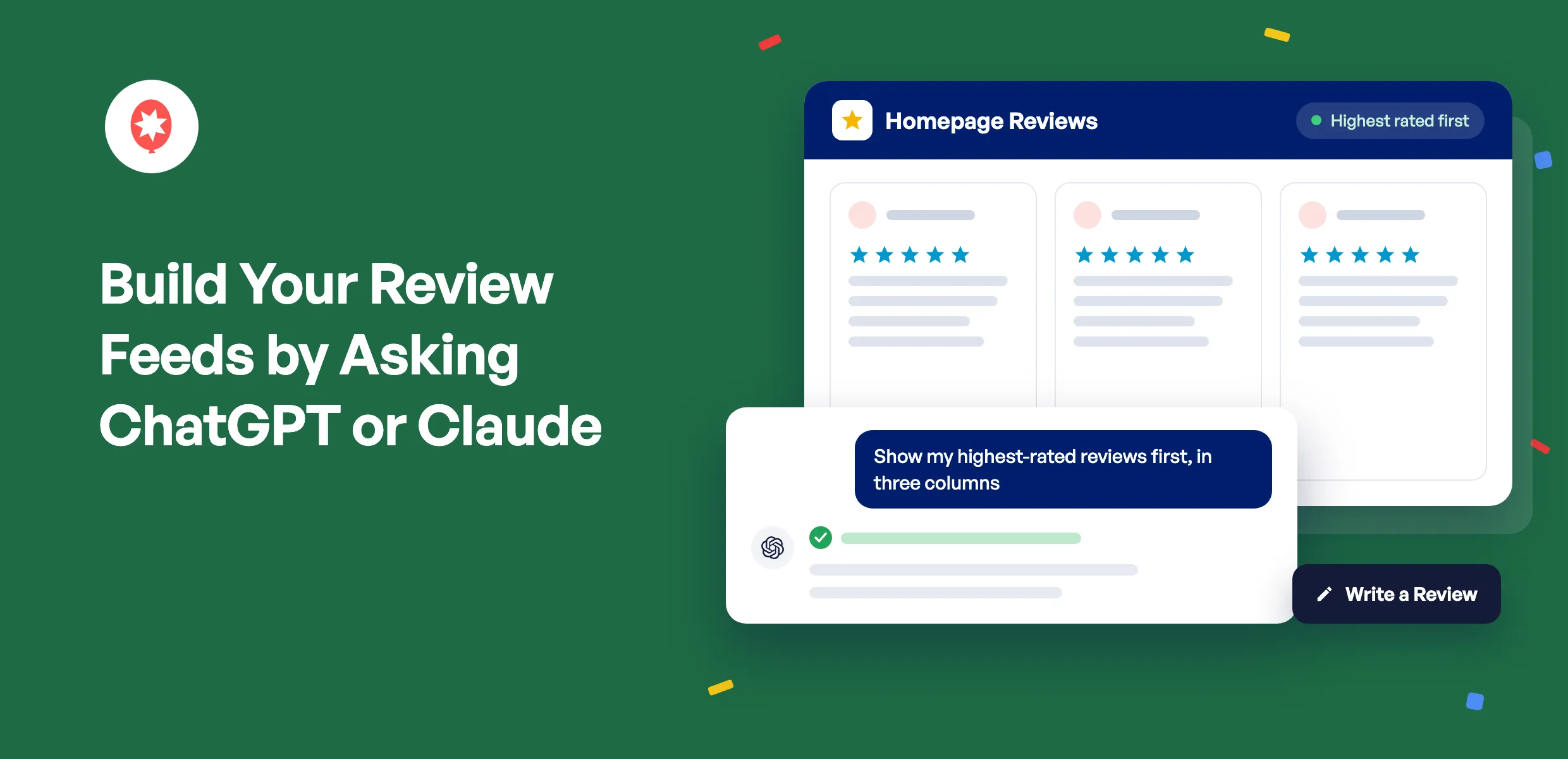
C'est en haut de la page que vos meilleurs avis ont le plus d'impact. Vous pouvez désormais demander à ChatGPT ou à Claude de les y placer, de créer un nouveau flux d'avis à partir de votre fiche Google ou Yelp, et de rediriger les visiteurs directement vers la page où ils peuvent vous laisser un avis.
Le plugin « Smash Balloon Reviews Feed » affiche les avis de vos clients sur votre site WordPress et les met à jour automatiquement. La version 2.16.0 ajoute des agents IA à tous les abonnements « Reviews Feed Pro » : votre IA peut ainsi filtrer les avis par note et traiter ceux provenant de Trustpilot, Facebook, TripAdvisor et bien d’autres plateformes. Cette fonctionnalité est également disponible dans la version gratuite du plugin.
Voici ce que vous pouvez faire dès aujourd’hui :
- Créez un nouveau flux d'avis à partir d'une fiche Google ou Yelp que vous avez associée
- Affichez d'abord vos avis les mieux notés, selon la mise en page de votre choix
- Placez le bouton « Écrire un avis » à n'importe quel endroit où vous recueillez des avis
- Obtenez le shortcode de n'importe quel flux sans ouvrir votre tableau de bord
- Validez toute suppression de flux demandée par votre IA, directement depuis votre navigateur
Mettez vos meilleurs avis en avant
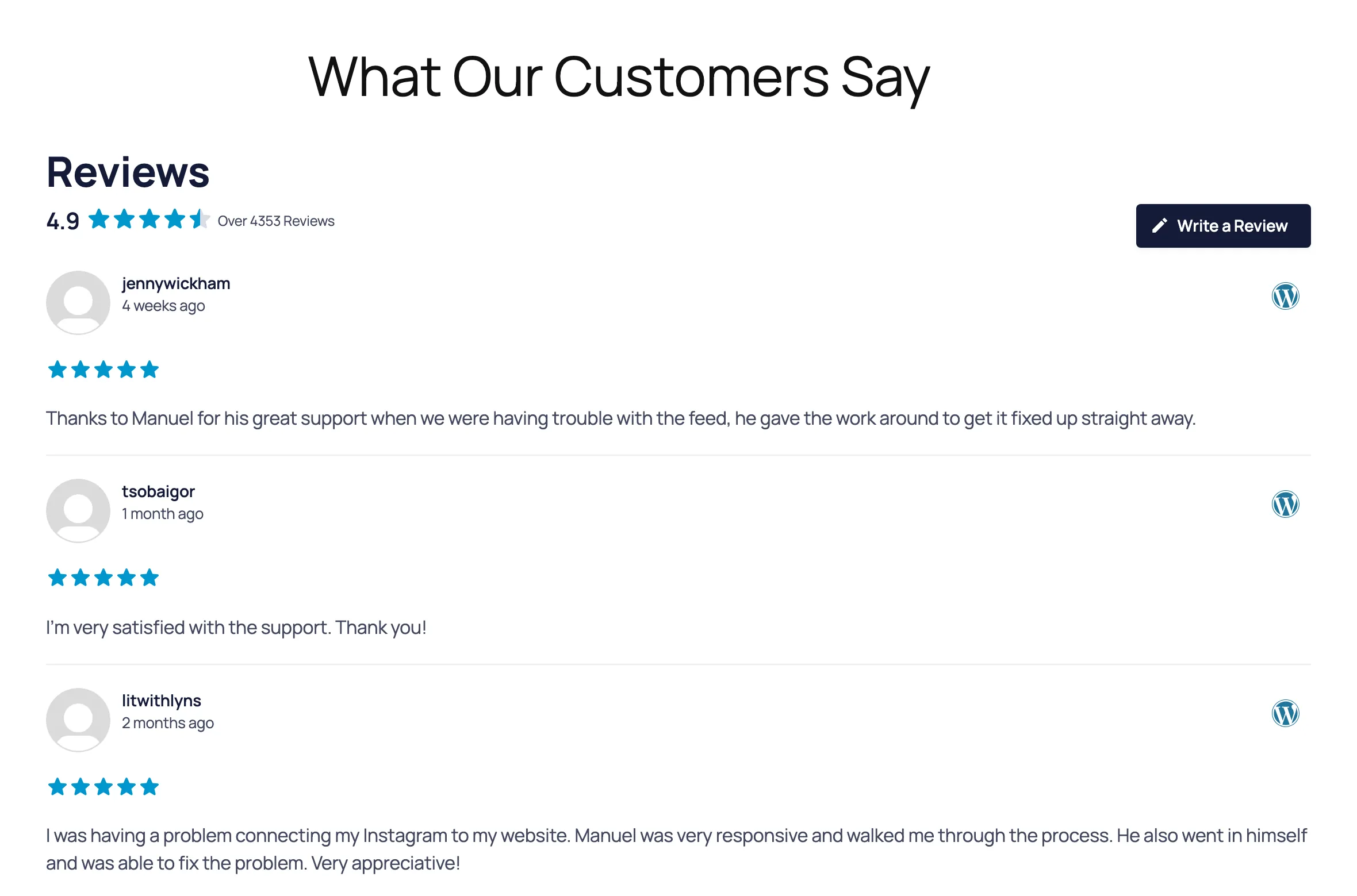
Voici un flux « Reviews Feed Pro » regroupant les avis publiés sur WordPress.org, classés par ordre chronologique (les plus récents en premier), à raison d'un avis par ligne.
Commencez par demander vos avis les mieux notés, présentés en trois colonnes sous forme de fiches, à raison de six à la fois. Votre IA effectue la modification, et voici à quoi ressemble le flux après cela. Seuls les paramètres que vous avez demandés changent ; tout le reste reste tel que vous l'avez configuré.
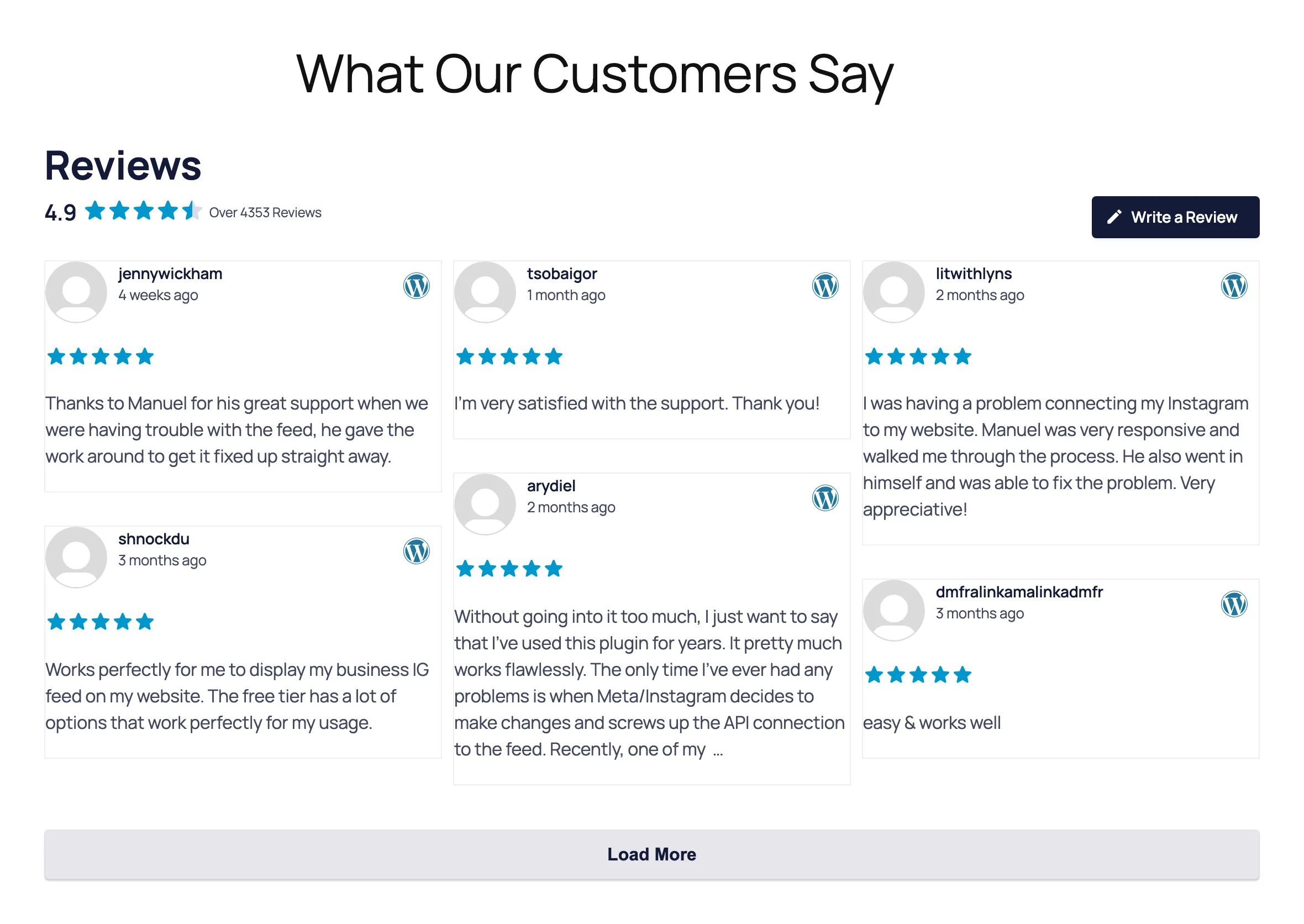
Tout ce qui figure dans ce flux provient de Reviews Feed Pro : la note moyenne dans l'en-tête, le bouton « Afficher plus » et les avis provenant de WordPress.org, l'une des sources incluses dans la formule Elite. Le plugin gratuit gère de la même manière vos avis Google ou Yelp.
Dirigez vos clients satisfaits vers les endroits où vous souhaitez qu'ils laissent leurs avis
Chaque flux d'avis comporte un bouton « Rédiger un avis » dans son en-tête ; par défaut, ce bouton renvoie vers la page d'avis correspondant à la première source de votre flux, comme votre fiche Google. Vous souhaitez que les avis soient publiés ailleurs ? Demandez à votre IA de le rediriger vers n'importe quelle adresse Web, comme votre page Yelp ou un formulaire d'avis sur votre propre site.
Confiez-nous le reste de vos tâches liées à la révision
Demandez-le comme si vous envoyiez un SMS à un collègue. Voici quelques autres éléments qu’il vaut mieux déléguer :
- Vous préférez la variété plutôt que l'affichage par note la plus élevée ? Demandez plutôt un ordre aléatoire, afin que la même avis ne soit pas toujours le premier que les gens voient.
- Vous ouvrez un deuxième établissement ? Une fois que sa fiche Google est associée, demandez-lui un nouveau flux et récupérez le code court, c'est-à-dire le petit bout de texte que vous collez à l'endroit où le flux doit s'afficher.
- Vous souhaitez que le flux soit en accord avec votre marque ? Indiquez la couleur de votre choix à l'aide de son code hexadécimal. Les modifications de couleur s'affichent dès que vous ouvrez le flux dans le Feed Builder et que vous cliquez sur « Enregistrer ».
Avec Reviews Feed Pro, vous pouvez aller encore plus loin. Ne affichez que vos avis 5 étoiles, masquez ceux qui contiennent un mot que vous préférez ne pas mettre en avant, ignorez les avis d’une seule ligne pour laisser la place aux avis détaillés, ou optez pour un carrousel qui présente vos meilleurs avis à tour de rôle.
Modifier les paramètres de tous les flux en même temps
Certains paramètres s'appliquent à tous les flux de votre site, et votre IA peut également les modifier. Elle peut activer ou désactiver le balisage Schema des avis, c'est-à-dire les données qui informent les moteurs de recherche sur les avis présents sur votre page. Cette fonctionnalité est activée par défaut. Elle peut également activer le mode RGPD, qui masque les images des avis jusqu'à ce qu'un visiteur donne son accord.
Afficher les avis publiés par vos clients, quel que soit l'endroit où ils les ont laissés
Reviews Feed Pro intègre les avis Facebook, Trustpilot, WooCommerce et AliExpress dans la formule « Plus », ainsi que les avis TripAdvisor, Airbnb, Booking.com et WordPress.org dans la formule « Elite ». Les agents IA sont inclus dans toutes les formules Pro. Bénéficiez d'une garantie « satisfait ou remboursé » de 14 jours.
Obtenir un flux d'avis ProVotre site reste le vôtre
Les outils d'IA de Reviews Feed sont, par défaut, en mode « lecture seule ». Ils peuvent consulter vos flux, vos paramètres et vos sources d'avis connectées, mais n'ont jamais accès à vos clés API, à votre clé de licence ni aux jetons qui relient vos sources. Pour leur permettre d'effectuer des modifications, il vous suffit d'activer un bouton dans les Paramètres ; vous pouvez désactiver cette option à tout moment.
L'ajout d'une toute nouvelle source d'avis, comme une nouvelle fiche Google, s'effectue toujours depuis votre tableau de bord WordPress. Votre IA fonctionne avec les sources que vous avez déjà connectées.
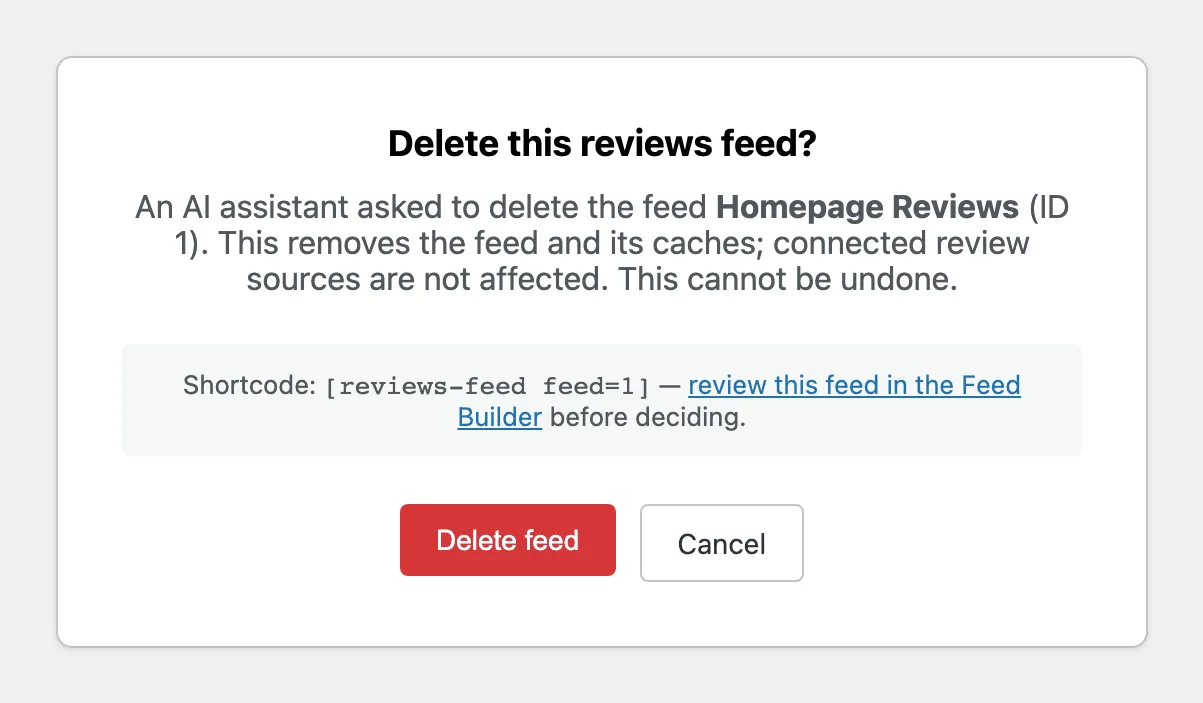
La suppression d'un flux vous revient toujours. Votre IA ne peut que vous demander votre accord, et vous recevez un lien à ouvrir dans votre navigateur qui indique le nom du flux avant que vous ne cliquiez sur « Supprimer le flux » ou « Annuler ». Ce lien n'est valable qu'une seule fois et expire au bout de 15 minutes.
WPVibe, le plugin gratuit qui connecte votre IA à WordPress, vous demande également votre accord via le chat avant d'effectuer toute action susceptible de causer des dommages ailleurs sur votre site.
Configurez-le une seule fois, en 10 minutes environ
Vous aurez besoin de Smash Balloon Reviews Feed 2.16.0 (version gratuite ou Pro), de WordPress 6.9 ou d'une version plus récente, ainsi que d'au moins une source d'avis connectée. L'adresse de votre site doit également commencer par https://, car WPVibe ne se connecte que via une connexion sécurisée.
WPVibe est développé par SeedProd, qui fait partie de la même famille de produits WordPress que Smash Balloon, et Reviews Feed se charge de l'installer pour vous.
WPVibe est fourni gratuitement avec Reviews Feed
Vous n'avez rien à télécharger séparément. Reviews Feed installe WPVibe pour vous en un seul clic depuis les Paramètres, que ce soit avec le plugin gratuit ou n'importe quelle formule Pro. De plus, la formule d'entrée de gamme de WPVibe est elle aussi gratuite. Vous découvrez Smash Balloon ? Commencez par le plugin gratuit Reviews Feed.
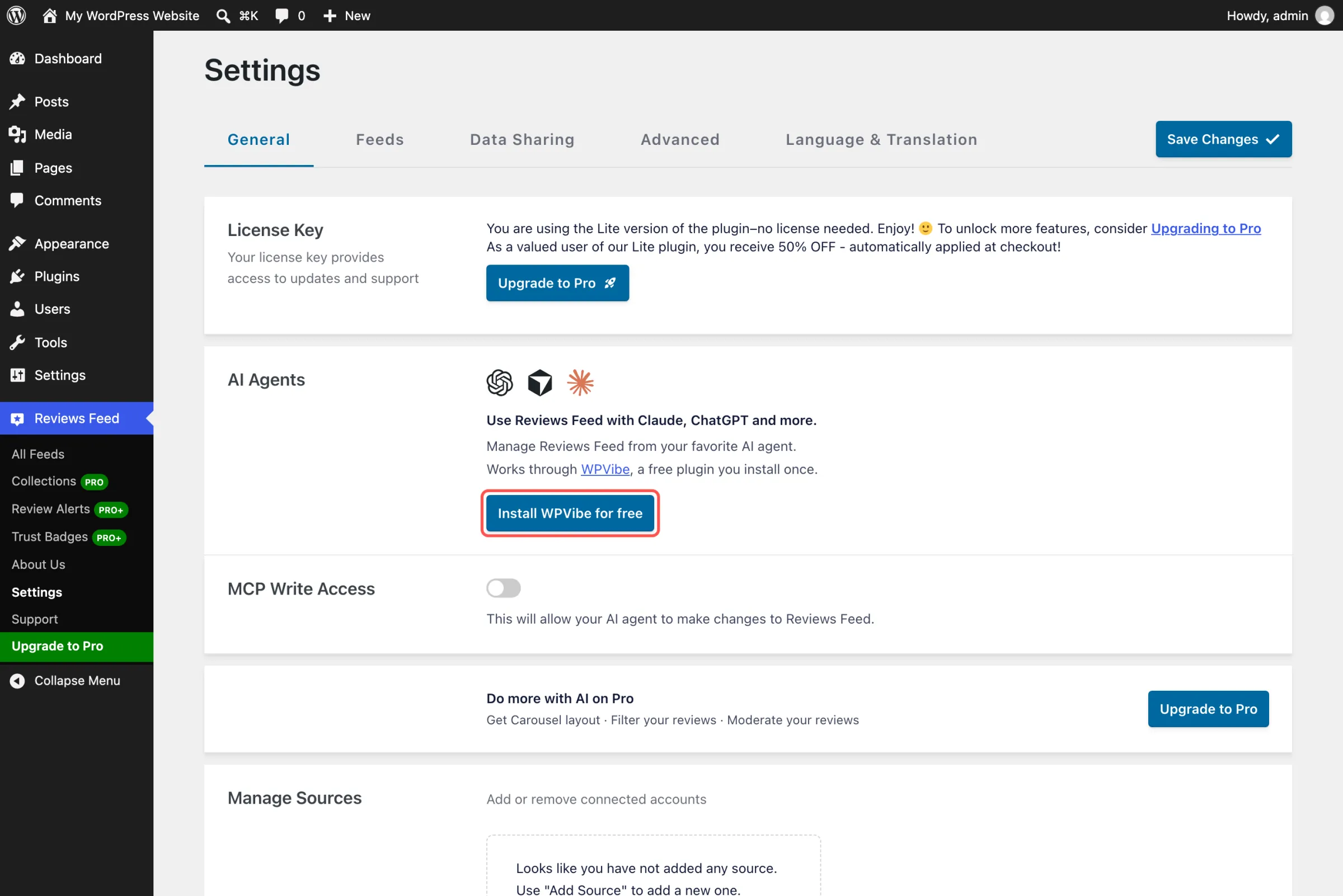
Obtenez gratuitement le flux des avisÉtape 1 : Ajoutez WPVibe depuis les paramètres de votre flux d'avis
Mettez à jour Reviews Feed vers la version 2.16.0, puis rendez-vous dans Reviews Feed » Paramètres. Dans la section « Agents IA », cliquez sur « Installer WPVibe gratuitement ». Lorsque le message « WPVibe est connecté » s'affiche, cliquez sur « Ouvrir WPVibe ».
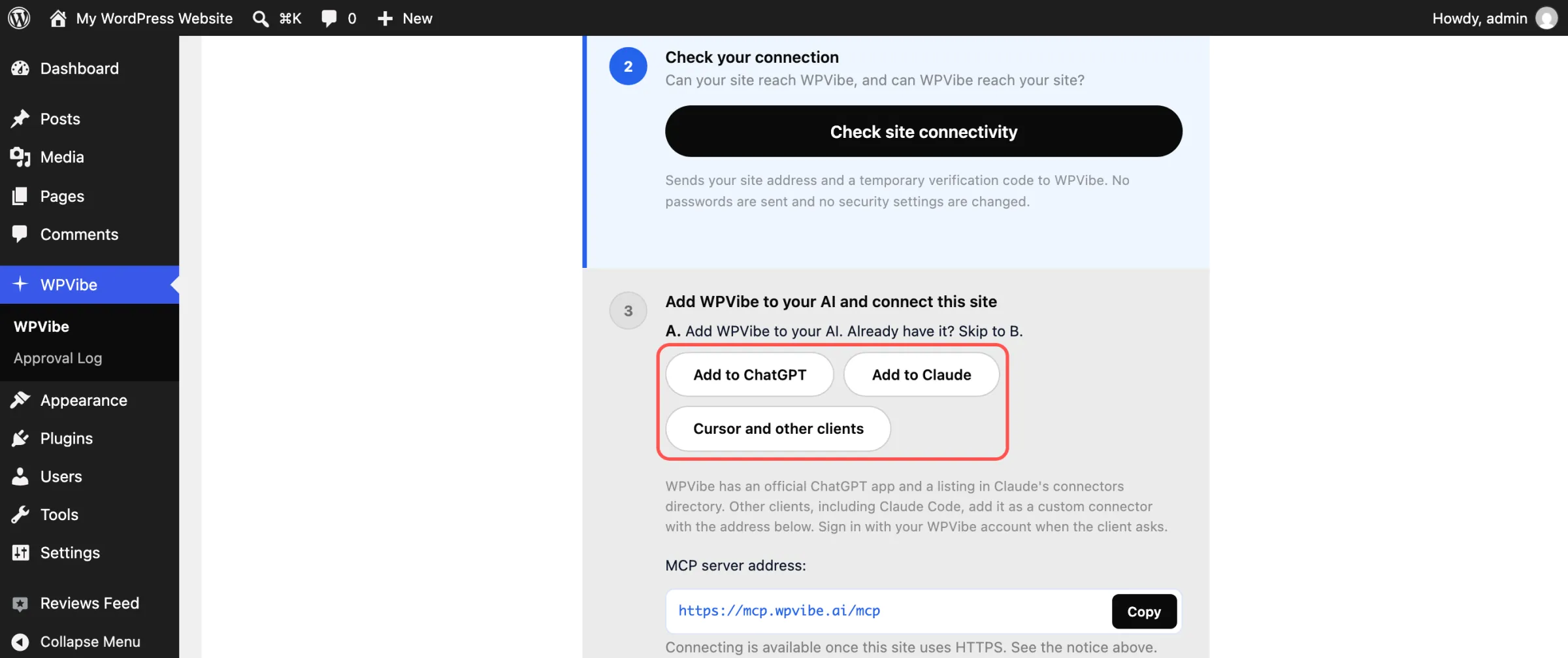
Étape 2 : Connecter ChatGPT ou Claude
WPVibe vous guide à travers une courte liste de vérification. Cliquez sur « Ajouter à ChatGPT » ou « Ajouter à Claude », puis connectez-vous à votre compte WPVibe gratuit ou créez-en un avec votre adresse e-mail. Vous utilisez Cursor ? Sélectionnez « Cursor et autres clients ».
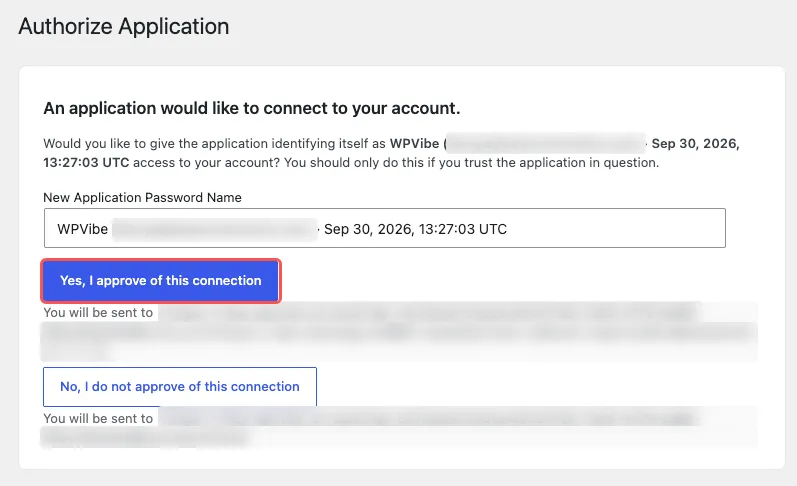
Étape 3 : Valider la connexion
Copiez le court message que WPVibe vous envoie dans votre IA. WordPress s'ouvre et vous demande si WPVibe peut se connecter à votre compte ; cliquez donc sur « Oui, j'approuve cette connexion ». Lorsque votre IA vous répond en indiquant le nom et l'adresse de votre site, la connexion est établie.
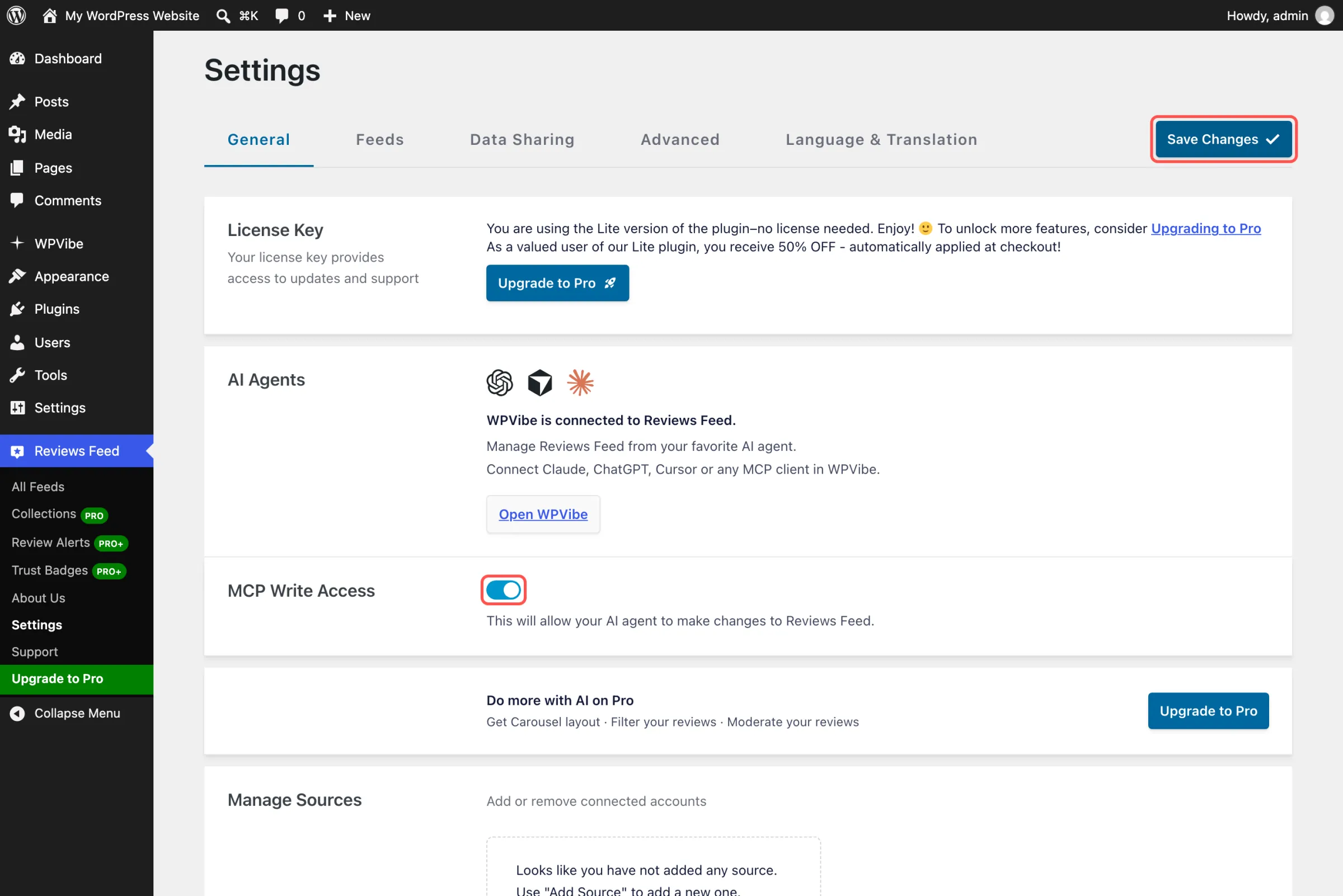
Étape 4 : Laissez votre IA apporter des modifications
Dans la section « Reviews Feed » des paramètres, activez l’option « Accès en écriture MCP », qui permet aux outils IA de Reviews Feed d’apporter des modifications, puis cliquez sur « Enregistrer les modifications ». Laissez cette option désactivée si vous souhaitez que les outils IA de Reviews Feed se contentent pour l’instant d’analyser les données.
Maintenant, essayez. Demandez : « Affiche la liste de mes flux d'avis et les sources indiquées pour chacun d'entre eux. » Dans ChatGPT, cliquez sur « + » et sélectionnez d'abord WPVibe, afin que la réponse provienne de votre site. Une fois que votre IA a créé un nouveau flux, ouvrez-le une fois dans le Feed Builder et cliquez sur « Enregistrer » pour que sa mise en page s'affiche.
Ce que Reviews Feed Pro ajoute à votre flux
Reviews Feed Pro affiche davantage de vos avis grâce à un bouton « Afficher plus » et à votre note moyenne ; il vous permet de filtrer par nombre d'étoiles, mot-clé et longueur de l'avis, et intègre une mise en page en carrousel. La formule « Plus » ajoute les avis provenant de Facebook, Trustpilot, WooCommerce et AliExpress, tandis que la formule « Elite » inclut ceux de TripAdvisor, Airbnb, Booking.com et WordPress.org. Les agents IA sont inclus dans toutes les formules Pro ; votre IA continue donc de fonctionner de la même manière après votre passage à une formule supérieure.
Vous utilisez toujours la version gratuite du plugin ? Demandez à votre IA ce qu'apporte Reviews Feed Pro. Elle vous répondra en s'appuyant sur la liste des fonctionnalités du plugin et vous fournira le lien pour passer à la version supérieure.
Questions fréquemment posées
La fonctionnalité « AI Agents » est-elle incluse dans Reviews Feed Pro ?
Oui, sur toutes les formules : Basic, Plus, Elite et le pack All Access. Cette fonctionnalité est également disponible dans la version gratuite de Smash Balloon Reviews Feed 2.16.0, qui affiche jusqu’à 10 des derniers avis provenant d’une fiche Google ou Yelp sans nécessiter de clé API. Avec la formule Pro, votre IA peut également filtrer les résultats par nombre d’étoiles et prendre en charge toutes les sources d’avis incluses dans votre formule.
WPVibe est-il gratuit ?
Oui. Le plugin est gratuit, et la formule gratuite de WPVibe inclut un quota quotidien d'actions WordPress. Les formules payantes de WPVibe augmentent ce quota si vous en avez besoin de plus.
Mon IA peut-elle associer une nouvelle fiche Google ou Yelp ?
Non. C'est vous qui ajoutez vous-même de nouvelles sources d'avis dans « Flux d'avis » » « Paramètres ». Ensuite, votre IA peut créer des flux à partir de ces sources et modifier les sources affichées dans un flux.
Mon IA peut-elle supprimer un flux sans me demander mon avis ?
Non. Les outils d'IA de Reviews Feed permettent uniquement de demander une suppression. Le flux n'est supprimé qu'après avoir ouvert le lien de confirmation dans votre navigateur et cliqué sur « Supprimer le flux ».
Puis-je retirer l'accès en écriture ultérieurement ?
Oui. Désactivez l’option « Accès en écriture MCP » dans « Reviews Feed » » « Paramètres », puis cliquez sur « Enregistrer les modifications ». Les outils d’IA de Reviews Feed repassent immédiatement en mode « lecture seule », et tout lien de suppression encore en attente cesse de fonctionner.
Passez à la version 2.16.0 et tirez davantage parti de vos avis
Dix minutes de configuration aujourd'hui, et vous pourrez demander à ChatGPT ou à Claude de s'occuper de votre prochaine mise à jour du fil d'actualités des avis.
Et vous pouvez le faire sans :
- Fouiller dans les paramètres du fil d'actualité pour modifier l'ordre de tri
- À la recherche du lien idéal pour votre bouton « Laisser un avis »
- Vous craignez que votre IA ne supprime un flux que vous souhaitiez conserver
Vous utilisez déjà la version gratuite de Smash Balloon Reviews Feed ou Reviews Feed Pro ? Passez à la version 2.16.0 et ouvrez la section « AI Agents » dans les paramètres.
Vous découvrez Smash Balloon ? Avec Reviews Feed Pro, vous bénéficiez dès le premier jour de plus d'avis, de plus de sources et d'agents IA. Vous pouvez également installer gratuitement Smash Balloon Reviews Feed depuis WordPress.org, associer votre fiche Google ou Yelp, puis suivre les quatre étapes décrites ci-dessus.
Exportez vos flux d'avis depuis ChatGPT ou Claude
Reviews Feed Pro affiche davantage d'avis provenant de sources plus variées. Grâce aux agents IA inclus dans toutes les formules, vous pouvez trier, filtrer et reformuler l'ensemble de ces avis via ChatGPT ou Claude. Optez pour la formule « Plus » pour les avis Facebook, Trustpilot et WooCommerce, ou pour la formule « Elite » si vous souhaitez également inclure TripAdvisor, Airbnb et Booking.com. Bénéficiez d'une garantie « satisfait ou remboursé » de 14 jours.
Obtenir un flux d'avis ProVous utilisez aussi le fil d'actualité Facebook ? Ça fonctionne de la même manière. Voici comment modifier votre fil d'actualité Facebook en demandant à ChatGPT ou à Claude.
Quelle critique mettriez-vous en tête de votre page d'accueil ? Laissez un commentaire ci-dessous pour nous le faire savoir.